> ## Documentation Index
> Fetch the complete documentation index at: https://docs.noimosai.com/llms.txt
> Use this file to discover all available pages before exploring further.
# Créer et modifier des pages
> Apprenez à créer et modifier des pages manuellement, et à utiliser Chat et Page Chat.
## Aperçu
Cette page explique comment créer et modifier des pages vous-même, ainsi que créer ou modifier des pages avec Chat et Page Chat.
## Avant de commencer
Vérifiez les points suivants avant de travailler sur une page.
* Vous êtes dans le bon espace de travail.
* L’objectif de la page est clair, par exemple revue des KPI ou gestion de production.
## Créer une page manuellement
Ajoutez une page depuis la barre latérale lorsque vous voulez construire la structure vous-même à partir d’une page vide.
1. Ouvrez `Pages` dans la barre latérale, puis cliquez sur `Create Page`.
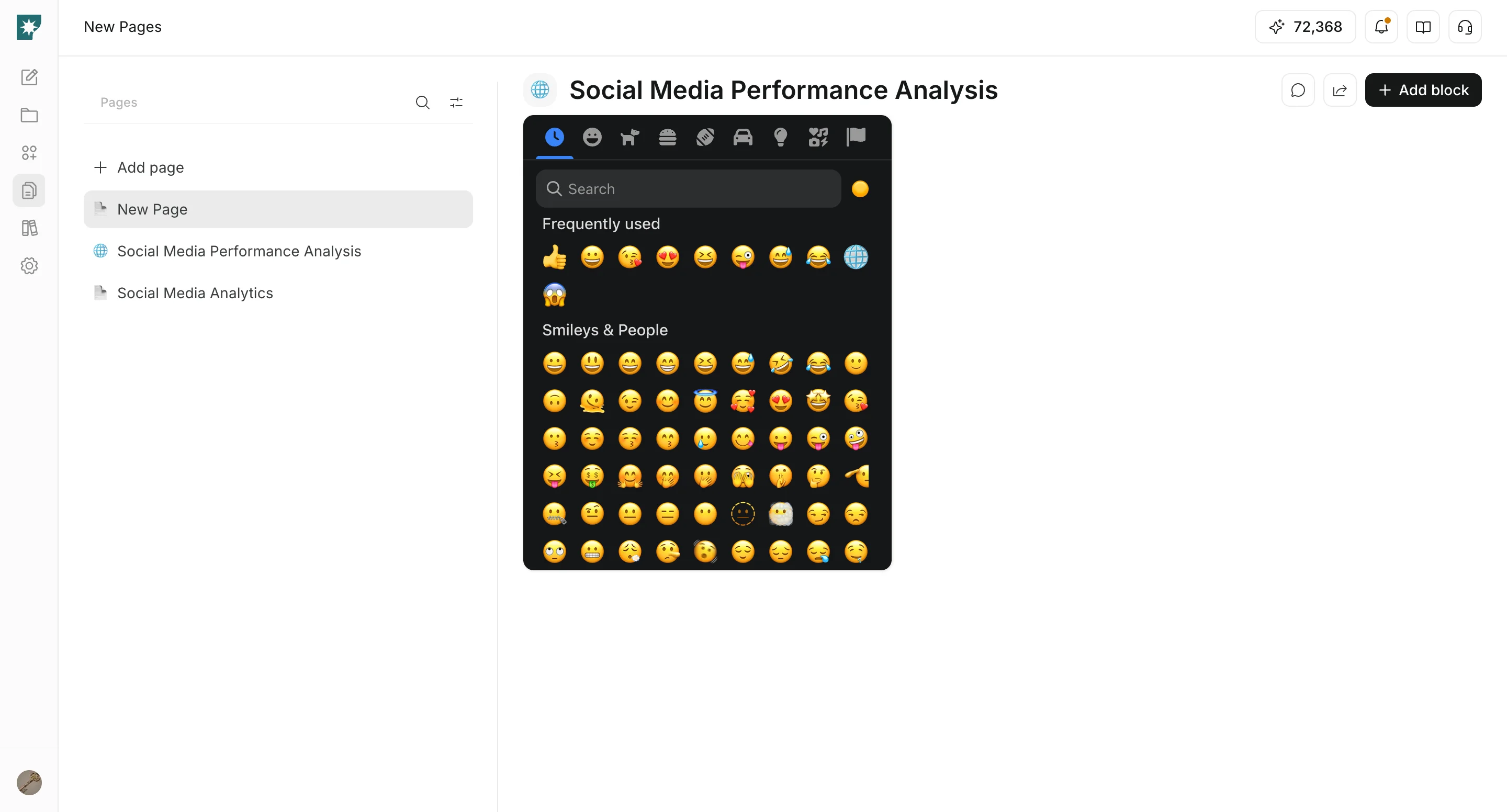
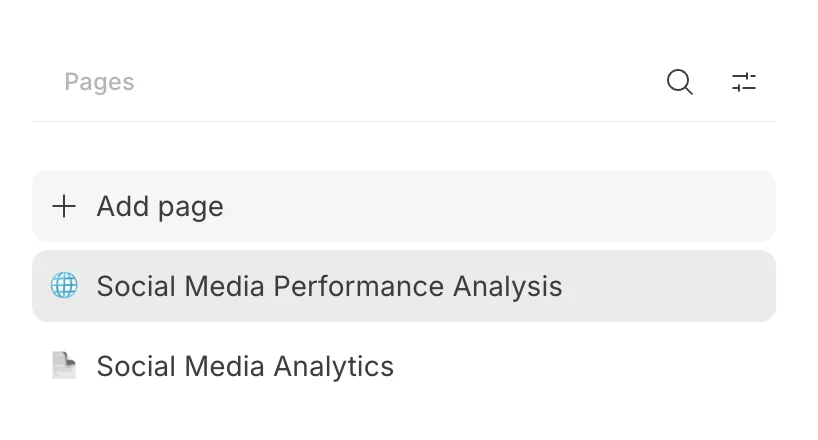 2. Modifiez l’icône et le nom de la page.
 ## Créer une page avec Chat
Indiquez à Chat le type de page à créer, et il peut générer un brouillon.
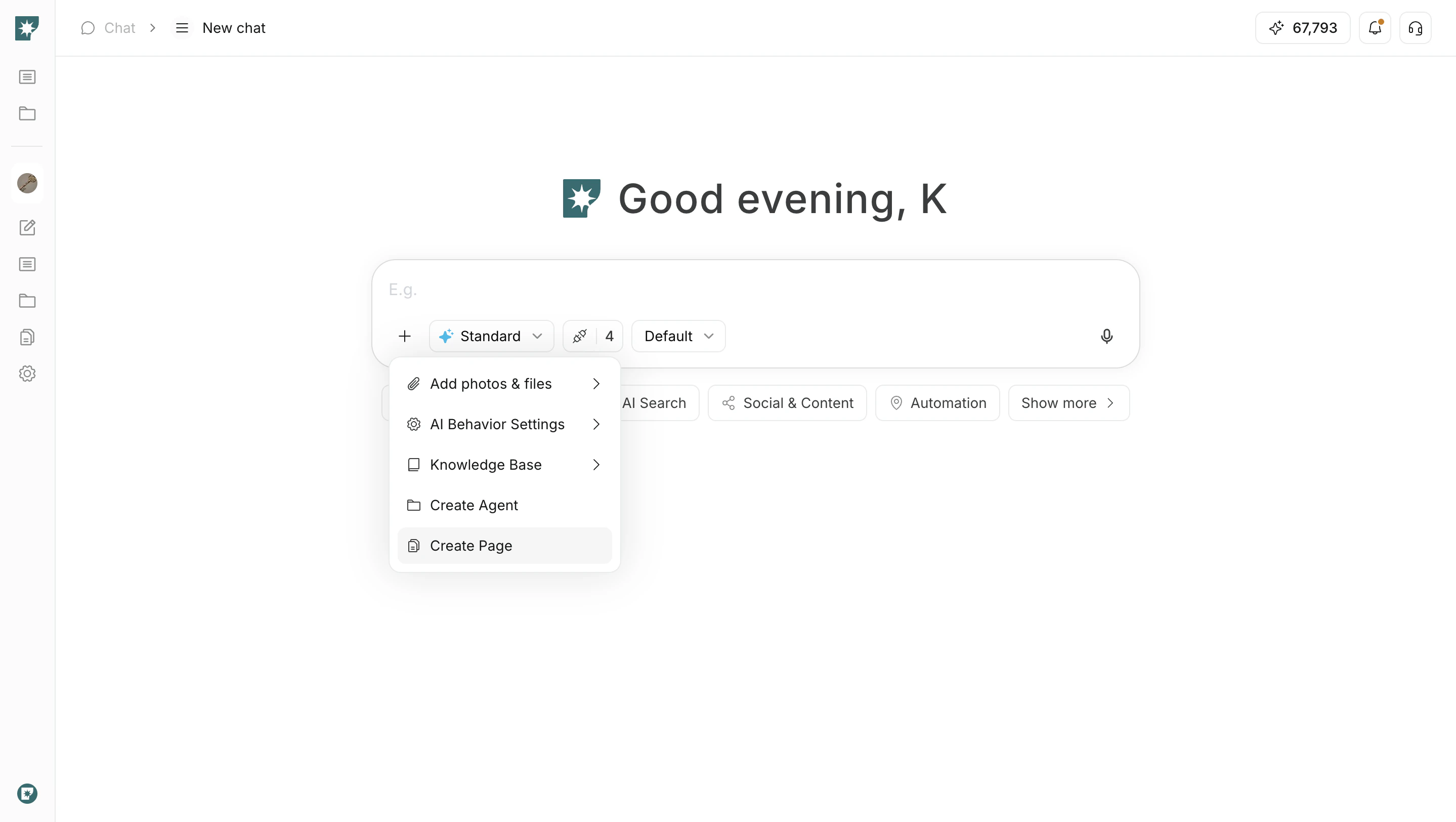
1. Dans la sélection de mode de Chat, choisissez le mode de création de page.
## Créer une page avec Chat
Indiquez à Chat le type de page à créer, et il peut générer un brouillon.
1. Dans la sélection de mode de Chat, choisissez le mode de création de page.
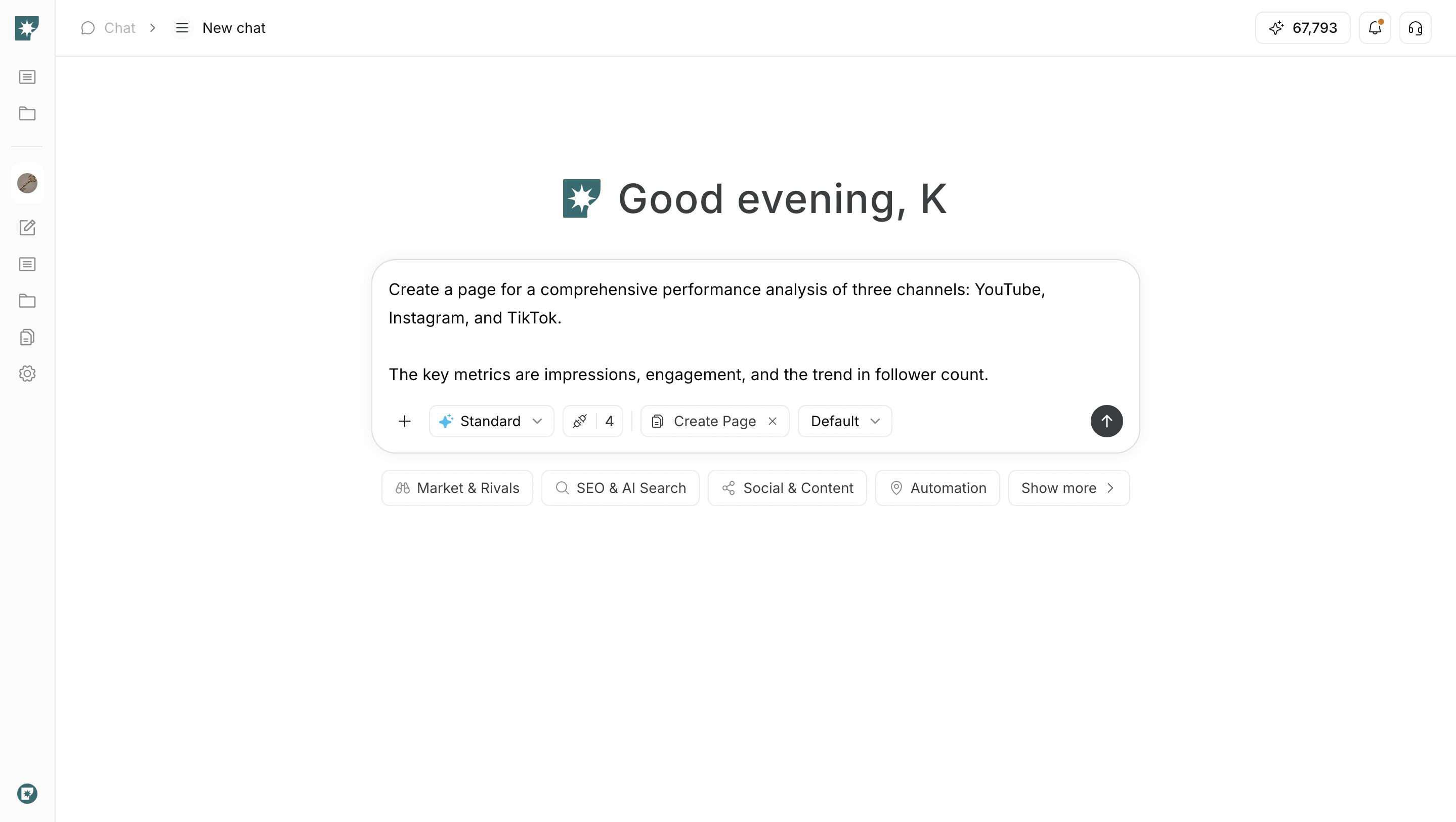
 2. Décrivez précisément la page que vous voulez créer.
 3. Examinez la page créée et ajoutez ou déplacez des blocs si nécessaire.
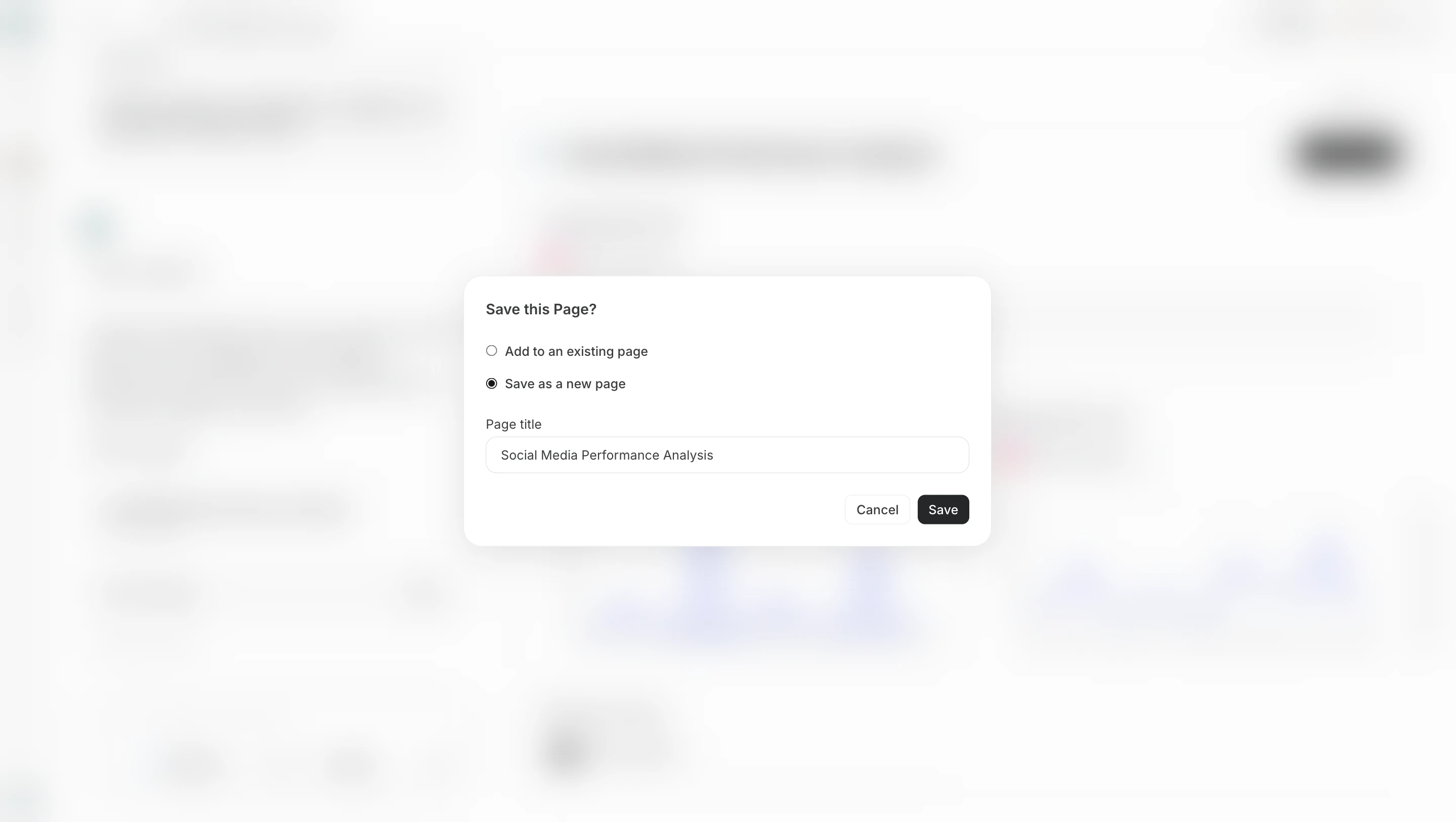
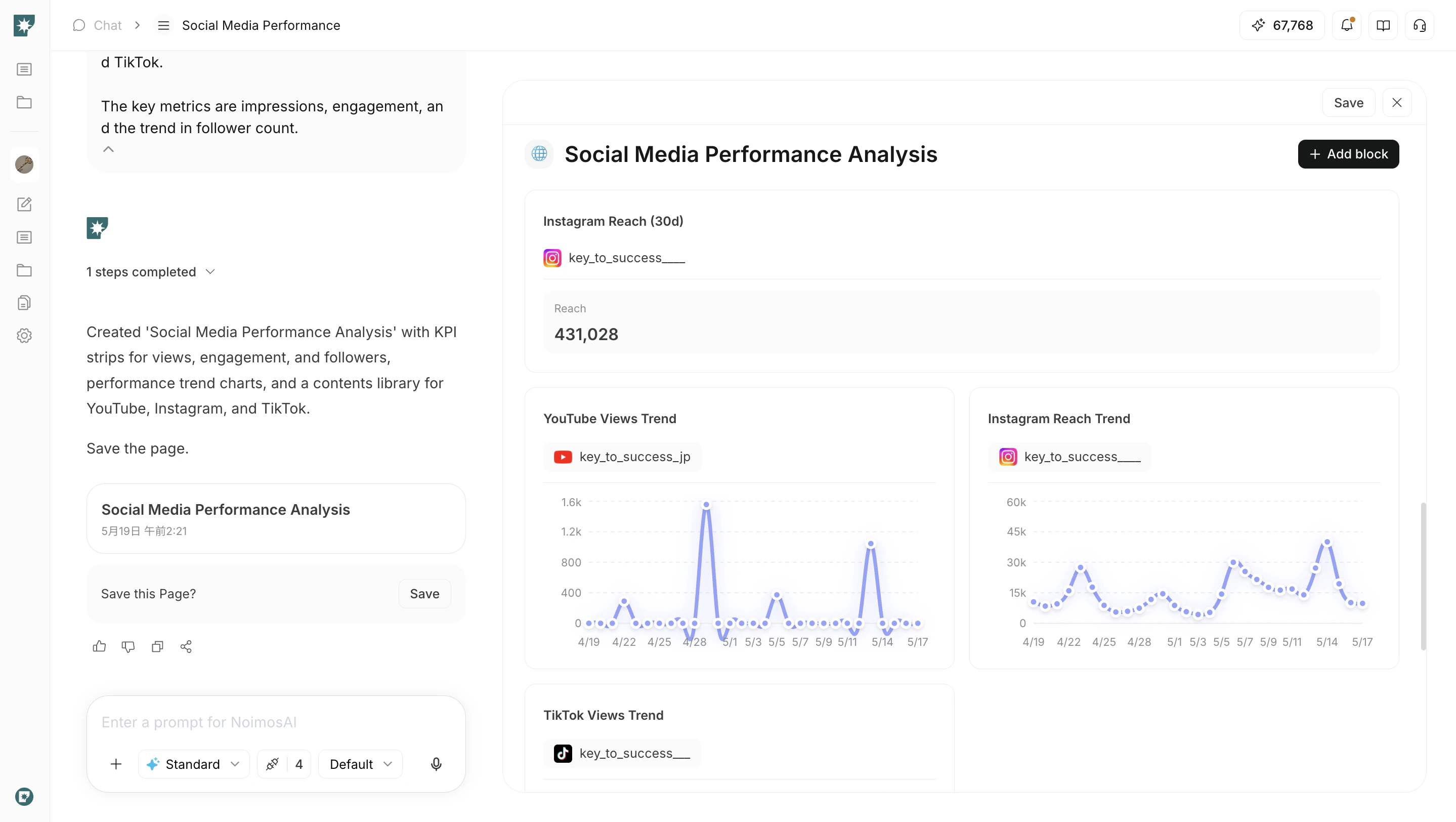 4. Enregistrez la page créée.
 ## Modifier une page manuellement
Construisez la structure et la mise en page en ajoutant des blocs.
1. Cliquez sur `Add block`, puis choisissez un bloc dans `Basic`, `Data`, `Analysis`, `Function` ou `Embed`.
## Modifier une page manuellement
Construisez la structure et la mise en page en ajoutant des blocs.
1. Cliquez sur `Add block`, puis choisissez un bloc dans `Basic`, `Data`, `Analysis`, `Function` ou `Embed`.
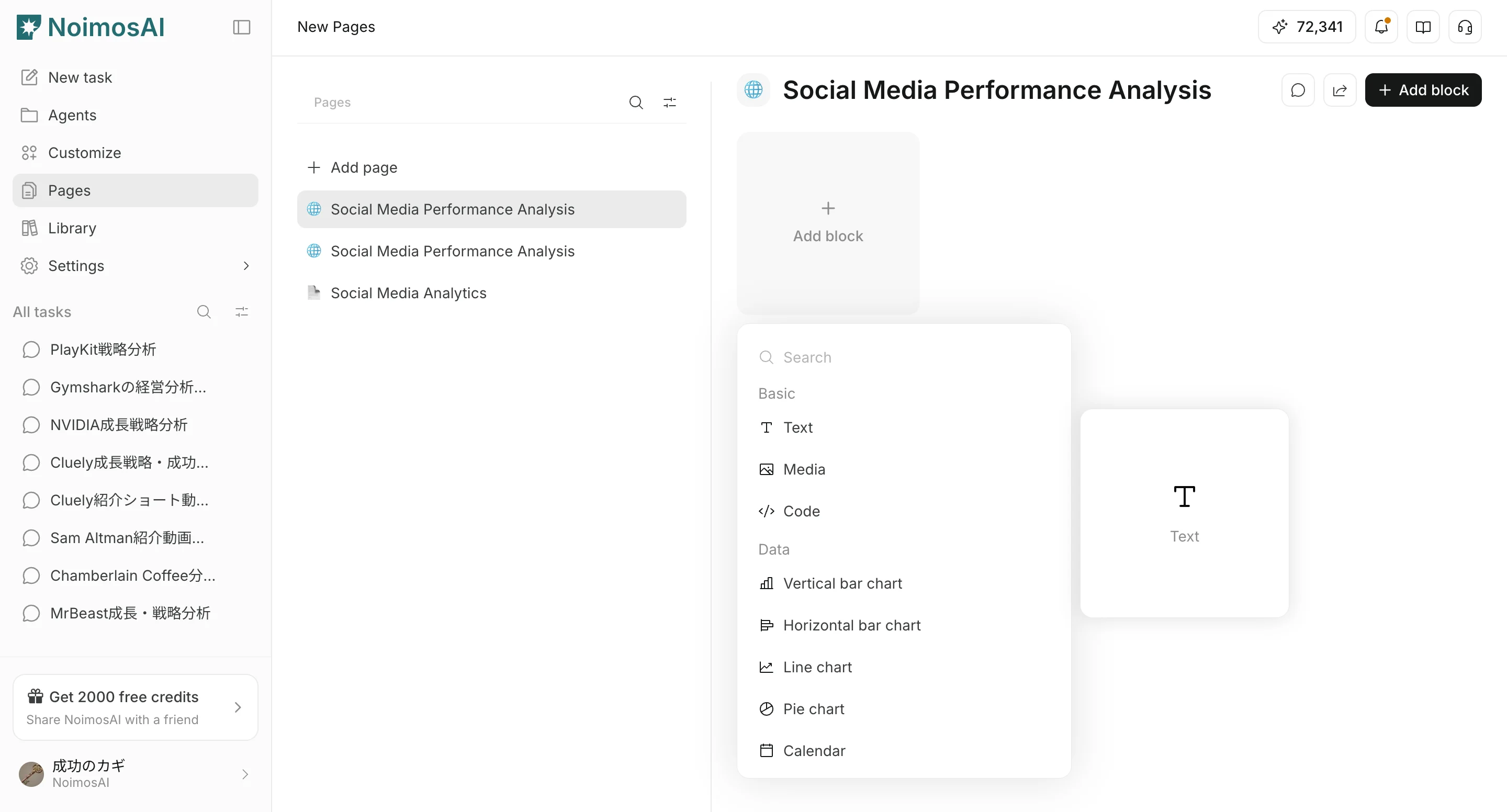 2. Saisissez le contenu, choisissez les sources de données, sélectionnez les champs affichés et configurez l’affichage.
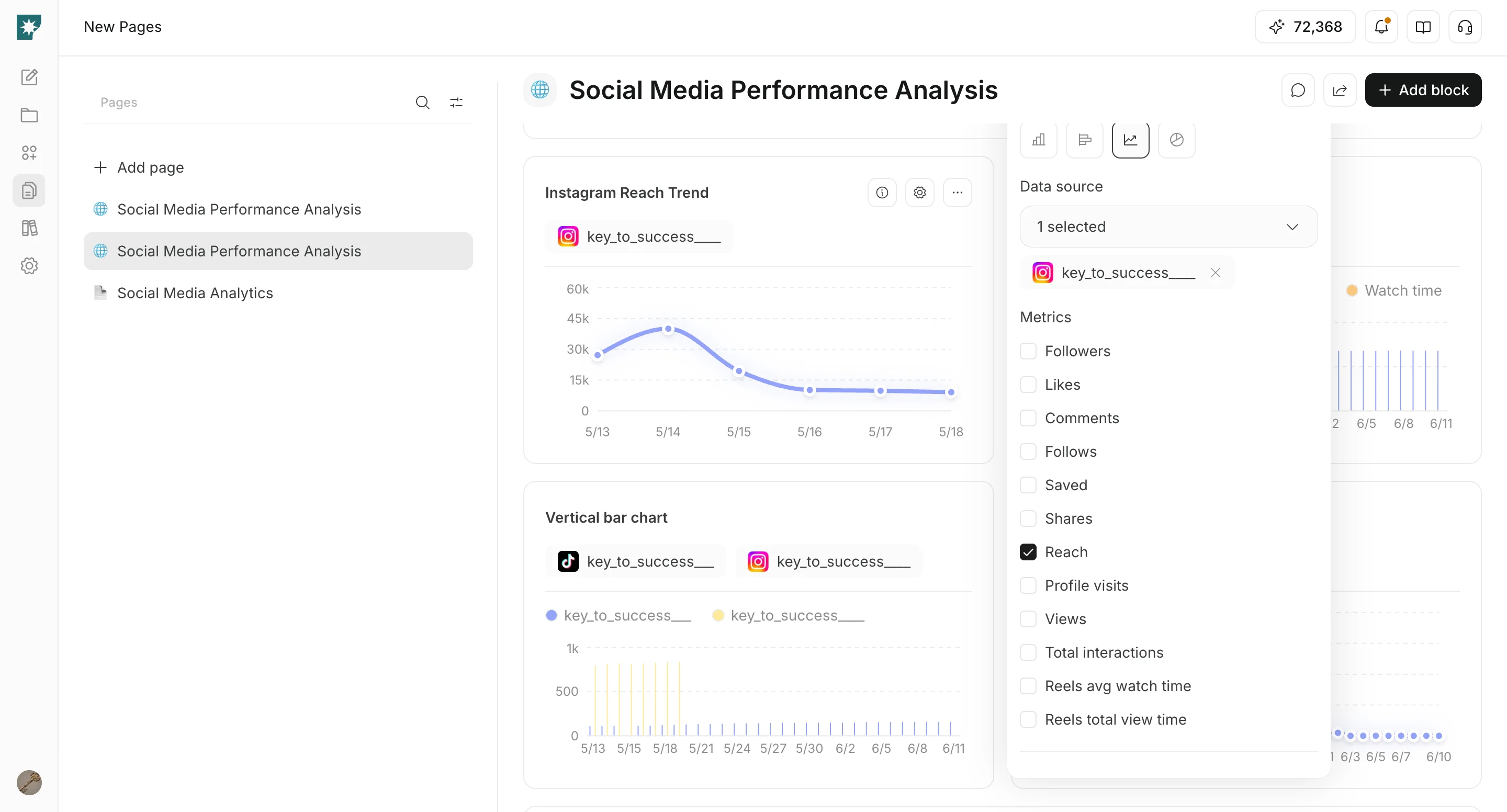 3. Faites glisser les blocs pour organiser la mise en page.
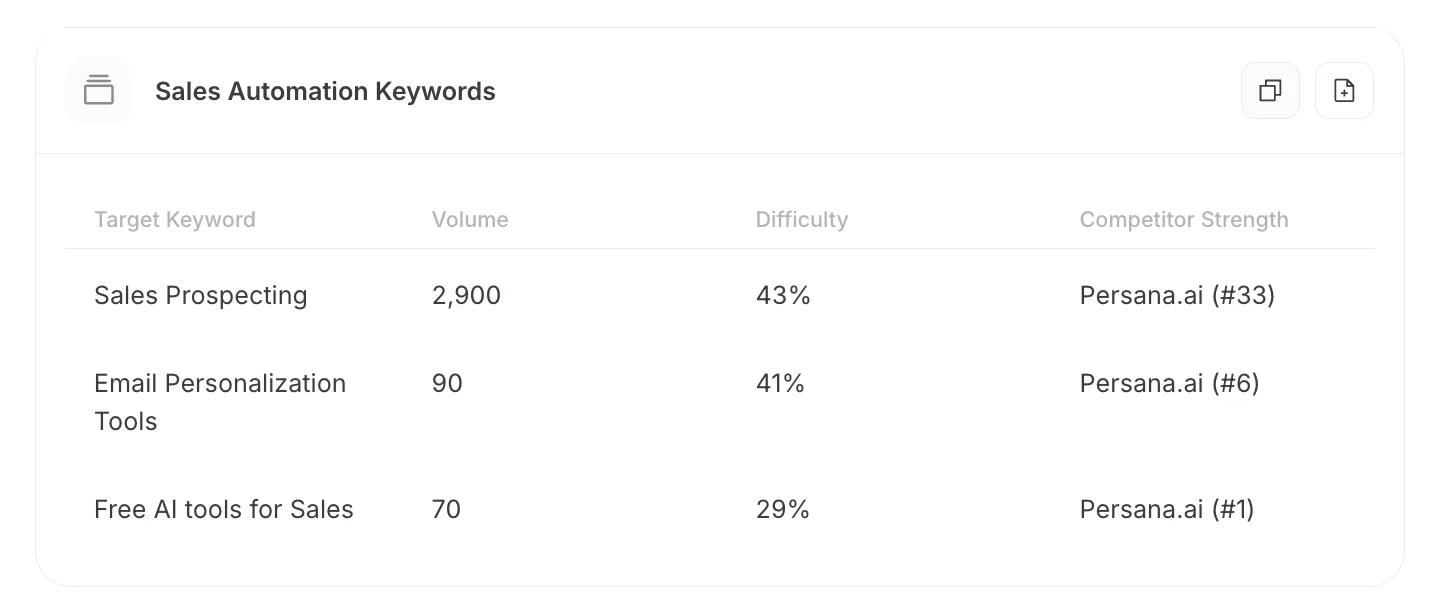
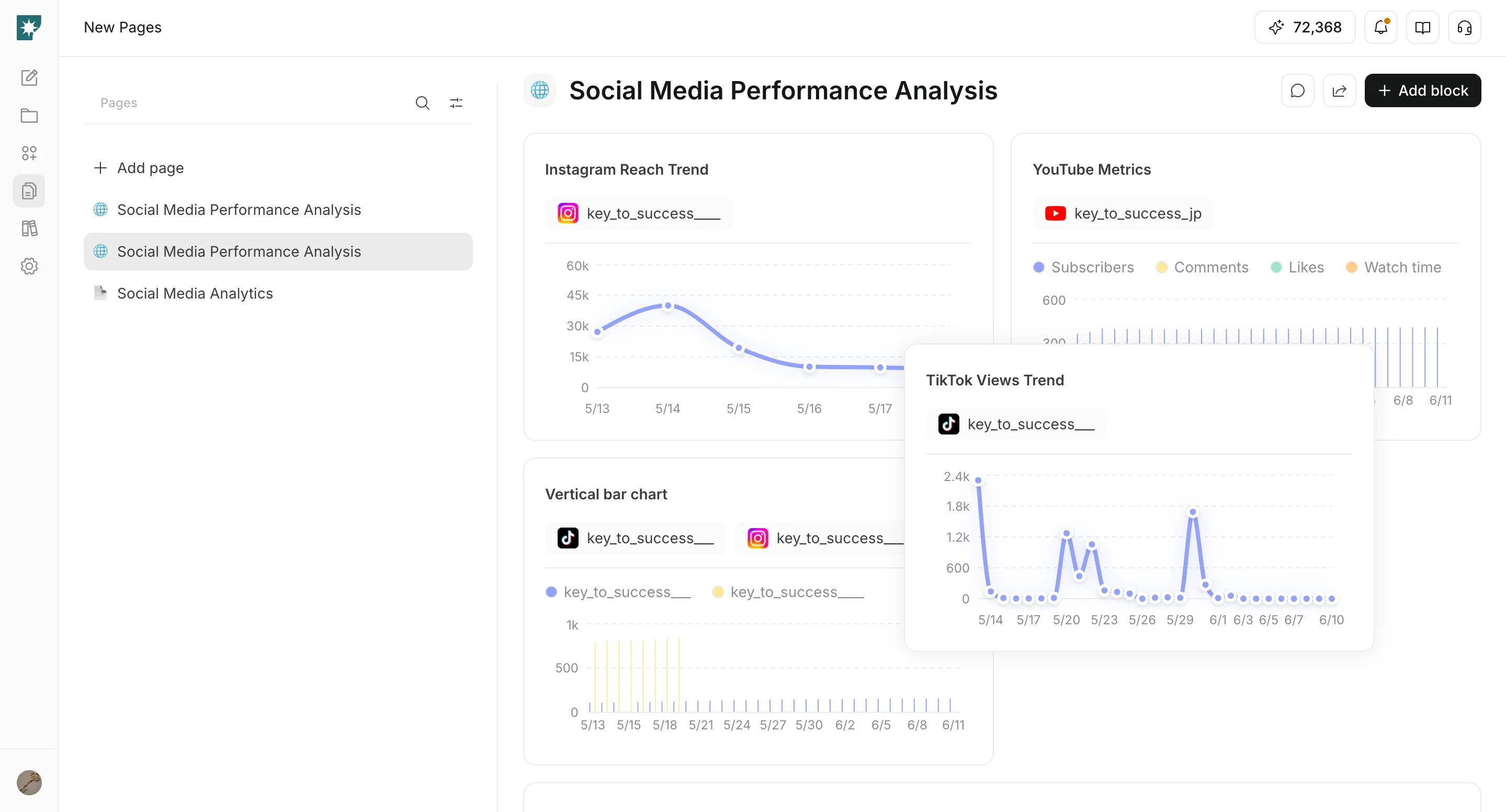 ## Ajouter à une page un tableau généré dans Chat
Lorsqu’un tableau est généré dans Chat, vous pouvez le copier dans le presse-papiers ou l’ajouter à une page pour le réutiliser.
1. Sélectionnez `Copy to clipboard` ou l’action d’enregistrement vers une page.
2. Si vous l’ajoutez à une page, choisissez la page de destination.
3. Dans la page, choisissez d’ajouter le tableau comme nouveau tableau ou de le fusionner avec un tableau existant.
## Ajouter à une page un tableau généré dans Chat
Lorsqu’un tableau est généré dans Chat, vous pouvez le copier dans le presse-papiers ou l’ajouter à une page pour le réutiliser.
1. Sélectionnez `Copy to clipboard` ou l’action d’enregistrement vers une page.
2. Si vous l’ajoutez à une page, choisissez la page de destination.
3. Dans la page, choisissez d’ajouter le tableau comme nouveau tableau ou de le fusionner avec un tableau existant.
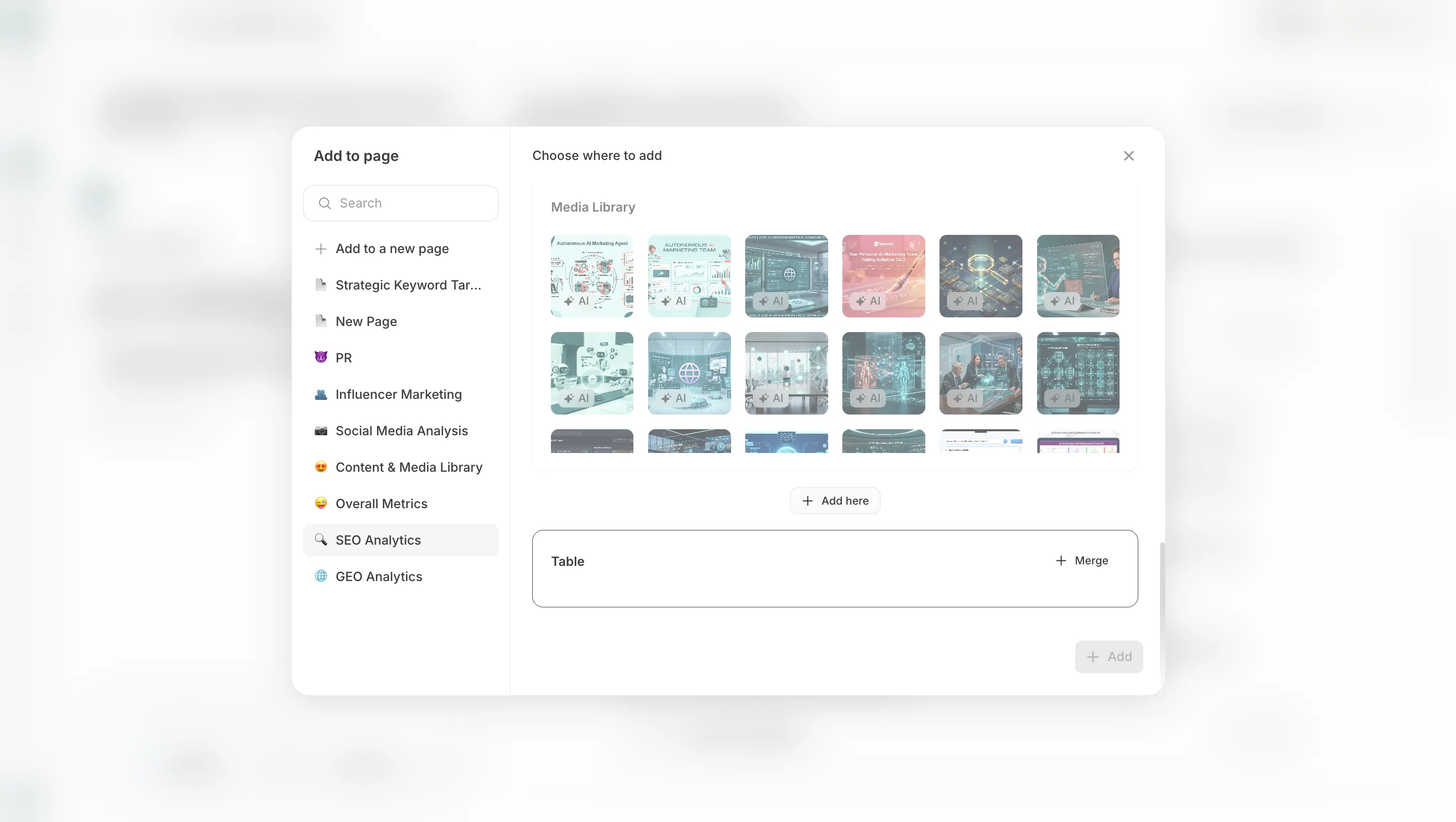
 Deux options sont disponibles dans la page.
* **Ajouter comme nouveau tableau** : ajoute le tableau généré par Chat comme tableau indépendant. Utilisez cette option si vous voulez le gérer séparément des tableaux existants.
Deux options sont disponibles dans la page.
* **Ajouter comme nouveau tableau** : ajoute le tableau généré par Chat comme tableau indépendant. Utilisez cette option si vous voulez le gérer séparément des tableaux existants.
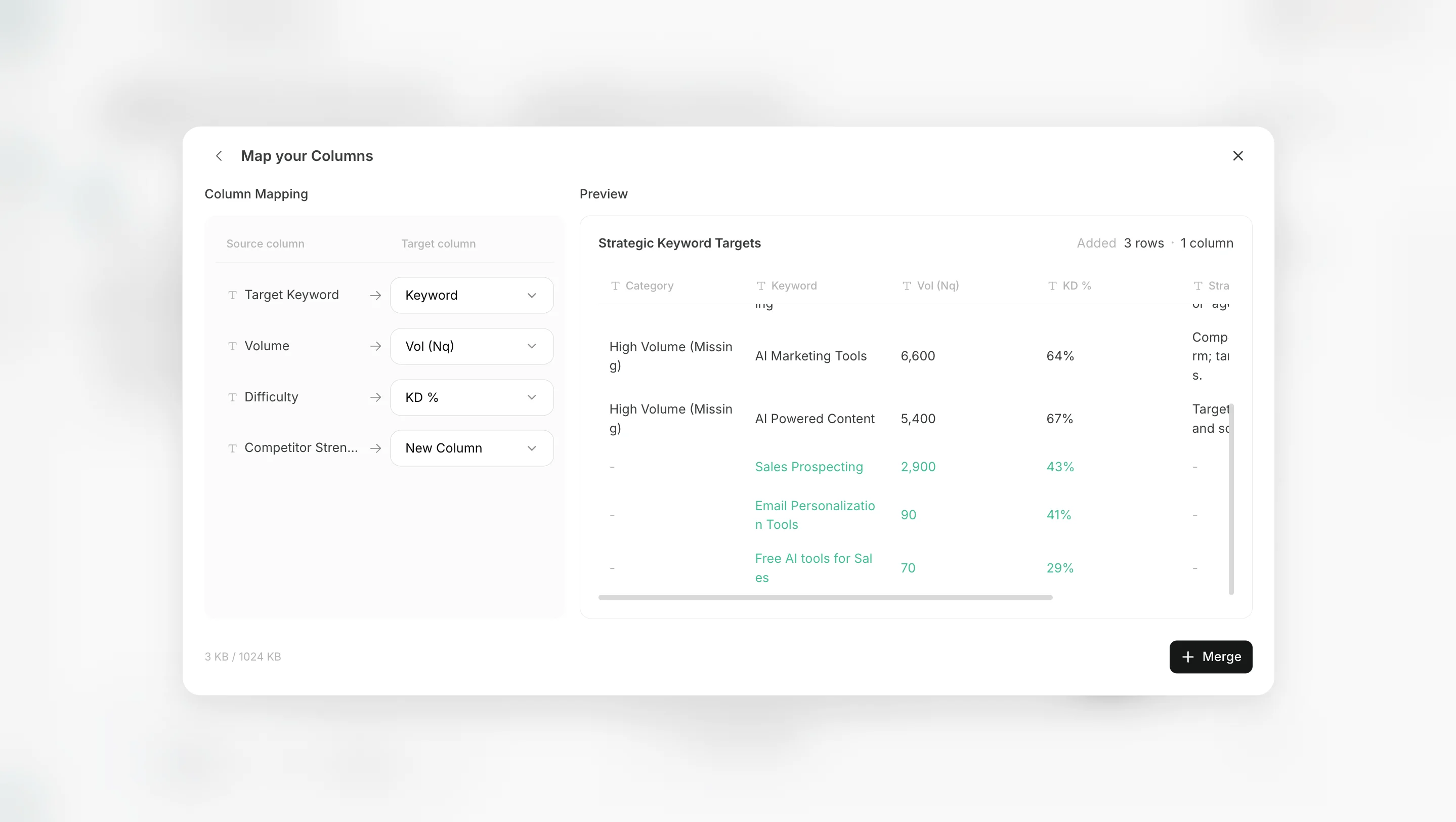
 * **Fusionner avec un tableau existant** : sélectionnez un tableau existant dans la page et ajoutez-y les lignes ou colonnes générées par Chat. Utilisez cette option pour regrouper des données du même type. Vérifiez la correspondance des colonnes avant l’ajout si nécessaire.
 ## Importer un CSV dans un tableau
Si vous disposez déjà d’un CSV, vous pouvez l’importer dans un bloc `Table` d’une page.
1. Ouvrez l’action d’import CSV du bloc Table et choisissez le fichier CSV.
## Importer un CSV dans un tableau
Si vous disposez déjà d’un CSV, vous pouvez l’importer dans un bloc `Table` d’une page.
1. Ouvrez l’action d’import CSV du bloc Table et choisissez le fichier CSV.
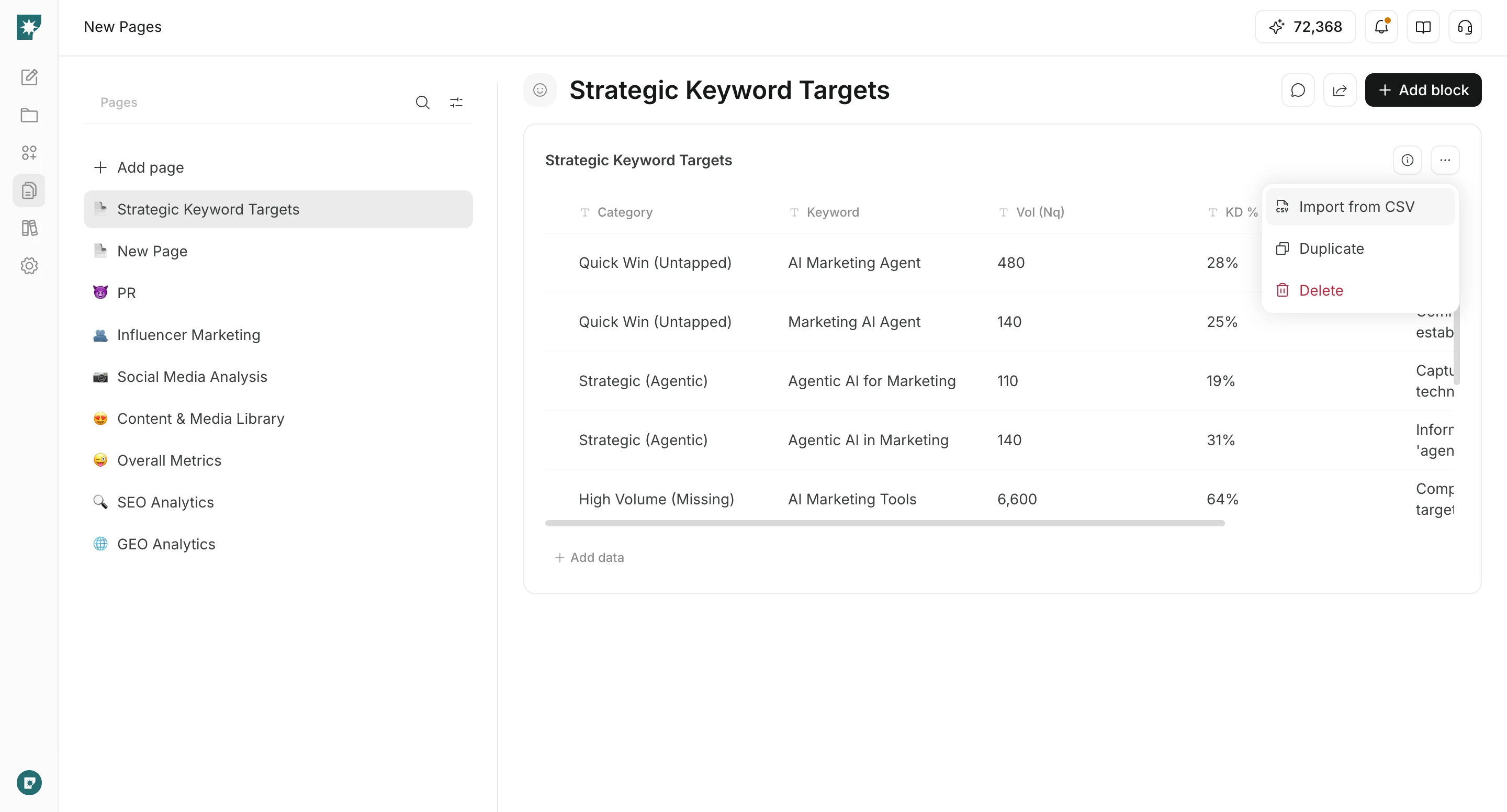 2. Associez les colonnes du CSV aux colonnes existantes ou ajoutez-les comme nouvelles colonnes.
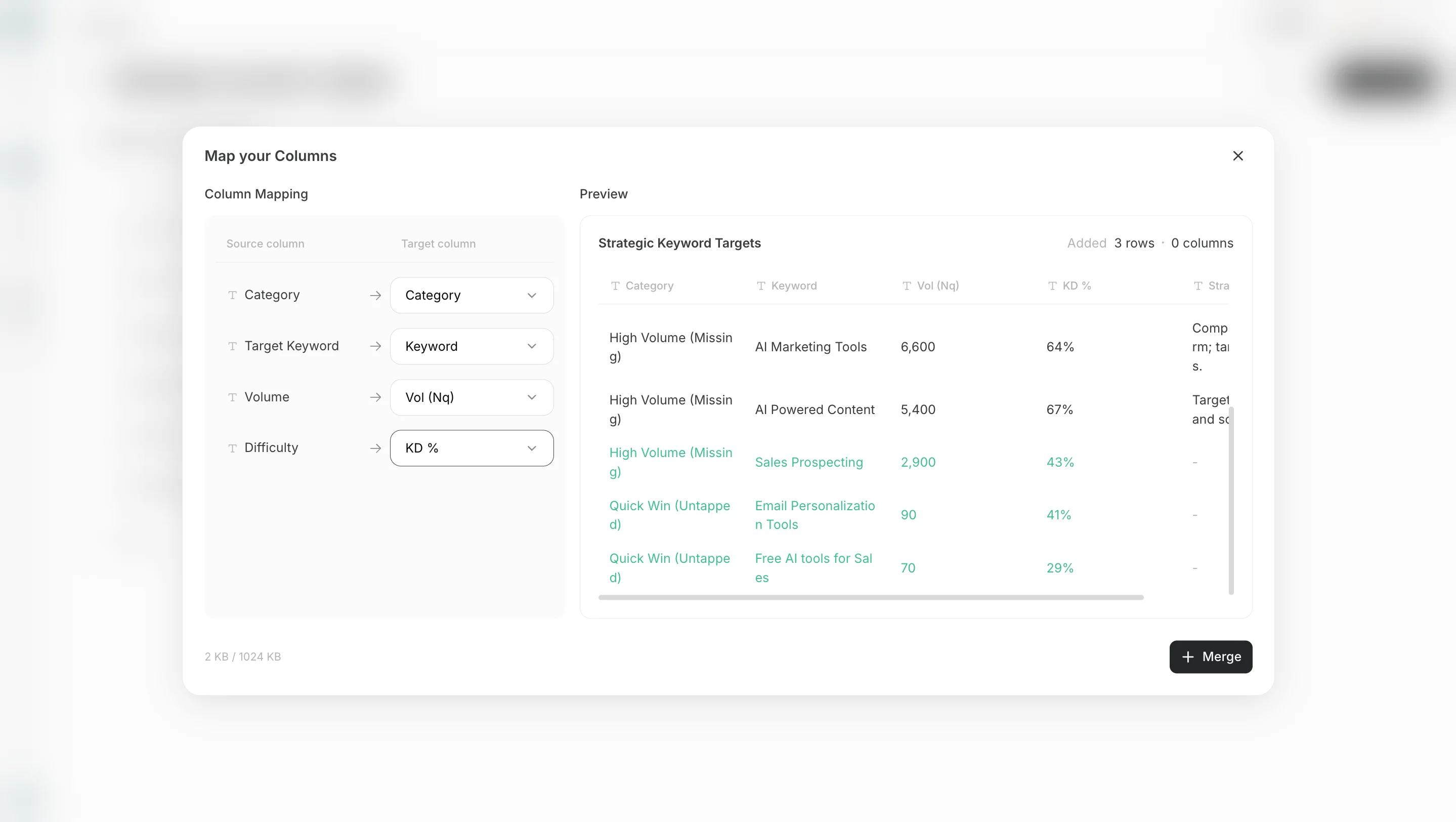 Les CSV en UTF-8, UTF-16 et Shift-JIS sont pris en charge. Les CSV très volumineux peuvent ne pas être importés ; à titre indicatif, divisez les fichiers qui dépassent 5 000 lignes.
## Modifier avec Page Chat
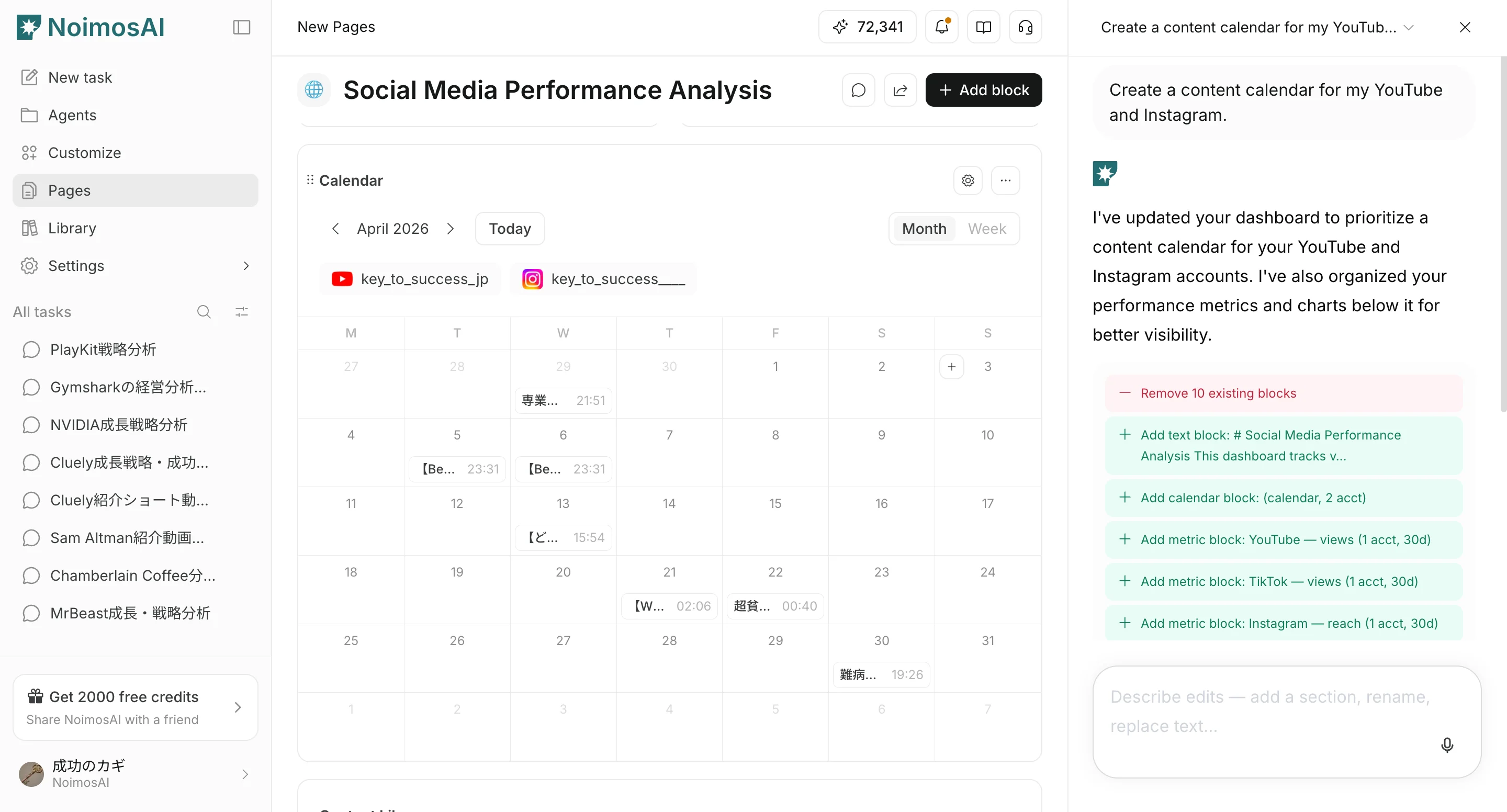
`Page Chat` permet de demander des modifications en langage naturel pour la page ouverte.
1. Ouvrez `Page Chat` à droite de la page.
Les CSV en UTF-8, UTF-16 et Shift-JIS sont pris en charge. Les CSV très volumineux peuvent ne pas être importés ; à titre indicatif, divisez les fichiers qui dépassent 5 000 lignes.
## Modifier avec Page Chat
`Page Chat` permet de demander des modifications en langage naturel pour la page ouverte.
1. Ouvrez `Page Chat` à droite de la page.
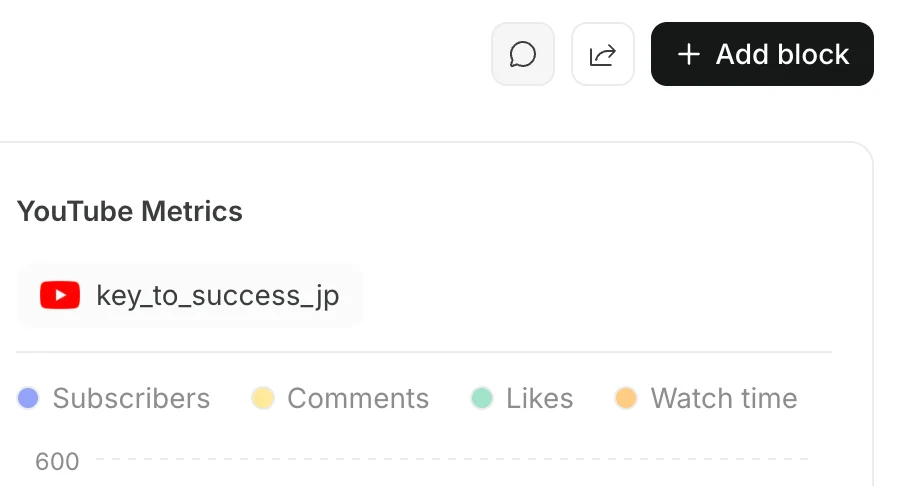 2. Saisissez ce que vous voulez ajouter ou modifier.
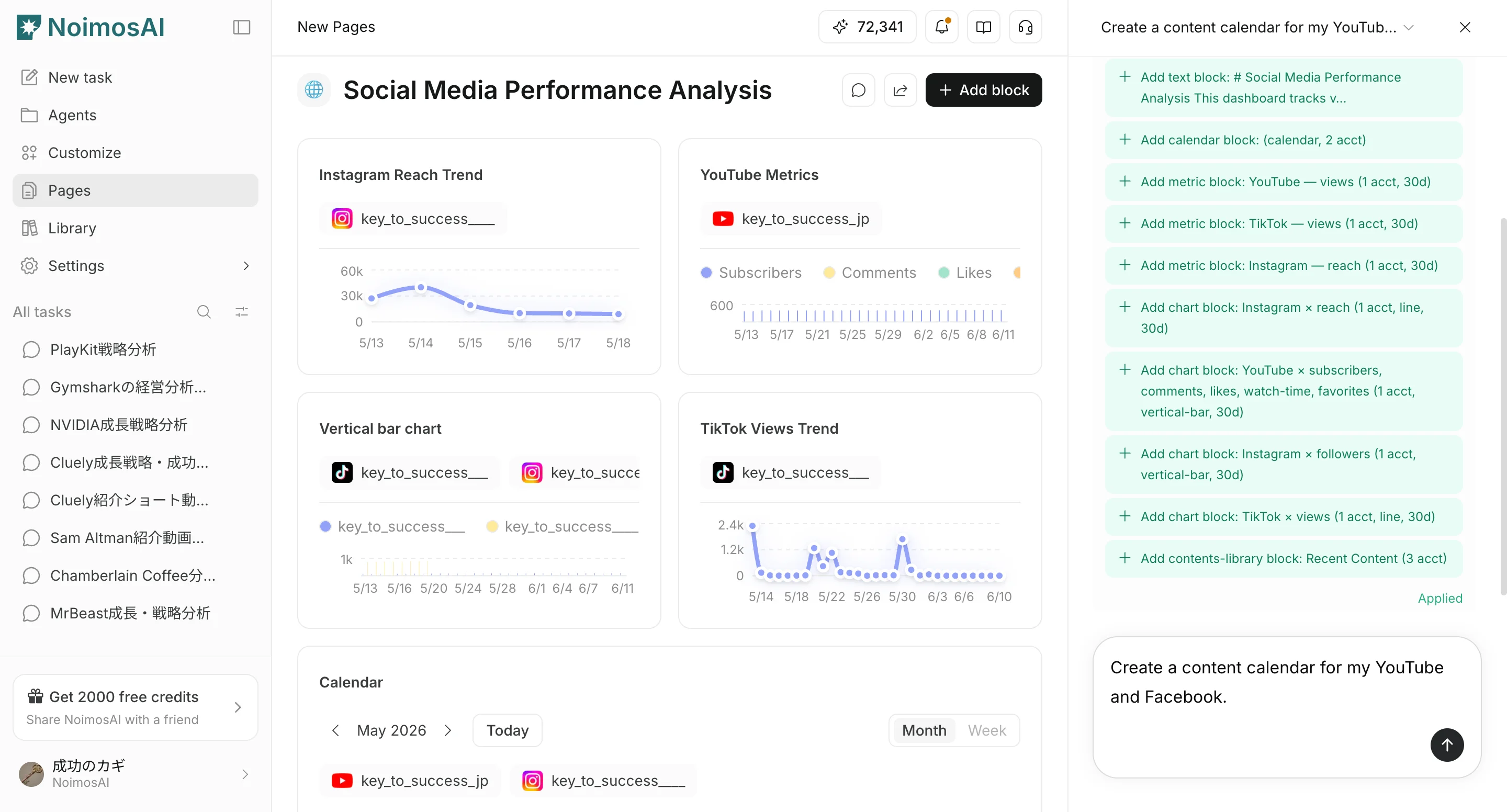 3. Utilisez `Apply` ou ignorez les changements proposés.
 ## Pages associées
* [Types de blocs](/fr/help-center/pages/block-types)
* [Bloc de tableau](/fr/help-center/pages/table-block)
* [Partager et publier des pages](/fr/help-center/pages/share-and-publish-pages)
## Pages associées
* [Types de blocs](/fr/help-center/pages/block-types)
* [Bloc de tableau](/fr/help-center/pages/table-block)
* [Partager et publier des pages](/fr/help-center/pages/share-and-publish-pages)