> ## Documentation Index
> Fetch the complete documentation index at: https://docs.noimosai.com/llms.txt
> Use this file to discover all available pages before exploring further.
# Bloc de tableau
> Apprenez à créer des tableaux personnalisés dans les pages et à gérer les propriétés, statuts et données connectées.
## Aperçu
Le bloc `Table` sert à gérer des informations sous forme de tableau dans une page.
Vous pouvez créer un tableau personnalisé de zéro ou ajouter des données de comptes connectés sous forme de colonnes `Linked Data`.
## Quand l’utiliser
Utilisez un tableau lorsque vous voulez organiser ce type d’informations sur une seule page.
* Gérer des listes d’initiatives, tâches et éléments de revue.
* Comparer des publications, pages, requêtes de recherche ou enregistrements similaires par ligne.
* Gérer des statuts, responsables, dates et URL en colonnes.
* Consulter des métriques de comptes connectés dans le même tableau.
## Ajouter un tableau
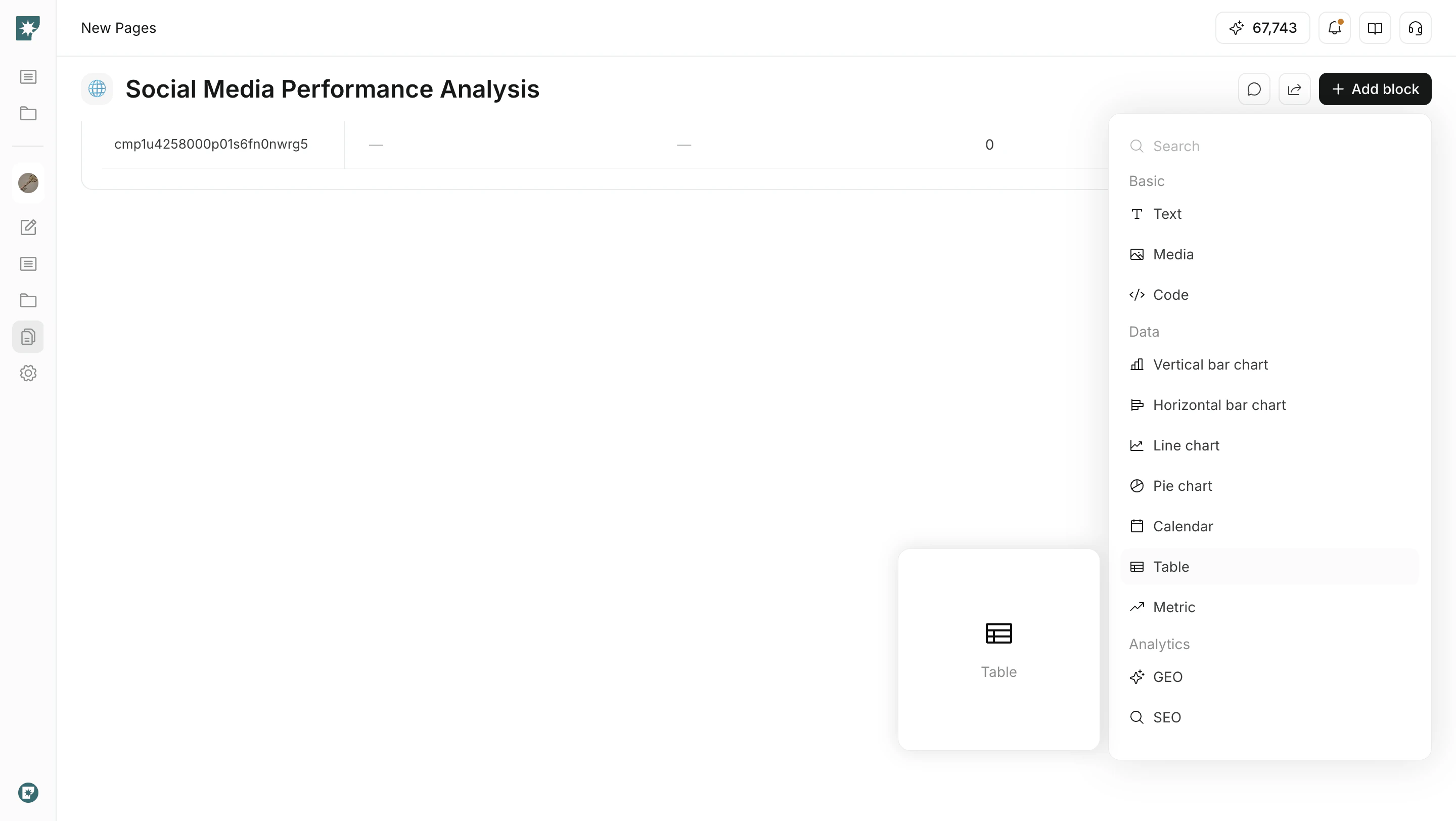
Insérez un tableau depuis le menu d’ajout de blocs.
1. Ouvrez la page concernée.
2. Cliquez sur `Add block`.
3. Sélectionnez `Table` dans `Data`.
4. Ajoutez les lignes et propriétés nécessaires.
 ## Ajouter des propriétés
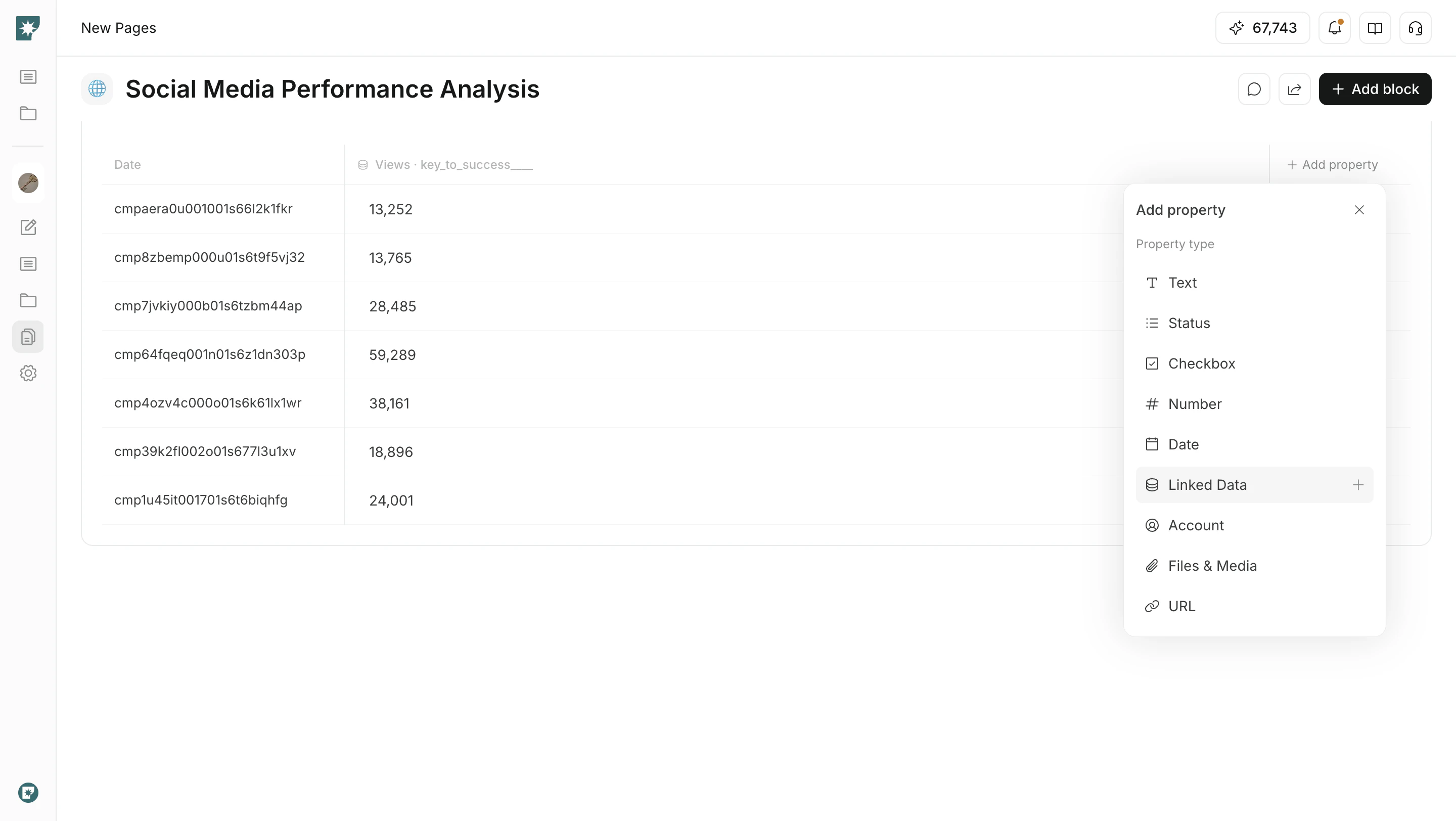
Les propriétés sont les types d’informations utilisées comme colonnes du tableau.
| Propriété | Usage |
| --------------- | ----------------------------------------------------------------------------- |
| `Text` | Saisir des noms, notes, catégories ou textes similaires. |
| `Status` | Gérer l’avancement ou l’état de publication avec des options sélectionnables. |
| `Checkbox` | Suivre une valeur binaire, par exemple terminé ou non terminé. |
| `Number` | Saisir des nombres, montants, scores ou valeurs similaires. |
| `Date` | Gérer les échéances, dates de publication et dates de revue. |
| `Linked Data` | Afficher les métriques de comptes connectés. |
| `Account` | Afficher le compte connecté associé. |
| `Files & Media` | Joindre des images ou documents. |
| `URL` | Enregistrer des liens de référence ou URL publiques. |
## Ajouter des propriétés
Les propriétés sont les types d’informations utilisées comme colonnes du tableau.
| Propriété | Usage |
| --------------- | ----------------------------------------------------------------------------- |
| `Text` | Saisir des noms, notes, catégories ou textes similaires. |
| `Status` | Gérer l’avancement ou l’état de publication avec des options sélectionnables. |
| `Checkbox` | Suivre une valeur binaire, par exemple terminé ou non terminé. |
| `Number` | Saisir des nombres, montants, scores ou valeurs similaires. |
| `Date` | Gérer les échéances, dates de publication et dates de revue. |
| `Linked Data` | Afficher les métriques de comptes connectés. |
| `Account` | Afficher le compte connecté associé. |
| `Files & Media` | Joindre des images ou documents. |
| `URL` | Enregistrer des liens de référence ou URL publiques. |
 ## Configurer les statuts
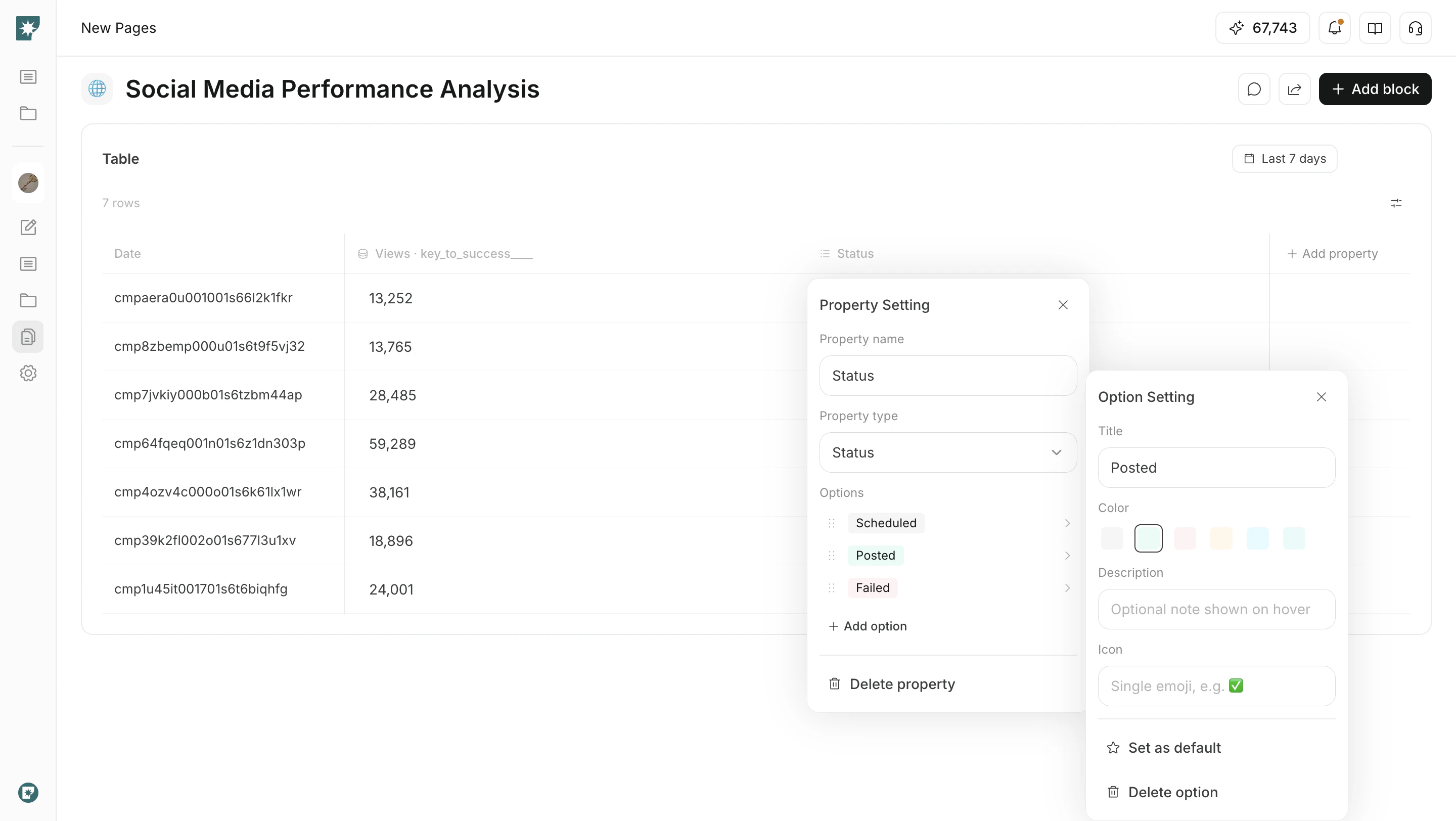
Utilisez la propriété `Status` pour adapter les options à votre workflow.
* Renommer les options.
* Définir des couleurs, descriptions et icônes.
* Définir un statut fréquent comme `Default`.
* Faire glisser les statuts pour changer leur ordre.
Les statuts sont utiles lorsqu’une équipe a besoin d’une vue commune sur l’avancement, la publication ou la revue.
## Configurer les statuts
Utilisez la propriété `Status` pour adapter les options à votre workflow.
* Renommer les options.
* Définir des couleurs, descriptions et icônes.
* Définir un statut fréquent comme `Default`.
* Faire glisser les statuts pour changer leur ordre.
Les statuts sont utiles lorsqu’une équipe a besoin d’une vue commune sur l’avancement, la publication ou la revue.
 ## Ajouter Linked Data
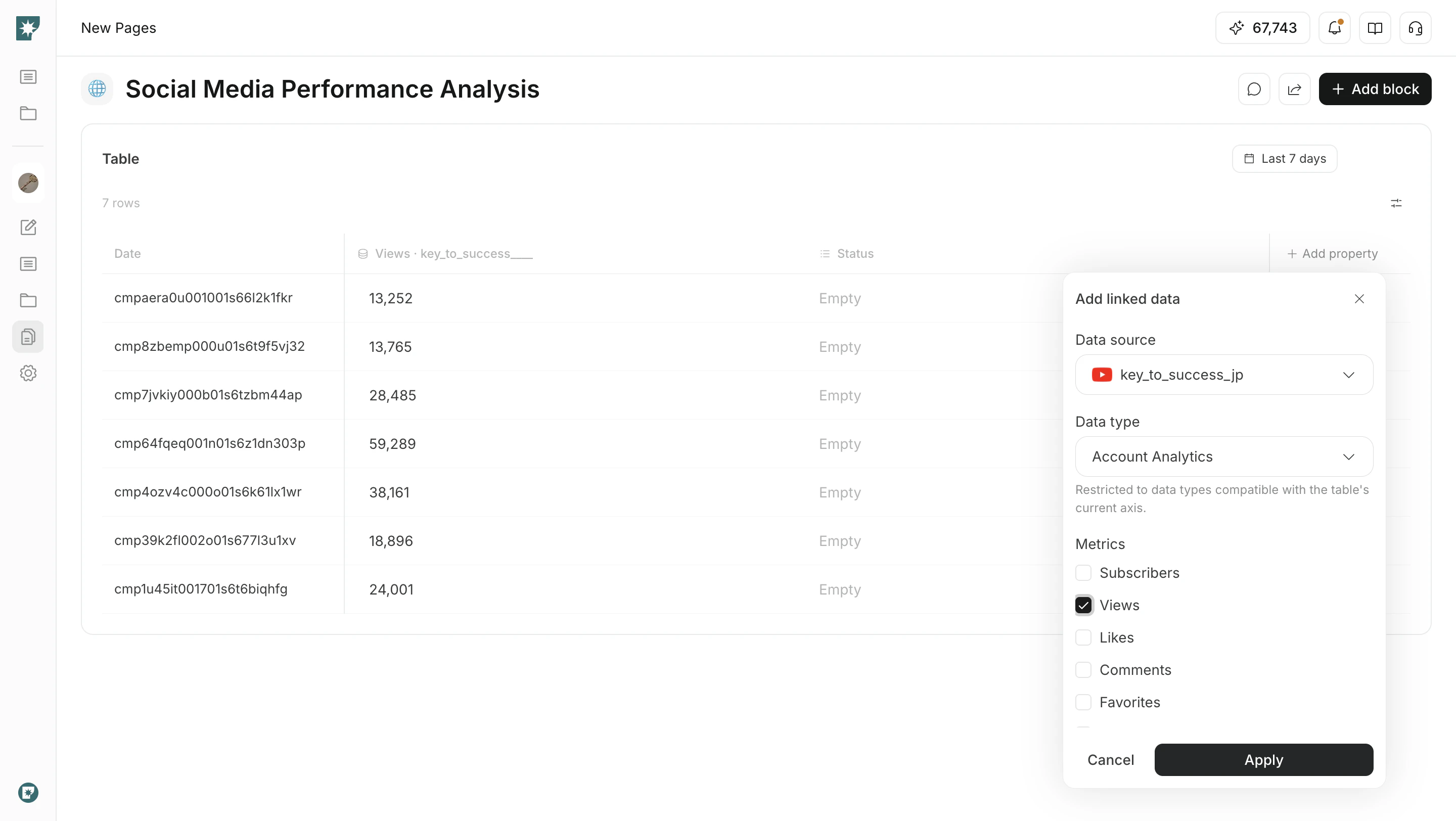
Utilisez `Linked Data` pour afficher les données de comptes connectés comme colonnes du tableau.
1. Ouvrez `Add property`.
2. Sélectionnez `Linked Data`.
3. Choisissez la source de données, le type de données, les métriques et la période.
4. Cliquez sur `Apply` pour l’ajouter au tableau.
Le contenu existant du tableau peut être reconstruit à partir de la source de données sélectionnée.
Avant d’appliquer, vérifiez qu’il n’y a pas d’informations saisies manuellement à conserver.
## Ajouter Linked Data
Utilisez `Linked Data` pour afficher les données de comptes connectés comme colonnes du tableau.
1. Ouvrez `Add property`.
2. Sélectionnez `Linked Data`.
3. Choisissez la source de données, le type de données, les métriques et la période.
4. Cliquez sur `Apply` pour l’ajouter au tableau.
Le contenu existant du tableau peut être reconstruit à partir de la source de données sélectionnée.
Avant d’appliquer, vérifiez qu’il n’y a pas d’informations saisies manuellement à conserver.
 ## Filtrer et trier
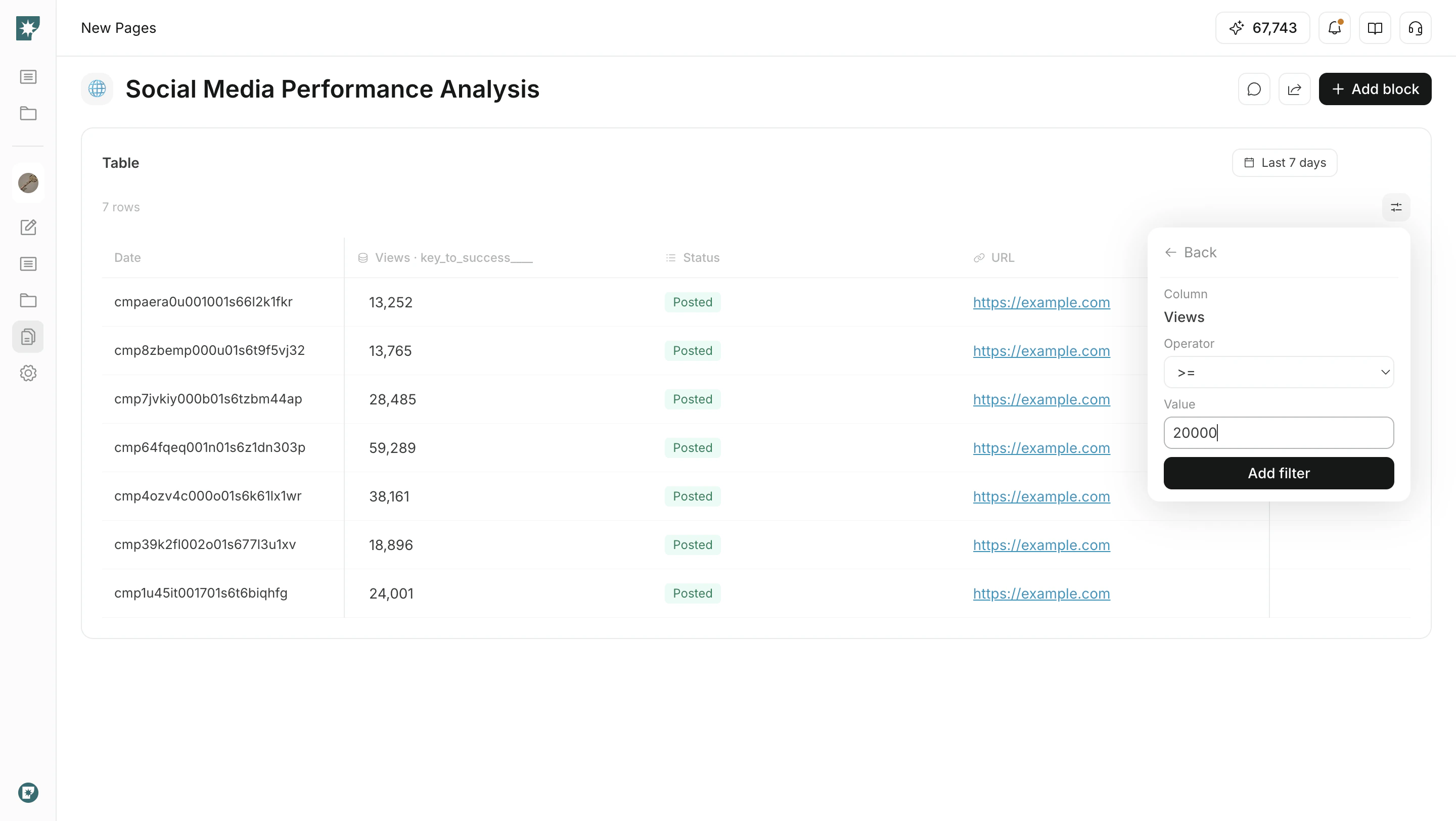
Quand un tableau contient de nombreuses lignes, utilisez les filtres et le tri pour cibler ce que vous consultez.
* `Filter` : indiquez une colonne, une condition et une valeur pour afficher les lignes correspondantes.
* `Sort` : triez les colonnes numériques ou de date en ordre croissant ou décroissant.
* `Pagination` : consultez les grands tableaux page par page.
## Filtrer et trier
Quand un tableau contient de nombreuses lignes, utilisez les filtres et le tri pour cibler ce que vous consultez.
* `Filter` : indiquez une colonne, une condition et une valeur pour afficher les lignes correspondantes.
* `Sort` : triez les colonnes numériques ou de date en ordre croissant ou décroissant.
* `Pagination` : consultez les grands tableaux page par page.
 ## Pages associées
* [Bases de Pages](/fr/help-center/pages/pages-basics)
* [Créer et modifier des pages](/fr/help-center/pages/create-and-edit-pages)
* [Types de blocs](/fr/help-center/pages/block-types)
## Pages associées
* [Bases de Pages](/fr/help-center/pages/pages-basics)
* [Créer et modifier des pages](/fr/help-center/pages/create-and-edit-pages)
* [Types de blocs](/fr/help-center/pages/block-types)