> ## Documentation Index
> Fetch the complete documentation index at: https://docs.noimosai.com/llms.txt
> Use this file to discover all available pages before exploring further.
# Changer de forfait
> Mettez à niveau ou rétrogradez votre forfait Team depuis la facturation.
## Aperçu
Modifiez votre forfait Team lorsque vous avez besoin de limites différentes pour les sièges, la capacité d'utilisation ou le cycle de facturation. Le changement est géré depuis la Facturation.
## Avant de changer
Utilisez cette section pour confirmer avant de modifier afin de pouvoir procéder sans erreurs évitables.
* Confirmer l'utilisation actuelle dans `Facturation -> Utilisation` vous ne passez donc pas à un plan trop petit.
* Examiner le nombre actuel de sièges et les besoins en espace de travail au sein de l'équipe.
* Vérifiez le modal de confirmation pour la date d'entrée en vigueur et les frais au prorata.
## Où trouver
Utilisez le chemin suivant pour ouvrir cette zone.
* `Équipe -> Facturation -> Utilisation`.
* Cliquez `Changer de forfait` dans `Détails du forfait`.
### Ouvrir le modal du plan de changement
Utilisez cette section pour comprendre l'ouverture du modal du plan de changement et ce qu'il faut confirmer en complétant cette partie.
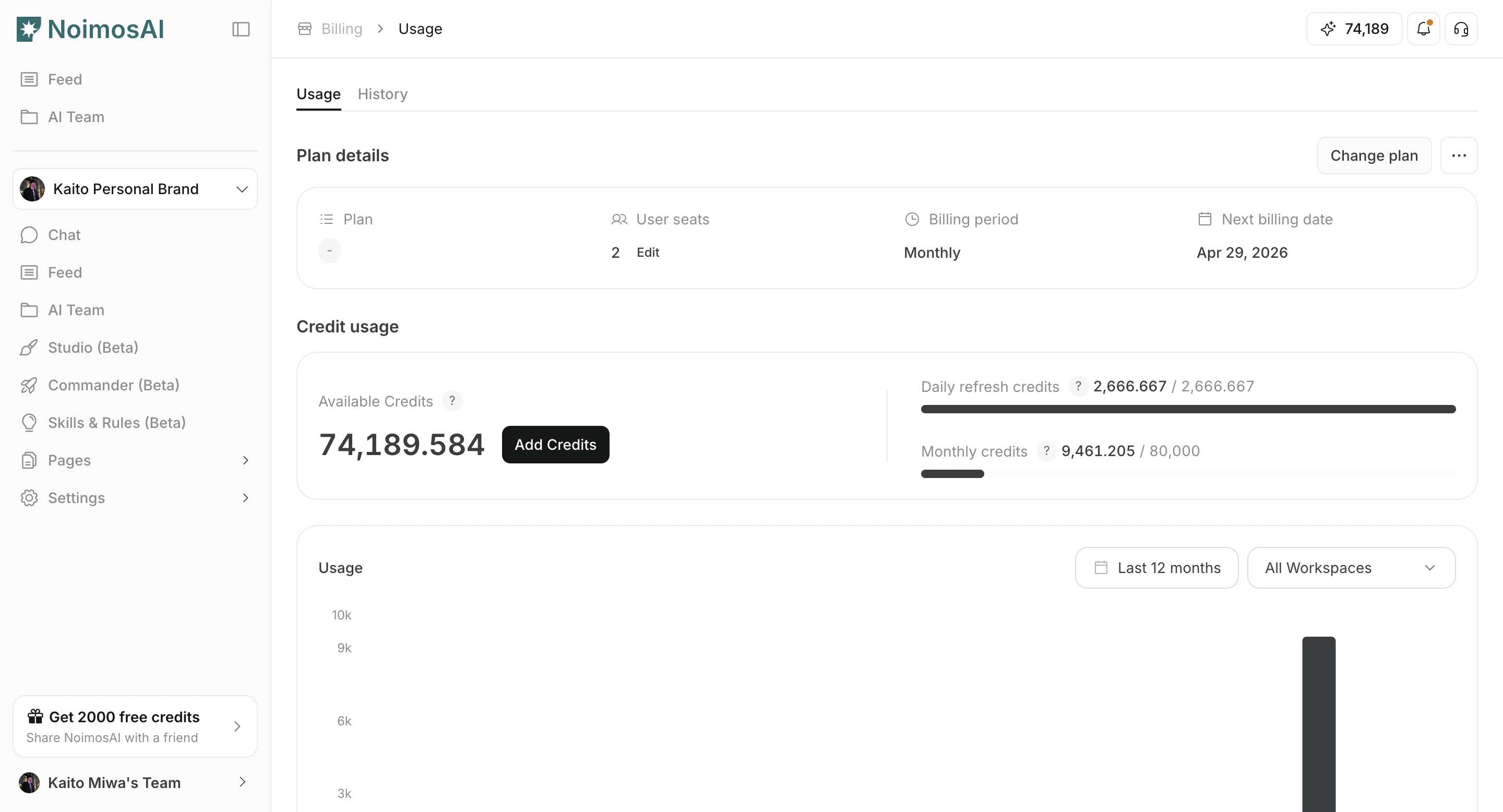 ### Sélectionnez le forfait cible et l'intervalle de facturation
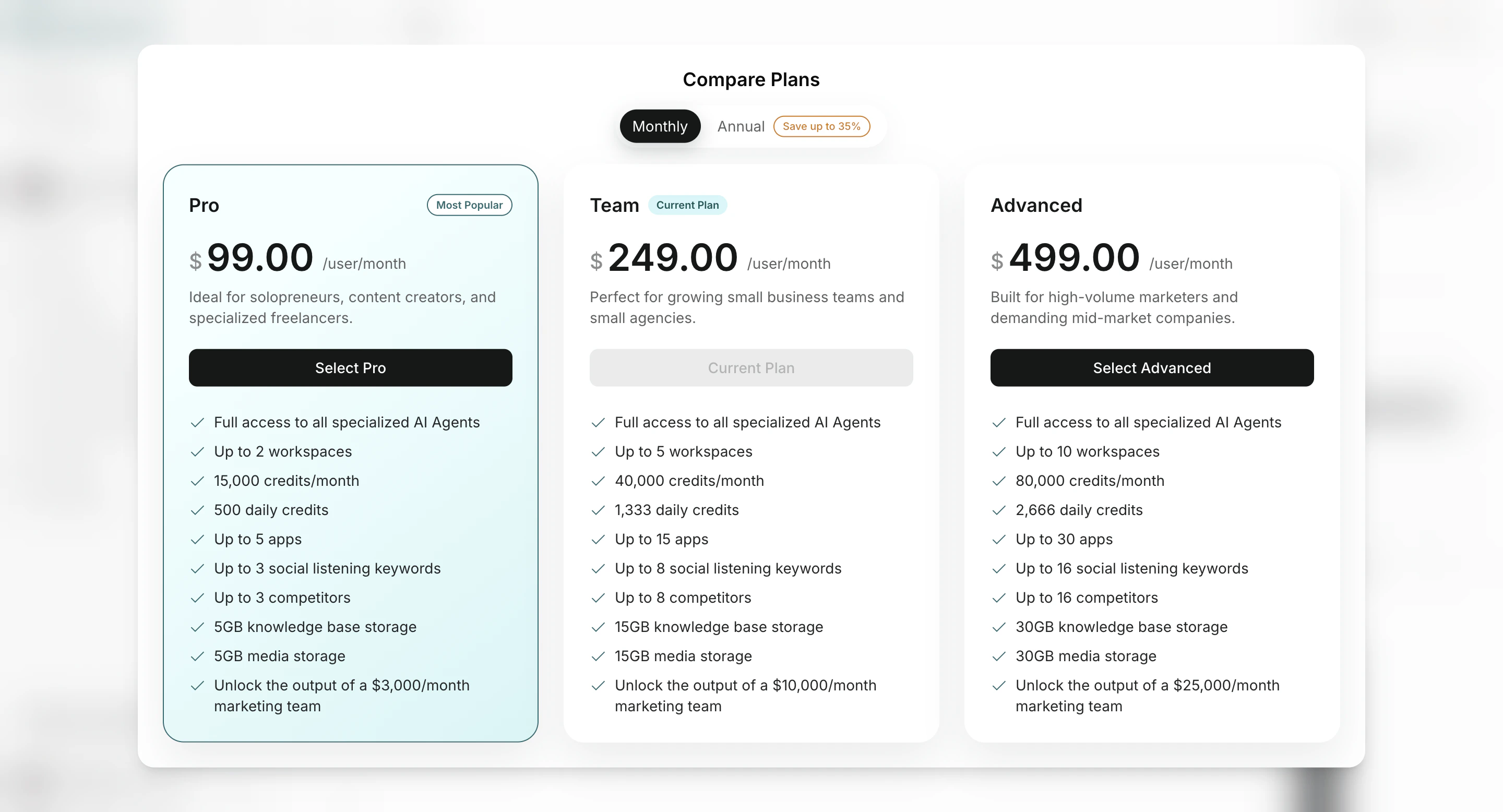
Utilisez cette section pour comprendre le plan cible sélectionné et l'intervalle de facturation et ce qu'il faut confirmer en complétant cette partie.
### Sélectionnez le forfait cible et l'intervalle de facturation
Utilisez cette section pour comprendre le plan cible sélectionné et l'intervalle de facturation et ce qu'il faut confirmer en complétant cette partie.
 ## Comment changer
Suivez les étapes ci-dessous pour terminer cette action.
1. Ouvrez le modal de comparaison de plans.
2. Sélectionnez le forfait cible et l'intervalle de facturation.
3. Vérifiez les conditions de tarification et de facturation lors de l'étape de confirmation.
4. Confirmez la modification.
5. Revérifiez les limites et l'utilisation actuelle après la mise à jour.
## Remarques
Lisez ces notes avant de continuer.
* Les modifications du plan s'appliquent à l'échelle de l'équipe et tous les espaces de travail d'équipe sont affectés.
* La quantité de sièges et le niveau du plan sont gérés séparément.
## En rapport
Utilisez ces pages connexes pour des conseils plus approfondis.
* [Vérifier le plan](/fr/help-center/plans-and-billing/check-plan)
* [Annuler l'abonnement](/fr/help-center/plans-and-billing/cancel-subscription)
## Comment changer
Suivez les étapes ci-dessous pour terminer cette action.
1. Ouvrez le modal de comparaison de plans.
2. Sélectionnez le forfait cible et l'intervalle de facturation.
3. Vérifiez les conditions de tarification et de facturation lors de l'étape de confirmation.
4. Confirmez la modification.
5. Revérifiez les limites et l'utilisation actuelle après la mise à jour.
## Remarques
Lisez ces notes avant de continuer.
* Les modifications du plan s'appliquent à l'échelle de l'équipe et tous les espaces de travail d'équipe sont affectés.
* La quantité de sièges et le niveau du plan sont gérés séparément.
## En rapport
Utilisez ces pages connexes pour des conseils plus approfondis.
* [Vérifier le plan](/fr/help-center/plans-and-billing/check-plan)
* [Annuler l'abonnement](/fr/help-center/plans-and-billing/cancel-subscription)