> ## Documentation Index
> Fetch the complete documentation index at: https://docs.noimosai.com/llms.txt
> Use this file to discover all available pages before exploring further.
# Ajouter et modifier des membres de l'équipe
> Invitez des membres, mettez à jour les rôles et supprimez des membres de votre équipe.
## Aperçu
Utilisez cette page pour gérer l'accès de l'équipe et attribuer le rôle approprié au niveau de l'équipe.
Dans NoimosAI, chaque personne appartient d'abord à un rôle d'équipe, puis est affectée à un ou plusieurs espaces de travail selon les besoins.
## Avant de commencer
Confirmez les conditions d’accès avant de gérer les membres.
* Ouvrir `Configuration de l'équipe` > `Membres`.
* `Administrateur` et `Membre` peut inviter des gens.
* `Invité` ne peut pas inviter des membres ni créer des espaces de travail.
 ## Définitions des rôles d'équipe
Utilisez ce modèle comme référence avant d’inviter qui que ce soit.
* `Administrateur`: accès complet à l'équipe, y compris la facturation, la gestion des membres et la gestion de l'espace de travail.
* `Membre`: peut inviter des membres et créer des espaces de travail, mais ne peut pas accéder à la facturation.
* `Invité`: peut accéder uniquement aux espaces de travail attribués et ne peut pas accéder à la facturation, inviter des membres ou créer des espaces de travail.
* Si quelqu'un est invité en tant qu'espace de travail `Éditeur` ou `Lecteur`, ils apparaissent comme `Invité` au niveau de l'équipe.
## Inviter de nouveaux membres
Utilisez ce flux pour envoyer des invitations avec le rôle d'équipe et l'attribution d'espace de travail corrects.
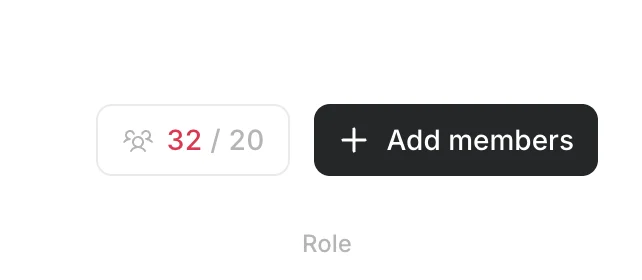
1. Cliquez sur `Ajouter des membres`.
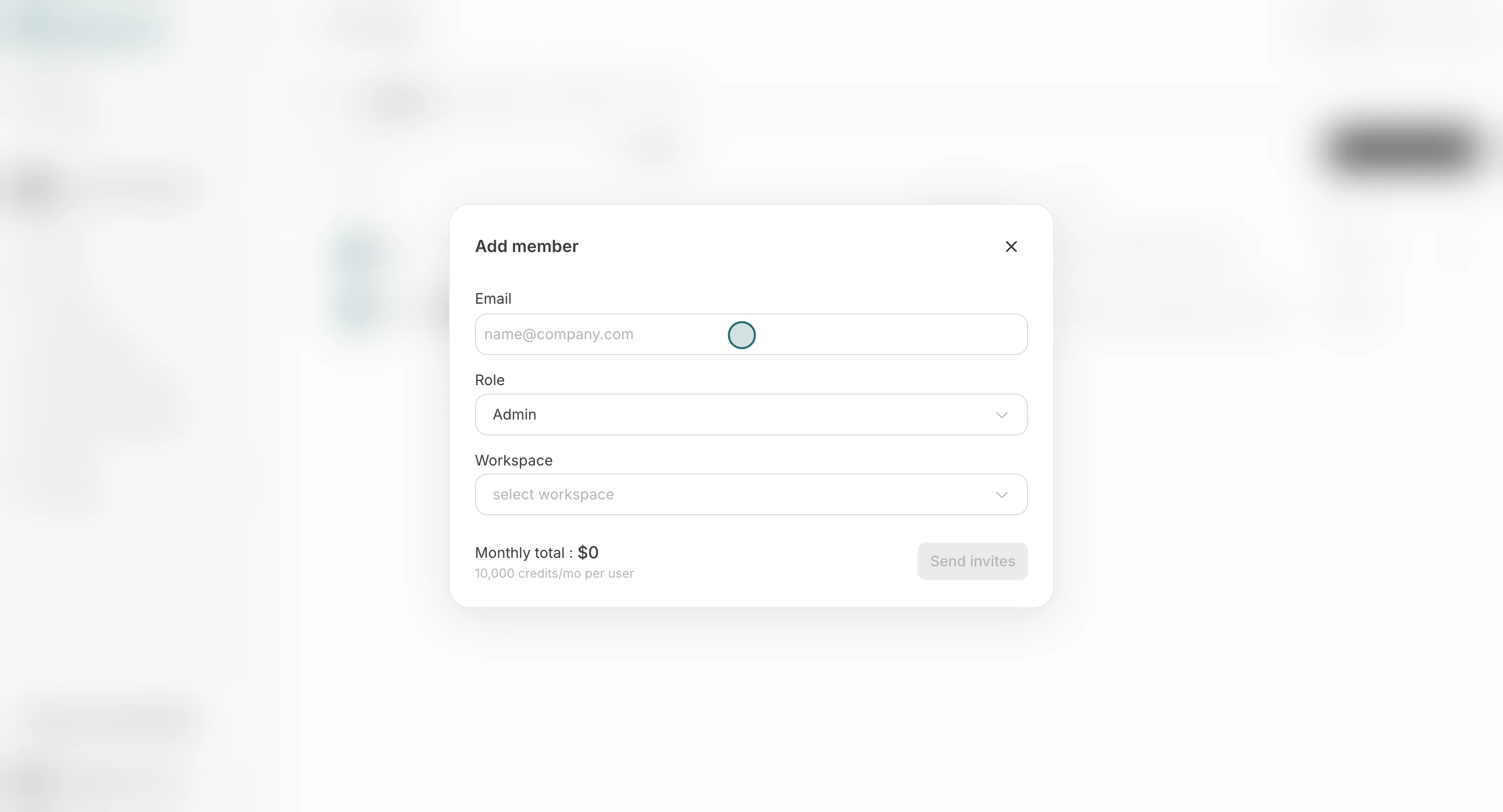
2. Saisissez l'adresse e-mail du membre. Vous pouvez inviter plusieurs personnes à la fois lorsqu’elles partagent le même rôle et la même attribution d’espace de travail.
## Définitions des rôles d'équipe
Utilisez ce modèle comme référence avant d’inviter qui que ce soit.
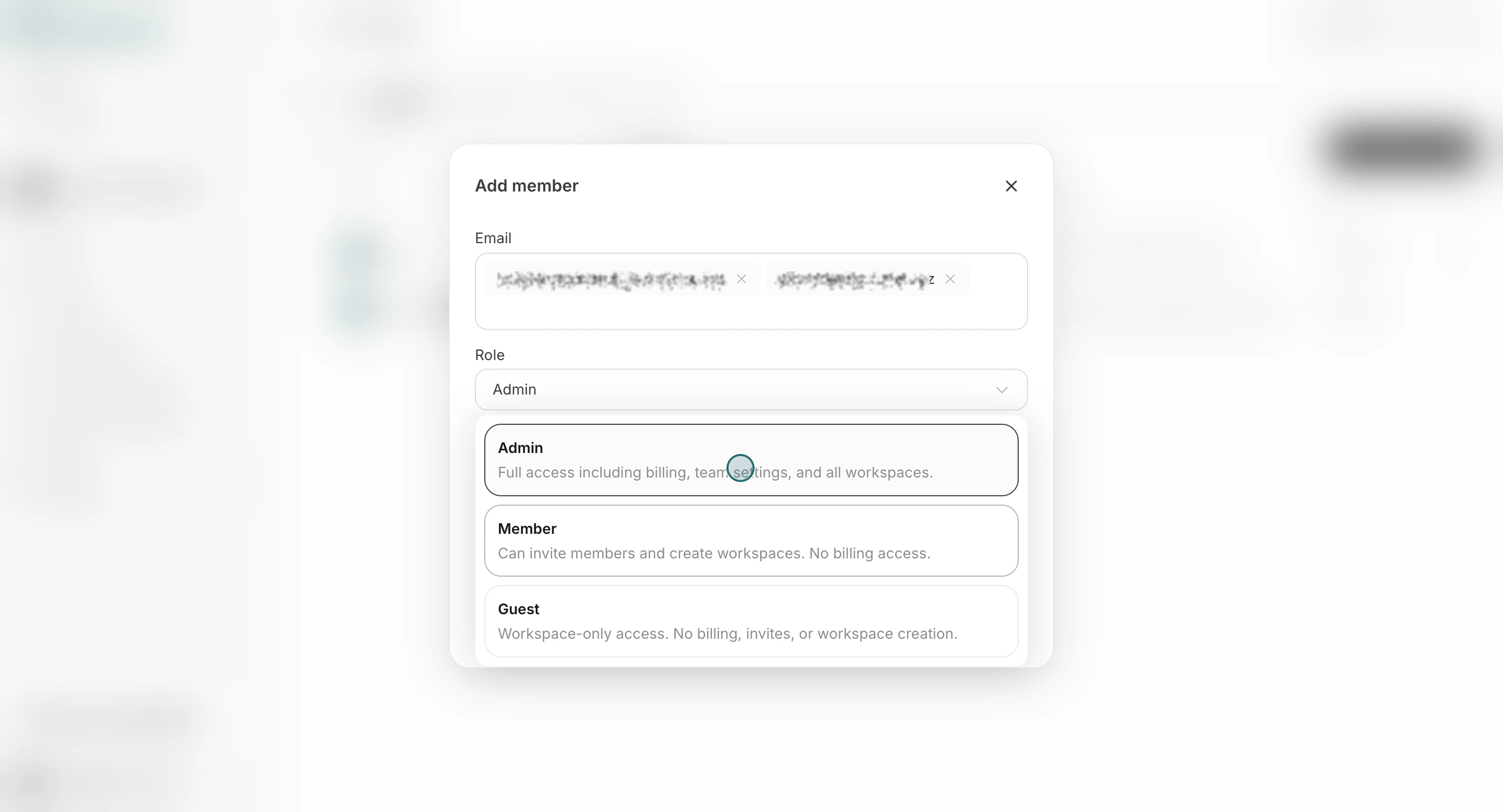
* `Administrateur`: accès complet à l'équipe, y compris la facturation, la gestion des membres et la gestion de l'espace de travail.
* `Membre`: peut inviter des membres et créer des espaces de travail, mais ne peut pas accéder à la facturation.
* `Invité`: peut accéder uniquement aux espaces de travail attribués et ne peut pas accéder à la facturation, inviter des membres ou créer des espaces de travail.
* Si quelqu'un est invité en tant qu'espace de travail `Éditeur` ou `Lecteur`, ils apparaissent comme `Invité` au niveau de l'équipe.
## Inviter de nouveaux membres
Utilisez ce flux pour envoyer des invitations avec le rôle d'équipe et l'attribution d'espace de travail corrects.
1. Cliquez sur `Ajouter des membres`.
2. Saisissez l'adresse e-mail du membre. Vous pouvez inviter plusieurs personnes à la fois lorsqu’elles partagent le même rôle et la même attribution d’espace de travail.
 3. Sélectionnez un rôle d'équipe (`Administrateur`, `Membre`, ou `Invité`).
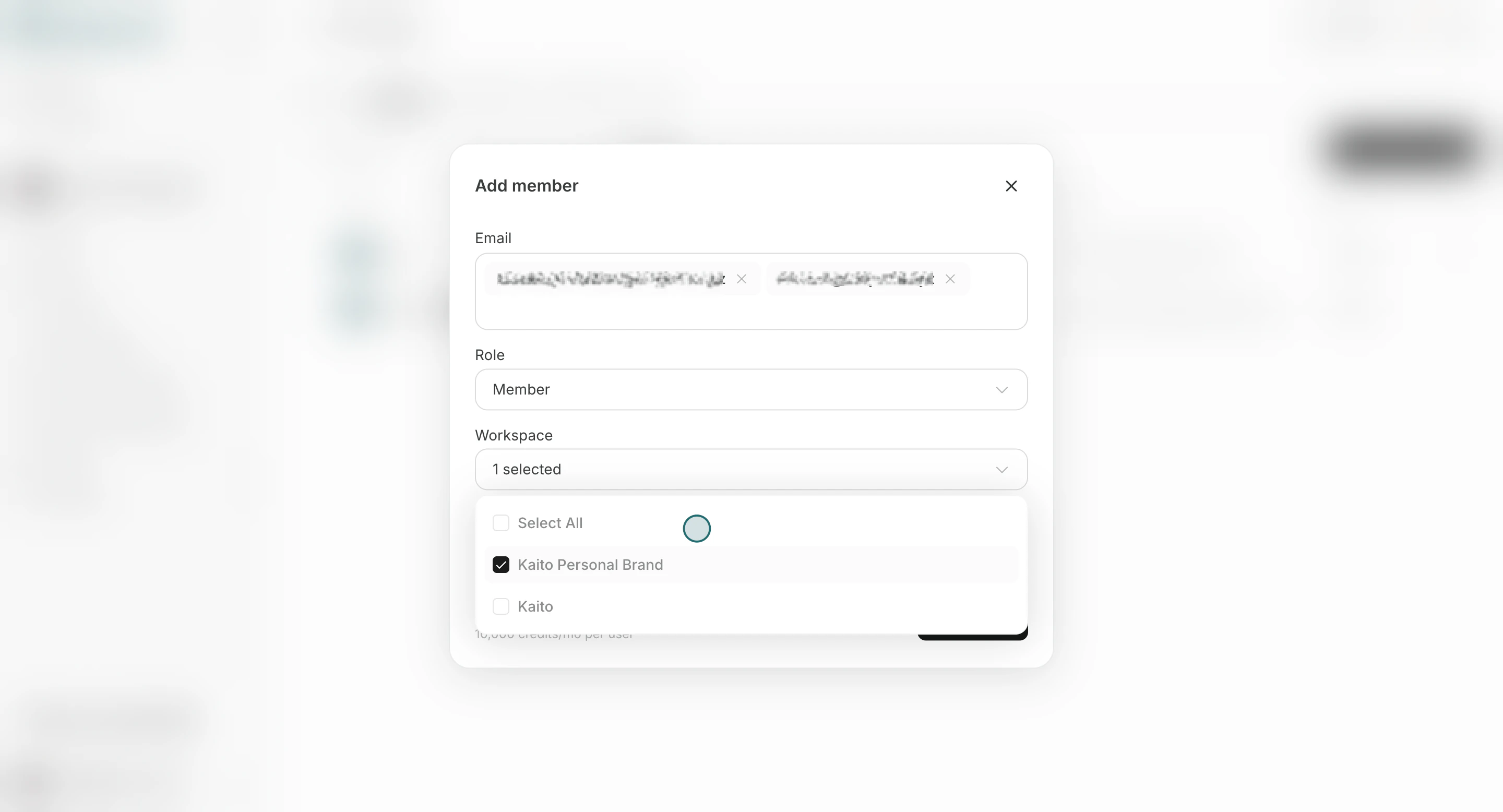
 4. Sélectionnez les espaces de travail que le membre doit rejoindre.
 5. Cliquez sur `Envoyer les invitations`.
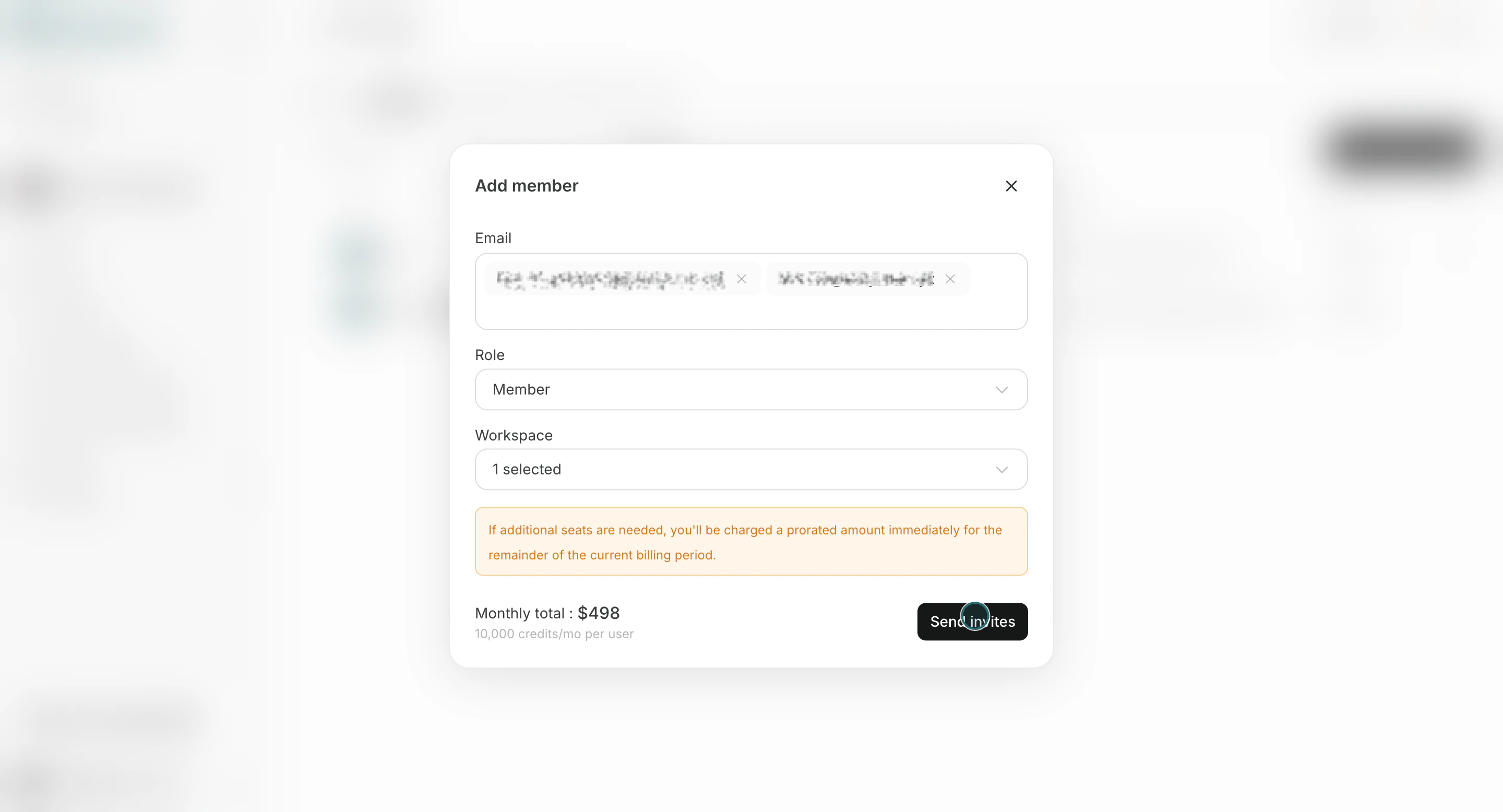 Les utilisateurs invités apparaissent dans la liste des membres jusqu'à ce qu'ils rejoignent.
## Modifier le rôle du membre
Utilisez cette section pour mettre à jour le niveau d'accès lorsque les responsabilités changent.
1. Ouvrez le menu des lignes et cliquez sur `Gérer le rôle`.
Les utilisateurs invités apparaissent dans la liste des membres jusqu'à ce qu'ils rejoignent.
## Modifier le rôle du membre
Utilisez cette section pour mettre à jour le niveau d'accès lorsque les responsabilités changent.
1. Ouvrez le menu des lignes et cliquez sur `Gérer le rôle`.
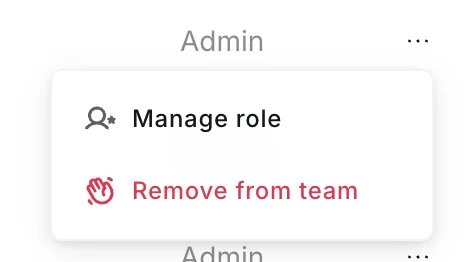 2. Changez le rôle et cliquez sur `Enregistrer`.
Vous ne pouvez pas modifier votre propre rôle depuis l'éditeur de rôles.
## Supprimer un membre
Utilisez cette section lorsque quelqu'un ne doit plus accéder à l'équipe.
1. Ouvrez le menu des lignes et cliquez sur `Retirer de l’équipe`.
2. Changez le rôle et cliquez sur `Enregistrer`.
Vous ne pouvez pas modifier votre propre rôle depuis l'éditeur de rôles.
## Supprimer un membre
Utilisez cette section lorsque quelqu'un ne doit plus accéder à l'équipe.
1. Ouvrez le menu des lignes et cliquez sur `Retirer de l’équipe`.
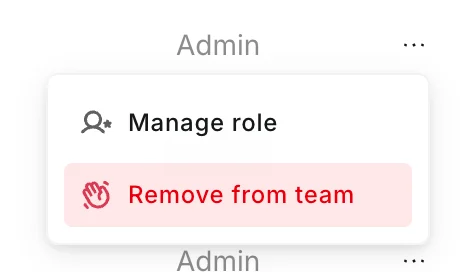 2. Confirmez la suppression.
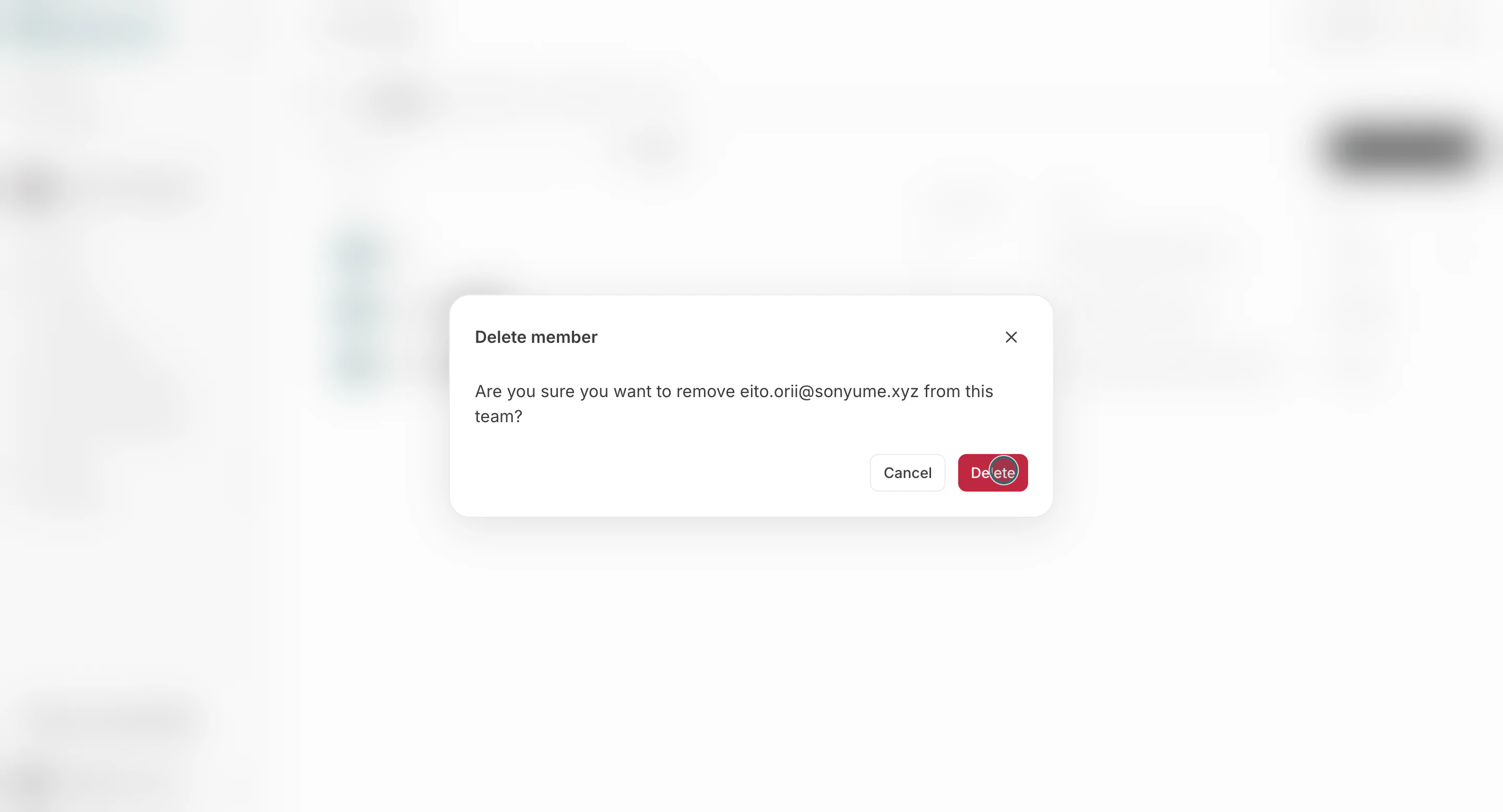 Si le membre est un administrateur, réattribuez les responsabilités avant la suppression.
## Remarques
Passez en revue ces contraintes avant de finaliser les modifications.
* Les limites de sièges d'équipe peuvent empêcher des invitations supplémentaires.
* Supprimer un membre de l'équipe supprime également son accès au niveau de l'équipe.
## En rapport
Utilisez ces pages connexes pour des conseils plus approfondis.
* [Bases de l'équipe](/fr/help-center/team/team-basics)
* [Changer le nom de l'équipe et l'image du profil](/fr/help-center/team/change-team-name-and-profile-image)
Si le membre est un administrateur, réattribuez les responsabilités avant la suppression.
## Remarques
Passez en revue ces contraintes avant de finaliser les modifications.
* Les limites de sièges d'équipe peuvent empêcher des invitations supplémentaires.
* Supprimer un membre de l'équipe supprime également son accès au niveau de l'équipe.
## En rapport
Utilisez ces pages connexes pour des conseils plus approfondis.
* [Bases de l'équipe](/fr/help-center/team/team-basics)
* [Changer le nom de l'équipe et l'image du profil](/fr/help-center/team/change-team-name-and-profile-image)