> ## Documentation Index
> Fetch the complete documentation index at: https://docs.noimosai.com/llms.txt
> Use this file to discover all available pages before exploring further.
# Intégrations d'applications d'équipe
> Connectez les comptes d'application au niveau de l'équipe et attribuez-les aux espaces de travail et aux agents.
## Aperçu
Utilisez les intégrations d'équipe pour connecter une fois les comptes d'applications externes, puis acheminez ces comptes vers les espaces de travail et les agents qui en ont besoin.
C'est le point de transfert entre la configuration humaine et l'exécution autonome :
* Humain : connectez les comptes et contrôlez où ils sont disponibles.
* Agents IA : utilisent de manière autonome les comptes connectés pour récupérer des données et effectuer les actions autorisées.
## Où trouver
Utilisez le chemin suivant pour ouvrir cette zone.
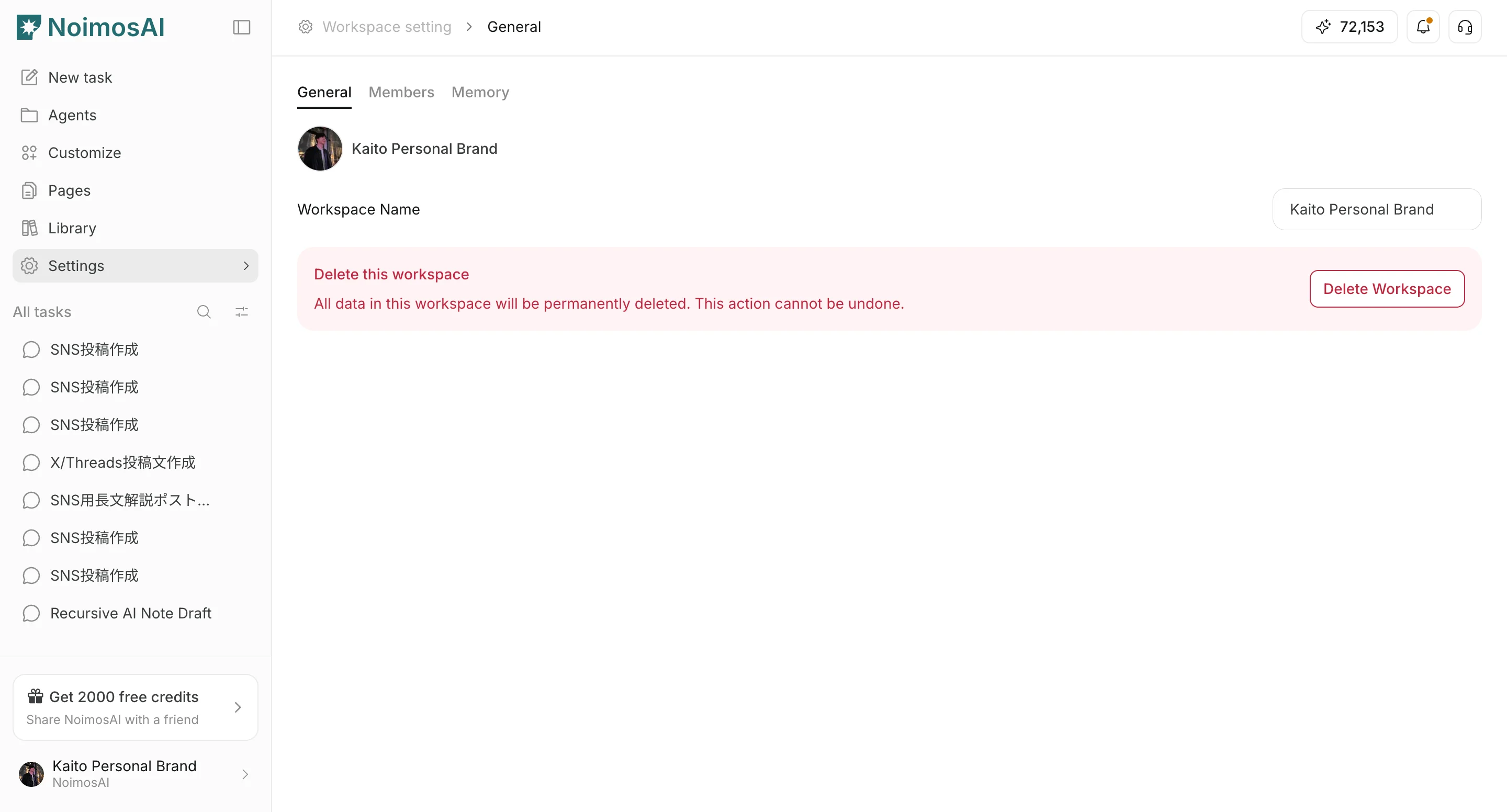
1. Ouvrir `Configuration de l'équipe`.
2. Sélectionnez l’onglet `Intégrations`.
 ## Connecter un compte d'application
Utilisez cette section pour comprendre comment connecter un compte d'application et ce qu'il faut confirmer en complétant cette partie.
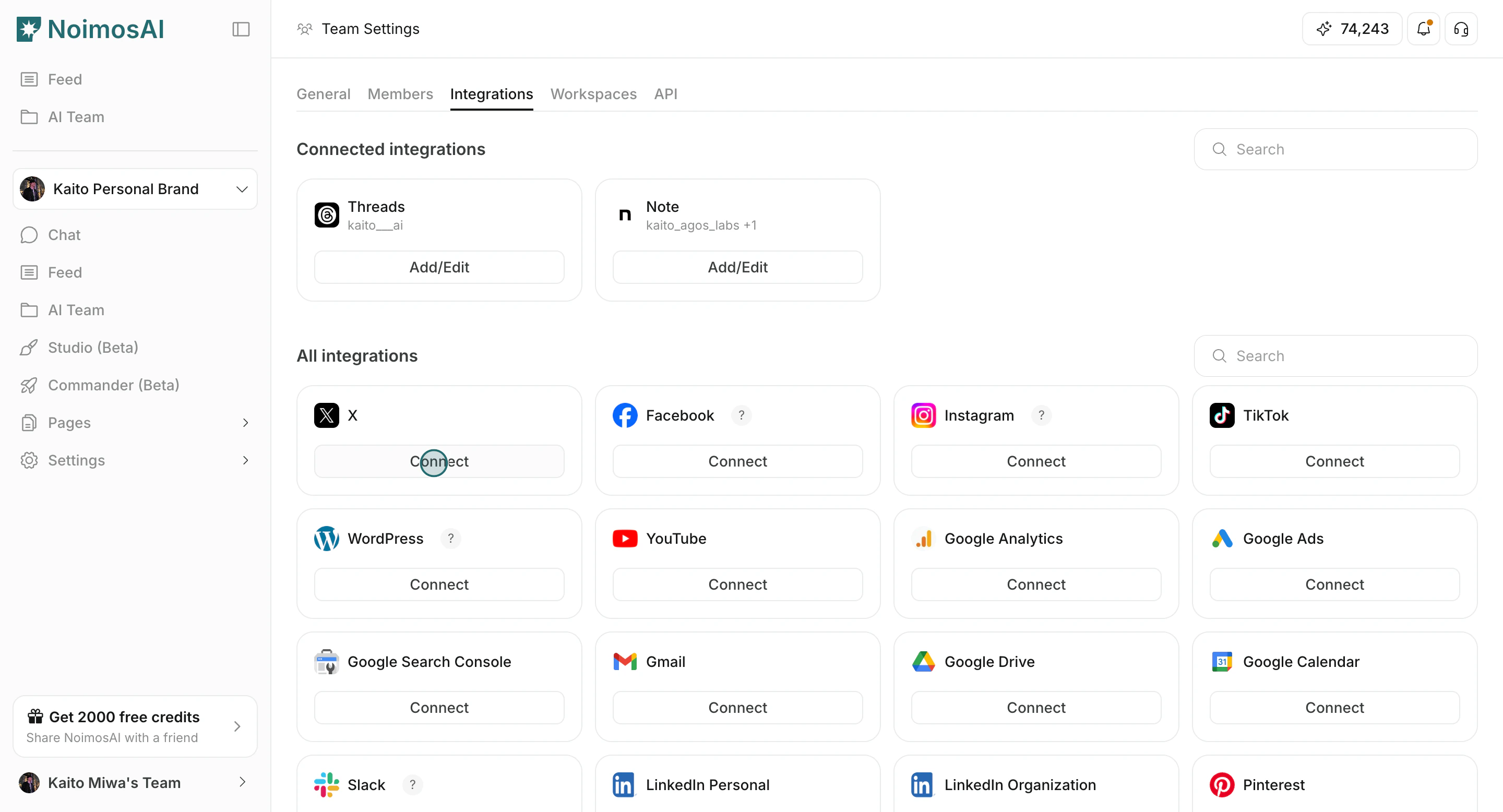
1. Choisissez une application et cliquez sur `Connecter` ou `Ajouter un autre compte`.
## Connecter un compte d'application
Utilisez cette section pour comprendre comment connecter un compte d'application et ce qu'il faut confirmer en complétant cette partie.
1. Choisissez une application et cliquez sur `Connecter` ou `Ajouter un autre compte`.
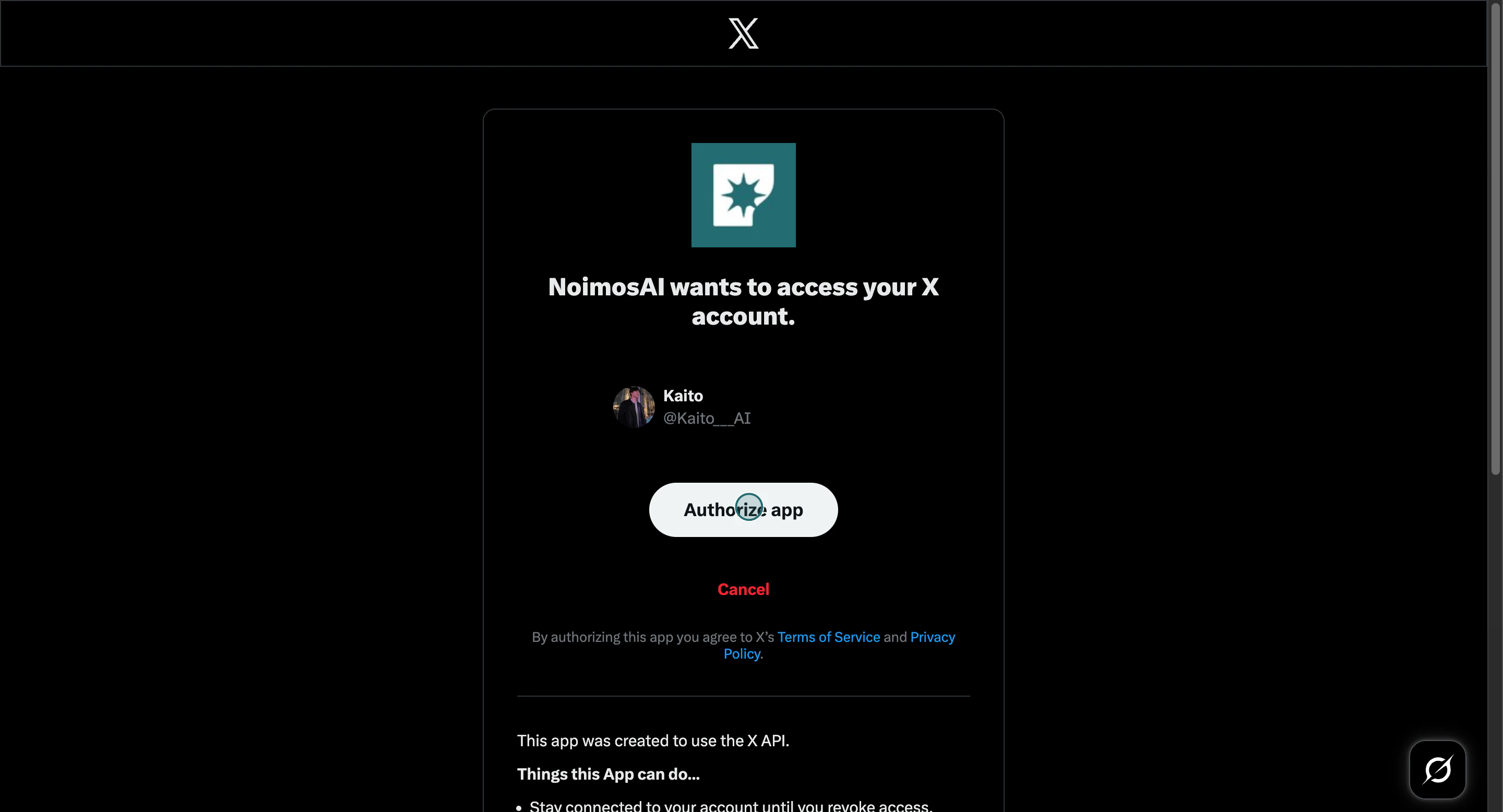
 2. Autorisation complète du fournisseur.
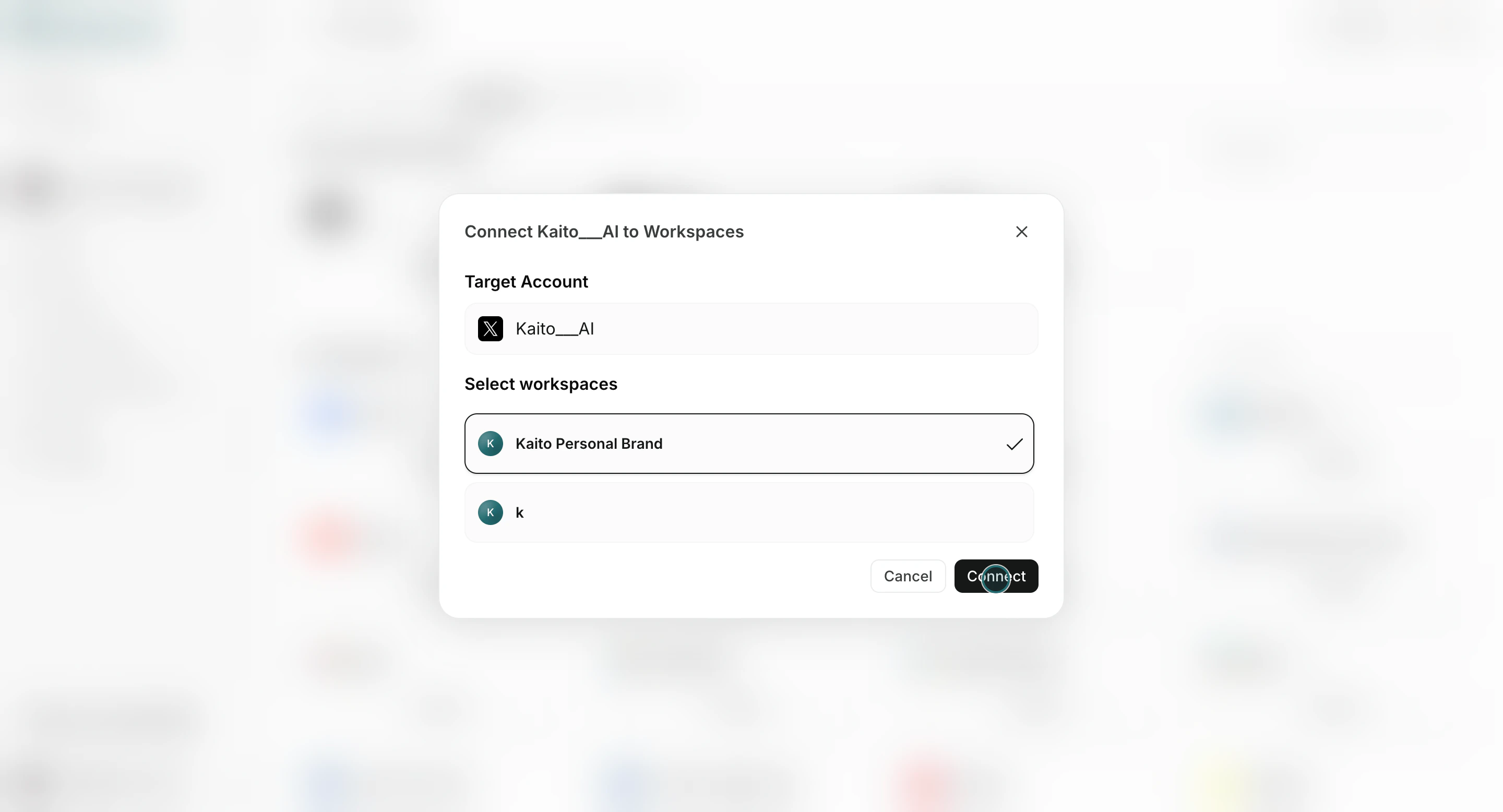
 3. Sélectionnez un ou plusieurs espaces de travail pour ce compte.
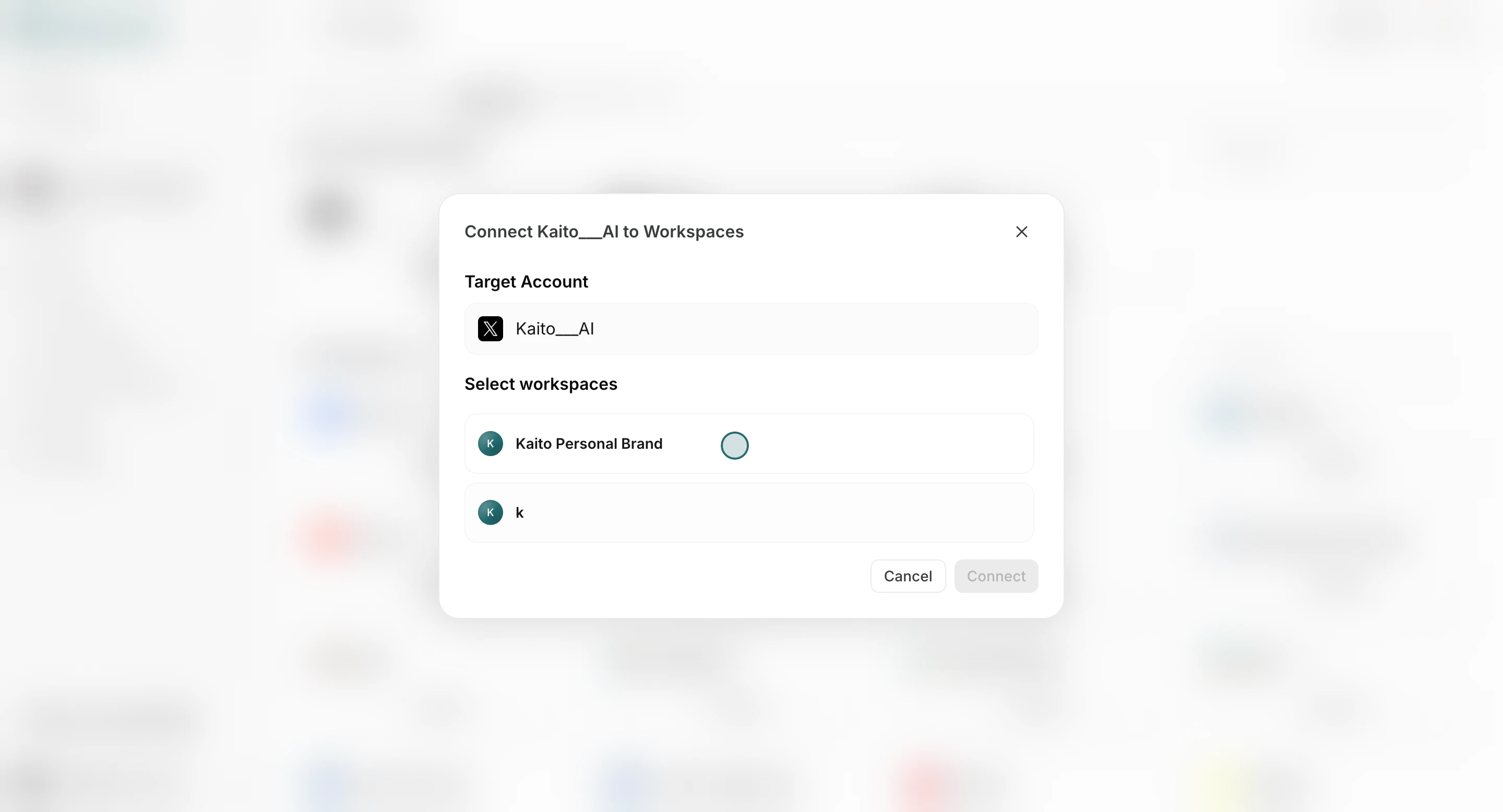 4. Confirmez avec `Connecter`.
 ## Connectez le compte aux agents
Utilisez cette section pour comprendre comment connecter le compte aux agents et ce qu'il faut confirmer en complétant cette partie.
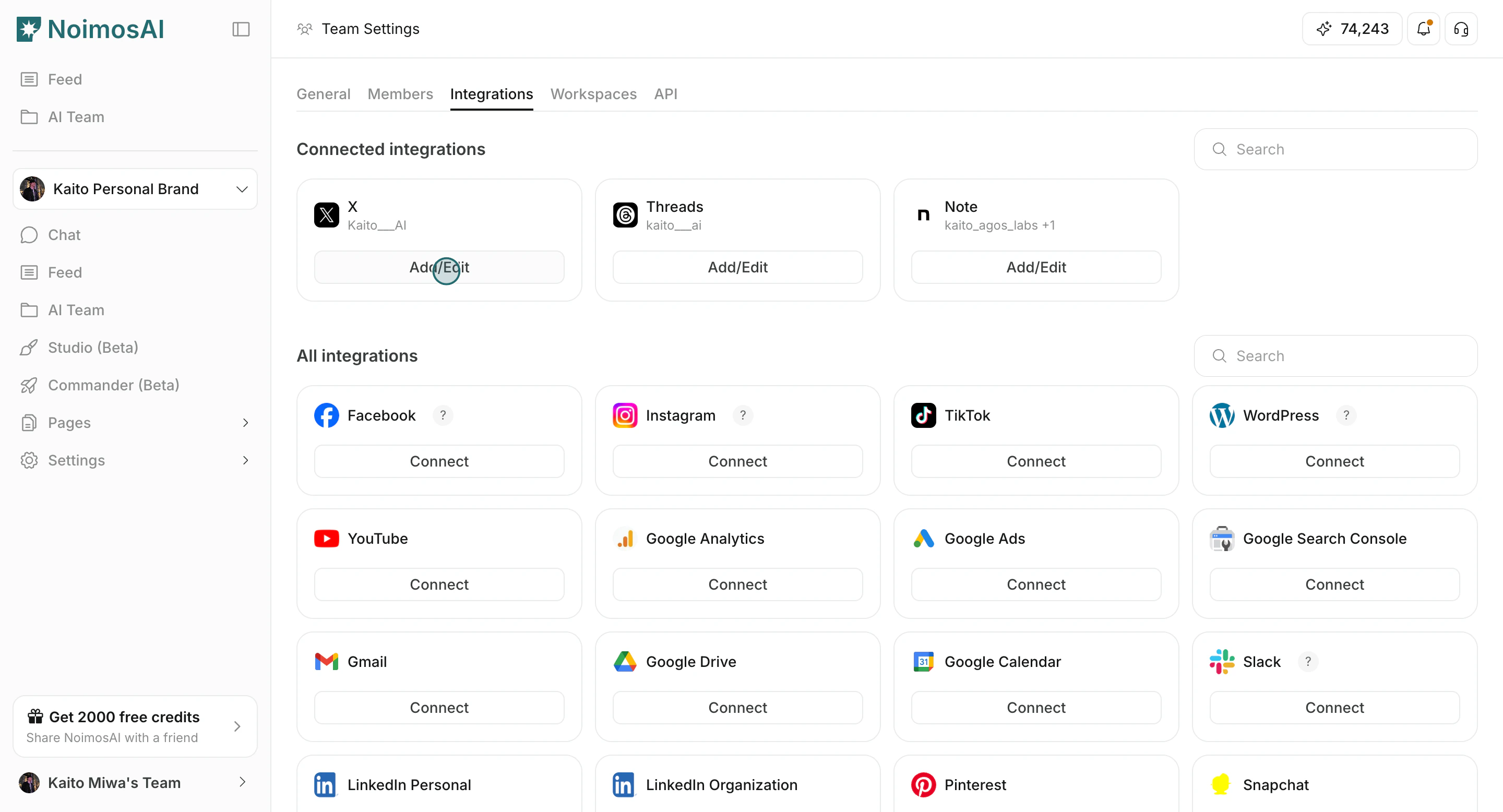
1. Ouvrir `Ajouter/Modifier` pour un compte connecté.
## Connectez le compte aux agents
Utilisez cette section pour comprendre comment connecter le compte aux agents et ce qu'il faut confirmer en complétant cette partie.
1. Ouvrir `Ajouter/Modifier` pour un compte connecté.
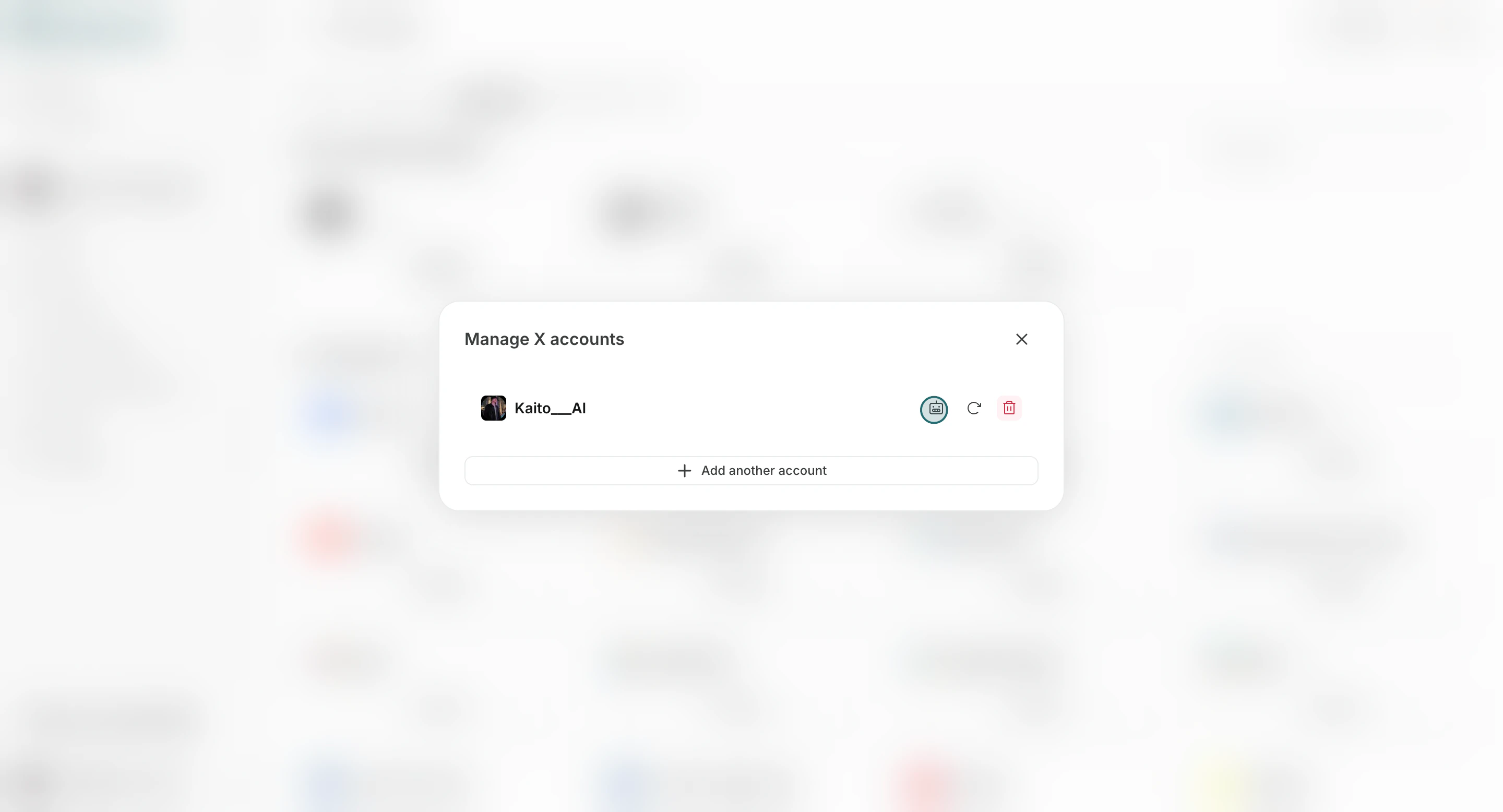
 2. Cliquez sur `Connecter à l’agent`.
 3. Sélectionnez les agents et enregistrez.
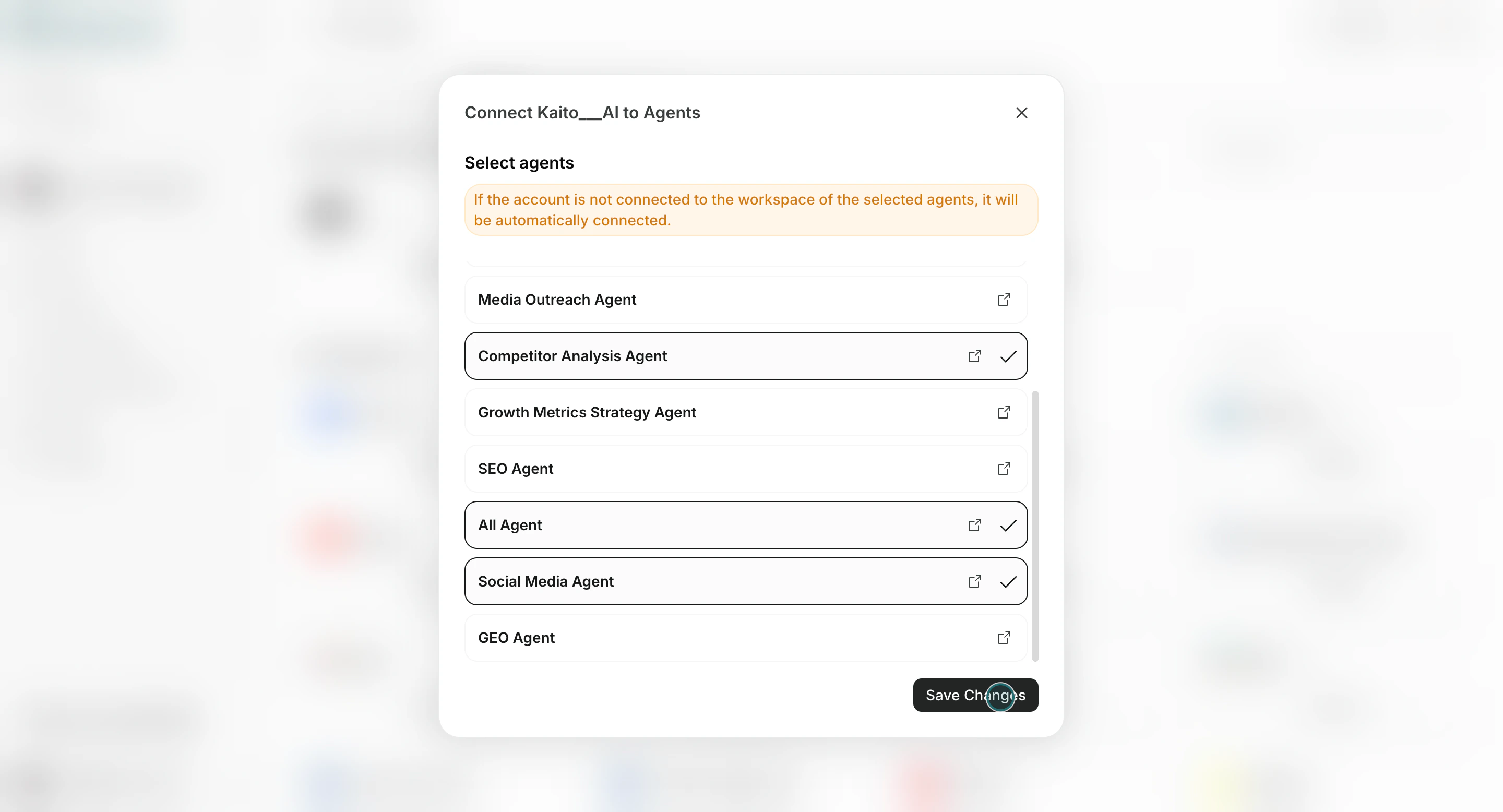 Si un compte n'est pas encore connecté à l'espace de travail d'un agent sélectionné, NoimosAI le connecte automatiquement à cet espace de travail.
## Gestion continue
Utilisez cette section pour comprendre la gestion continue et ce qu'il faut confirmer en complétant cette partie.
1. Utiliser `Ajouter/Modifier` pour mettre à jour les affectations.
2. Reconnectez les comptes lorsqu'une réautorisation est requise.
Si un compte n'est pas encore connecté à l'espace de travail d'un agent sélectionné, NoimosAI le connecte automatiquement à cet espace de travail.
## Gestion continue
Utilisez cette section pour comprendre la gestion continue et ce qu'il faut confirmer en complétant cette partie.
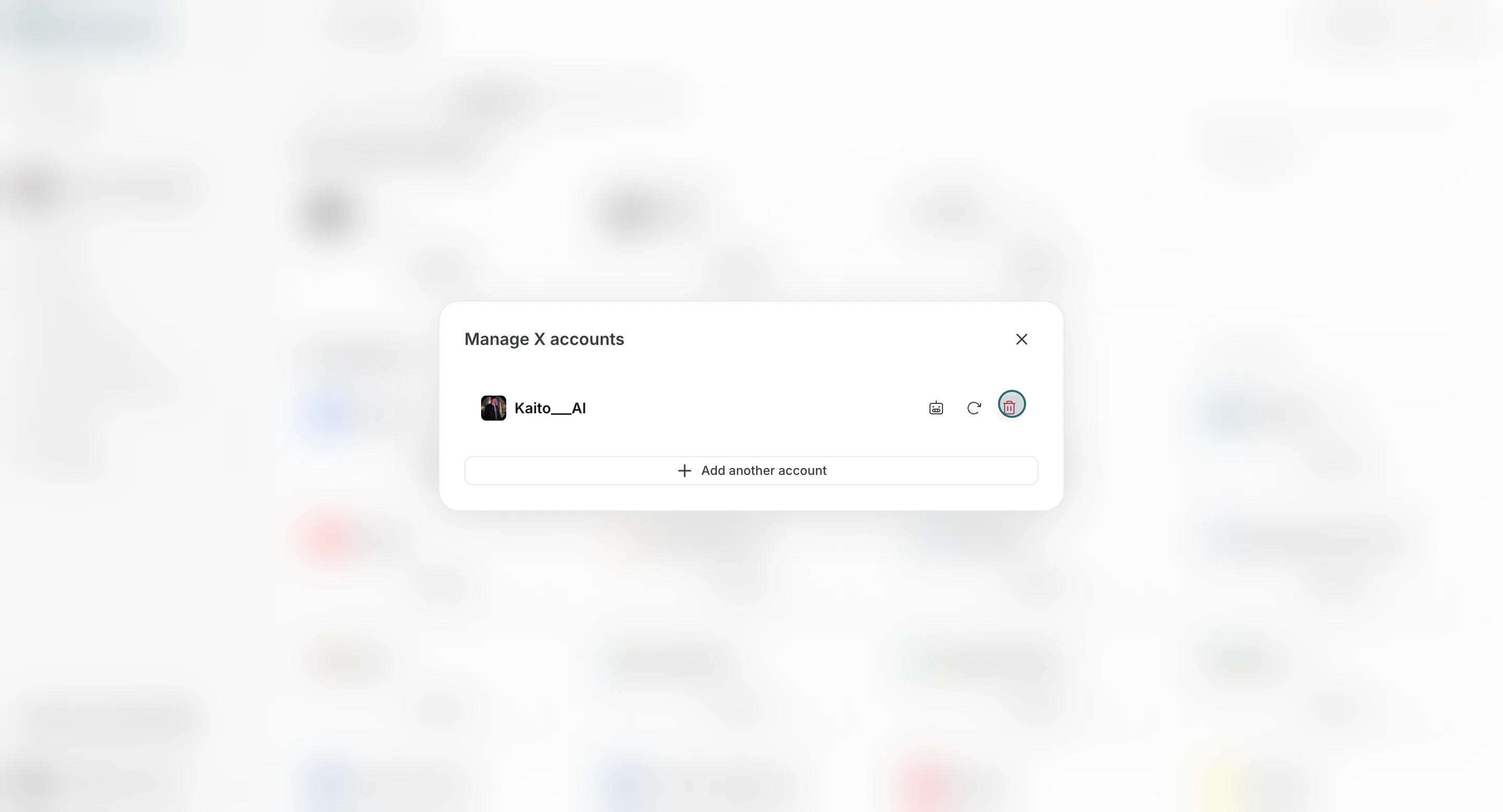
1. Utiliser `Ajouter/Modifier` pour mettre à jour les affectations.
2. Reconnectez les comptes lorsqu'une réautorisation est requise.
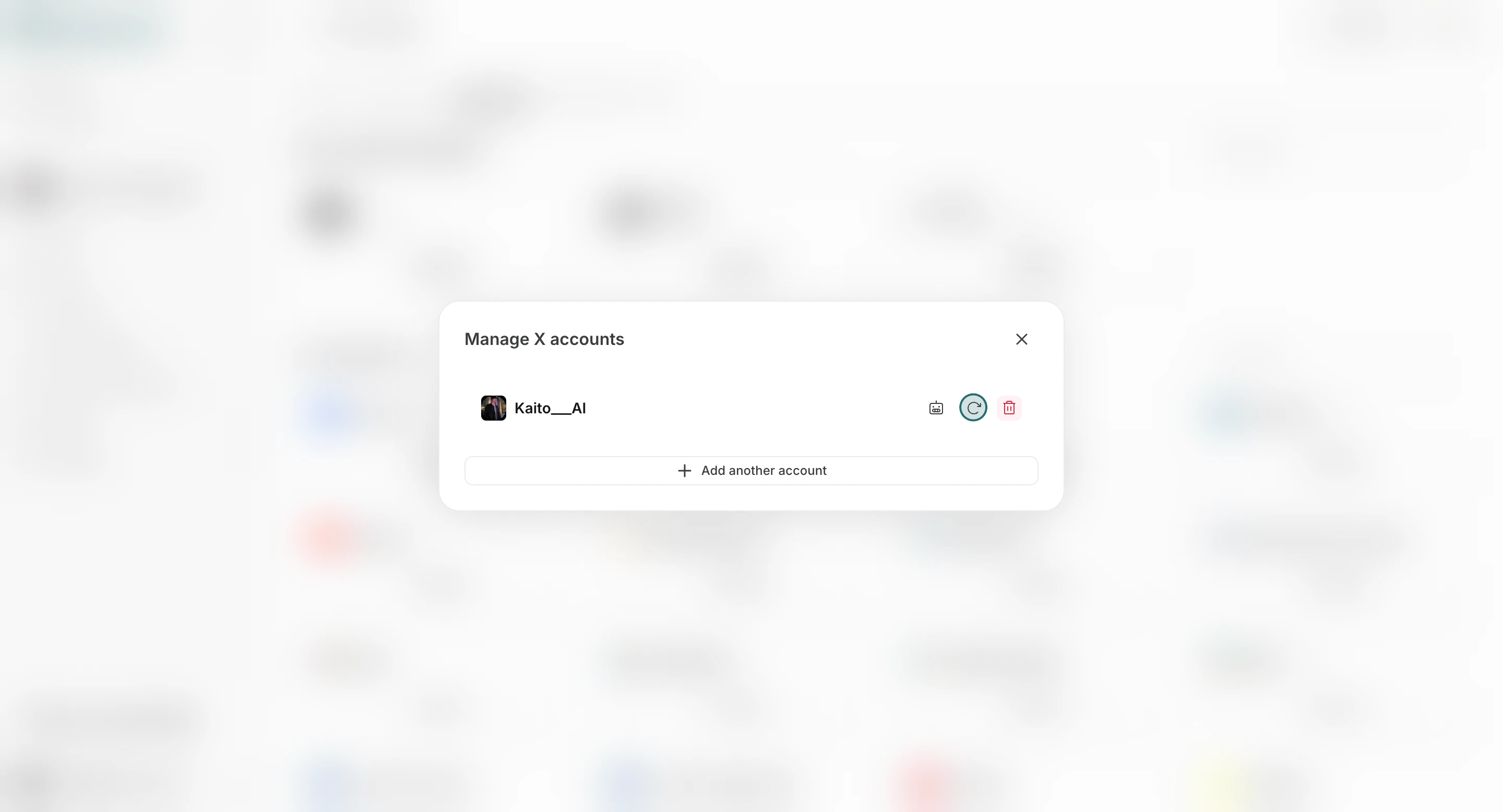 3. Supprimez les comptes qui ne sont plus nécessaires.
 ## Remarques
Lisez ces notes avant de continuer.
* Les limites de connexion d'intégration dépendent de votre forfait actuel.
* La connexion au compte au niveau de l'équipe n'accorde pas automatiquement l'accès à chaque espace de travail ou à chaque agent jusqu'à ce que vous l'attribuiez.
## En rapport
Utilisez ces pages connexes pour des conseils plus approfondis.
* [Bases de l'équipe](/fr/help-center/team/team-basics)
* [Contrôle des données](/fr/help-center/team/data-control)
* [Gérer les outils des agents](/fr/help-center/workspace/integrate-apps)
## Remarques
Lisez ces notes avant de continuer.
* Les limites de connexion d'intégration dépendent de votre forfait actuel.
* La connexion au compte au niveau de l'équipe n'accorde pas automatiquement l'accès à chaque espace de travail ou à chaque agent jusqu'à ce que vous l'attribuiez.
## En rapport
Utilisez ces pages connexes pour des conseils plus approfondis.
* [Bases de l'équipe](/fr/help-center/team/team-basics)
* [Contrôle des données](/fr/help-center/team/data-control)
* [Gérer les outils des agents](/fr/help-center/workspace/integrate-apps)