> ## Documentation Index
> Fetch the complete documentation index at: https://docs.noimosai.com/llms.txt
> Use this file to discover all available pages before exploring further.
# Publier et mettre à jour un site Web
> Ce guide explique comment publier un site Web créé et mettre à jour un site déjà publié.
## Vue d'ensemble
Un site Web peut être publié après avoir vérifié son contenu en mode aperçu.
Avec NoimosAI, vous pouvez créer, éditer, publier et améliorer votre site en un seul endroit, ce qui permet une gestion efficace.
 ## Points à vérifier avant la publication
Avant de publier, vérifiez au minimum les points suivants :
* Absence d'erreurs dans le texte
* Que les CTA et les liens mènent bien aux destinations prévues
* Qu'il n'y a pas de déformation majeure sur l'affichage smartphone
* Que les mesures SEO et GEO sont suffisantes
Des améliorations mineures peuvent être faites après la publication. Lors de la vérification avant publication, priorisez la vérification des informations erronées, des erreurs de liens et des problèmes de portée de publication.
## Définir l'URL de publication et le domaine
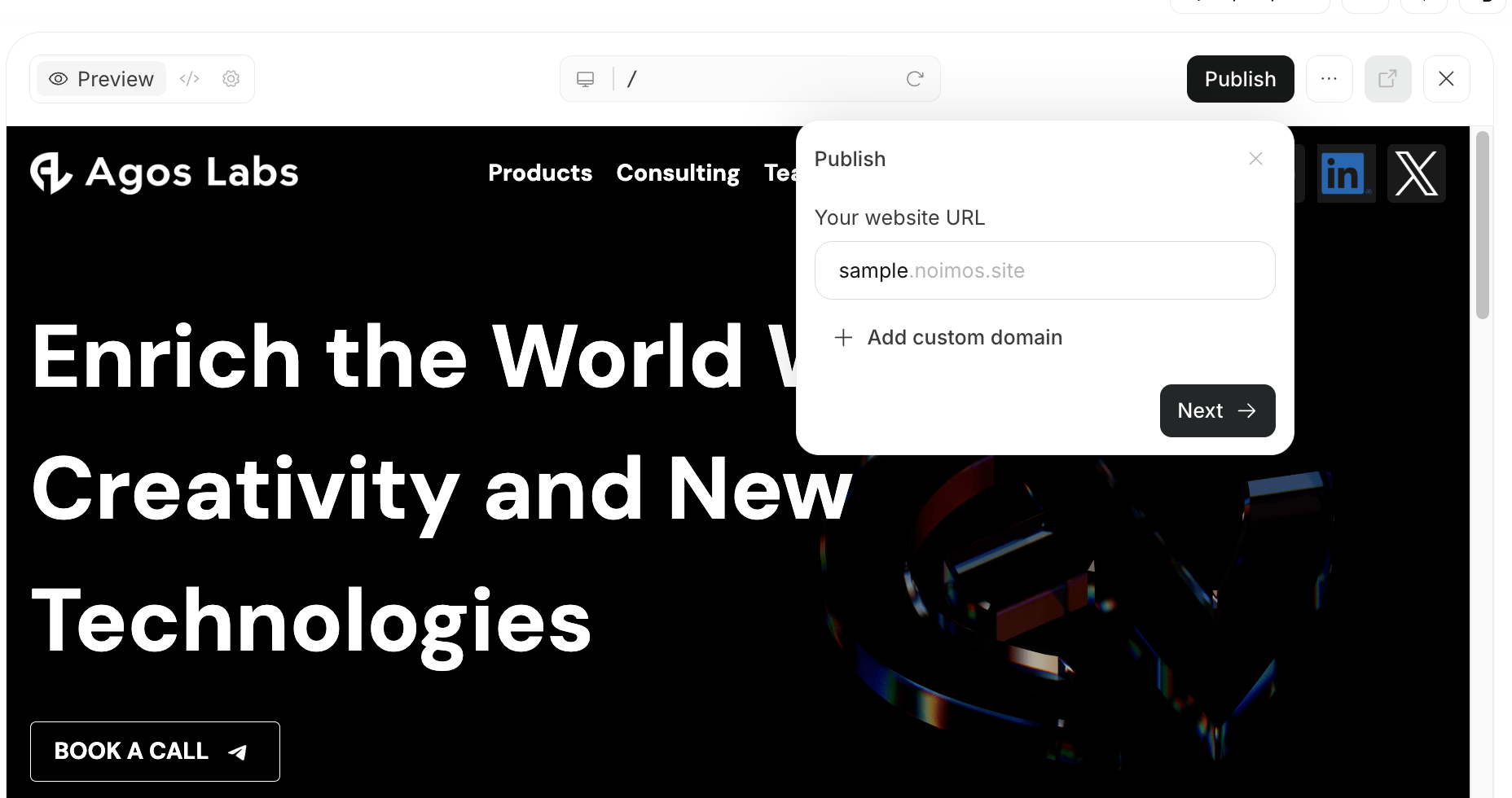
Lorsque vous publiez un site Web, vous devez définir l'URL à laquelle les utilisateurs externes accéderont.
Si vous ne souhaitez pas encore utiliser un domaine personnalisé, vous pouvez publier sur un sous-domaine NoimosAI. Vous pouvez d'abord publier pour vérifier le contenu, puis basculer vers un domaine personnalisé ultérieurement.
Si vous souhaitez publier avec une URL correspondant à votre marque ou nom de service, connectez un domaine personnalisé. Si vous utilisez un domaine que vous possédez déjà, saisissez-le et effectuez les réglages DNS nécessaires.
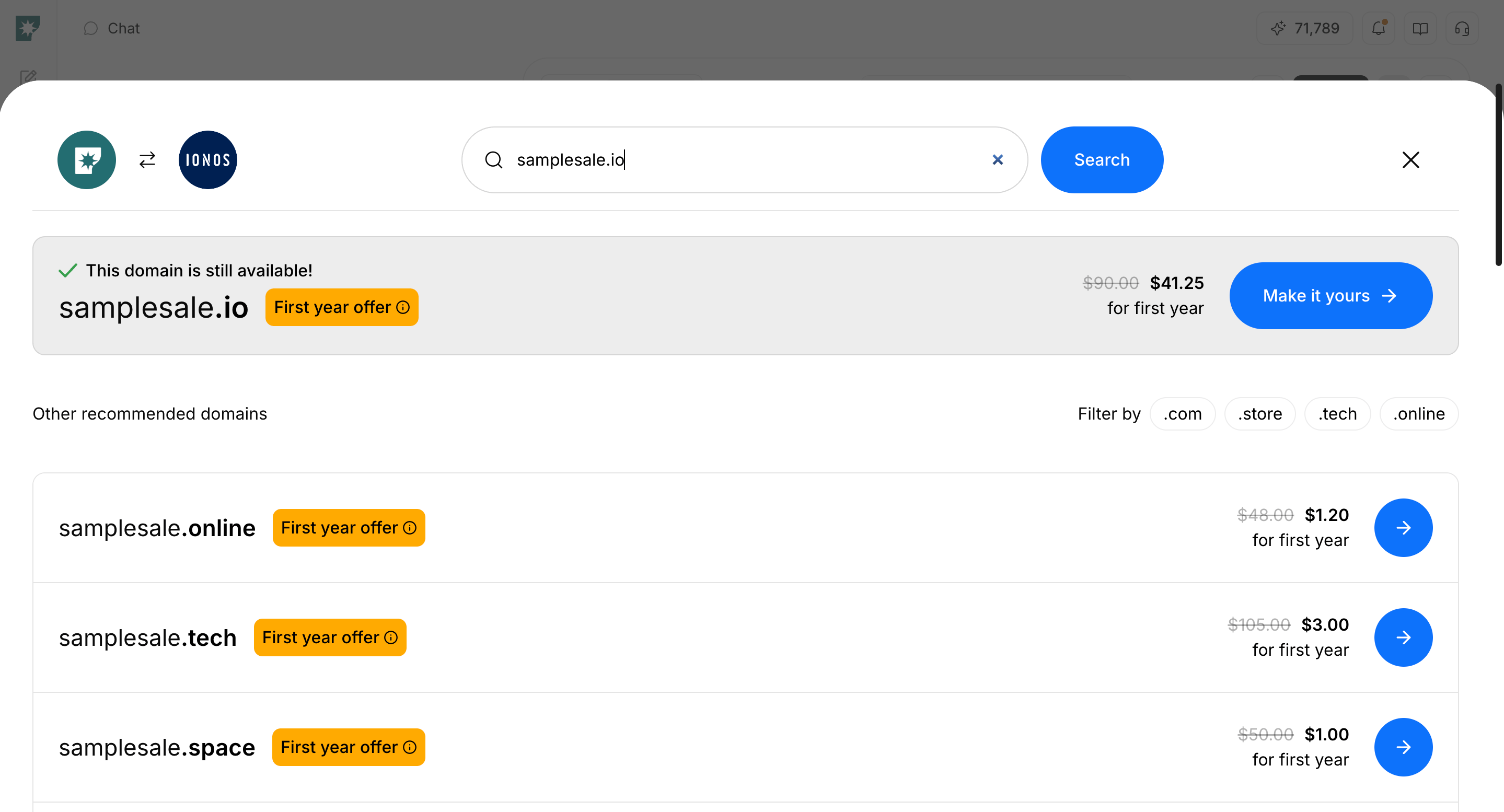
Si vous ne possédez pas encore de domaine, vous pouvez en acheter un directement sur NoimosAI. Le domaine acheté sera connecté et configuré DNS automatiquement par NoimosAI, ce qui réduit les réglages manuels et facilite la préparation à la publication.
| Utilisation | Situation adaptée |
| -------------------------------------------- | ----------------------------------------------------------------------------- |
| Publication sur un sous-domaine NoimosAI | Lorsque vous souhaitez publier rapidement pour vérifier le contenu |
| Connexion d'un domaine personnalisé existant | Lorsque vous souhaitez publier avec un domaine de marque/service déjà possédé |
| Achat d'un nouveau domaine | Lorsque vous souhaitez acquérir un domaine pour votre site Web |
## Points à vérifier avant la publication
Avant de publier, vérifiez au minimum les points suivants :
* Absence d'erreurs dans le texte
* Que les CTA et les liens mènent bien aux destinations prévues
* Qu'il n'y a pas de déformation majeure sur l'affichage smartphone
* Que les mesures SEO et GEO sont suffisantes
Des améliorations mineures peuvent être faites après la publication. Lors de la vérification avant publication, priorisez la vérification des informations erronées, des erreurs de liens et des problèmes de portée de publication.
## Définir l'URL de publication et le domaine
Lorsque vous publiez un site Web, vous devez définir l'URL à laquelle les utilisateurs externes accéderont.
Si vous ne souhaitez pas encore utiliser un domaine personnalisé, vous pouvez publier sur un sous-domaine NoimosAI. Vous pouvez d'abord publier pour vérifier le contenu, puis basculer vers un domaine personnalisé ultérieurement.
Si vous souhaitez publier avec une URL correspondant à votre marque ou nom de service, connectez un domaine personnalisé. Si vous utilisez un domaine que vous possédez déjà, saisissez-le et effectuez les réglages DNS nécessaires.
Si vous ne possédez pas encore de domaine, vous pouvez en acheter un directement sur NoimosAI. Le domaine acheté sera connecté et configuré DNS automatiquement par NoimosAI, ce qui réduit les réglages manuels et facilite la préparation à la publication.
| Utilisation | Situation adaptée |
| -------------------------------------------- | ----------------------------------------------------------------------------- |
| Publication sur un sous-domaine NoimosAI | Lorsque vous souhaitez publier rapidement pour vérifier le contenu |
| Connexion d'un domaine personnalisé existant | Lorsque vous souhaitez publier avec un domaine de marque/service déjà possédé |
| Achat d'un nouveau domaine | Lorsque vous souhaitez acquérir un domaine pour votre site Web |
 ## Publier un nouveau site
1. Ouvrez le site Web concerné
2. Vérifiez l'affichage en mode `Aperçu`
3. Corrigez via le chat si nécessaire
4. Ouvrez `Publier`
5. Vérifiez le sous-domaine utilisé pour l'URL de publication
6. Si vous utilisez un domaine personnalisé, connectez-le ou achetez un nouveau domaine
7. Exécutez `Publier`
8. Vérifiez l'affichage à l'URL publiée
## Mettre à jour un site déjà publié
Lorsque vous modifiez un site Web déjà publié, vérifiez les modifications avant de publier la mise à jour.
1. Ouvrez le site Web concerné
2. Demandez des corrections via le chat ou effectuez les modifications nécessaires
3. Vérifiez les modifications en mode `Aperçu`
4. Si tout est correct, cliquez sur `Publier la mise à jour`
5. Vérifiez la prise en compte des modifications à l'URL publiée
## Différence entre l'aperçu et l'URL publiée
Le mode `Aperçu` permet de visualiser le site Web en cours d'édition sur NoimosAI. Vous pouvez vérifier le contenu avant publication ou les modifications non encore appliquées au site publié.
L'`URL publiée` est l'adresse du site Web accessible aux utilisateurs externes, générée après l'exécution de `Publier`. Si aucun domaine personnalisé n'est connecté, le site est publié sur un sous-domaine NoimosAI. Si un domaine personnalisé est connecté, le site est publié à cette URL.
## Pages associées
* [Bases du site Web](/fr/help-center/website/website-basics)
* [Créer un nouveau site Web](/fr/help-center/website/create-and-edit-website)
* [Modifier un site Web](/fr/help-center/website/edit-website)
* [Gérer les paramètres du site Web](/fr/help-center/website/manage-website-settings)
* [Google Analytics](/fr/help-center/integrations/analytics-and-data/google-analytics)
* [Google Search Console](/fr/help-center/integrations/analytics-and-data/google-search-console)
## Publier un nouveau site
1. Ouvrez le site Web concerné
2. Vérifiez l'affichage en mode `Aperçu`
3. Corrigez via le chat si nécessaire
4. Ouvrez `Publier`
5. Vérifiez le sous-domaine utilisé pour l'URL de publication
6. Si vous utilisez un domaine personnalisé, connectez-le ou achetez un nouveau domaine
7. Exécutez `Publier`
8. Vérifiez l'affichage à l'URL publiée
## Mettre à jour un site déjà publié
Lorsque vous modifiez un site Web déjà publié, vérifiez les modifications avant de publier la mise à jour.
1. Ouvrez le site Web concerné
2. Demandez des corrections via le chat ou effectuez les modifications nécessaires
3. Vérifiez les modifications en mode `Aperçu`
4. Si tout est correct, cliquez sur `Publier la mise à jour`
5. Vérifiez la prise en compte des modifications à l'URL publiée
## Différence entre l'aperçu et l'URL publiée
Le mode `Aperçu` permet de visualiser le site Web en cours d'édition sur NoimosAI. Vous pouvez vérifier le contenu avant publication ou les modifications non encore appliquées au site publié.
L'`URL publiée` est l'adresse du site Web accessible aux utilisateurs externes, générée après l'exécution de `Publier`. Si aucun domaine personnalisé n'est connecté, le site est publié sur un sous-domaine NoimosAI. Si un domaine personnalisé est connecté, le site est publié à cette URL.
## Pages associées
* [Bases du site Web](/fr/help-center/website/website-basics)
* [Créer un nouveau site Web](/fr/help-center/website/create-and-edit-website)
* [Modifier un site Web](/fr/help-center/website/edit-website)
* [Gérer les paramètres du site Web](/fr/help-center/website/manage-website-settings)
* [Google Analytics](/fr/help-center/integrations/analytics-and-data/google-analytics)
* [Google Search Console](/fr/help-center/integrations/analytics-and-data/google-search-console)