> ## Documentation Index
> Fetch the complete documentation index at: https://docs.noimosai.com/llms.txt
> Use this file to discover all available pages before exploring further.
# Créer des espaces de travail
> Configurez un nouvel espace de travail via le flux d'intégration et préparez-le pour son exécution.
## Aperçu
La création d'un espace de travail démarre un flux de configuration d'intégration.
Lors de la configuration, vous définissez le contexte de l'espace de travail, connectez les applications et générez une configuration initiale de l'agents.
## Décidez d'abord de l'unité d'espace de travail
Créez des espaces de travail par marque ou créateur, et non par service interne.
* Unité recommandée : un espace de travail par marque, créateur ou ligne de produits/services qui a besoin de son propre contexte.
* L'équipe est l'organisation opérationnelle. L'espace de travail est le contexte d'exécution d'une marque ou d'une offre spécifique.
* Dans les opérations de type agence, invitez tous les opérateurs dans une seule équipe, puis créez des espaces de travail séparés pour chaque marque client.
* Connectez uniquement les comptes d'applications spécifiques à la marque dans chaque espace de travail.
* Conservez la base de connaissances et la mémoire spécifiques à la marque dans cet espace de travail.
Si plusieurs marques sont mélangées dans un seul espace de travail, la qualité du contexte partagé diminue et les agents sont moins susceptibles de maximiser la pertinence et les performances des résultats.
## Où trouver
Utilisez le chemin suivant pour ouvrir cette zone.
* `Sélecteur d’espace de travail -> Ajouter un nouvel espace de travail`
* `Configuration de l'équipe -> Gérer les espaces de travail -> Créer un nouvel espace de travail`
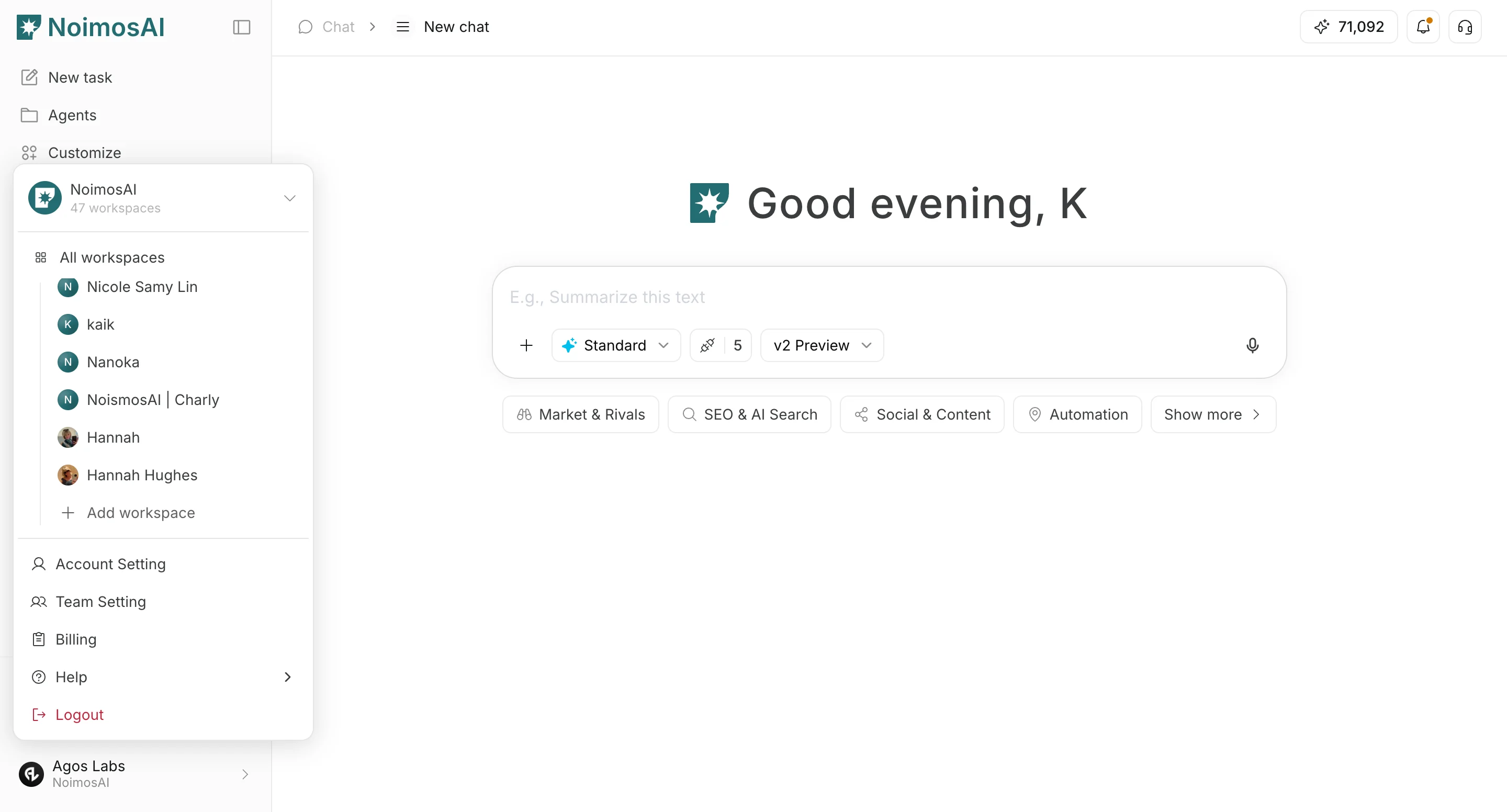 ## flux de configuration
Suivez les étapes ci-dessous pour terminer ce processus.
1. Commencez la création à partir de `Ajouter un nouvel espace de travail` et cliquez `Commencez à créer`.
## flux de configuration
Suivez les étapes ci-dessous pour terminer ce processus.
1. Commencez la création à partir de `Ajouter un nouvel espace de travail` et cliquez `Commencez à créer`.
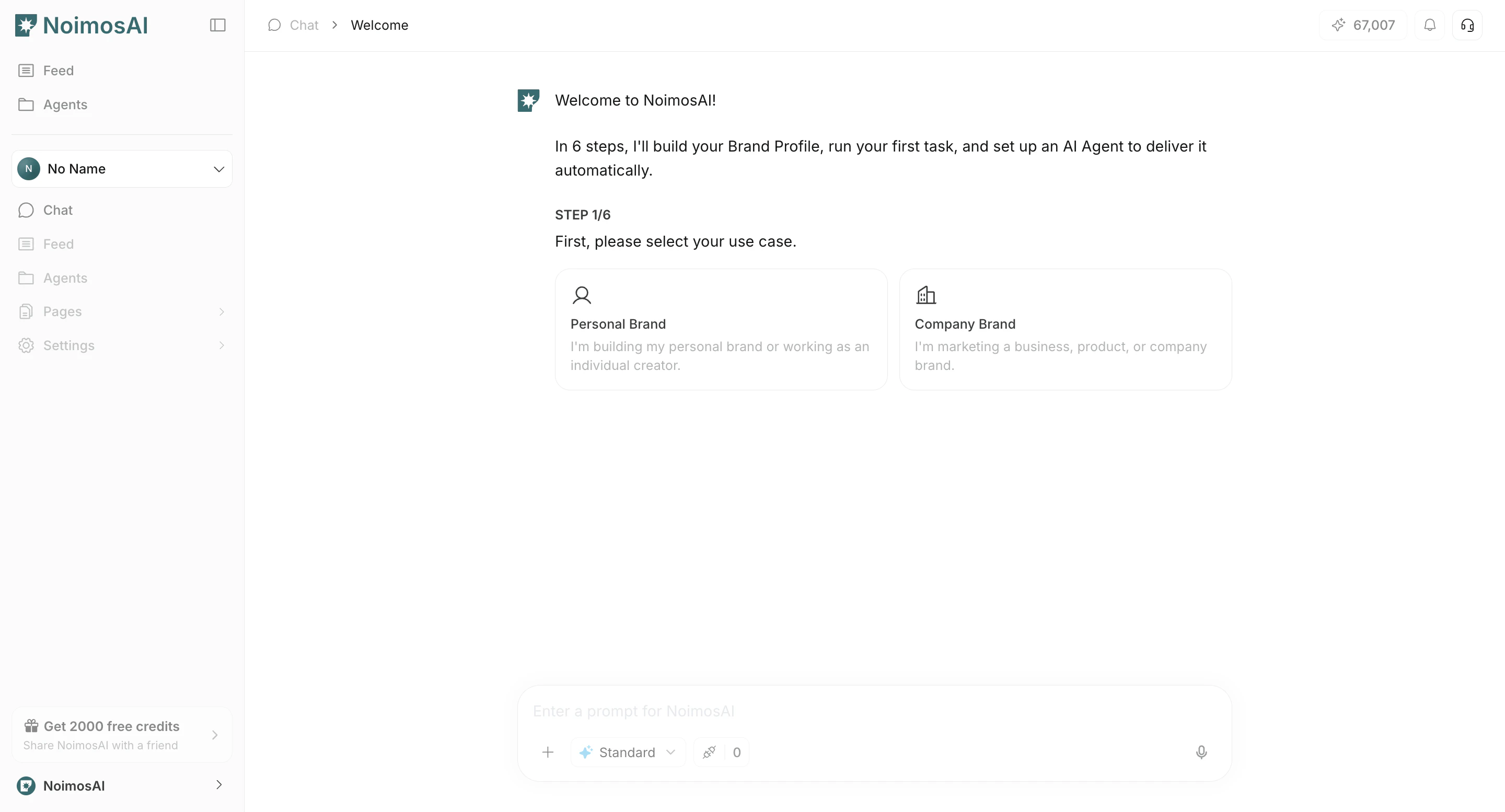 2. Entrez `Nom de l’espace de travail`.
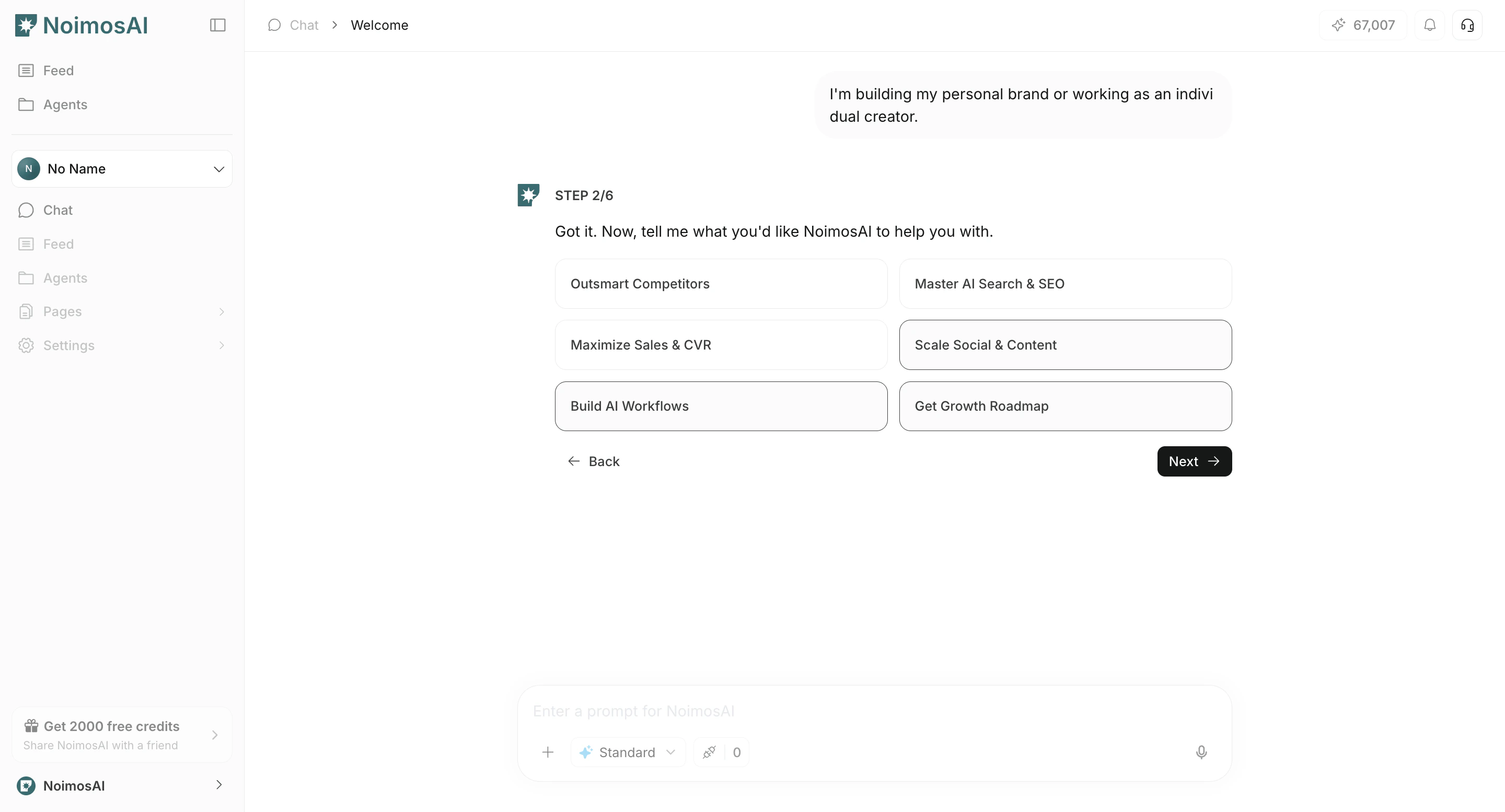 3. Sélectionnez le type d'espace de travail : `Marque personnelle` ou `Marque de l’entreprise`.
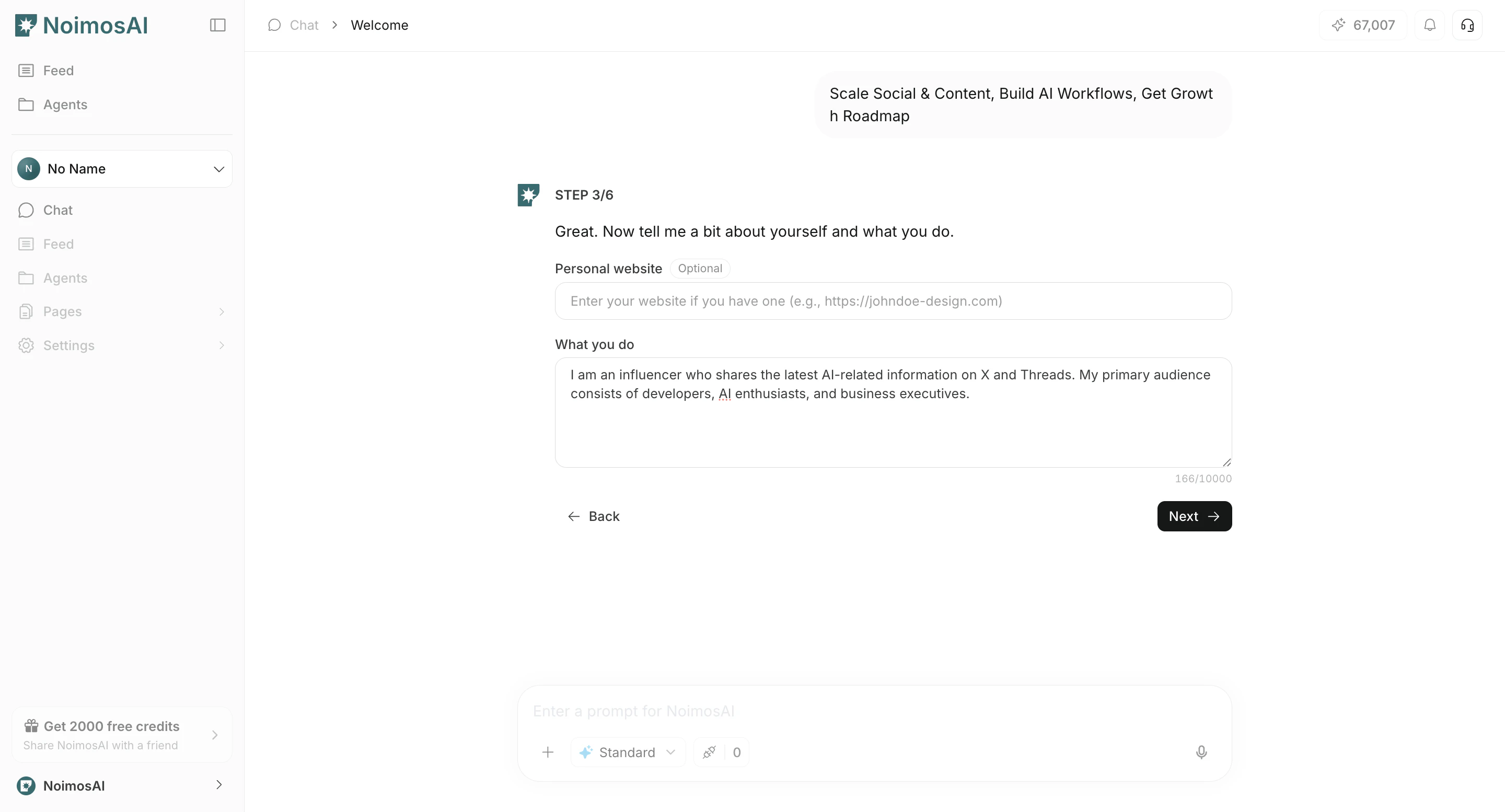 4. Saisissez les informations de base.
* Personnel : informations sur l'activité/service, URL de site Web facultative.
* Entreprise : site Web de l'entreprise, type d'offre, description facultative du produit/service.
4. Saisissez les informations de base.
* Personnel : informations sur l'activité/service, URL de site Web facultative.
* Entreprise : site Web de l'entreprise, type d'offre, description facultative du produit/service.
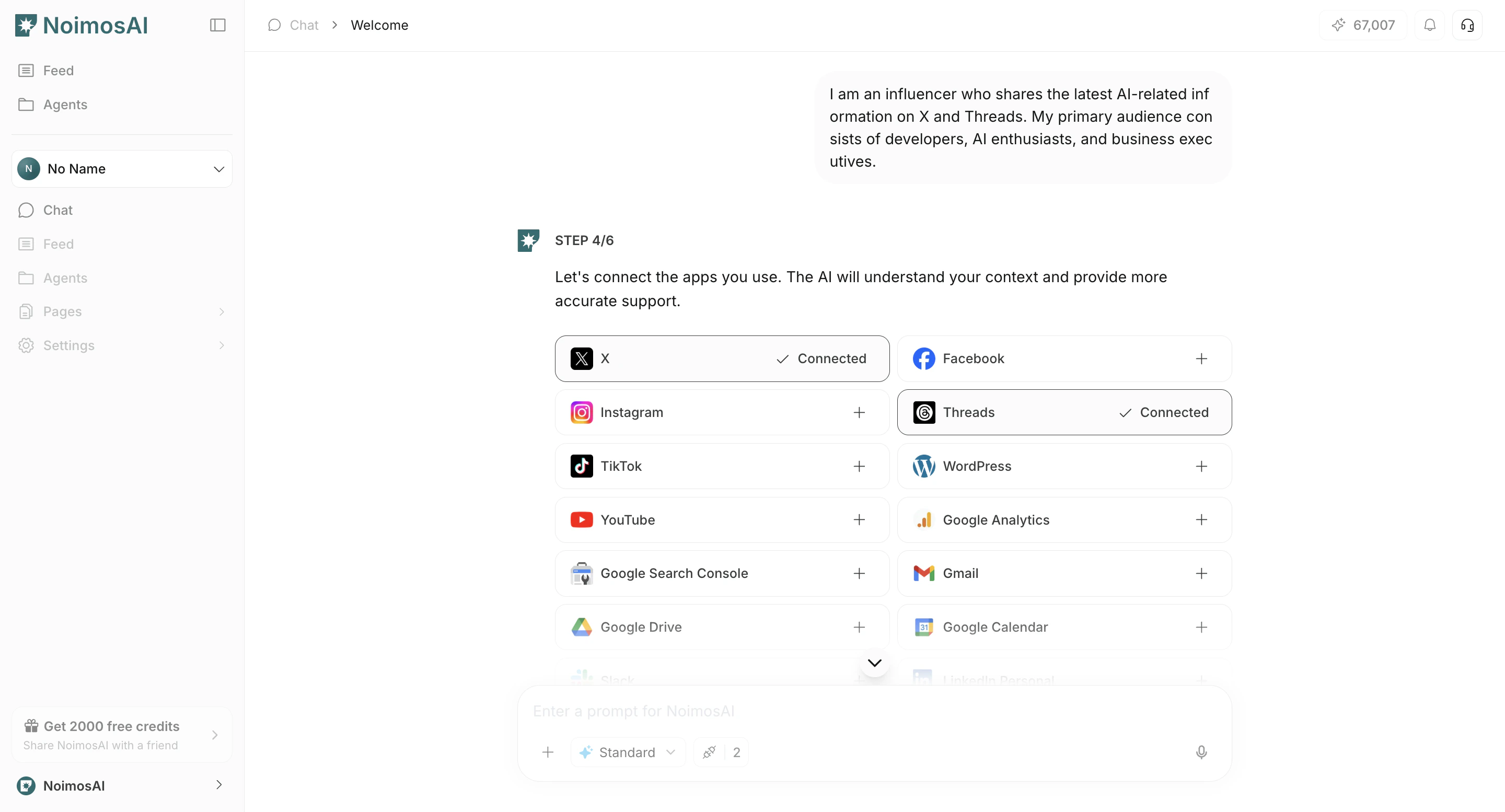 5. Sélectionnez les applications que vous utilisez (sélection du fournisseur).
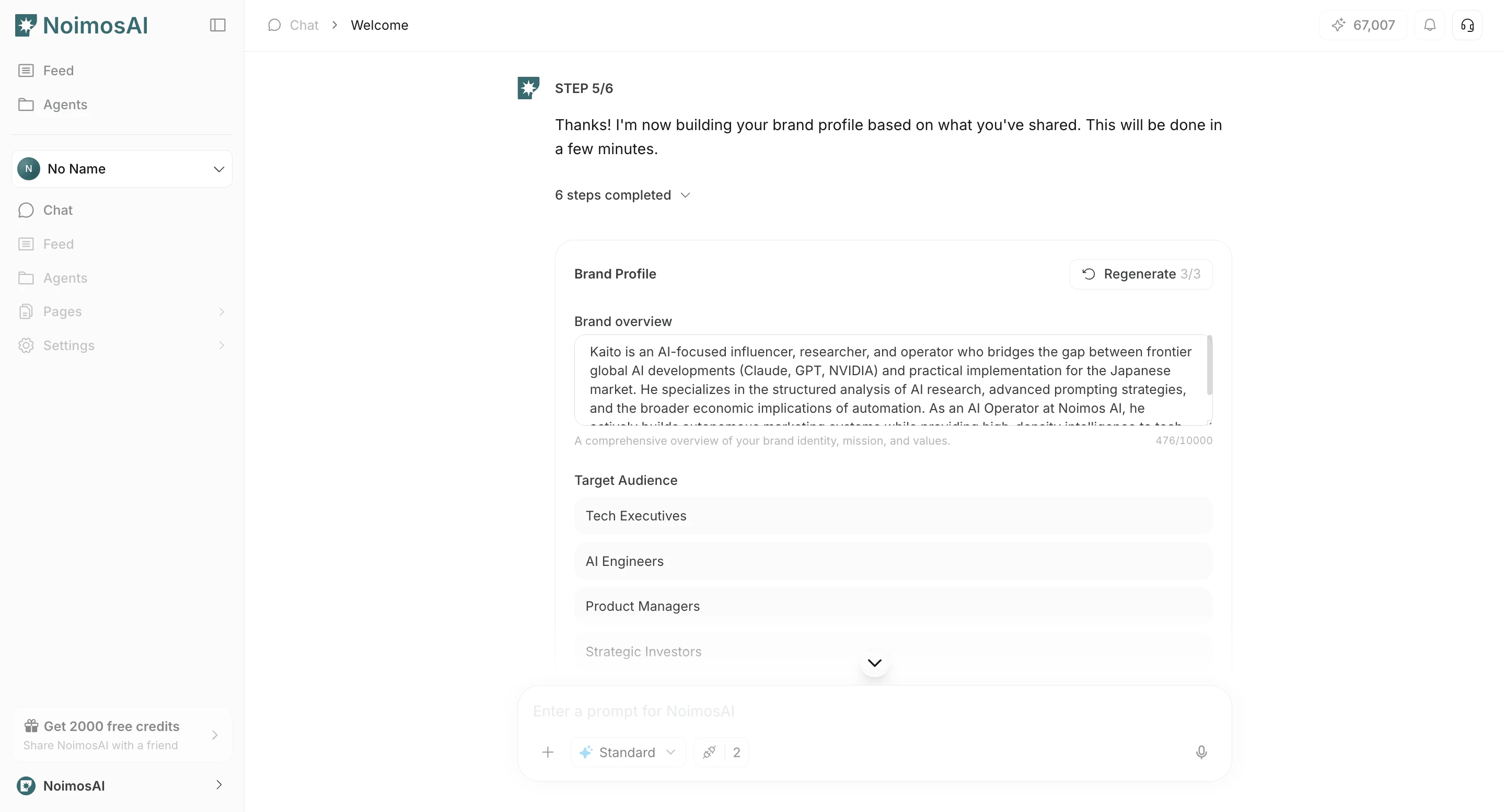 6. Connectez les comptes d'application lors de l'intégration (`Connecter`).
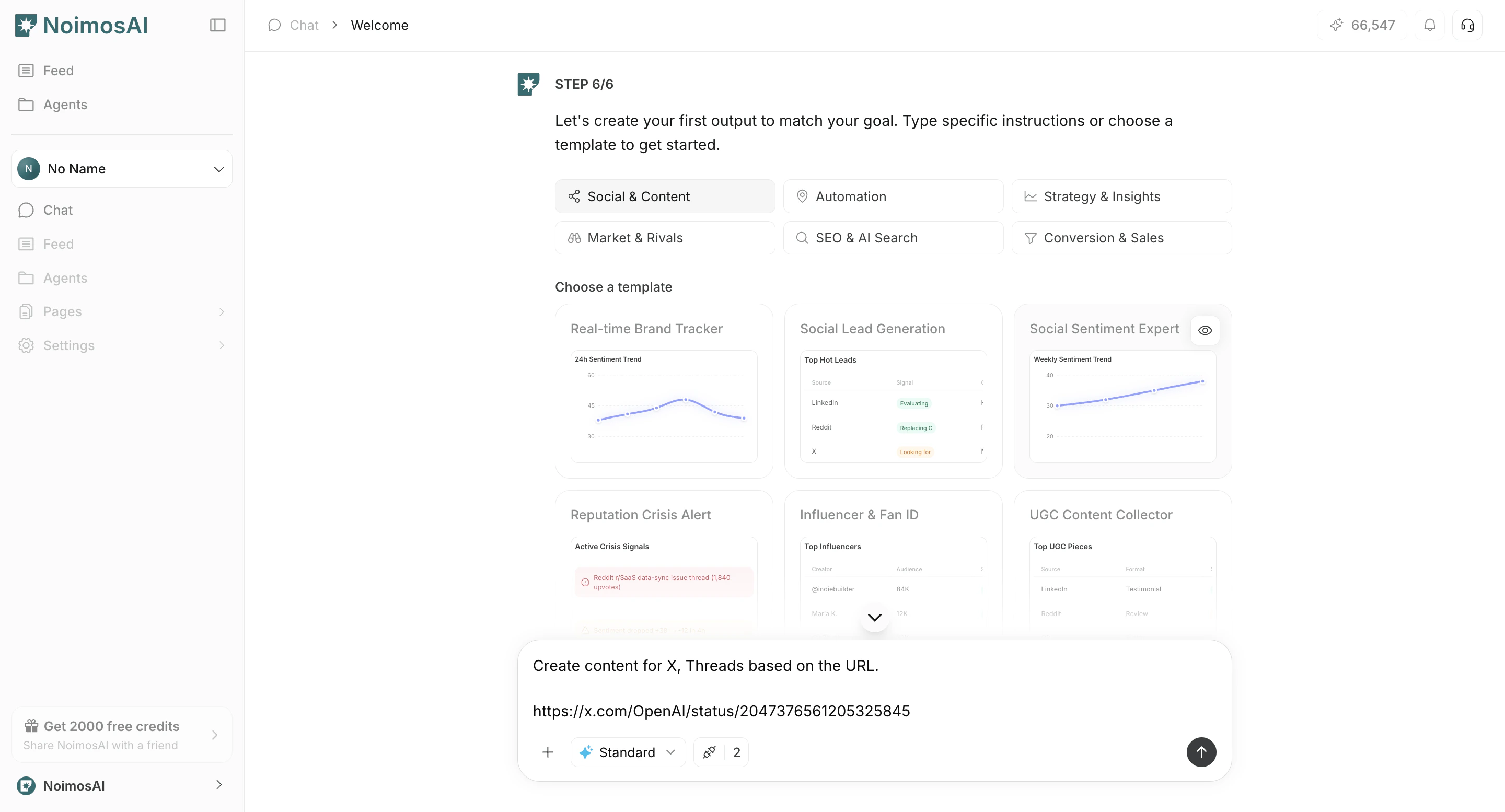 7. Examinez et modifiez les influenceurs/concurrents suggérés et les mots-clés d'écoute sociale.
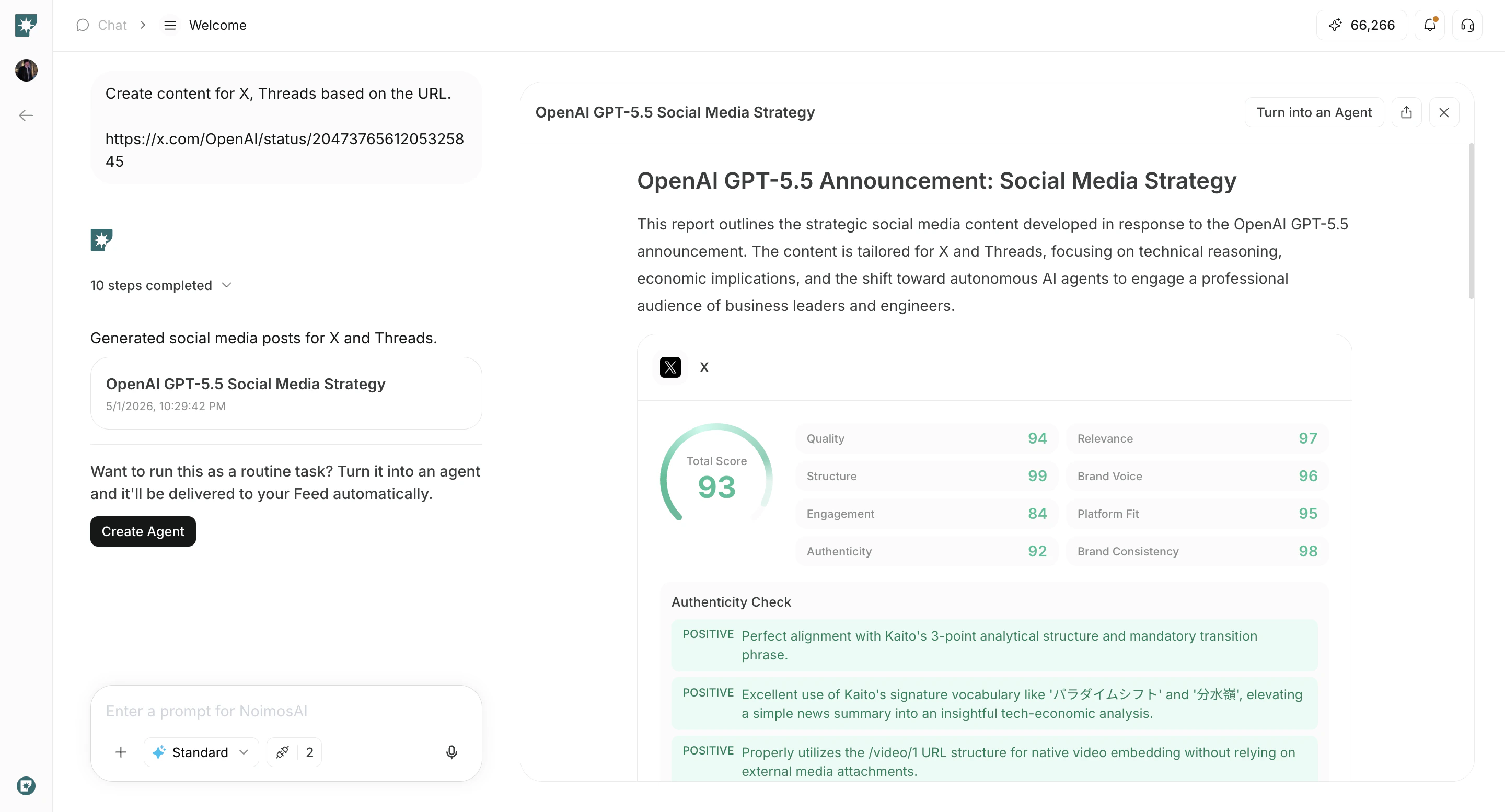 8. Sélectionnez des objectifs.
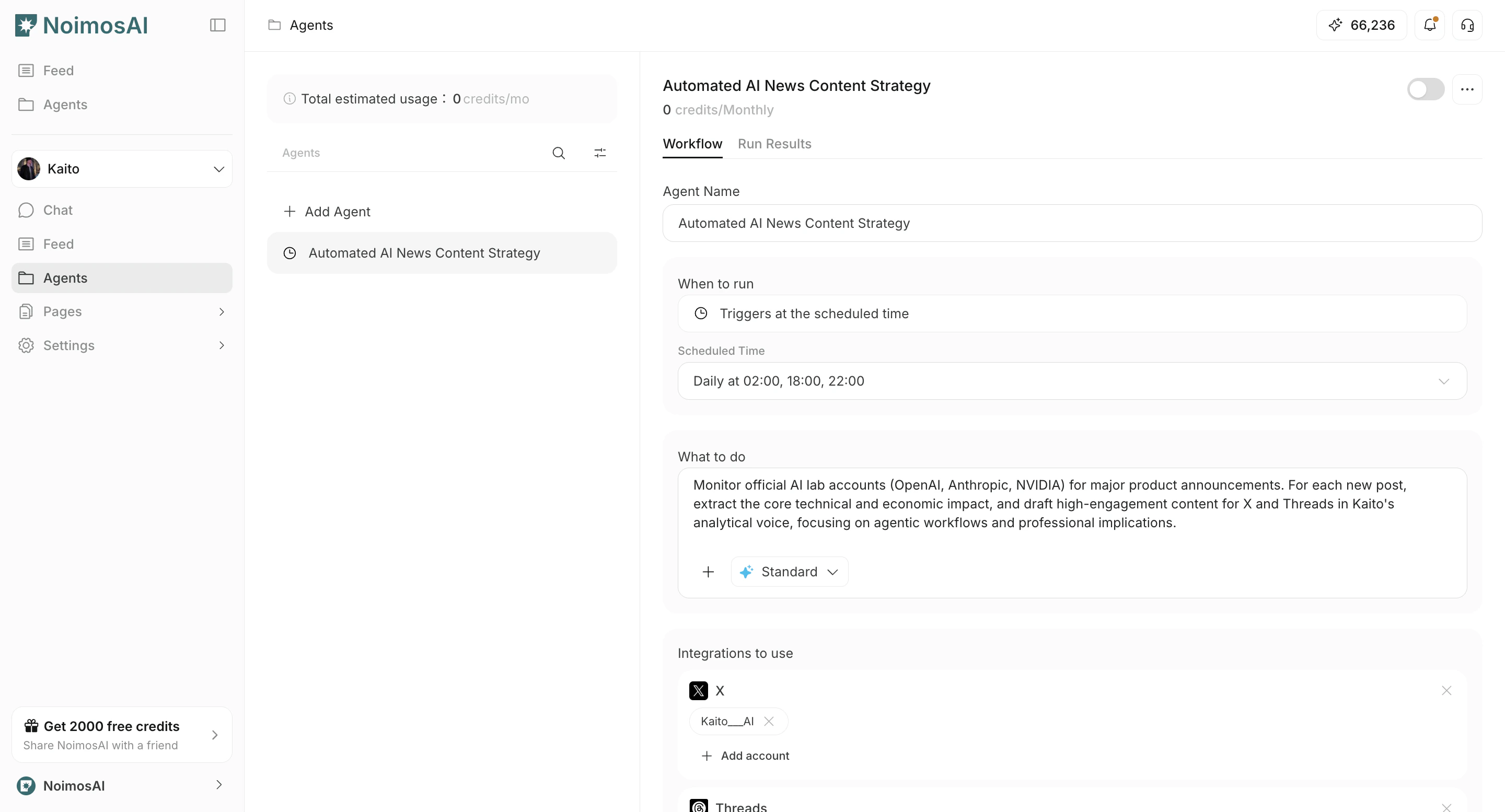
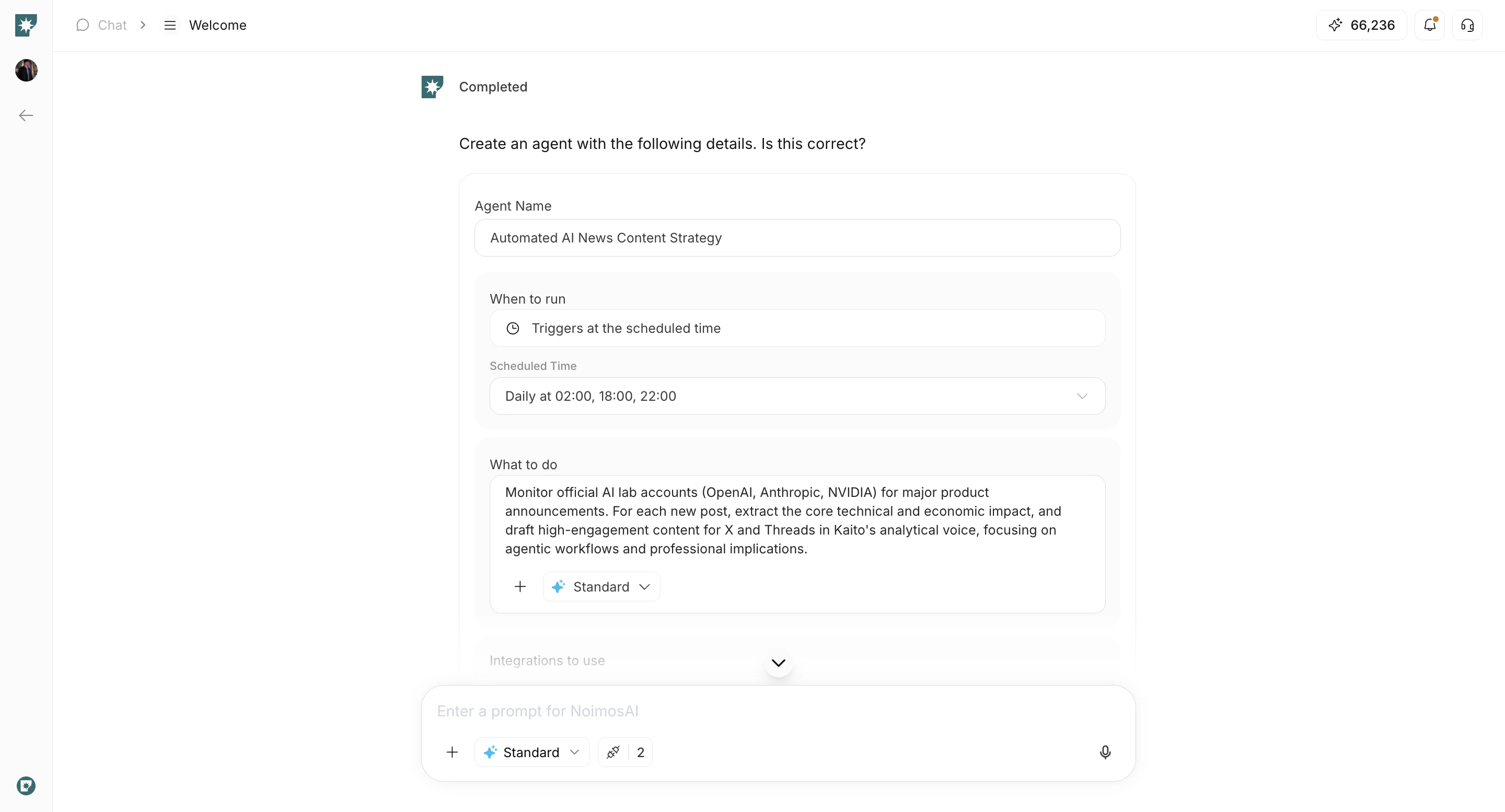 9. Sélectionnez les déclencheurs et terminez la configuration.
 ## Remarques
Lisez ces notes avant de continuer.
* L'installation peut être ramifiée par type (`Marque personnelle` ou `Marque de l’entreprise`), mais les deux se terminent par des objectifs et une configuration de déclencheurs.
* La connexion aux applications peut être effectuée ultérieurement, mais l'intégration recommande de connecter les applications requises lors de la configuration.
* Le nombre d'espaces de travail que vous pouvez créer est limité par votre forfait actuel.
## En rapport
Utilisez ces pages connexes pour des conseils plus approfondis.
* [Notions de base de l'espace de travail](/fr/help-center/workspace/workspace-basics)
* [Intégrer des applications](/fr/help-center/workspace/integrate-apps)
* [Vérifier le plan](/fr/help-center/plans-and-billing/check-plan)
## Remarques
Lisez ces notes avant de continuer.
* L'installation peut être ramifiée par type (`Marque personnelle` ou `Marque de l’entreprise`), mais les deux se terminent par des objectifs et une configuration de déclencheurs.
* La connexion aux applications peut être effectuée ultérieurement, mais l'intégration recommande de connecter les applications requises lors de la configuration.
* Le nombre d'espaces de travail que vous pouvez créer est limité par votre forfait actuel.
## En rapport
Utilisez ces pages connexes pour des conseils plus approfondis.
* [Notions de base de l'espace de travail](/fr/help-center/workspace/workspace-basics)
* [Intégrer des applications](/fr/help-center/workspace/integrate-apps)
* [Vérifier le plan](/fr/help-center/plans-and-billing/check-plan)