> ## Documentation Index
> Fetch the complete documentation index at: https://docs.noimosai.com/llms.txt
> Use this file to discover all available pages before exploring further.
# Supprimer des espaces de travail
> Supprimez définitivement un espace de travail lorsqu’il n’est plus nécessaire.
## Aperçu
La suppression d'un espace de travail supprime définitivement toutes les données de cet espace de travail.
Cette action ne peut pas être annulée.
## Où trouver
Utilisez le chemin suivant pour ouvrir cette zone.
* `Espace de travail -> Paramètres -> Informations de base -> Général`
## Comment supprimer un espace de travail
Suivez les étapes ci-dessous pour terminer cette action.
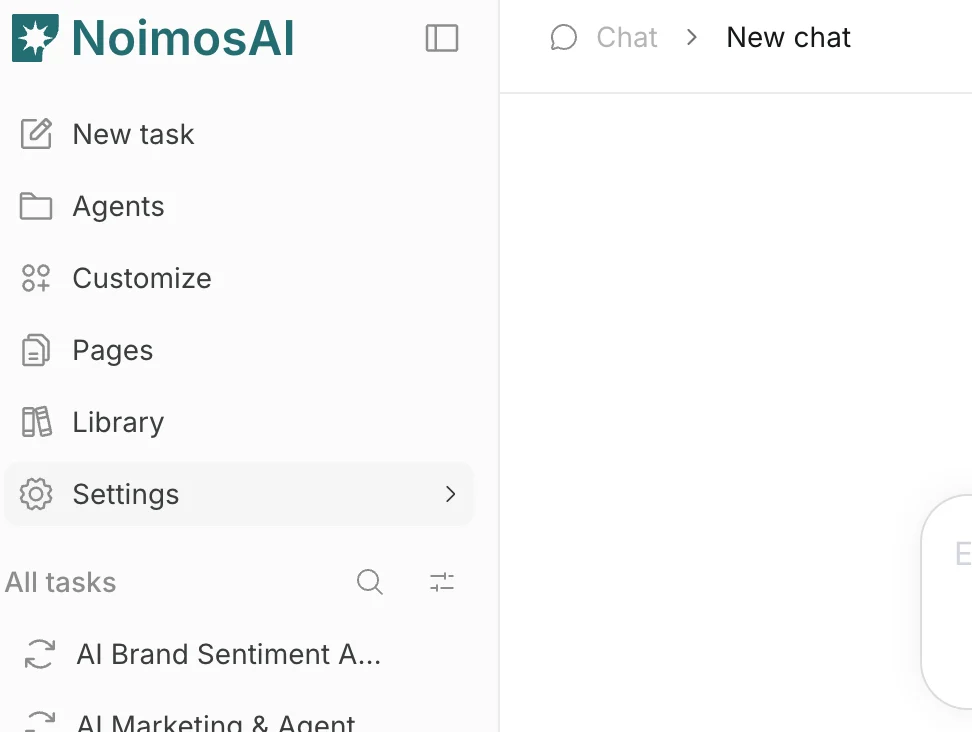
1. Basculez vers l'espace de travail cible.
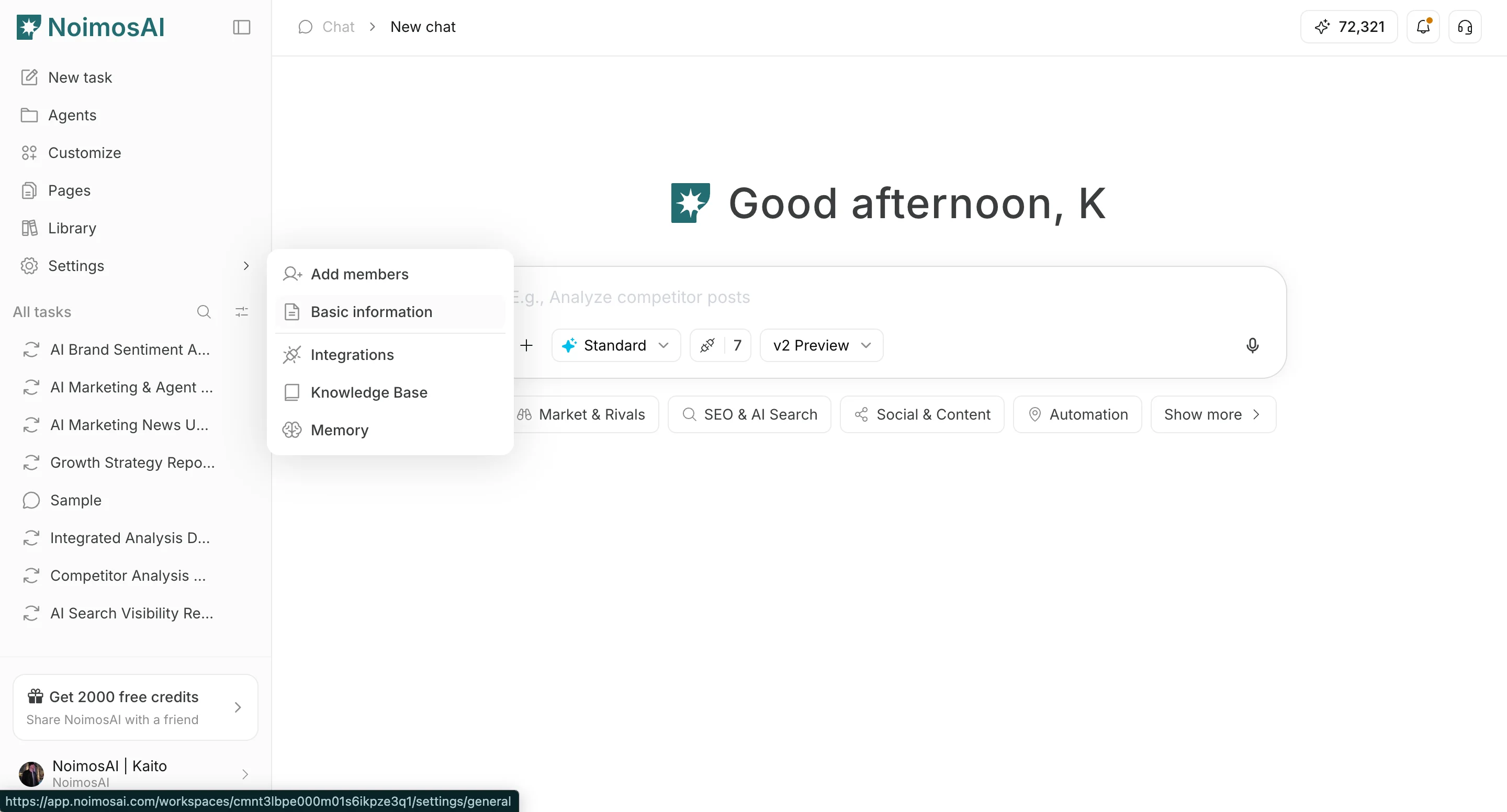
 2. Ouvrir `Paramètres -> Informations de base -> Général`.
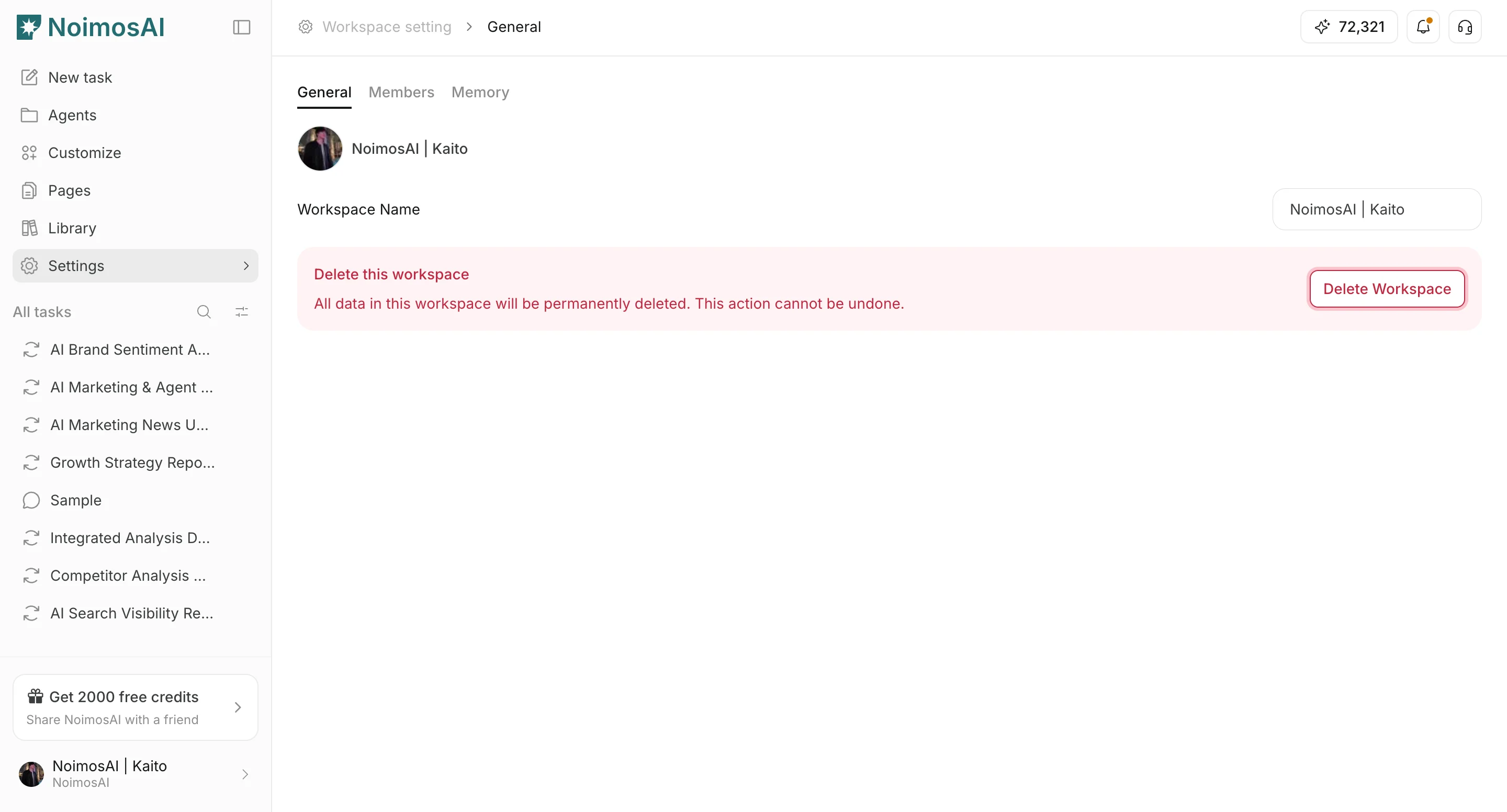
 3. Cliquez sur `Supprimer l’espace de travail`.
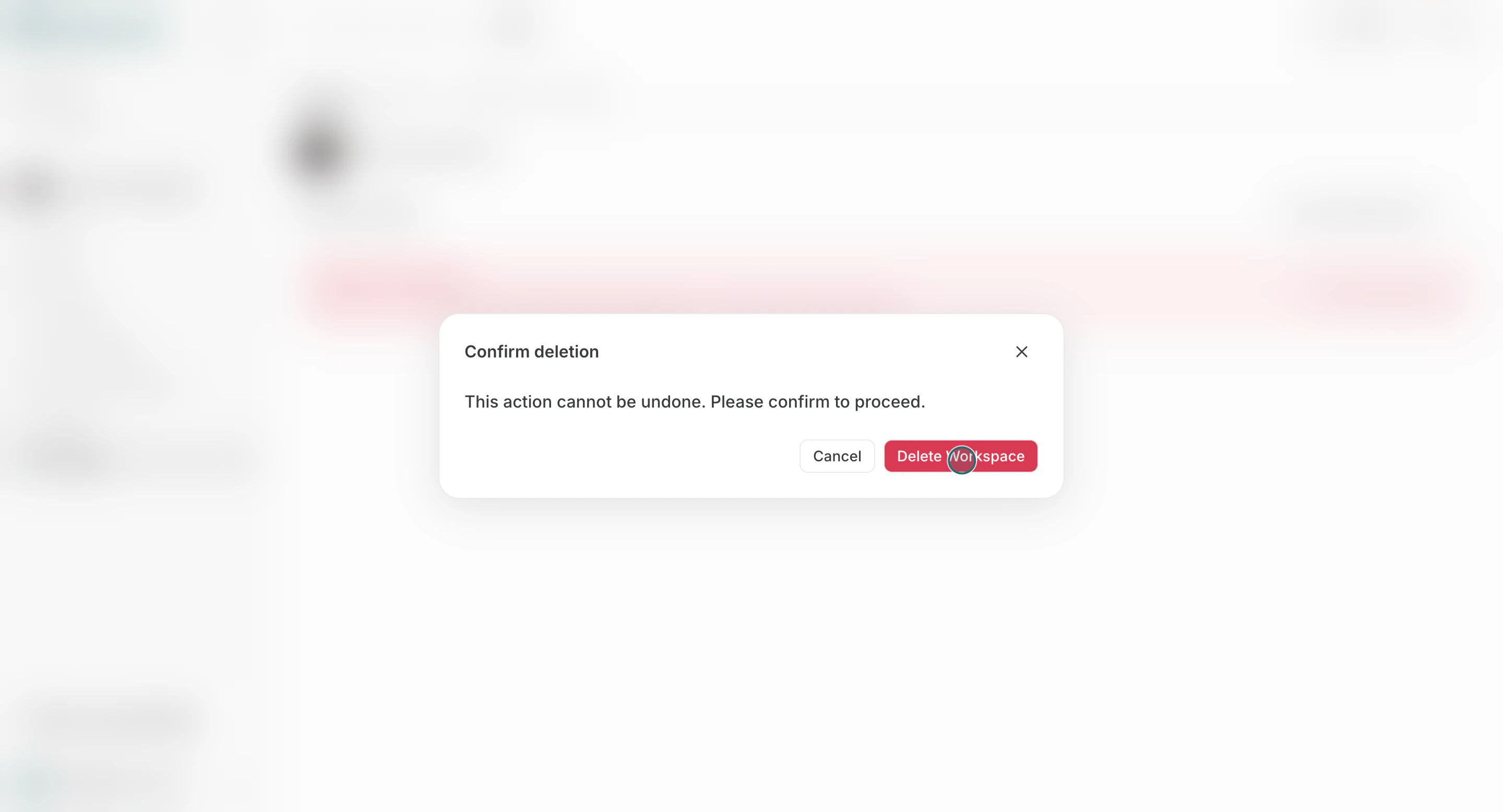
 4. Confirmez la suppression dans le modal.
 ## Avant de supprimer
Utilisez cette section pour confirmer avant de supprimer afin de pouvoir continuer sans erreurs évitables.
* Confirmez qu'aucune opération active ne dépend de cet espace de travail.
* Avertir les membres utilisant toujours cet espace de travail.
* Vérifiez s'il s'agit du dernier espace de travail restant dans l'équipe.
## Remarques
Lisez ces notes avant de continuer.
* Une équipe doit conserver au moins un espace de travail.
## En rapport
Utilisez ces pages connexes pour des conseils plus approfondis.
* [Notions de base de l'espace de travail](/fr/help-center/workspace/workspace-basics)
* [Modifier le nom de l'espace de travail et l'image du profil](/fr/help-center/workspace/change-the-workspace-name-and-profile-image)
## Avant de supprimer
Utilisez cette section pour confirmer avant de supprimer afin de pouvoir continuer sans erreurs évitables.
* Confirmez qu'aucune opération active ne dépend de cet espace de travail.
* Avertir les membres utilisant toujours cet espace de travail.
* Vérifiez s'il s'agit du dernier espace de travail restant dans l'équipe.
## Remarques
Lisez ces notes avant de continuer.
* Une équipe doit conserver au moins un espace de travail.
## En rapport
Utilisez ces pages connexes pour des conseils plus approfondis.
* [Notions de base de l'espace de travail](/fr/help-center/workspace/workspace-basics)
* [Modifier le nom de l'espace de travail et l'image du profil](/fr/help-center/workspace/change-the-workspace-name-and-profile-image)