> ## Documentation Index
> Fetch the complete documentation index at: https://docs.noimosai.com/llms.txt
> Use this file to discover all available pages before exploring further.
# Intégrer des applications
> Connectez les comptes de fournisseur à un espace de travail afin que les agents puissent accéder aux données et outils appropriés.
## Aperçu
Les intégrations d'espace de travail contrôlent quels comptes connectés sont disponibles dans l'espace de travail actuel.
## Où trouver
Utilisez le chemin suivant pour ouvrir cette zone.
* `Espace de travail -> Paramètres -> Informations de base -> Intégrations`
## Connecter un compte d'application
Utilisez cette section pour comprendre comment connecter un compte d'application et ce qu'il faut confirmer en complétant cette partie.
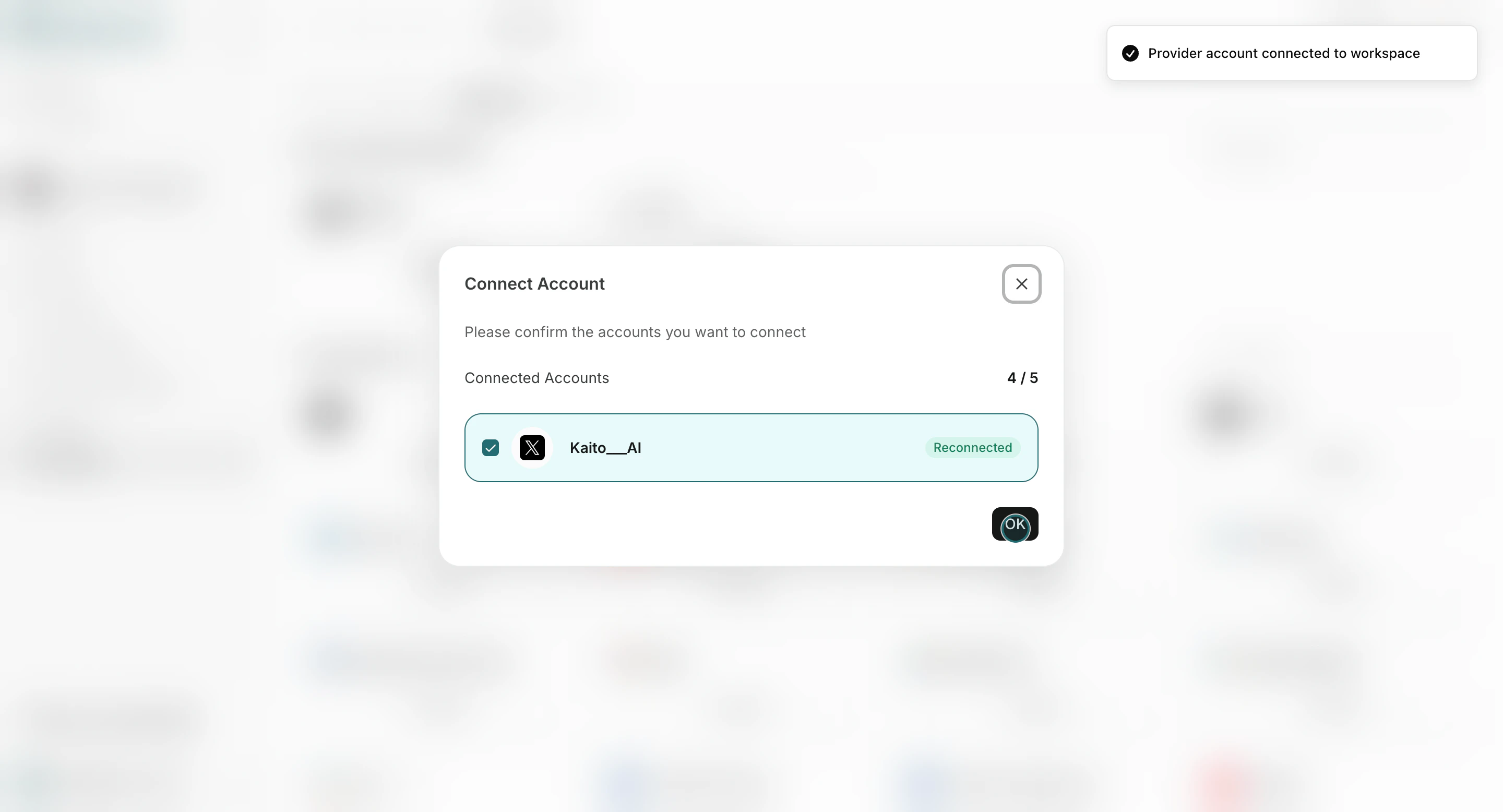
1. Ouvrez l’onglet `Intégrations`.
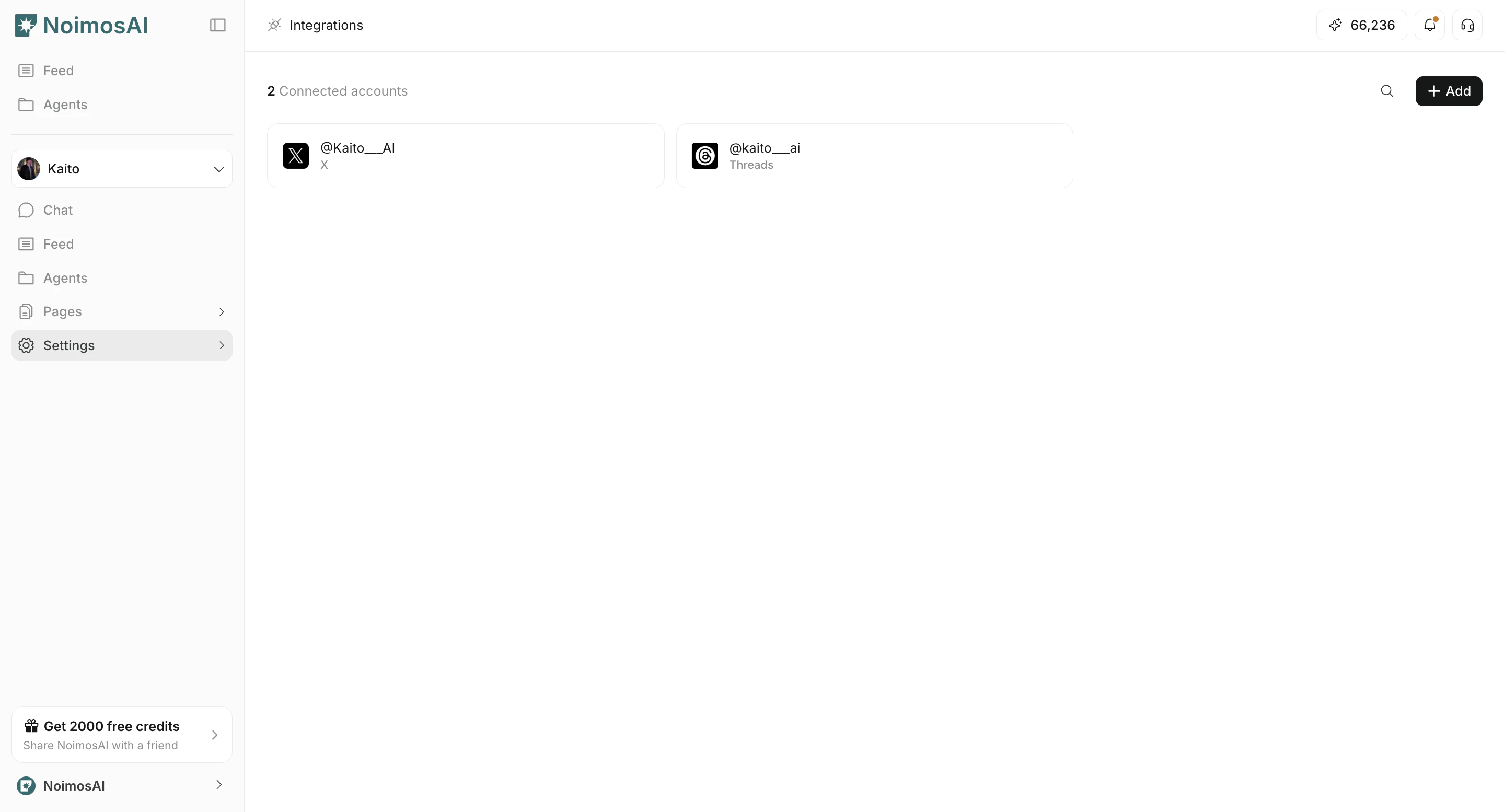 2. Cliquez sur `Connecter` sur le fournisseur.
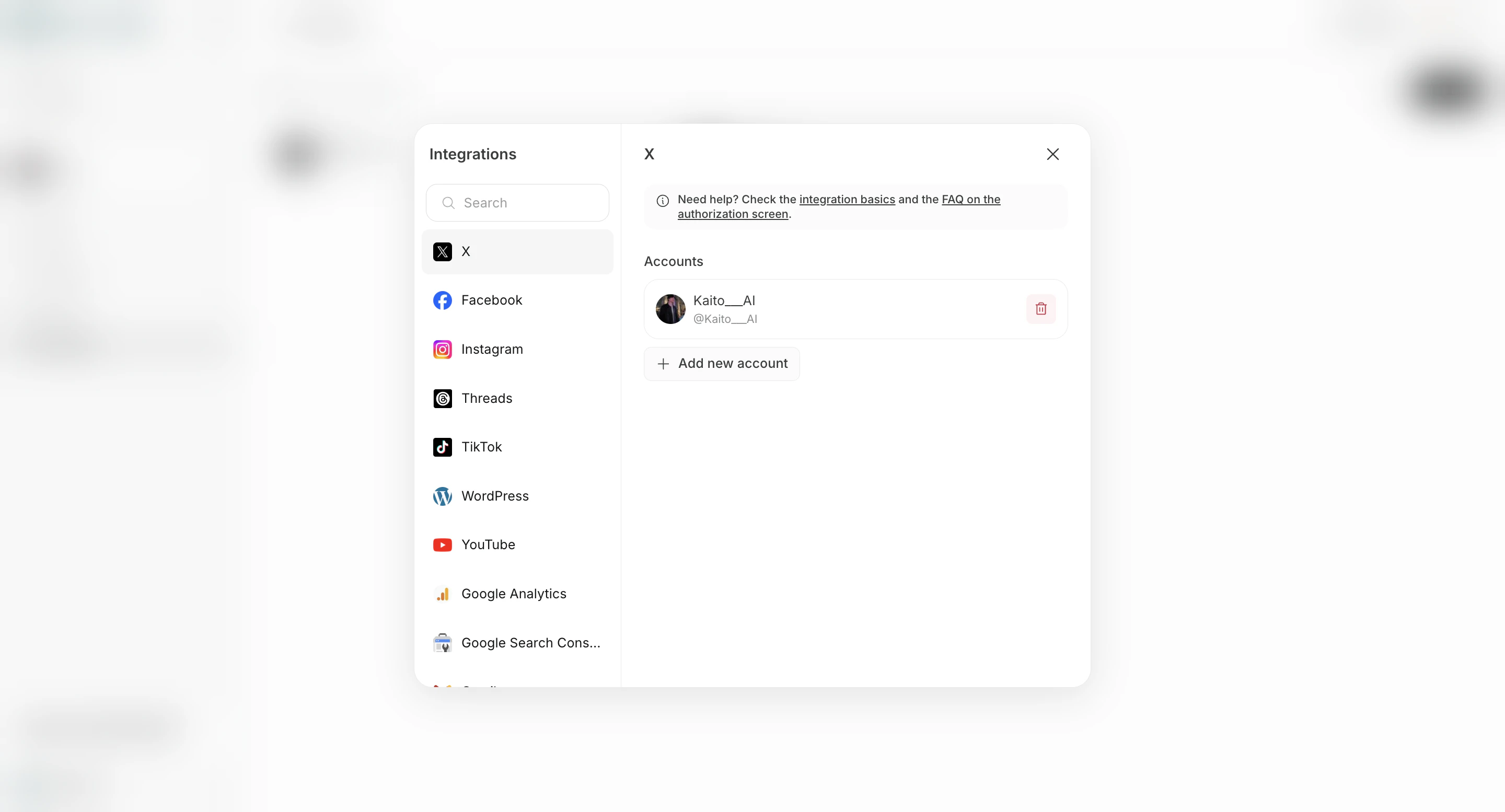 3. Choisissez un compte d'équipe existant ou `Connecter un nouveau compte`.
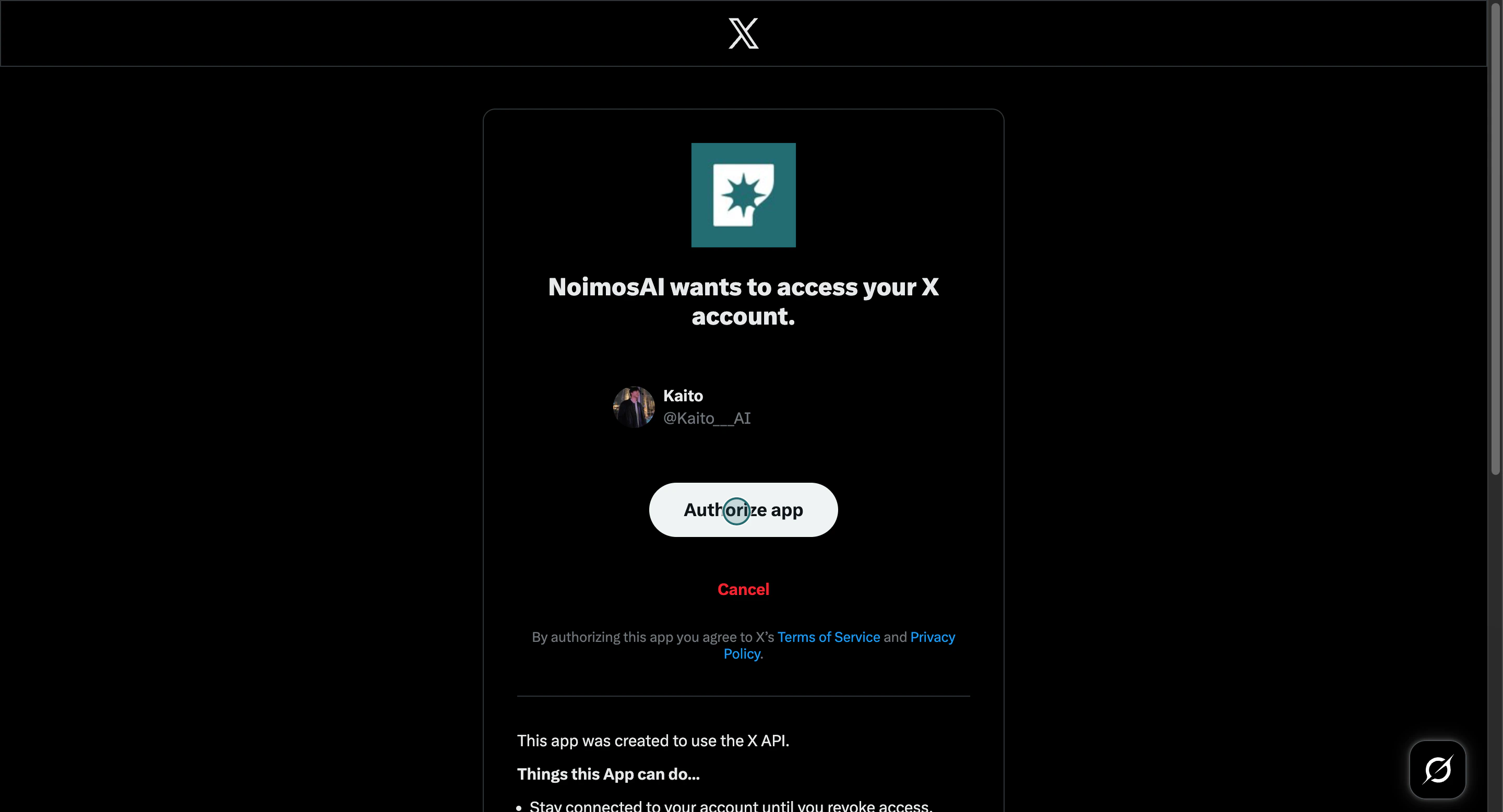
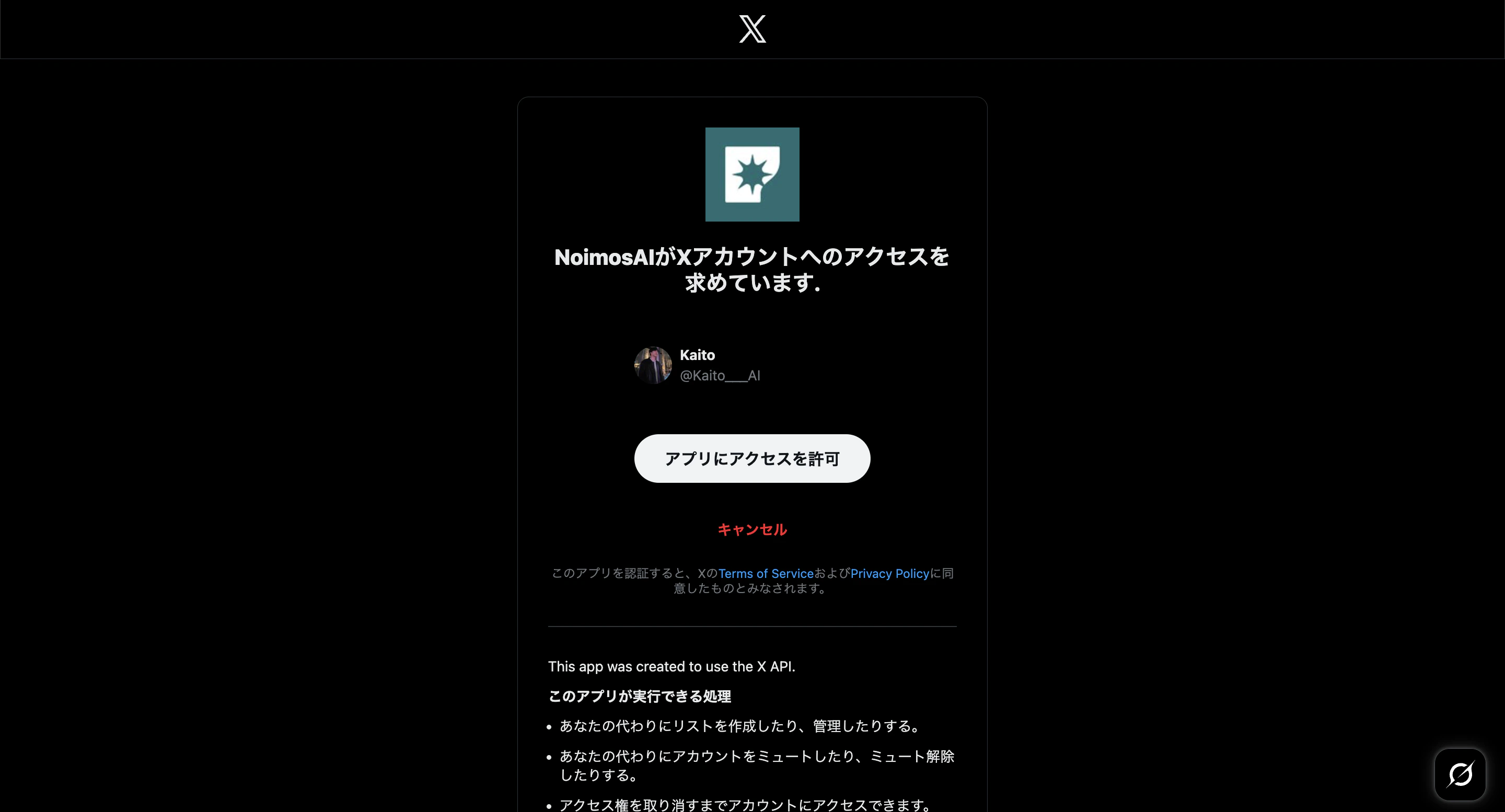 4. Autorisation complète.
 5. Confirmez que le compte apparaît dans `Intégrations connectées`.
 ## Attribuer des comptes connectés à l'agents
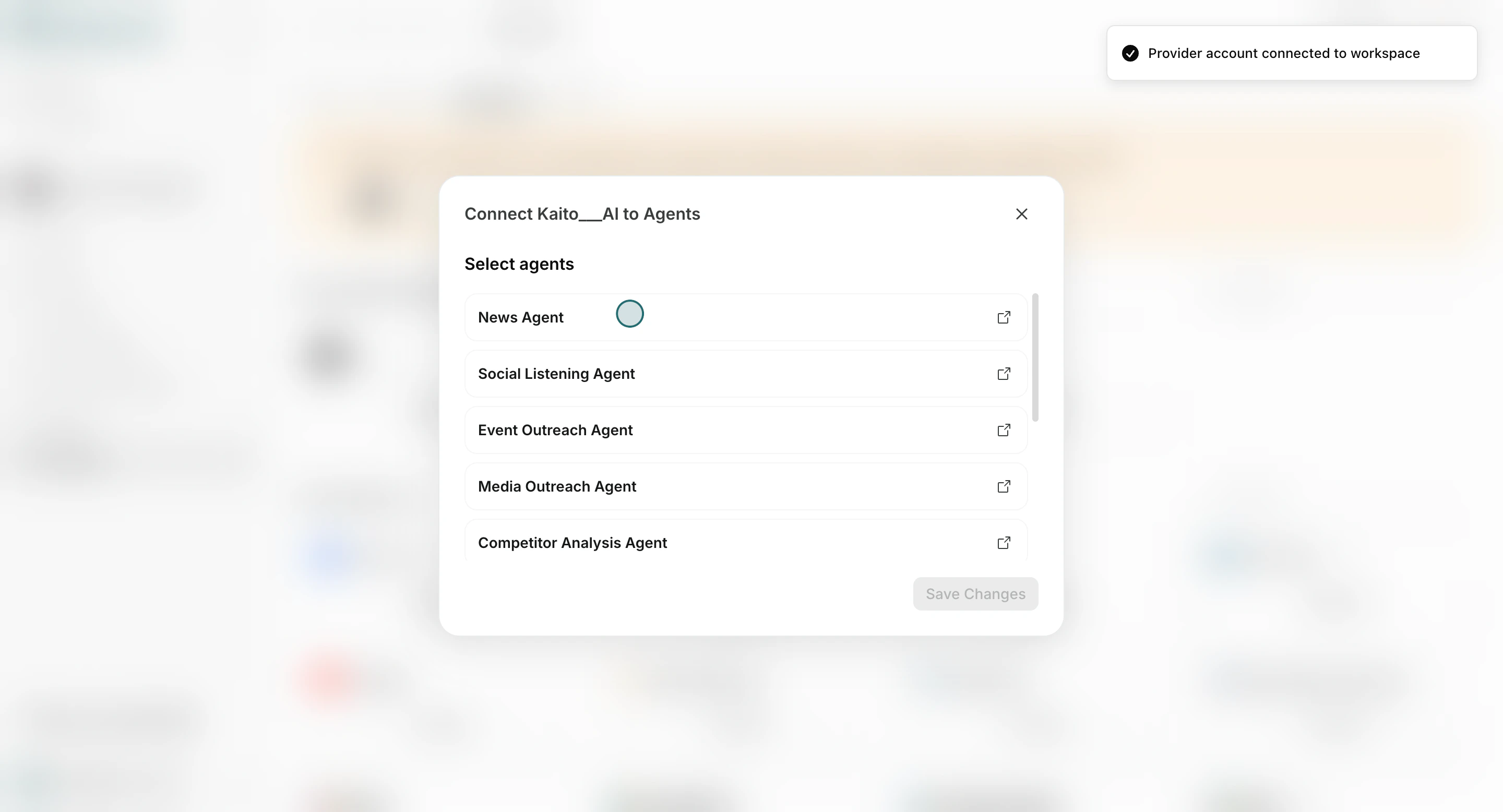
Utilisez cette section pour comprendre l'attribution de comptes connectés à l'agents et ce qu'il faut confirmer en complétant cette partie.
1. Ouvrir `Ajouter/Modifier` pour le fournisseur connecté.
2. Sélectionnez les membres de l'agents (agents) qui doivent utiliser ce compte.
3. Enregistrez les modifications.
## Attribuer des comptes connectés à l'agents
Utilisez cette section pour comprendre l'attribution de comptes connectés à l'agents et ce qu'il faut confirmer en complétant cette partie.
1. Ouvrir `Ajouter/Modifier` pour le fournisseur connecté.
2. Sélectionnez les membres de l'agents (agents) qui doivent utiliser ce compte.
3. Enregistrez les modifications.
 ## Important : Conditions requises pour la connexion à Instagram
Utilisez cette section pour comprendre les éléments importants : les exigences de connexion à Instagram et ce qu'il faut confirmer en complétant cette partie.
* La connexion Instagram est limitée aux **comptes professionnels liés à une page Facebook**.
* Les profils Facebook personnels ne sont pas pris en charge pour ce flux de connexion.
* Si aucune page liée n'existe, le produit peut renvoyer une erreur indiquant qu'aucune page Facebook liée à Instagram n'a été trouvée.
## Remarques
Lisez ces notes avant de continuer.
* Les comptes connectés à l'équipe peuvent être mappés à des espaces de travail spécifiques.
* Supprimer l'accès à l'espace de travail de `Ajouter/Modifier` lorsqu'un compte n'est plus nécessaire.
## En rapport
Utilisez ces pages connexes pour des conseils plus approfondis.
* [Notions de base de l'espace de travail](/fr/help-center/workspace/workspace-basics)
* [Intégrations d'applications d'équipe](/fr/help-center/team/team-app-integrations)
## Important : Conditions requises pour la connexion à Instagram
Utilisez cette section pour comprendre les éléments importants : les exigences de connexion à Instagram et ce qu'il faut confirmer en complétant cette partie.
* La connexion Instagram est limitée aux **comptes professionnels liés à une page Facebook**.
* Les profils Facebook personnels ne sont pas pris en charge pour ce flux de connexion.
* Si aucune page liée n'existe, le produit peut renvoyer une erreur indiquant qu'aucune page Facebook liée à Instagram n'a été trouvée.
## Remarques
Lisez ces notes avant de continuer.
* Les comptes connectés à l'équipe peuvent être mappés à des espaces de travail spécifiques.
* Supprimer l'accès à l'espace de travail de `Ajouter/Modifier` lorsqu'un compte n'est plus nécessaire.
## En rapport
Utilisez ces pages connexes pour des conseils plus approfondis.
* [Notions de base de l'espace de travail](/fr/help-center/workspace/workspace-basics)
* [Intégrations d'applications d'équipe](/fr/help-center/team/team-app-integrations)