
Google Analytics : mesurez les sources de trafic, les pages vues, les clics sur les CTA, les formulaires commencés et les demandes envoyées afin d’identifier les points d’abandon et de comparer les résultats avant et après les modifications.
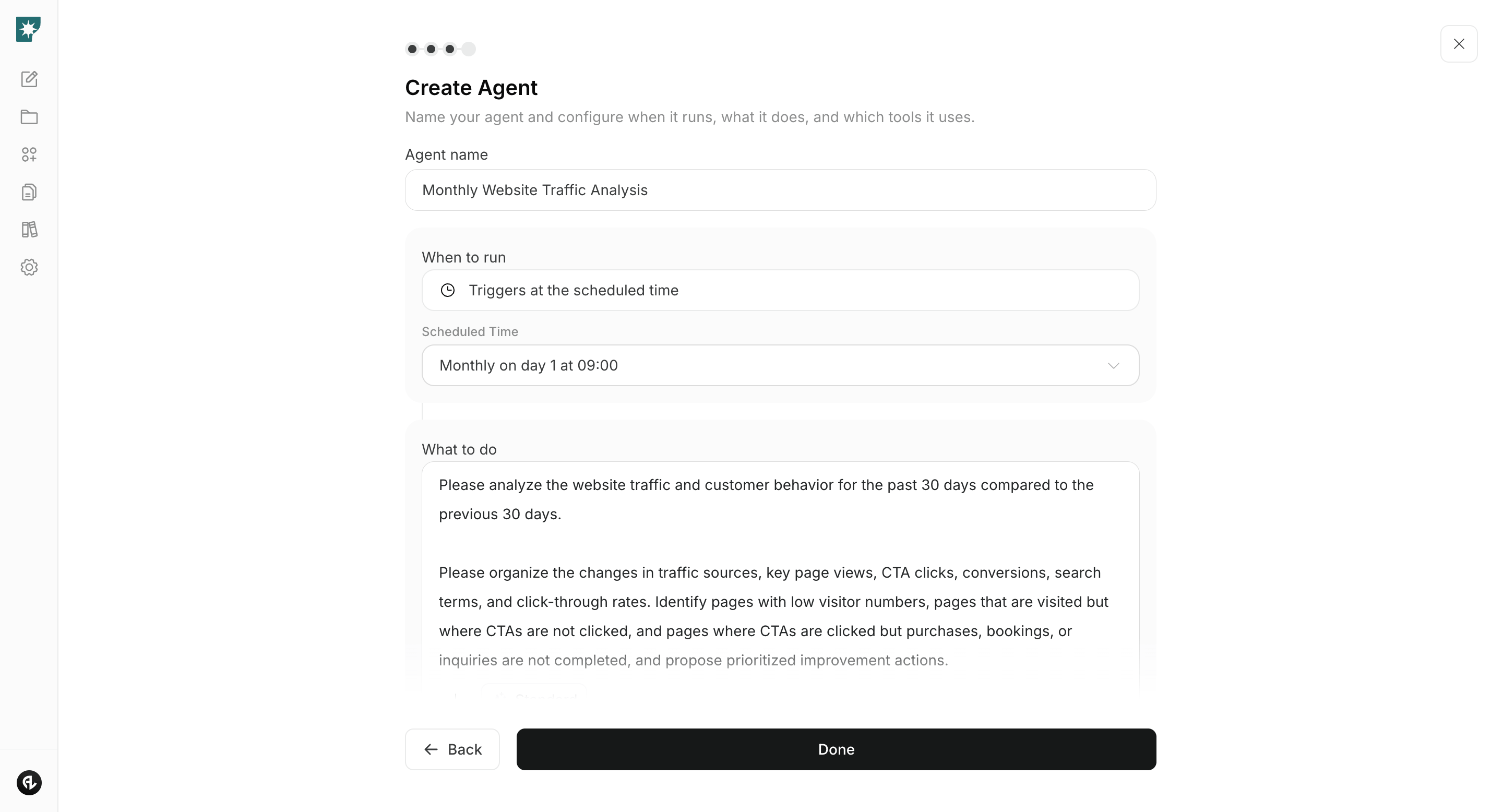
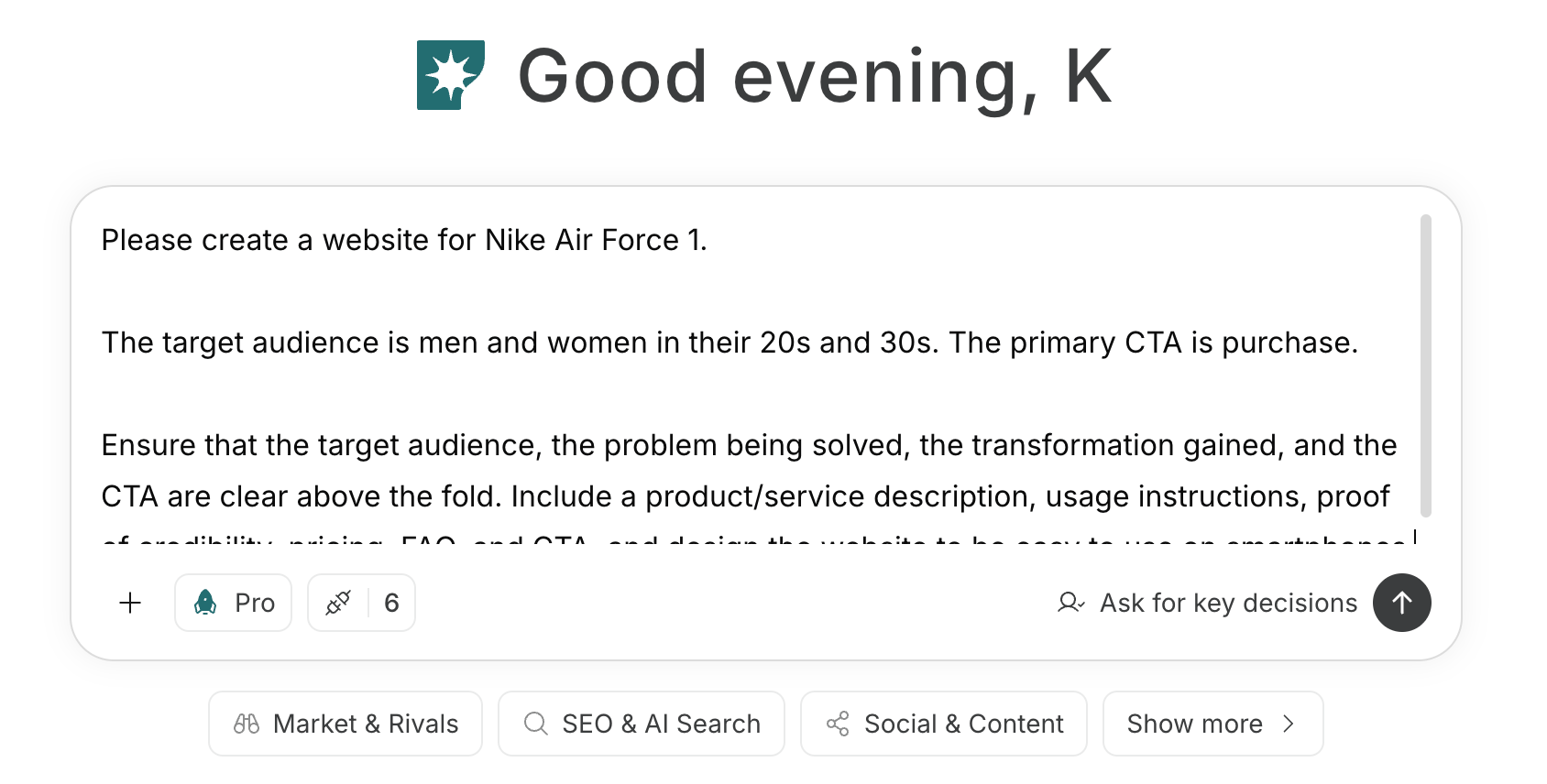 Pour créer un agent à partir d'une invite, voir [Créer un déclencheur à partir de la discussion](/fr/help-center/ai-team/create-a-trigger-from-chat). Pour une configuration manuelle, voir [Créer un agent de zéro](/fr/help-center/ai-team/create-an-agent-from-scratch).
 ### 1. Décidez quelle étape de conversion améliorer et comment la mesurer
Connectez Google Analytics et saisissez votre URL publique, vos principales méthodes de contact et les événements que vous pouvez capturer dans le Chat.
Demandez à NoimosAI de cartographier le parcours de consultation et d'identifier les événements qui marquent le début et l'achèvement de chaque étape. Utilisez uniquement les données que vous pouvez obtenir de manière fiable, puis sélectionnez l'étape de conversion où une amélioration aurait le plus grand impact.
#### Invite à saisir dans le Chat
```text theme={null}
Pour [URL du site Web], mappez le parcours depuis la page de service vers [consultation, demande de renseignements, demande de devis ou prise de rendez-vous].
Consultez les pages et les événements disponibles dans Google Analytics et résumez comment mesurer le début et l'achèvement de chaque étape de conversion, comment calculer le CVR, les segments à comparer principalement et d'autres mesures à vérifier simultanément. Ne présumez pas d’actions que vous ne pouvez pas mesurer ; répertoriez-les séparément comme candidats à des mesures supplémentaires.
```
Choisissez une étape de conversion que vous pouvez mesurer et sur laquelle l’amélioration aura le plus grand impact.
### 2. Identifiez où les visiteurs abandonnent et pourquoi
Créez un agent pour comparer les 30 jours les plus récents avec les 30 jours précédents pour l'étape de conversion choisie. À partir des modifications par source, page et appareil, recherchez où les pertes ont augmenté, examinez le contenu de la page et du formulaire et limitez la cause à une seule solution.
#### Configuration de l'agent
**Déclencheur :** Planification / Mensuel
**Ce qu’il faut faire :**
```text theme={null}
Comparez les 30 jours les plus récents dans Google Analytics avec les 30 jours précédents.
Signalez le trafic et le CVR par source, page de service clé/étude de cas/tarification, CTA, début du formulaire et fin de la demande. Identifiez les modifications importantes par source, page ou appareil. Examinez le client cible, le problème, le résultat, les études de cas, la portée, les prix, le CTA et le formulaire de la page concernée, puis présentez la cause d'abandon la plus probable à fort impact, les preuves à l'appui et le correctif recommandé.
```
**Intégrations :** Google Analytics
Comparez l'analyse avec la page réelle, le formulaire et les questions récurrentes dans les demandes de renseignements, puis décidez d'une cause à corriger.
### 3. Améliorez les pages, les CTA et les formulaires
Transmettez la cause identifiée dans le Chat et mettez à jour la page ou le formulaire cible. Évitez de modifier des domaines non liés ; produire la copie finale, la liste de contrôle de mise en œuvre et les mesures à mesurer après le changement.
#### Invite à saisir dans le Chat
```text theme={null}
Sur la base de l'analyse de ce chat, améliorez [page ou formulaire cible].
Remédiez à la cause de l'abandon en mettant à jour les clients cibles, les problèmes, les résultats proposés, les études de cas, la portée, les prix, le flux de demandes, le CTA, les champs de saisie, les erreurs et les conseils post-soumission. Résumez les modifications, fournissez la copie finale, fournissez les éléments de contrôle de mise en œuvre et répertoriez les métriques à vérifier après la modification.
```
Confirmez les faits et les contraintes, puis appliquez les modifications au site Web ou au formulaire. Confirmez également que vous ne demandez pas d’informations plus sensibles que nécessaire dans les demandes de renseignements.
### 4. Comparez le contenu du CVR et de la demande avant et après les modifications
Une fois les données collectées, comparez avant et après dans les mêmes conditions.
Entrez la date de modification, le contenu et la période de comparaison dans le Chat pour vérifier directement le CVR amélioré et les effets sur la qualité de la demande. En fonction des résultats, décidez si vous souhaitez conserver la modification, la modifier ou tester une autre cause.
#### Invite à saisir dans le Chat
```text theme={null}
Dans Google Analytics, comparez la page ou l'entonnoir [page ou flux modifié] avant et après le changement. La date de modification est le [date] et les détails du changement sont [détails].
Utilisez des périodes, des sources et des appareils comparables. Signalez le CVR directement concerné, les demandes complétées et les modifications dans les vues des pages clés. Je fournirai également [nombre et catégories de demandes de renseignements qualifiées]. Évaluez à la fois le volume de demandes et la part qualifiée, puis recommandez s'il convient de conserver le changement, de le réviser ou de tester une hypothèse différente.
```
**Intégrations :** Google Analytics
Ne saisissez pas d’informations personnelles – utilisez uniquement des décomptes et des classifications. Si le CVR augmente mais que les demandes hors champ augmentent, examinez les sources, les clients cibles et les descriptions de la portée.
## Pages connexes
* [Créer et améliorer un site Web](/fr/playbooks/client-services/build-website)
* [Étudier la concurrence](/fr/playbooks/client-services/research-competitors)
* [Google Analytics](/fr/help-center/integrations/analytics-and-data/google-analytics)
### 1. Décidez quelle étape de conversion améliorer et comment la mesurer
Connectez Google Analytics et saisissez votre URL publique, vos principales méthodes de contact et les événements que vous pouvez capturer dans le Chat.
Demandez à NoimosAI de cartographier le parcours de consultation et d'identifier les événements qui marquent le début et l'achèvement de chaque étape. Utilisez uniquement les données que vous pouvez obtenir de manière fiable, puis sélectionnez l'étape de conversion où une amélioration aurait le plus grand impact.
#### Invite à saisir dans le Chat
```text theme={null}
Pour [URL du site Web], mappez le parcours depuis la page de service vers [consultation, demande de renseignements, demande de devis ou prise de rendez-vous].
Consultez les pages et les événements disponibles dans Google Analytics et résumez comment mesurer le début et l'achèvement de chaque étape de conversion, comment calculer le CVR, les segments à comparer principalement et d'autres mesures à vérifier simultanément. Ne présumez pas d’actions que vous ne pouvez pas mesurer ; répertoriez-les séparément comme candidats à des mesures supplémentaires.
```
Choisissez une étape de conversion que vous pouvez mesurer et sur laquelle l’amélioration aura le plus grand impact.
### 2. Identifiez où les visiteurs abandonnent et pourquoi
Créez un agent pour comparer les 30 jours les plus récents avec les 30 jours précédents pour l'étape de conversion choisie. À partir des modifications par source, page et appareil, recherchez où les pertes ont augmenté, examinez le contenu de la page et du formulaire et limitez la cause à une seule solution.
#### Configuration de l'agent
**Déclencheur :** Planification / Mensuel
**Ce qu’il faut faire :**
```text theme={null}
Comparez les 30 jours les plus récents dans Google Analytics avec les 30 jours précédents.
Signalez le trafic et le CVR par source, page de service clé/étude de cas/tarification, CTA, début du formulaire et fin de la demande. Identifiez les modifications importantes par source, page ou appareil. Examinez le client cible, le problème, le résultat, les études de cas, la portée, les prix, le CTA et le formulaire de la page concernée, puis présentez la cause d'abandon la plus probable à fort impact, les preuves à l'appui et le correctif recommandé.
```
**Intégrations :** Google Analytics
Comparez l'analyse avec la page réelle, le formulaire et les questions récurrentes dans les demandes de renseignements, puis décidez d'une cause à corriger.
### 3. Améliorez les pages, les CTA et les formulaires
Transmettez la cause identifiée dans le Chat et mettez à jour la page ou le formulaire cible. Évitez de modifier des domaines non liés ; produire la copie finale, la liste de contrôle de mise en œuvre et les mesures à mesurer après le changement.
#### Invite à saisir dans le Chat
```text theme={null}
Sur la base de l'analyse de ce chat, améliorez [page ou formulaire cible].
Remédiez à la cause de l'abandon en mettant à jour les clients cibles, les problèmes, les résultats proposés, les études de cas, la portée, les prix, le flux de demandes, le CTA, les champs de saisie, les erreurs et les conseils post-soumission. Résumez les modifications, fournissez la copie finale, fournissez les éléments de contrôle de mise en œuvre et répertoriez les métriques à vérifier après la modification.
```
Confirmez les faits et les contraintes, puis appliquez les modifications au site Web ou au formulaire. Confirmez également que vous ne demandez pas d’informations plus sensibles que nécessaire dans les demandes de renseignements.
### 4. Comparez le contenu du CVR et de la demande avant et après les modifications
Une fois les données collectées, comparez avant et après dans les mêmes conditions.
Entrez la date de modification, le contenu et la période de comparaison dans le Chat pour vérifier directement le CVR amélioré et les effets sur la qualité de la demande. En fonction des résultats, décidez si vous souhaitez conserver la modification, la modifier ou tester une autre cause.
#### Invite à saisir dans le Chat
```text theme={null}
Dans Google Analytics, comparez la page ou l'entonnoir [page ou flux modifié] avant et après le changement. La date de modification est le [date] et les détails du changement sont [détails].
Utilisez des périodes, des sources et des appareils comparables. Signalez le CVR directement concerné, les demandes complétées et les modifications dans les vues des pages clés. Je fournirai également [nombre et catégories de demandes de renseignements qualifiées]. Évaluez à la fois le volume de demandes et la part qualifiée, puis recommandez s'il convient de conserver le changement, de le réviser ou de tester une hypothèse différente.
```
**Intégrations :** Google Analytics
Ne saisissez pas d’informations personnelles – utilisez uniquement des décomptes et des classifications. Si le CVR augmente mais que les demandes hors champ augmentent, examinez les sources, les clients cibles et les descriptions de la portée.
## Pages connexes
* [Créer et améliorer un site Web](/fr/playbooks/client-services/build-website)
* [Étudier la concurrence](/fr/playbooks/client-services/research-competitors)
* [Google Analytics](/fr/help-center/integrations/analytics-and-data/google-analytics)