> ## Documentation Index
> Fetch the complete documentation index at: https://docs.noimosai.com/llms.txt
> Use this file to discover all available pages before exploring further.
# NoimosAI CLI
> टर्मिनल से सीधे NoimosAI एजेंट के साथ चैट करें और सोशल पोस्ट या लंबी आर्टिकल प्रकाशित करें।
## अवलोकन
NoimosAI CLI (`@agos-labs/noimosai-cli`) आपको कमांड लाइन से अपने NoimosAI वर्कस्पेस को संचालित करने देती है। आप मार्केटिंग विश्लेषण, कंटेंट निर्माण और SEO कार्यों के लिए NoimosAI एजेंट से बात कर सकते हैं, कनेक्टेड प्लेटफ़ॉर्म पर छोटे सोशल पोस्ट और लंबे आर्टिकल (WordPress, note) प्रकाशित कर सकते हैं, और वर्कस्पेस व इंटीग्रेशन देख सकते हैं, वह भी टर्मिनल छोड़े बिना।
यह पैकेज npm पर [`@agos-labs/noimosai-cli`](https://www.npmjs.com/package/@agos-labs/noimosai-cli) के रूप में प्रकाशित है।
## मुख्य सुविधाएँ
* **चैट** — NoimosAI एजेंट के साथ इंटरैक्टिव या एकल अनुरोध वार्तालाप
* **प्रकाशन** — कनेक्टेड खातों पर सोशल पोस्ट और लंबे आर्टिकल प्रकाशित करना
* **वर्कस्पेस और इंटीग्रेशन जाँच** — CLI से उपलब्ध वर्कस्पेस और कनेक्टेड अकाउंट देखना
* **ऑटोमेशन-अनुकूल** — मुख्य कमांड flags और `--output json` का समर्थन करती हैं
## सामान्य कमांड
नीचे दिए गए कमांड CLI की भूमिका जल्दी समझने में मदद करते हैं।
```bash theme={null}
noimosai login # लॉगिन करें (ब्राउज़र OAuth या API key)
noimosai chat # इंटरैक्टिव चैट शुरू करें
noimosai chat -p "Draft a launch post" # एकल prompt भेजें
noimosai chat -p "..." -o json # JSON आउटपुट के साथ एकल prompt
noimosai post posts.json --dry-run # प्रकाशन का preview देखें
noimosai post posts.json --now # तुरंत प्रकाशित करें
noimosai workspace list # उपलब्ध workspaces की सूची देखें
noimosai integration list # कनेक्टेड accounts की सूची देखें
```
## समर्थित प्रकाशन प्लेटफ़ॉर्म
छोटे सोशल पोस्ट और लंबे आर्टिकल दोनों एक ही `posts.json` से प्रकाशित किए जा सकते हैं।
| प्रकार | प्लेटफ़ॉर्म |
| ------- | ---------------------------------------------------------------------------------------- |
| **SNS** | X (Twitter), Threads, Facebook, Instagram, YouTube, LinkedIn, TikTok, Bluesky, Pinterest |
| **लेख** | WordPress, note |
## आवश्यकताएँ
* Node.js `>= 18`
* सक्रिय NoimosAI खाता ([साइन अप करें](https://noimosai.com/hi))
## इंस्टॉलेशन
अपनी पसंद के पैकेज मैनेजर से CLI को ग्लोबल इंस्टॉल करें।
```bash theme={null}
pnpm add -g @agos-labs/noimosai-cli
```
```bash theme={null}
npm install -g @agos-labs/noimosai-cli
```
इंस्टॉलेशन के बाद `noimosai` कमांड आपकी shell में उपलब्ध होगी।
## त्वरित शुरुआत
### 1. लॉग इन करें
```bash theme={null}
noimosai login
```
प्रमाणीकरण के दो तरीके हैं:
* **ब्राउज़र लॉगिन (OAuth)** — प्रमाणीकरण पूरा करने के लिए ब्राउज़र खोलता है।
* **API key** — NoimosAI टीम सेटिंग्स से बनाई गई API key का उपयोग करता है।
CI/CD जैसे non-interactive वातावरणों के लिए:
```bash theme={null}
noimosai login --api-key "$NOIMOS_API_KEY"
```
### 2. चैट शुरू करें
```bash theme={null}
noimosai chat
```
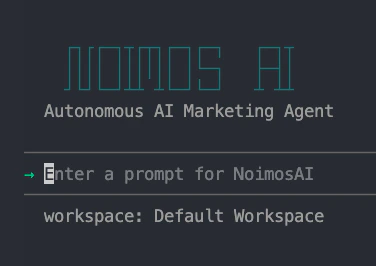
यह NoimosAI एजेंट के साथ एक इंटरैक्टिव सत्र खोलता है। यहीं से आप विश्लेषण, कंटेंट या परिणामों में सुधार के लिए अनुरोध कर सकते हैं।
 ### 3. सभी कमांड देखें
```bash theme={null}
noimosai --help
```
इंस्टॉल किए गए संस्करण में उपलब्ध सभी विकल्प देखने के लिए किसी भी कमांड पर `--help` चलाएँ।
## कमांड
### प्रमाणीकरण
* `noimosai login` — ब्राउज़र OAuth या API key से इंटरैक्टिव लॉगिन
* `noimosai login --oauth` — ब्राउज़र OAuth को मजबूर करना
* `noimosai login --api-key ` — API key से non-interactive लॉगिन
* `noimosai logout` — सहेजे गए credentials हटाना
### चैट
* `noimosai chat` — इंटरैक्टिव चैट सत्र शुरू करें
* `noimosai chat -p ""` — एकल prompt भेजें
* `noimosai chat -r ` — पिछला सत्र फिर शुरू करें
* `noimosai chat -p "" -o json` — scripts के लिए JSON आउटपुट
* `noimosai chat -w ` — default workspace बदलें
### प्रकाशन
`noimosai post` के जरिए `posts.json` से preview, तुरंत publish या schedule किया जा सकता है।
```bash theme={null}
noimosai post posts.json --dry-run # क्या भेजा जाएगा उसका preview
noimosai post posts.json --now # तुरंत प्रकाशित करें
noimosai post posts.json --schedule "2026-04-10 09:00" # प्रकाशन शेड्यूल करें
noimosai post posts.json --now -o json # scripts के लिए JSON परिणाम
```
`posts.json` आम तौर पर चैट सत्र से बनता है। यदि आप इसे हाथ से लिखते हैं, तो schema यह है:
```jsonc theme={null}
{
"version": "1",
"metadata": { "generatedAt": "2026-04-27T09:00:00Z" },
"posts": [
{
"platform": "WordPress",
"dataKey": "wpPostData",
"providerAccountId": "...",
"textBlocks": [{ "text": "..." }],
"media": []
}
]
}
```
`dataKey` फ़ील्ड वास्तविक प्रकाशन गंतव्य तय करती है।
| प्लेटफ़ॉर्म | `dataKey` |
| ----------- | ------------------- |
| X (Twitter) | `xPostData` |
| Threads | `thPostData` |
| Facebook | `fbPostData` |
| Instagram | `igPostData` |
| YouTube | `ytPostData` |
| LinkedIn | `linkedinPostData` |
| TikTok | `ttPostData` |
| Bluesky | `blueskyPostData` |
| Pinterest | `pinterestPostData` |
| Note | `notePostData` |
| WordPress | `wpPostData` |
### वर्कस्पेस और इंटीग्रेशन
* `noimosai workspace list` — उपलब्ध वर्कस्पेस की सूची देखें
* `noimosai integration list` — कनेक्टेड बाहरी इंटीग्रेशन की सूची देखें
### कॉन्फ़िगरेशन
* `noimosai config show` — वर्तमान कॉन्फ़िगरेशन देखें
* `noimosai config get ` — किसी एक कॉन्फ़िगरेशन मान को पढ़ें
* `noimosai config set ` — कॉन्फ़िगरेशन मान सेट करें
* `noimosai config path` — कॉन्फ़िग फ़ाइल का पथ दिखाएँ
### वैश्विक विकल्प
* `-o, --output ` — आउटपुट फ़ॉर्मेट (`text` या `json`)
* `--help` — किसी भी कमांड या subcommand की सहायता दिखाएँ
## CI या एजेंट ऑटोमेशन में उपयोग
यह CLI मानव उपयोग और ऑटोमेशन दोनों के लिए बनाई गई है।
```bash theme={null}
# headless लॉगिन
noimosai login --api-key "$NOIMOS_API_KEY" -o json
# JSON आउटपुट के साथ एकल prompt
noimosai chat -p "Draft a LinkedIn post about our launch" -o json
# publish से पहले dry-run
noimosai post posts.json --dry-run
noimosai post posts.json --now -o json
```
## समस्या निवारण
* **`Cannot find package 'zod'`** — ग्लोबल इंस्टॉल पुराना है; CLI को फिर से इंस्टॉल करें।
* **`Not authenticated`** — `noimosai login` फिर से चलाएँ।
* **`Workspace ID not configured`** — दोबारा लॉगिन करें या कमांड के साथ `-w ` भेजें।
## संबंधित
* [NoimosAI क्या है?](/hi/help-center/getting-started/what-is-noimosai)
* [NoimosAI MCP सर्वर](/hi/developers/mcp/overview)
* [npm पैकेज](https://www.npmjs.com/package/@agos-labs/noimosai-cli)
### 3. सभी कमांड देखें
```bash theme={null}
noimosai --help
```
इंस्टॉल किए गए संस्करण में उपलब्ध सभी विकल्प देखने के लिए किसी भी कमांड पर `--help` चलाएँ।
## कमांड
### प्रमाणीकरण
* `noimosai login` — ब्राउज़र OAuth या API key से इंटरैक्टिव लॉगिन
* `noimosai login --oauth` — ब्राउज़र OAuth को मजबूर करना
* `noimosai login --api-key ` — API key से non-interactive लॉगिन
* `noimosai logout` — सहेजे गए credentials हटाना
### चैट
* `noimosai chat` — इंटरैक्टिव चैट सत्र शुरू करें
* `noimosai chat -p ""` — एकल prompt भेजें
* `noimosai chat -r ` — पिछला सत्र फिर शुरू करें
* `noimosai chat -p "" -o json` — scripts के लिए JSON आउटपुट
* `noimosai chat -w ` — default workspace बदलें
### प्रकाशन
`noimosai post` के जरिए `posts.json` से preview, तुरंत publish या schedule किया जा सकता है।
```bash theme={null}
noimosai post posts.json --dry-run # क्या भेजा जाएगा उसका preview
noimosai post posts.json --now # तुरंत प्रकाशित करें
noimosai post posts.json --schedule "2026-04-10 09:00" # प्रकाशन शेड्यूल करें
noimosai post posts.json --now -o json # scripts के लिए JSON परिणाम
```
`posts.json` आम तौर पर चैट सत्र से बनता है। यदि आप इसे हाथ से लिखते हैं, तो schema यह है:
```jsonc theme={null}
{
"version": "1",
"metadata": { "generatedAt": "2026-04-27T09:00:00Z" },
"posts": [
{
"platform": "WordPress",
"dataKey": "wpPostData",
"providerAccountId": "...",
"textBlocks": [{ "text": "..." }],
"media": []
}
]
}
```
`dataKey` फ़ील्ड वास्तविक प्रकाशन गंतव्य तय करती है।
| प्लेटफ़ॉर्म | `dataKey` |
| ----------- | ------------------- |
| X (Twitter) | `xPostData` |
| Threads | `thPostData` |
| Facebook | `fbPostData` |
| Instagram | `igPostData` |
| YouTube | `ytPostData` |
| LinkedIn | `linkedinPostData` |
| TikTok | `ttPostData` |
| Bluesky | `blueskyPostData` |
| Pinterest | `pinterestPostData` |
| Note | `notePostData` |
| WordPress | `wpPostData` |
### वर्कस्पेस और इंटीग्रेशन
* `noimosai workspace list` — उपलब्ध वर्कस्पेस की सूची देखें
* `noimosai integration list` — कनेक्टेड बाहरी इंटीग्रेशन की सूची देखें
### कॉन्फ़िगरेशन
* `noimosai config show` — वर्तमान कॉन्फ़िगरेशन देखें
* `noimosai config get ` — किसी एक कॉन्फ़िगरेशन मान को पढ़ें
* `noimosai config set ` — कॉन्फ़िगरेशन मान सेट करें
* `noimosai config path` — कॉन्फ़िग फ़ाइल का पथ दिखाएँ
### वैश्विक विकल्प
* `-o, --output ` — आउटपुट फ़ॉर्मेट (`text` या `json`)
* `--help` — किसी भी कमांड या subcommand की सहायता दिखाएँ
## CI या एजेंट ऑटोमेशन में उपयोग
यह CLI मानव उपयोग और ऑटोमेशन दोनों के लिए बनाई गई है।
```bash theme={null}
# headless लॉगिन
noimosai login --api-key "$NOIMOS_API_KEY" -o json
# JSON आउटपुट के साथ एकल prompt
noimosai chat -p "Draft a LinkedIn post about our launch" -o json
# publish से पहले dry-run
noimosai post posts.json --dry-run
noimosai post posts.json --now -o json
```
## समस्या निवारण
* **`Cannot find package 'zod'`** — ग्लोबल इंस्टॉल पुराना है; CLI को फिर से इंस्टॉल करें।
* **`Not authenticated`** — `noimosai login` फिर से चलाएँ।
* **`Workspace ID not configured`** — दोबारा लॉगिन करें या कमांड के साथ `-w ` भेजें।
## संबंधित
* [NoimosAI क्या है?](/hi/help-center/getting-started/what-is-noimosai)
* [NoimosAI MCP सर्वर](/hi/developers/mcp/overview)
* [npm पैकेज](https://www.npmjs.com/package/@agos-labs/noimosai-cli)