> ## Documentation Index
> Fetch the complete documentation index at: https://docs.noimosai.com/llms.txt
> Use this file to discover all available pages before exploring further.
# खाता प्रोफ़ाइल छवि बदलें
> अपनी खाता प्रोफ़ाइल छवि अपलोड करें या बदलें
## सिंहावलोकन
अपनी प्रोफ़ाइल छवि अपडेट करें ताकि टीम के साथी साझा वर्कस्पेसों पर आपको शीघ्रता से पहचान सकें।
## कहां खोजें
इस क्षेत्र को खोलने के लिए निम्नलिखित पथ का उपयोग करें।
* `सेटिंग्स -> प्रोफ़ाइल`.
## कैसे अपडेट करें
इस क्रिया को पूरा करने के लिए नीचे दिए गए चरणों का पालन करें।
1. खुला `सेटिंग्स`, फिर जाएं `प्रोफ़ाइल`.
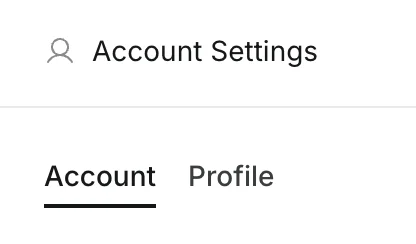 2. अपने वर्तमान अवतार पर क्लिक करें (या अवतार बटन जोड़ें)।
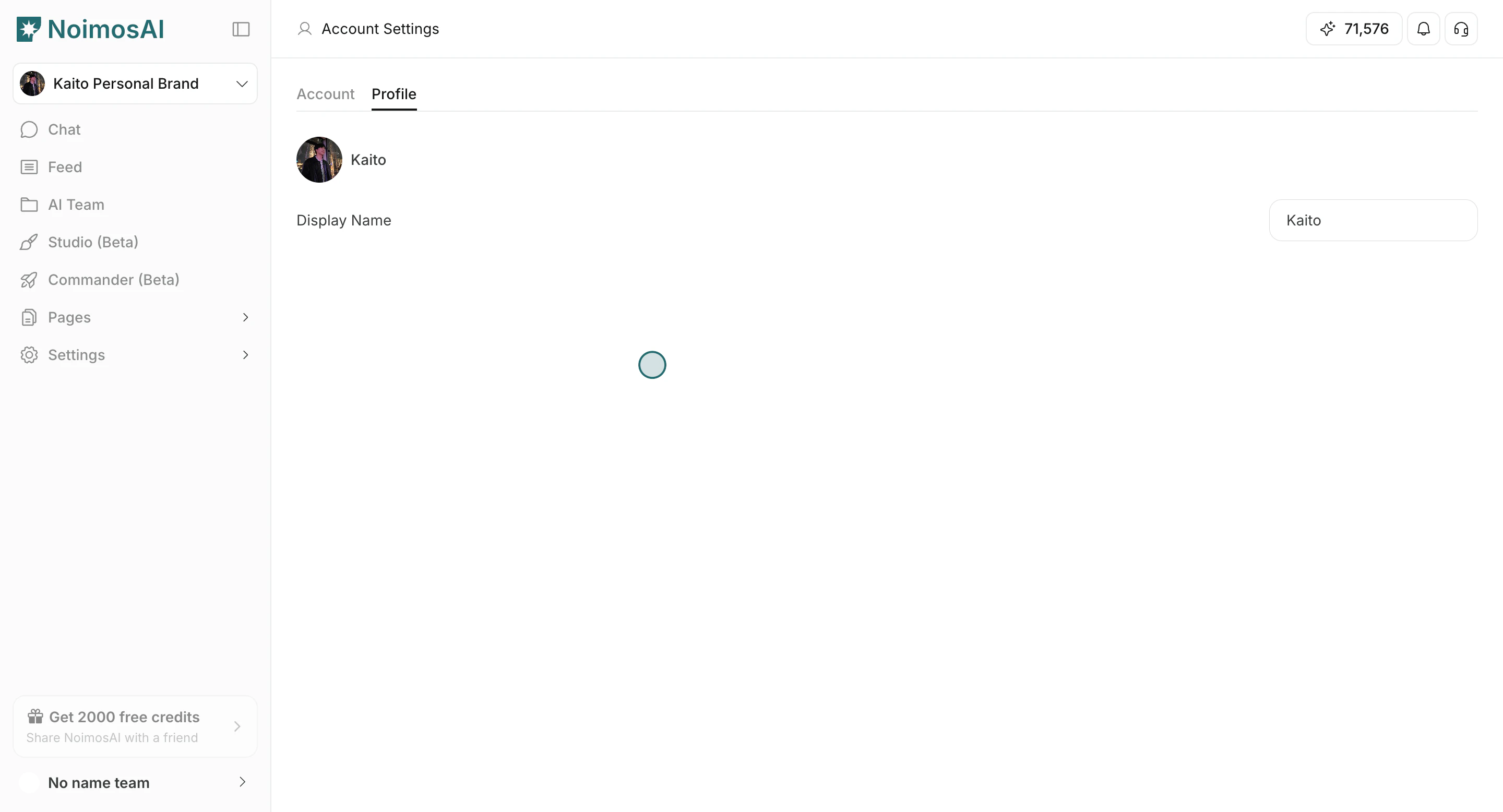
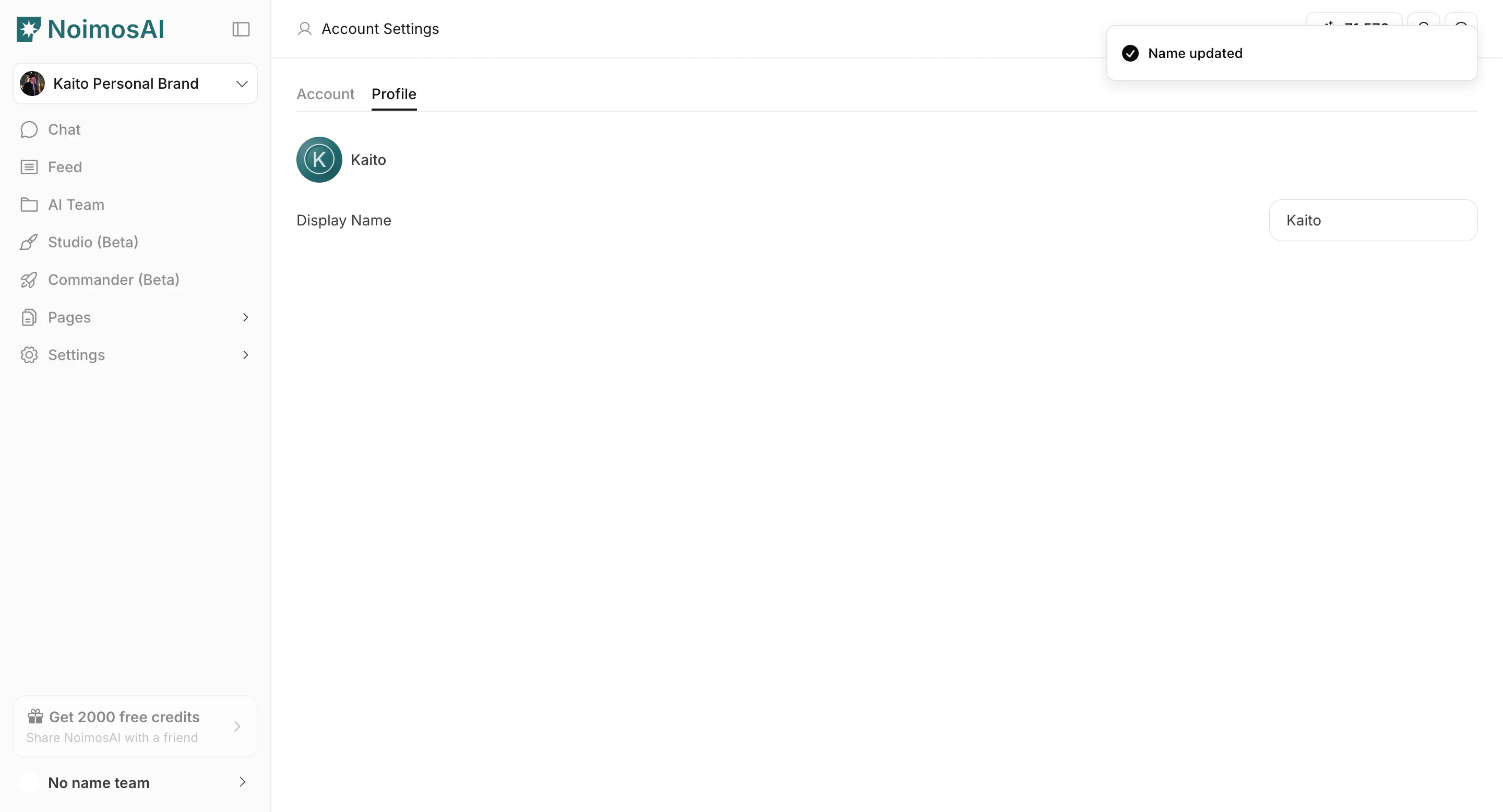 3. अपने डिवाइस से एक छवि फ़ाइल अपलोड करें.
4. अपलोड समाप्त होने तक प्रतीक्षा करें और पुष्टि करें कि नई छवि दिखाई देती है।
3. अपने डिवाइस से एक छवि फ़ाइल अपलोड करें.
4. अपलोड समाप्त होने तक प्रतीक्षा करें और पुष्टि करें कि नई छवि दिखाई देती है।
 ## युक्तियाँ
स्थिरता और आउटपुट गुणवत्ता में सुधार के लिए इन युक्तियों का उपयोग करें।
* छोटे यूआई क्षेत्रों में बेहतर दृश्यता के लिए स्पष्ट वर्गाकार छवि का उपयोग करें।
* अपनी प्रोफ़ाइल छवि को वर्कस्पेस और टीम आइकन से अलग रखें।
## संबंधित
गहन मार्गदर्शन के लिए इन संबंधित पेजों का उपयोग करें।
* [खाते की मूल बातें](/hi/help-center/account/account-basics)
* [खाता नाम बदलें](/hi/help-center/account/change-account-name)
## युक्तियाँ
स्थिरता और आउटपुट गुणवत्ता में सुधार के लिए इन युक्तियों का उपयोग करें।
* छोटे यूआई क्षेत्रों में बेहतर दृश्यता के लिए स्पष्ट वर्गाकार छवि का उपयोग करें।
* अपनी प्रोफ़ाइल छवि को वर्कस्पेस और टीम आइकन से अलग रखें।
## संबंधित
गहन मार्गदर्शन के लिए इन संबंधित पेजों का उपयोग करें।
* [खाते की मूल बातें](/hi/help-center/account/account-basics)
* [खाता नाम बदलें](/hi/help-center/account/change-account-name)