> ## Documentation Index
> Fetch the complete documentation index at: https://docs.noimosai.com/llms.txt
> Use this file to discover all available pages before exploring further.
# प्रेषक और इवेंट ट्रैकिंग कॉन्फ़िगर करें
> ग्राहक संदेशों के लिए प्रेषकों को तैयार करने और साइन-अप व खरीदारी जैसी कार्रवाइयों को रिकॉर्ड करने का तरीका जानें।
## अवलोकन
यह पृष्ठ बताता है कि NoimosAI में ईमेल और सूचनाओं के लिए प्रेषकों को कैसे कॉन्फ़िगर करें और साइन-अप व खरीदारी जैसी कार्रवाइयों को रिकॉर्ड करने वाली इवेंट ट्रैकिंग कैसे सेट करें। उपलब्ध चैनल कनेक्ट की गई भेजने वाली सेवाओं और आपकी वेबसाइट या ऐप की सेटिंग पर निर्भर करते हैं।
प्रत्येक चैनल के लिए निम्नलिखित तैयार करें।
| चैनल | आवश्यक तैयारी |
| ------------------ | -------------------------------------------------------------------------------------------- |
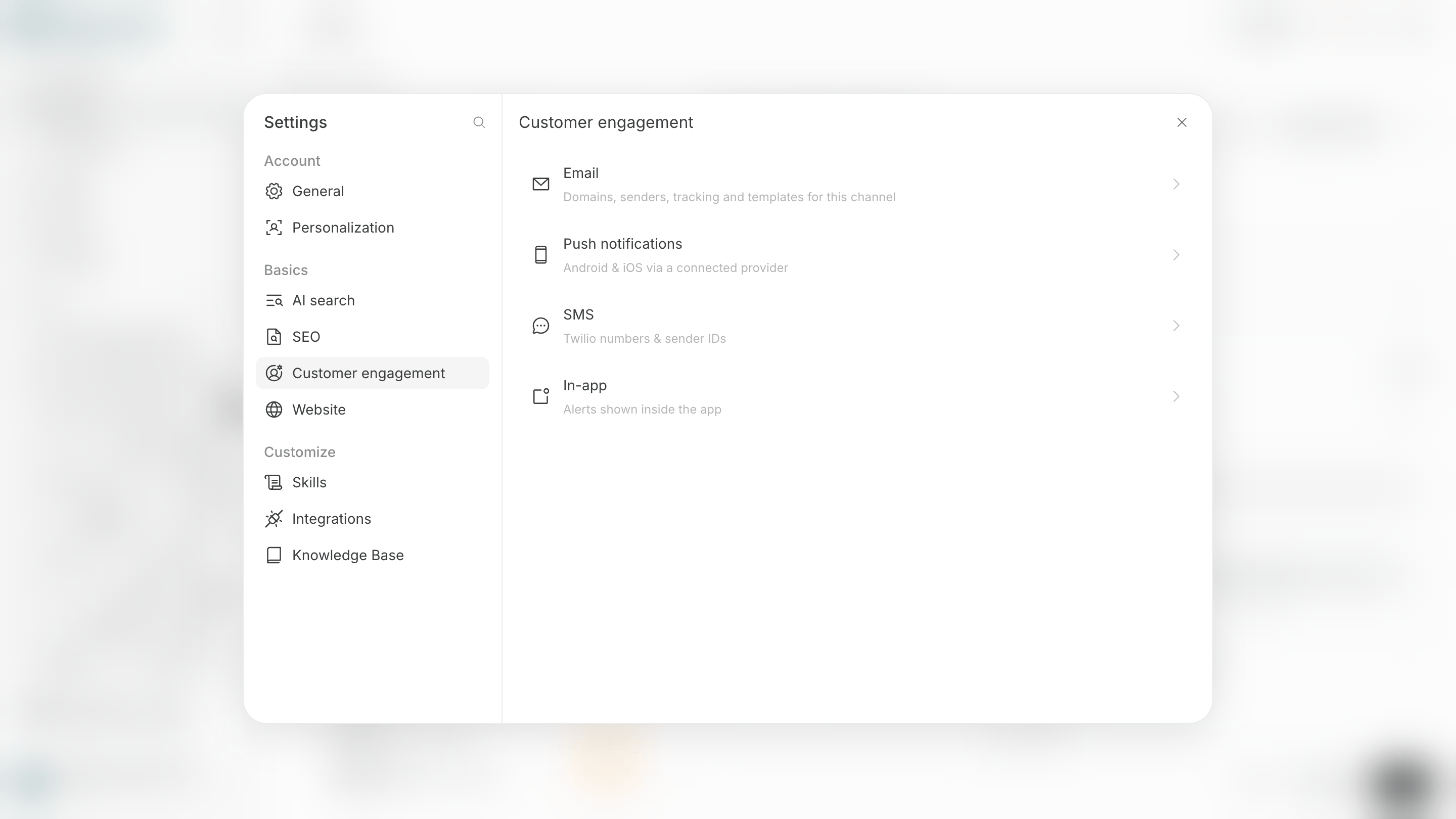
| Email | Gmail कनेक्ट करें या भेजने वाला डोमेन रजिस्टर करें, फिर ईमेल टेम्पलेट बनाएँ। |
| Push notifications | वेबसाइट में नोटिफ़िकेशन कोड जोड़ें और विज़िटरों को नोटिफ़िकेशन की अनुमति देने का विकल्प दें। |
| SMS | Twilio खाते की जानकारी और भेजने वाला नंबर रजिस्टर करें। |
| In-app | उसकी सामग्री, दिखाए जाने वाले पेज, दिखाने की आवृत्ति और अन्य सेटिंग के साथ एक संदेश बनाएँ। |
पुश नोटिफ़िकेशन का उपयोग करने के लिए `VAPID key` तैयार करें, जो नोटिफ़िकेशन भेजने वाले की पहचान करती है। लक्षित वेबसाइट को `Service Worker` की भी आवश्यकता होती है, जिससे ब्राउज़र बैकग्राउंड में नोटिफ़िकेशन प्राप्त कर सकता है।
 ## Gmail या भेजने वाले डोमेन का ईमेल प्रेषक के रूप में उपयोग करें
ईमेल भेजने के लिए Gmail खाता कनेक्ट करें या अपने संगठन द्वारा प्रबंधित डोमेन को इस तरह कॉन्फ़िगर करें कि वह ईमेल भेज सके।
ईमेल प्रेषक तैयार करने के दो मुख्य तरीके हैं।
* **Gmail कनेक्ट करें:** कनेक्ट किए गए Gmail खाते को अभियान के प्रेषक के रूप में चुनें।
* **भेजने वाला डोमेन रजिस्टर करें:** अपने संगठन के डोमेन में प्रमाणीकरण DNS रिकॉर्ड जोड़ें। ये रिकॉर्ड डोमेन के स्वामी और ईमेल प्रेषक की पहचान करते हैं। इसके बाद प्रेषक का पता बनाएँ।
## Gmail या भेजने वाले डोमेन का ईमेल प्रेषक के रूप में उपयोग करें
ईमेल भेजने के लिए Gmail खाता कनेक्ट करें या अपने संगठन द्वारा प्रबंधित डोमेन को इस तरह कॉन्फ़िगर करें कि वह ईमेल भेज सके।
ईमेल प्रेषक तैयार करने के दो मुख्य तरीके हैं।
* **Gmail कनेक्ट करें:** कनेक्ट किए गए Gmail खाते को अभियान के प्रेषक के रूप में चुनें।
* **भेजने वाला डोमेन रजिस्टर करें:** अपने संगठन के डोमेन में प्रमाणीकरण DNS रिकॉर्ड जोड़ें। ये रिकॉर्ड डोमेन के स्वामी और ईमेल प्रेषक की पहचान करते हैं। इसके बाद प्रेषक का पता बनाएँ।
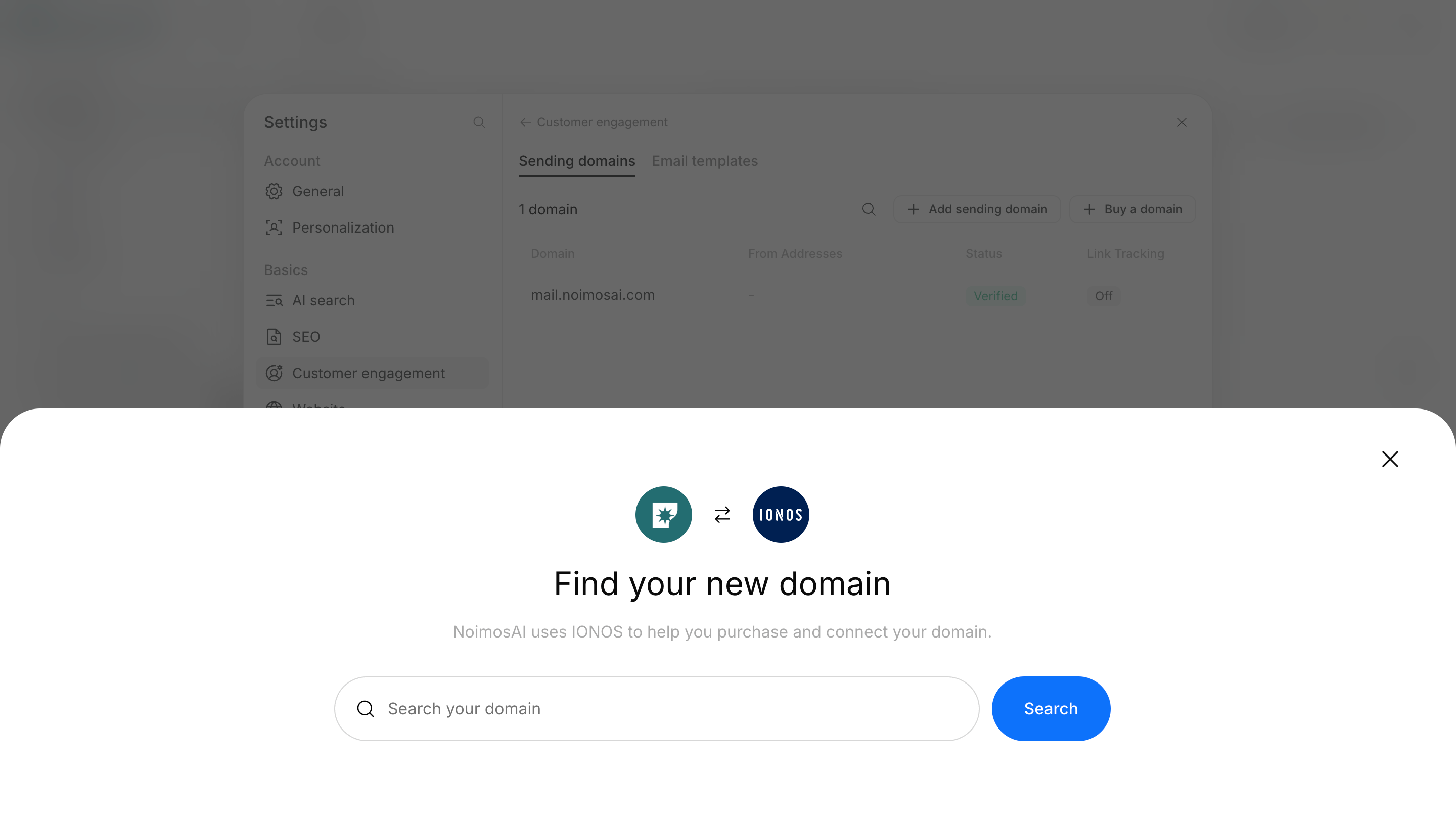
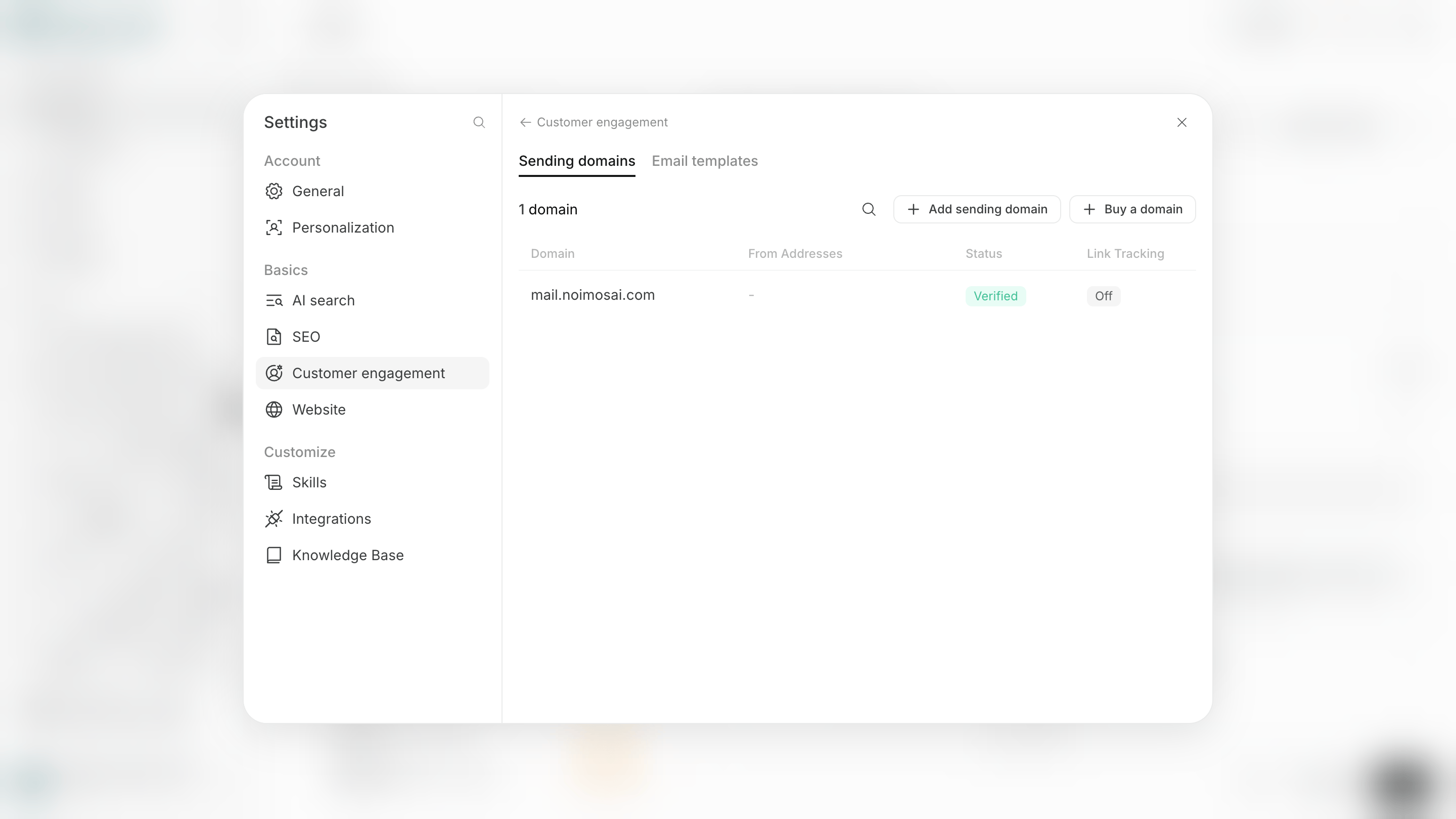 यदि आपके पास भेजने के लिए कोई डोमेन नहीं है, तो आप `Add sending domain` स्क्रीन से नया डोमेन खरीद सकते हैं। खरीदा गया डोमेन जोड़ें और प्रेषक सेटअप पूरा करें।
 भेजने वाले डोमेन को निम्नलिखित छह चरणों में रजिस्टर करें। पूरा होने पर, आप उस डोमेन से ईमेल भेज सकते हैं जिसकी स्थिति `Verified` हो।
1. वर्कस्पेस सेटिंग में `Customer engagement` खोलें।
2. `Email` में `Sending domains` खोलें।
3. `Add sending domain` चुनें, फिर उपयोग करने के लिए रूट डोमेन या सबडोमेन दर्ज करें।
4. दिखाए गए DNS रिकॉर्ड उस सेवा में जोड़ें जो आपके डोमेन को प्रबंधित करती है।
5. NoimosAI में `Verify` या `Recheck` चुनें।
6. स्थिति `Verified` होने पर डोमेन को प्रेषक के रूप में उपयोग करें।
DNS रिकॉर्ड की स्वचालित रूप से हर 15 मिनट में जाँच की जाती है। DNS में किए गए बदलावों को लागू होने में एक घंटे तक का समय लग सकता है, इसलिए अभियान शुरू करने से पहले इन्हें कॉन्फ़िगर करें।
आप प्रेषक को कॉन्फ़िगर किए बिना अभियान का ड्राफ़्ट बना सकते हैं। हालाँकि, परीक्षण ईमेल और वास्तविक भेजने के लिए उपलब्ध प्रेषक आवश्यक है।
## वेबसाइट गतिविधि रिकॉर्ड करने की तैयारी करें
जब आप साइन-अप या खरीदारी जैसी कार्रवाइयों को अभियान की एंट्री शर्त या लक्ष्य के रूप में उपयोग करना चाहते हैं, तो लक्षित वेबसाइट पर इवेंट ट्रैकिंग कॉन्फ़िगर करें। इवेंट ट्रैकिंग वेबसाइट पर होने वाली कार्रवाइयों को NoimosAI पर भेजती है।
इवेंट ट्रैकिंग आपकी साइट पर ये दो कार्रवाइयाँ जोड़ती है।
* **ग्राहक की पहचान करें:** NoimosAI को बताएँ कि कार्रवाई किसने की और उसे ग्राहक डेटा से लिंक करें।
* **इवेंट भेजें:** साइन-अप, खरीदारी और फ़ीचर के उपयोग जैसी कार्रवाइयाँ NoimosAI पर भेजें।
पहले ग्राहक की पहचान करें, फिर इवेंट भेजें। यदि आप क्रम उलट देते हैं, तो NoimosAI को यह पता नहीं चल सकता कि कार्रवाई किसकी थी।
## अपनी वेबसाइट के लिए ट्रैकिंग इंस्टॉल करें
आपकी वेबसाइट कैसे प्रबंधित की जाती है, उसके आधार पर ट्रैकिंग कोड इंस्टॉल करने का तरीका चुनें।
मुख्य उपलब्ध तरीके ये हैं।
* **NoimosAI से बनाई गई वेबसाइट:** एजेंट से इसे इंस्टॉल करने के लिए कहें। अगली बार साइट प्रकाशित करने पर बदलाव लागू हो जाएगा।
* **GitHub में प्रबंधित वेबसाइट:** एजेंट से कोड जोड़ने वाला पुल रिक्वेस्ट बनाने के लिए कहें।
* **आपके संगठन द्वारा प्रबंधित वेबसाइट:** अपने इंजीनियर से दिखाया गया कोड इंस्टॉल करवाएँ।
GitHub पुल रिक्वेस्ट का उपयोग करने पर NoimosAI उसे मर्ज या डिप्लॉय नहीं करता। बदलाव की समीक्षा करें और उसे मर्ज करें, फिर उसे प्रोडक्शन साइट पर प्रकाशित करें।
## प्रकाशित साइट से परीक्षण इवेंट भेजें
जब आप किसी इवेंट को एंट्री शर्त के रूप में उपयोग करते हैं, तो प्रकाशित वेबसाइट से परीक्षण इवेंट भेजें और सुनिश्चित करें कि NoimosAI प्राप्त परिणाम को इवेंट सूची में दिखाता है।
यदि कोई इवेंट प्राप्त नहीं होता है, तो इन चार आइटम की इसी क्रम में समीक्षा करें।
* ट्रैकिंग कोड साइट के नवीनतम वर्शन में शामिल है।
* इवेंट भेजे जाने से पहले ग्राहक की पहचान की गई है।
* इवेंट का नाम `Campaign` के चरणों में चुने गए नाम से मेल खाता है।
* इवेंट सूची में सबसे हाल का प्राप्त समय दिखता है।
वेबसाइट इवेंट से ट्रिगर होने वाला अभियान तब शुरू नहीं हो सकता, जब आपने केवल कोड सेव किया हो या बदली हुई साइट को प्रकाशित न किया हो। साइट प्रकाशित करें और अभियान शुरू करने से पहले पुष्टि करें कि सबसे हाल का प्राप्त समय अपडेट हो गया है।
## संबंधित पृष्ठ
निम्नलिखित पृष्ठ ईमेल टेम्पलेट और इवेंट बनाने और फिर अभियान का परीक्षण करने का तरीका बताते हैं।
* [ईमेल टेम्पलेट बनाएँ और संपादित करें](/hi/help-center/ai-team/campaigns/customer-engagement/create-and-edit-email-templates)
* [ग्राहकों, सेगमेंट और इवेंट प्रबंधित करें](/hi/help-center/ai-team/campaigns/customer-engagement/manage-customers-segments-and-events)
* [अभियान के चरण बनाएँ और संपादित करें](/hi/help-center/ai-team/campaigns/customer-engagement/create-and-edit-journey)
* [अभियान का परीक्षण, अनुमोदन और शुरुआत करें](/hi/help-center/ai-team/campaigns/customer-engagement/test-approve-and-start-campaign)
भेजने वाले डोमेन को निम्नलिखित छह चरणों में रजिस्टर करें। पूरा होने पर, आप उस डोमेन से ईमेल भेज सकते हैं जिसकी स्थिति `Verified` हो।
1. वर्कस्पेस सेटिंग में `Customer engagement` खोलें।
2. `Email` में `Sending domains` खोलें।
3. `Add sending domain` चुनें, फिर उपयोग करने के लिए रूट डोमेन या सबडोमेन दर्ज करें।
4. दिखाए गए DNS रिकॉर्ड उस सेवा में जोड़ें जो आपके डोमेन को प्रबंधित करती है।
5. NoimosAI में `Verify` या `Recheck` चुनें।
6. स्थिति `Verified` होने पर डोमेन को प्रेषक के रूप में उपयोग करें।
DNS रिकॉर्ड की स्वचालित रूप से हर 15 मिनट में जाँच की जाती है। DNS में किए गए बदलावों को लागू होने में एक घंटे तक का समय लग सकता है, इसलिए अभियान शुरू करने से पहले इन्हें कॉन्फ़िगर करें।
आप प्रेषक को कॉन्फ़िगर किए बिना अभियान का ड्राफ़्ट बना सकते हैं। हालाँकि, परीक्षण ईमेल और वास्तविक भेजने के लिए उपलब्ध प्रेषक आवश्यक है।
## वेबसाइट गतिविधि रिकॉर्ड करने की तैयारी करें
जब आप साइन-अप या खरीदारी जैसी कार्रवाइयों को अभियान की एंट्री शर्त या लक्ष्य के रूप में उपयोग करना चाहते हैं, तो लक्षित वेबसाइट पर इवेंट ट्रैकिंग कॉन्फ़िगर करें। इवेंट ट्रैकिंग वेबसाइट पर होने वाली कार्रवाइयों को NoimosAI पर भेजती है।
इवेंट ट्रैकिंग आपकी साइट पर ये दो कार्रवाइयाँ जोड़ती है।
* **ग्राहक की पहचान करें:** NoimosAI को बताएँ कि कार्रवाई किसने की और उसे ग्राहक डेटा से लिंक करें।
* **इवेंट भेजें:** साइन-अप, खरीदारी और फ़ीचर के उपयोग जैसी कार्रवाइयाँ NoimosAI पर भेजें।
पहले ग्राहक की पहचान करें, फिर इवेंट भेजें। यदि आप क्रम उलट देते हैं, तो NoimosAI को यह पता नहीं चल सकता कि कार्रवाई किसकी थी।
## अपनी वेबसाइट के लिए ट्रैकिंग इंस्टॉल करें
आपकी वेबसाइट कैसे प्रबंधित की जाती है, उसके आधार पर ट्रैकिंग कोड इंस्टॉल करने का तरीका चुनें।
मुख्य उपलब्ध तरीके ये हैं।
* **NoimosAI से बनाई गई वेबसाइट:** एजेंट से इसे इंस्टॉल करने के लिए कहें। अगली बार साइट प्रकाशित करने पर बदलाव लागू हो जाएगा।
* **GitHub में प्रबंधित वेबसाइट:** एजेंट से कोड जोड़ने वाला पुल रिक्वेस्ट बनाने के लिए कहें।
* **आपके संगठन द्वारा प्रबंधित वेबसाइट:** अपने इंजीनियर से दिखाया गया कोड इंस्टॉल करवाएँ।
GitHub पुल रिक्वेस्ट का उपयोग करने पर NoimosAI उसे मर्ज या डिप्लॉय नहीं करता। बदलाव की समीक्षा करें और उसे मर्ज करें, फिर उसे प्रोडक्शन साइट पर प्रकाशित करें।
## प्रकाशित साइट से परीक्षण इवेंट भेजें
जब आप किसी इवेंट को एंट्री शर्त के रूप में उपयोग करते हैं, तो प्रकाशित वेबसाइट से परीक्षण इवेंट भेजें और सुनिश्चित करें कि NoimosAI प्राप्त परिणाम को इवेंट सूची में दिखाता है।
यदि कोई इवेंट प्राप्त नहीं होता है, तो इन चार आइटम की इसी क्रम में समीक्षा करें।
* ट्रैकिंग कोड साइट के नवीनतम वर्शन में शामिल है।
* इवेंट भेजे जाने से पहले ग्राहक की पहचान की गई है।
* इवेंट का नाम `Campaign` के चरणों में चुने गए नाम से मेल खाता है।
* इवेंट सूची में सबसे हाल का प्राप्त समय दिखता है।
वेबसाइट इवेंट से ट्रिगर होने वाला अभियान तब शुरू नहीं हो सकता, जब आपने केवल कोड सेव किया हो या बदली हुई साइट को प्रकाशित न किया हो। साइट प्रकाशित करें और अभियान शुरू करने से पहले पुष्टि करें कि सबसे हाल का प्राप्त समय अपडेट हो गया है।
## संबंधित पृष्ठ
निम्नलिखित पृष्ठ ईमेल टेम्पलेट और इवेंट बनाने और फिर अभियान का परीक्षण करने का तरीका बताते हैं।
* [ईमेल टेम्पलेट बनाएँ और संपादित करें](/hi/help-center/ai-team/campaigns/customer-engagement/create-and-edit-email-templates)
* [ग्राहकों, सेगमेंट और इवेंट प्रबंधित करें](/hi/help-center/ai-team/campaigns/customer-engagement/manage-customers-segments-and-events)
* [अभियान के चरण बनाएँ और संपादित करें](/hi/help-center/ai-team/campaigns/customer-engagement/create-and-edit-journey)
* [अभियान का परीक्षण, अनुमोदन और शुरुआत करें](/hi/help-center/ai-team/campaigns/customer-engagement/test-approve-and-start-campaign)