> ## Documentation Index
> Fetch the complete documentation index at: https://docs.noimosai.com/llms.txt
> Use this file to discover all available pages before exploring further.
# अभियान के चरण बनाएँ और संपादित करें
> चैट में अभियान के चरण बनाने और संशोधित करने का तरीका जानें, फिर canvas में अलग-अलग चरणों को कॉन्फ़िगर करें।
## अवलोकन
`Campaign steps` यह निर्धारित करते हैं कि entry condition पूरी करने के बाद ग्राहकों को कौन-से संदेश मिलेंगे, वे उन्हें कब प्राप्त करेंगे और किस क्रम में प्राप्त करेंगे। इस पेज पर चैट में पूरी sequence बनाने या संशोधित करने और canvas में अलग-अलग blocks को कॉन्फ़िगर करने का तरीका बताया गया है।
आप अभियान के चरण निम्नलिखित दो तरीकों से बना और संशोधित सकते हैं।
| तरीका | इसके लिए सबसे उपयुक्त |
| ----------------------- | ---------------------------------------------------------------------- |
| चैट में पूछें | लक्ष्य और audience के आधार पर पूरा अभियान बनाना या एक साथ कई चरण बदलना |
| canvas में संपादित करें | किसी व्यक्तिगत email, प्रतीक्षा समय या branch condition को बदलना |
## चैट में चरण बनाएँ और संशोधित करें
जब आप पूरा अभियान बना रहे हों या एक साथ कई बदलाव कर रहे हों, तब चैट में agent से पूछें।
लक्ष्य, target customers और आप क्या भेजना चाहते हैं, यह बताकर शुरुआत करें। अगर कोई जानकारी छूटी हो, तो agent entry conditions और timing के बारे में पूछता है।
उदाहरण के लिए, नए साइन-अप करने वाले ग्राहकों के लिए अभियान बनाने के लिए पूछें:
```text theme={null}
नए साइन-अप करने वाले ग्राहकों को शुरुआती सेटअप और मुख्य सुविधाओं से परिचित कराने वाला अभियान बनाएँ।
साइन-अप के 7 दिनों के भीतर activation को लक्ष्य बनाएँ और तीन email भेजें।
```
बनाए गए अभियान के चरण बदलने के लिए, वह स्थान और अपना वांछित बदलाव बताएँ।
```text theme={null}
दूसरा email साइन-अप के 3 दिन बाद भेजें।
एक branch जोड़ें, जो email न खोलने वाले ग्राहकों को अगले दिन अलग subject line के साथ follow-up भेजे।
```
Agent द्वारा अभियान अपडेट करने के बाद जाँचें कि संदेश, प्रतीक्षा समय, branch conditions और endpoints आपके उद्देश्य के अनुरूप हैं। जब आपको अधिक विस्तृत बदलाव करना हो, तो canvas में कोई व्यक्तिगत चरण खोलें।
## Triggers के साथ Entry Conditions सेट करें
`Trigger` वह चीज़ है जो किसी ग्राहक के लिए काम शुरू करती है। यह सेट करें कि पहले चरण पर कौन जाएगा और अभियान में प्रवेश करने के लिए उनके साथ क्या होना आवश्यक है।
आप वर्तमान में निम्नलिखित सात triggers में से चुन सकते हैं।
| Trigger | अभियान कब शुरू होता है | क्या कॉन्फ़िगर करना है |
| ---------------------------------------------------------------------- | -------------------------------------------------------------- | ----------------------------------------------------------------- |
| Webhook (किसी external service द्वारा NoimosAI को data भेजने का तरीका) | कोई external service NoimosAI को data भेजती है | NoimosAI द्वारा जारी URL को external service के साथ register करें |
| Attribute or segment | कोई ग्राहक निर्दिष्ट segment से match करना शुरू करता है | उपयोग करने के लिए segment चुनें |
| Joins a list | किसी ग्राहक को निर्दिष्ट list में जोड़ा जाता है | उपयोग करने के लिए list चुनें |
| Event | साइन-अप, खरीदारी या feature use जैसी कोई event प्राप्त होती है | उपयोग करने के लिए event name चुनें |
| X DM received | कोई ग्राहक X पर direct message भेजता है | X चुनें |
| Facebook DM received | कोई ग्राहक Facebook पर direct message भेजता है | Facebook चुनें |
| Instagram DM received | कोई ग्राहक Instagram पर direct message भेजता है | Instagram चुनें |
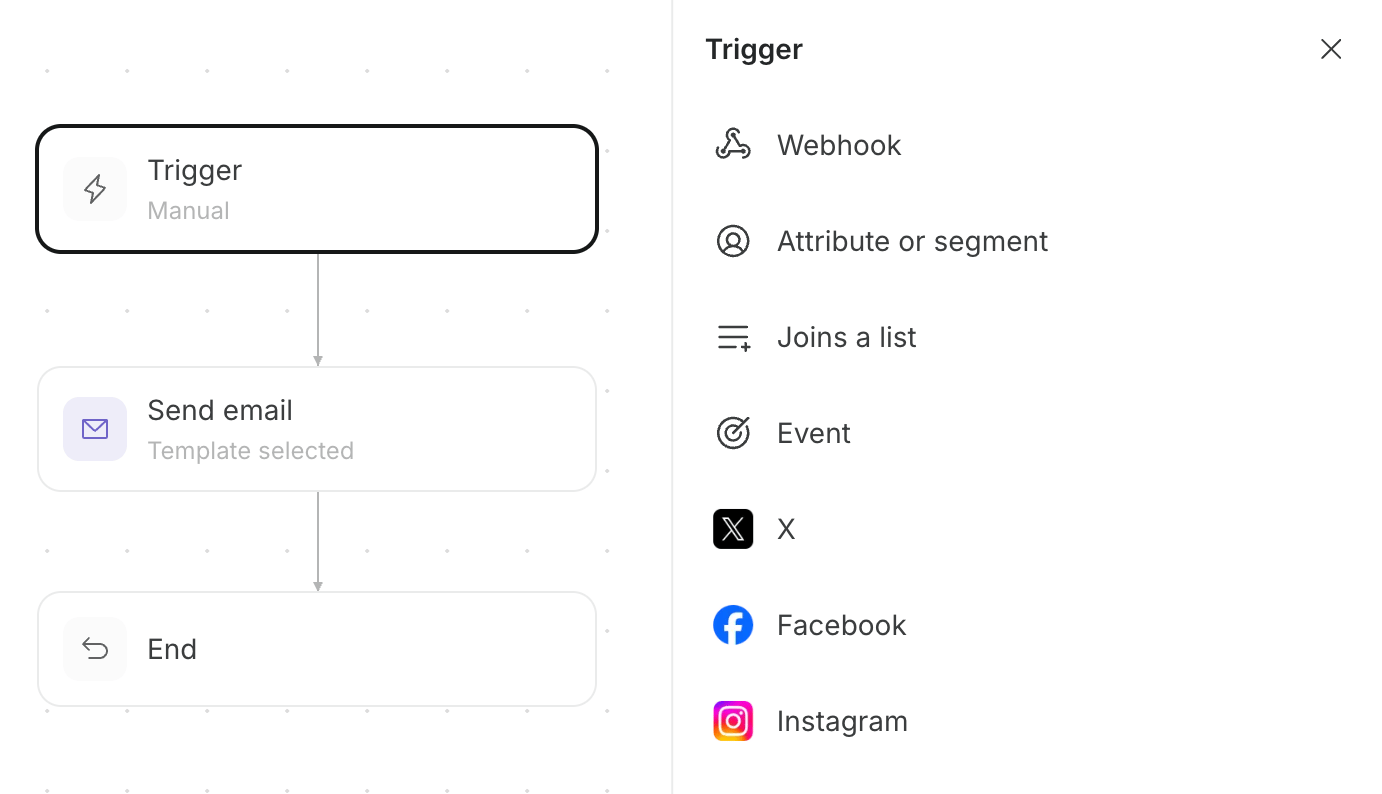 उदाहरण के लिए, नए साइन-अप करने वाले ग्राहकों के मार्गदर्शन के लिए, `New sign-up` event प्राप्त होने पर या ग्राहक के `Within 7 days of sign-up` segment से match करना शुरू करने पर अभियान शुरू करें। जब आप event का उपयोग करते हैं, तो आपको अपनी website या app को वही event name भेजने के लिए भी कॉन्फ़िगर करना होगा।
## संदेश भेजें
Message steps यह सेट करते हैं कि ग्राहकों को किस channel के ज़रिए कौन-सा content भेजा जाएगा।
आप निम्नलिखित पाँच message types जोड़ सकते हैं।
| Step | किसे भेजा जाता है | मुख्य settings |
| ----------- | ---------------------------------------------------------- | -------------------------------------------------------------------------------------------------------------------------------------------------------------------------- |
| Send email | ग्राहक का email address | Sender, template, subject और body। आप A/B testing भी सेट कर सकते हैं, जिसमें ग्राहकों के एक हिस्से को अलग-अलग email भेजे जाते हैं और उनकी प्रतिक्रिया की तुलना की जाती है। |
| Send SMS | ग्राहक का phone number या WhatsApp | SMS या WhatsApp, sender और body |
| Send in-app | Website या app की कोई screen | दिखाया जाने वाला message |
| Send DM | X, Facebook, Instagram और अन्य channels पर direct messages | Connected sender account और message body |
| Send push | Browser या device का notification area | Notification title, body और link |
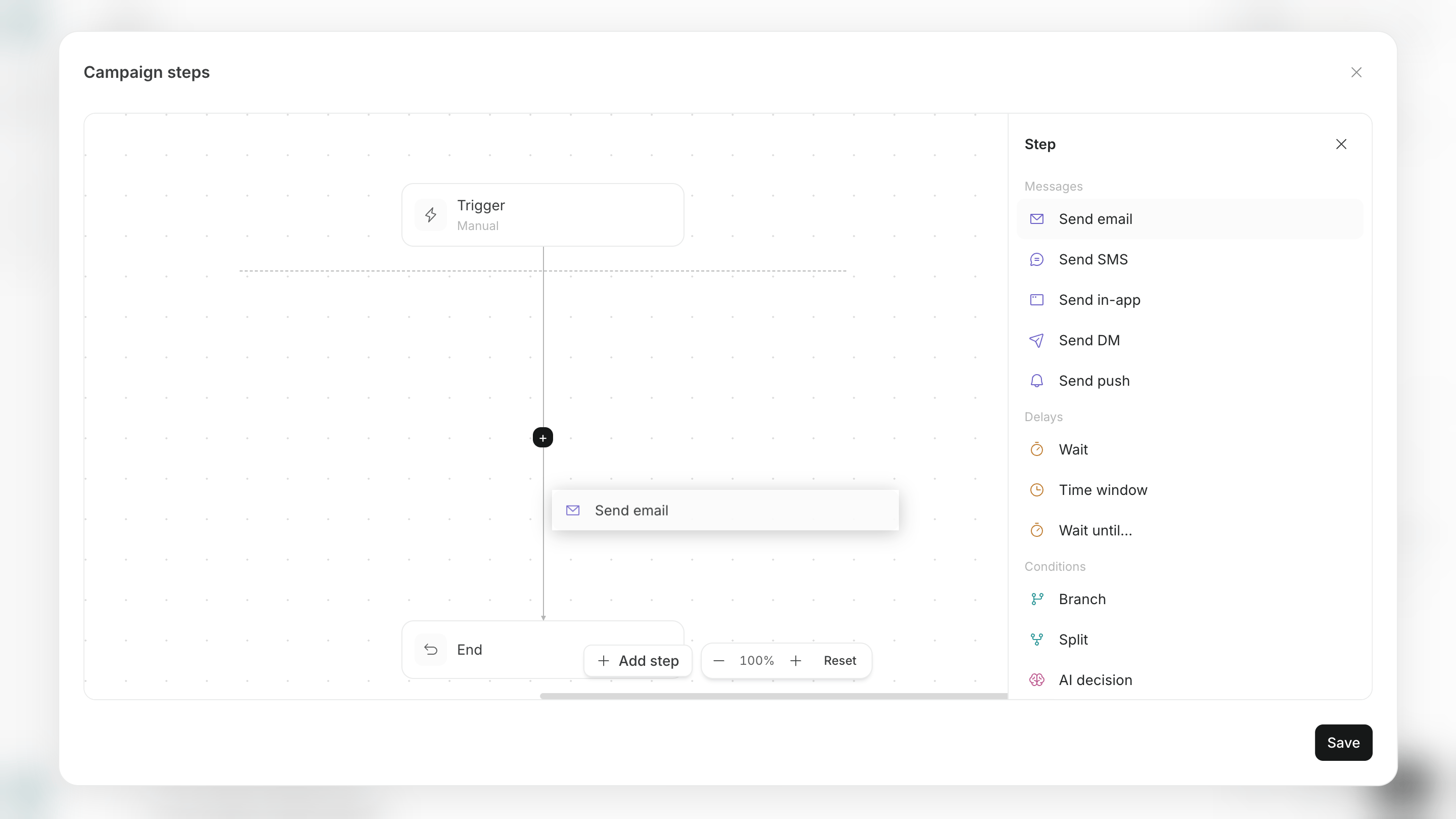
Message channel चुनने के लिए सूची में `Add step` खोलें।
उदाहरण के लिए, नए साइन-अप करने वाले ग्राहकों के मार्गदर्शन के लिए, `New sign-up` event प्राप्त होने पर या ग्राहक के `Within 7 days of sign-up` segment से match करना शुरू करने पर अभियान शुरू करें। जब आप event का उपयोग करते हैं, तो आपको अपनी website या app को वही event name भेजने के लिए भी कॉन्फ़िगर करना होगा।
## संदेश भेजें
Message steps यह सेट करते हैं कि ग्राहकों को किस channel के ज़रिए कौन-सा content भेजा जाएगा।
आप निम्नलिखित पाँच message types जोड़ सकते हैं।
| Step | किसे भेजा जाता है | मुख्य settings |
| ----------- | ---------------------------------------------------------- | -------------------------------------------------------------------------------------------------------------------------------------------------------------------------- |
| Send email | ग्राहक का email address | Sender, template, subject और body। आप A/B testing भी सेट कर सकते हैं, जिसमें ग्राहकों के एक हिस्से को अलग-अलग email भेजे जाते हैं और उनकी प्रतिक्रिया की तुलना की जाती है। |
| Send SMS | ग्राहक का phone number या WhatsApp | SMS या WhatsApp, sender और body |
| Send in-app | Website या app की कोई screen | दिखाया जाने वाला message |
| Send DM | X, Facebook, Instagram और अन्य channels पर direct messages | Connected sender account और message body |
| Send push | Browser या device का notification area | Notification title, body और link |
Message channel चुनने के लिए सूची में `Add step` खोलें।
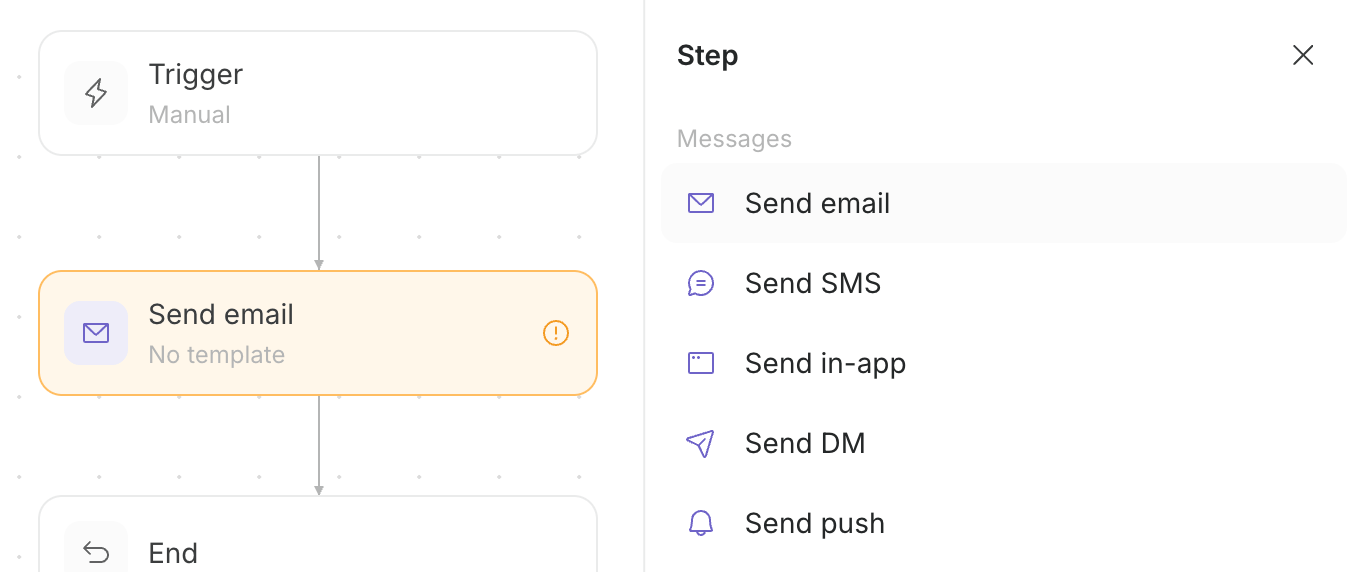 Email के लिए, कोई saved template चुनें या send-email step से नया template बनाएँ। [Email Templates बनाएँ और संपादित करें](/hi/help-center/ai-team/campaigns/customer-engagement/create-and-edit-email-templates) में templates बनाने और merge tags का उपयोग करने का तरीका बताया गया है।
## भेजने का समय समायोजित करें
यह नियंत्रित करने के लिए `Wait` step जोड़ें कि अभियान अगले message पर कब या किस condition के तहत जाए।
आप निम्नलिखित चार wait methods कॉन्फ़िगर कर सकते हैं।
| Wait method | इसका उपयोग कैसे करें |
| ----------------- | ---------------------------------------------------------------------------------------------------------------- |
| Time delay | पिछले step के बाद कुछ मिनट, घंटे, दिन या सप्ताह बीतने पर अगले step पर जाएँ। |
| Time window | अगले step पर जाने से पहले निर्दिष्ट दिन और time window तक प्रतीक्षा करें। |
| Wait until | किसी purchase या completed initial setup जैसी condition पूरी होने तक, या time limit पूरी होने तक प्रतीक्षा करें। |
| Optimal time (AI) | निर्दिष्ट time window के भीतर sending time चुनने के लिए प्रत्येक ग्राहक के open और click history का उपयोग करें। |
`Add step` के अंतर्गत `Wait` में time delay, time window या wait-until condition चुनें। Wait step जोड़ने के बाद optimal time कॉन्फ़िगर करें।
Email के लिए, कोई saved template चुनें या send-email step से नया template बनाएँ। [Email Templates बनाएँ और संपादित करें](/hi/help-center/ai-team/campaigns/customer-engagement/create-and-edit-email-templates) में templates बनाने और merge tags का उपयोग करने का तरीका बताया गया है।
## भेजने का समय समायोजित करें
यह नियंत्रित करने के लिए `Wait` step जोड़ें कि अभियान अगले message पर कब या किस condition के तहत जाए।
आप निम्नलिखित चार wait methods कॉन्फ़िगर कर सकते हैं।
| Wait method | इसका उपयोग कैसे करें |
| ----------------- | ---------------------------------------------------------------------------------------------------------------- |
| Time delay | पिछले step के बाद कुछ मिनट, घंटे, दिन या सप्ताह बीतने पर अगले step पर जाएँ। |
| Time window | अगले step पर जाने से पहले निर्दिष्ट दिन और time window तक प्रतीक्षा करें। |
| Wait until | किसी purchase या completed initial setup जैसी condition पूरी होने तक, या time limit पूरी होने तक प्रतीक्षा करें। |
| Optimal time (AI) | निर्दिष्ट time window के भीतर sending time चुनने के लिए प्रत्येक ग्राहक के open और click history का उपयोग करें। |
`Add step` के अंतर्गत `Wait` में time delay, time window या wait-until condition चुनें। Wait step जोड़ने के बाद optimal time कॉन्फ़िगर करें।
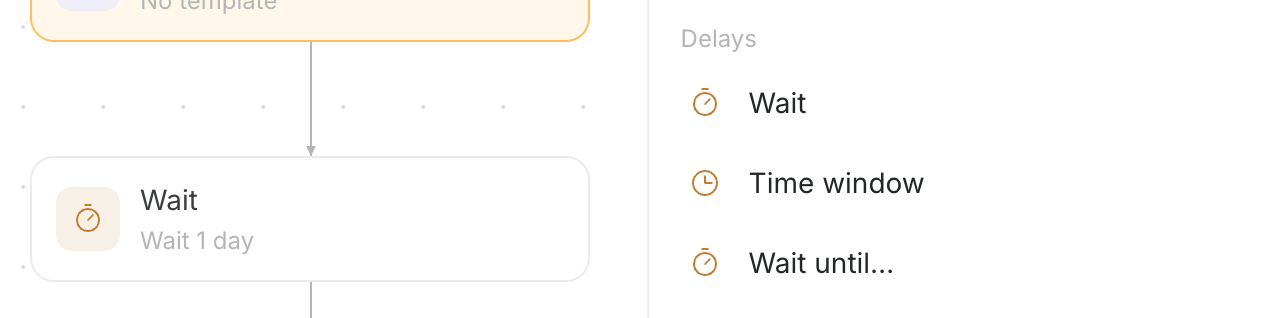 उदाहरण के लिए, पहला email साइन-अप के तुरंत बाद भेजें, फिर दूसरे email से पहले `3 days` का delay जोड़ें। दूसरे email को भेजने से पहले `Initial setup completed` की wait-until condition जोड़ें, ताकि setup पूरा करने वाले ग्राहकों को लक्ष्य तक भेजा जाए और deadline तक setup पूरा न करने वालों को अगले guidance पर भेजा जाए।
## Conditions के आधार पर Path बदलें
Condition steps ग्राहक की जानकारी या व्यवहार के आधार पर अगली action बदलते हैं।
निम्नलिखित चार blocks path बदल सकते हैं।
| Step | इसका उपयोग कैसे करें |
| ----------- | ------------------------------------------------------------------------------------------------------------------------- |
| Branch | एक condition से match करने वाले ग्राहकों को `True` पर और match न करने वाले ग्राहकों को `False` पर भेजें। |
| Split | कई conditions के आधार पर paths को विभाजित करें या निर्दिष्ट percentage के अनुसार ग्राहकों को groups में बाँटें। |
| AI decision | AI से ग्राहक की जानकारी पढ़वाएँ, आपके द्वारा कॉन्फ़िगर किए गए विकल्पों में से एक outcome चुनवाएँ और अगले step पर ले जाएँ। |
| Loop | पिछले step पर निर्दिष्ट संख्या तक वापस जाएँ, फिर limit पूरी होने पर आगे बढ़ें। |
जब आप Branch चुनते हैं, तो canvas उन ग्राहकों के लिए paths अलग करता है जो condition से match करते हैं और जो match नहीं करते।
उदाहरण के लिए, पहला email साइन-अप के तुरंत बाद भेजें, फिर दूसरे email से पहले `3 days` का delay जोड़ें। दूसरे email को भेजने से पहले `Initial setup completed` की wait-until condition जोड़ें, ताकि setup पूरा करने वाले ग्राहकों को लक्ष्य तक भेजा जाए और deadline तक setup पूरा न करने वालों को अगले guidance पर भेजा जाए।
## Conditions के आधार पर Path बदलें
Condition steps ग्राहक की जानकारी या व्यवहार के आधार पर अगली action बदलते हैं।
निम्नलिखित चार blocks path बदल सकते हैं।
| Step | इसका उपयोग कैसे करें |
| ----------- | ------------------------------------------------------------------------------------------------------------------------- |
| Branch | एक condition से match करने वाले ग्राहकों को `True` पर और match न करने वाले ग्राहकों को `False` पर भेजें। |
| Split | कई conditions के आधार पर paths को विभाजित करें या निर्दिष्ट percentage के अनुसार ग्राहकों को groups में बाँटें। |
| AI decision | AI से ग्राहक की जानकारी पढ़वाएँ, आपके द्वारा कॉन्फ़िगर किए गए विकल्पों में से एक outcome चुनवाएँ और अगले step पर ले जाएँ। |
| Loop | पिछले step पर निर्दिष्ट संख्या तक वापस जाएँ, फिर limit पूरी होने पर आगे बढ़ें। |
जब आप Branch चुनते हैं, तो canvas उन ग्राहकों के लिए paths अलग करता है जो condition से match करते हैं और जो match नहीं करते।
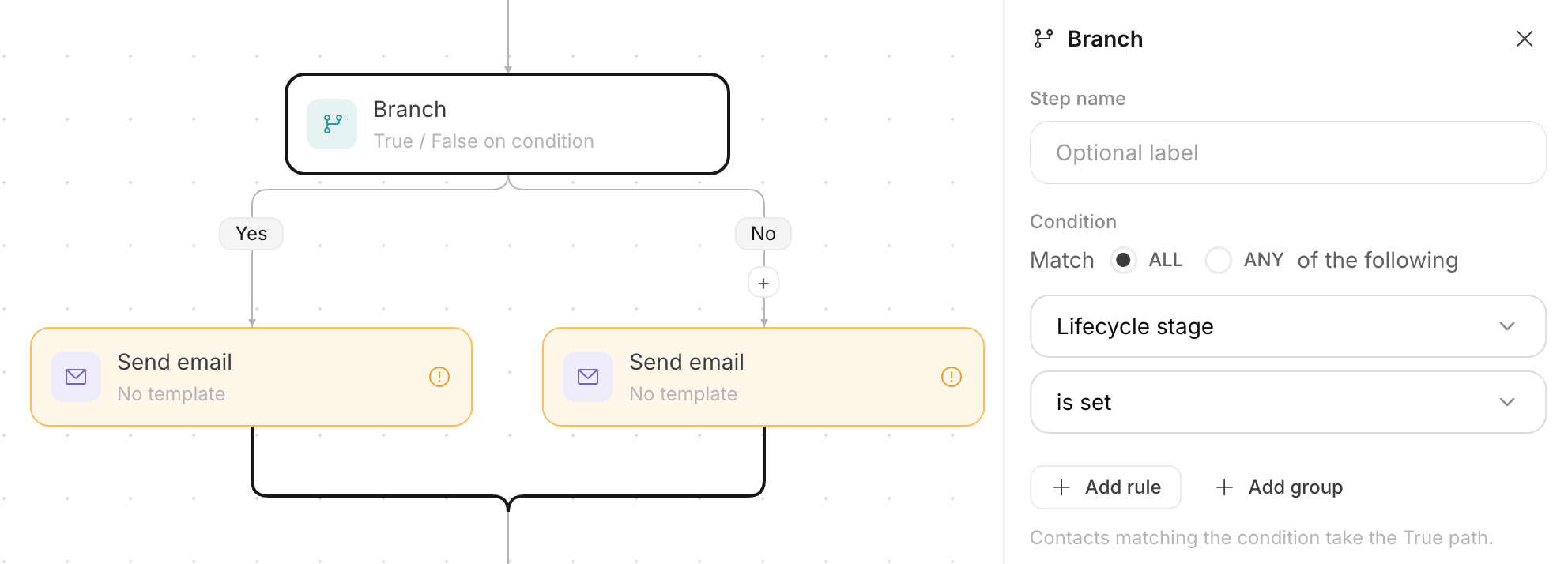 उदाहरण के लिए, `Initial setup completed` event होने या न होने के आधार पर branch बनाएँ और setup पूरा करने वाले ग्राहकों को लक्ष्य तक भेजें। जिन ग्राहकों ने setup पूरा नहीं किया है उन्हें अगला guidance भेजें, फिर योजनाबद्ध messages की संख्या के बाद उन्हें End पर भेजें।
## Customer Data अपडेट करें और External Services कनेक्ट करें
`Action` ऐसा काम जोड़ता है जो customer data अपडेट करता है या किसी external service को trigger करता है।
आप निम्नलिखित ग्यारह actions में से चुन सकते हैं।
| Action | यह क्या करता है |
| ----------------------- | ------------------------------------------------------------------------------------------------------------- |
| Adjust lead score | ग्राहक की रुचि के स्तर को दर्शाने वाली संख्या को बढ़ाता या घटाता है। |
| Add tag | ग्राहक को classify करने के लिए उपयोग किया जाने वाला tag जोड़ता है। |
| Remove tag | ग्राहक से चुना गया tag हटाता है। |
| Add to list | ग्राहक को चुनी गई list में जोड़ता है। |
| Remove from list | ग्राहक को चुनी गई list से हटाता है। |
| Set lifecycle | वर्तमान stage बदलता है, जैसे prospect, in discussion या customer। |
| Set field | चुने गए customer-information field में कोई value save करता है। |
| AI personalize | बाद के messages में उपयोग के लिए customer information से text बनाता है। |
| AI classification (LLM) | आपके instructions के अनुसार ग्राहक को classify करता है और चुनी गई classification को tag के रूप में जोड़ता है। |
| Send webhook | किसी ग्राहक के इस step तक पहुँचने की जानकारी external service को भेजता है। |
| Run AI agent | चुने गए AI agent को चलाता है। |
सूची में से customer-data operation चुनने के लिए Action step चुनें।
उदाहरण के लिए, `Initial setup completed` event होने या न होने के आधार पर branch बनाएँ और setup पूरा करने वाले ग्राहकों को लक्ष्य तक भेजें। जिन ग्राहकों ने setup पूरा नहीं किया है उन्हें अगला guidance भेजें, फिर योजनाबद्ध messages की संख्या के बाद उन्हें End पर भेजें।
## Customer Data अपडेट करें और External Services कनेक्ट करें
`Action` ऐसा काम जोड़ता है जो customer data अपडेट करता है या किसी external service को trigger करता है।
आप निम्नलिखित ग्यारह actions में से चुन सकते हैं।
| Action | यह क्या करता है |
| ----------------------- | ------------------------------------------------------------------------------------------------------------- |
| Adjust lead score | ग्राहक की रुचि के स्तर को दर्शाने वाली संख्या को बढ़ाता या घटाता है। |
| Add tag | ग्राहक को classify करने के लिए उपयोग किया जाने वाला tag जोड़ता है। |
| Remove tag | ग्राहक से चुना गया tag हटाता है। |
| Add to list | ग्राहक को चुनी गई list में जोड़ता है। |
| Remove from list | ग्राहक को चुनी गई list से हटाता है। |
| Set lifecycle | वर्तमान stage बदलता है, जैसे prospect, in discussion या customer। |
| Set field | चुने गए customer-information field में कोई value save करता है। |
| AI personalize | बाद के messages में उपयोग के लिए customer information से text बनाता है। |
| AI classification (LLM) | आपके instructions के अनुसार ग्राहक को classify करता है और चुनी गई classification को tag के रूप में जोड़ता है। |
| Send webhook | किसी ग्राहक के इस step तक पहुँचने की जानकारी external service को भेजता है। |
| Run AI agent | चुने गए AI agent को चलाता है। |
सूची में से customer-data operation चुनने के लिए Action step चुनें।
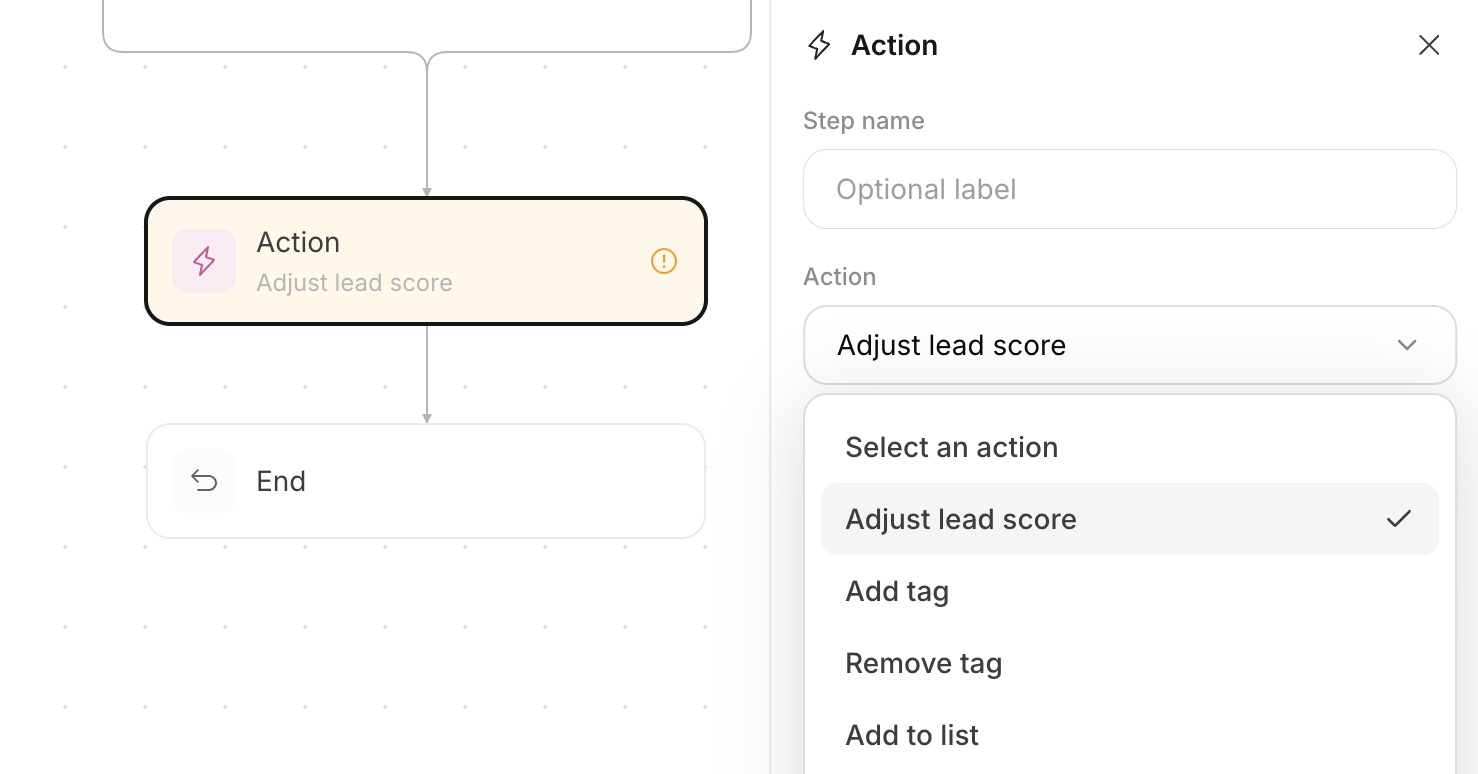 किसी action पर execution condition सेट करें, ताकि वह केवल उस condition को पूरा करने वाले ग्राहकों के लिए execute हो।
## Goal और End में से चुनें
हर path को `Goal` से कनेक्ट करें, जिसे result के रूप में गिना जाता है, या `End` से कनेक्ट करें, जिसे नहीं गिना जाता।
दोनों endpoints ग्राहकों को अलग-अलग तरीके से संभालते हैं।
| Endpoint | ग्राहक तक पहुँचने के बाद उसके साथ क्या होता है |
| -------- | ------------------------------------------------------------------------------- |
| Goal | ग्राहक को अभियान का result प्राप्त करने वाला गिनें, फिर processing समाप्त करें। |
| End | ग्राहक को result प्राप्त करने वाला गिने बिना processing समाप्त करें। |
किसी action पर execution condition सेट करें, ताकि वह केवल उस condition को पूरा करने वाले ग्राहकों के लिए execute हो।
## Goal और End में से चुनें
हर path को `Goal` से कनेक्ट करें, जिसे result के रूप में गिना जाता है, या `End` से कनेक्ट करें, जिसे नहीं गिना जाता।
दोनों endpoints ग्राहकों को अलग-अलग तरीके से संभालते हैं।
| Endpoint | ग्राहक तक पहुँचने के बाद उसके साथ क्या होता है |
| -------- | ------------------------------------------------------------------------------- |
| Goal | ग्राहक को अभियान का result प्राप्त करने वाला गिनें, फिर processing समाप्त करें। |
| End | ग्राहक को result प्राप्त करने वाला गिने बिना processing समाप्त करें। |
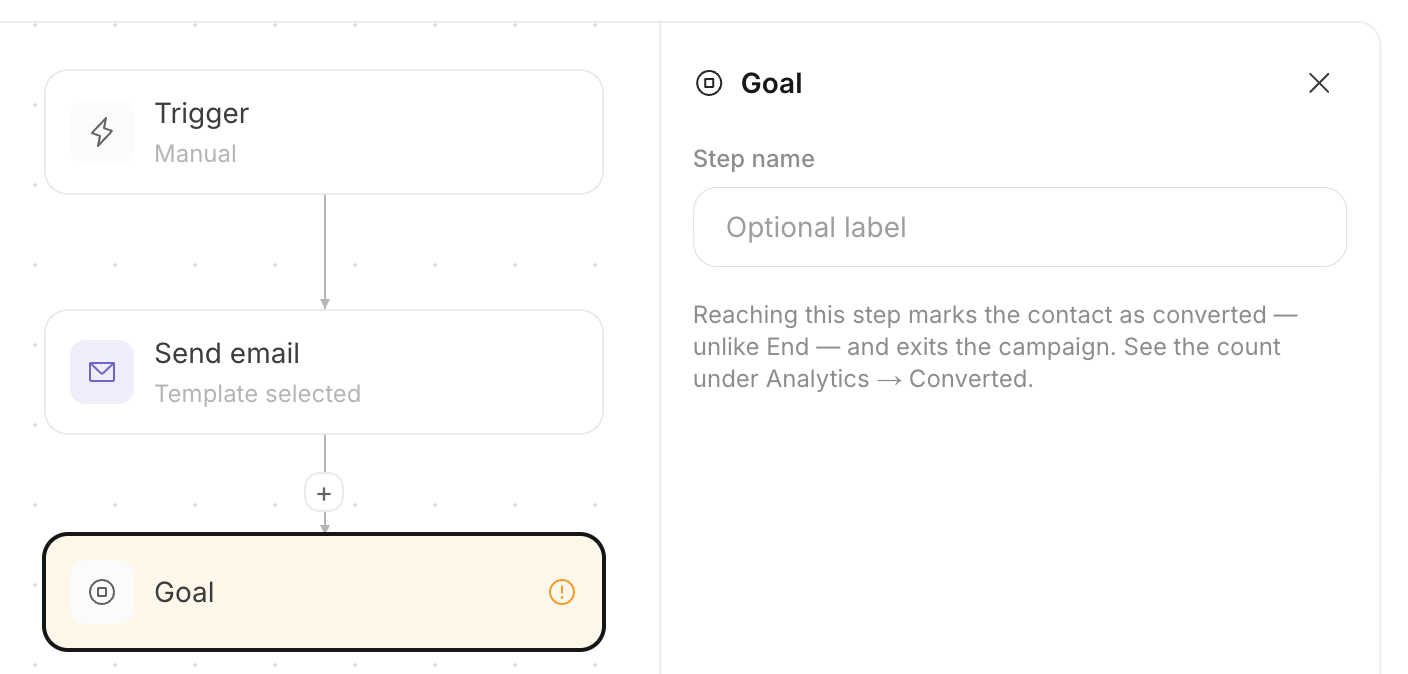 उदाहरण के लिए, purchase को प्रोत्साहित करने वाले अभियान में purchase करने वाले ग्राहकों को `Goal` से और guidance period के अंत तक purchase न करने वाले ग्राहकों को `End` से कनेक्ट करें।
## Canvas में चरण संपादित करें
Agent द्वारा बनाए गए अलग-अलग चरणों को बदलने के लिए `Flowchart` नाम वाले canvas का उपयोग करें।
Canvas में निम्नलिखित छह चरणों के अनुसार संपादित करें। पूरा होने पर आप बदले गए चरणों को save या approve कर सकते हैं।
1. Campaign canvas में `Flowchart` खोलें।
2. जिस trigger या step को बदलना है उसे चुनें।
3. आवश्यकता होने पर message, wait, condition, action या कोई अन्य step जोड़ने के लिए `Add step` का उपयोग करें।
4. प्रत्येक step खोलें और उसका content या conditions कॉन्फ़िगर करें।
5. प्रत्येक branched path को किसी अन्य step, `Goal` या `End` से कनेक्ट करें।
6. पूरी sequence की समीक्षा करें और उसे save करें।
उदाहरण के लिए, purchase को प्रोत्साहित करने वाले अभियान में purchase करने वाले ग्राहकों को `Goal` से और guidance period के अंत तक purchase न करने वाले ग्राहकों को `End` से कनेक्ट करें।
## Canvas में चरण संपादित करें
Agent द्वारा बनाए गए अलग-अलग चरणों को बदलने के लिए `Flowchart` नाम वाले canvas का उपयोग करें।
Canvas में निम्नलिखित छह चरणों के अनुसार संपादित करें। पूरा होने पर आप बदले गए चरणों को save या approve कर सकते हैं।
1. Campaign canvas में `Flowchart` खोलें।
2. जिस trigger या step को बदलना है उसे चुनें।
3. आवश्यकता होने पर message, wait, condition, action या कोई अन्य step जोड़ने के लिए `Add step` का उपयोग करें।
4. प्रत्येक step खोलें और उसका content या conditions कॉन्फ़िगर करें।
5. प्रत्येक branched path को किसी अन्य step, `Goal` या `End` से कनेक्ट करें।
6. पूरी sequence की समीक्षा करें और उसे save करें।
 ## Segments और Events कॉन्फ़िगर करें
Target customer group और entry conditions या goals के रूप में उपयोग की जाने वाली actions को कॉन्फ़िगर करने के लिए `Segments & Events` का उपयोग करें।
आप इस screen पर निम्नलिखित actions कर सकते हैं।
* किसी मौजूदा segment को अभियान audience के रूप में सेट करें।
* नया segment बनाएँ।
* उपयोग करने के लिए कोई event बनाएँ या save करें।
* किसी event का code और सबसे हाल में प्राप्त होने का समय देखें।
* अपने website में activity-tracking code जोड़ने वाला GitHub pull request बनाने के लिए agent से पूछें।
## Segments और Events कॉन्फ़िगर करें
Target customer group और entry conditions या goals के रूप में उपयोग की जाने वाली actions को कॉन्फ़िगर करने के लिए `Segments & Events` का उपयोग करें।
आप इस screen पर निम्नलिखित actions कर सकते हैं।
* किसी मौजूदा segment को अभियान audience के रूप में सेट करें।
* नया segment बनाएँ।
* उपयोग करने के लिए कोई event बनाएँ या save करें।
* किसी event का code और सबसे हाल में प्राप्त होने का समय देखें।
* अपने website में activity-tracking code जोड़ने वाला GitHub pull request बनाने के लिए agent से पूछें।
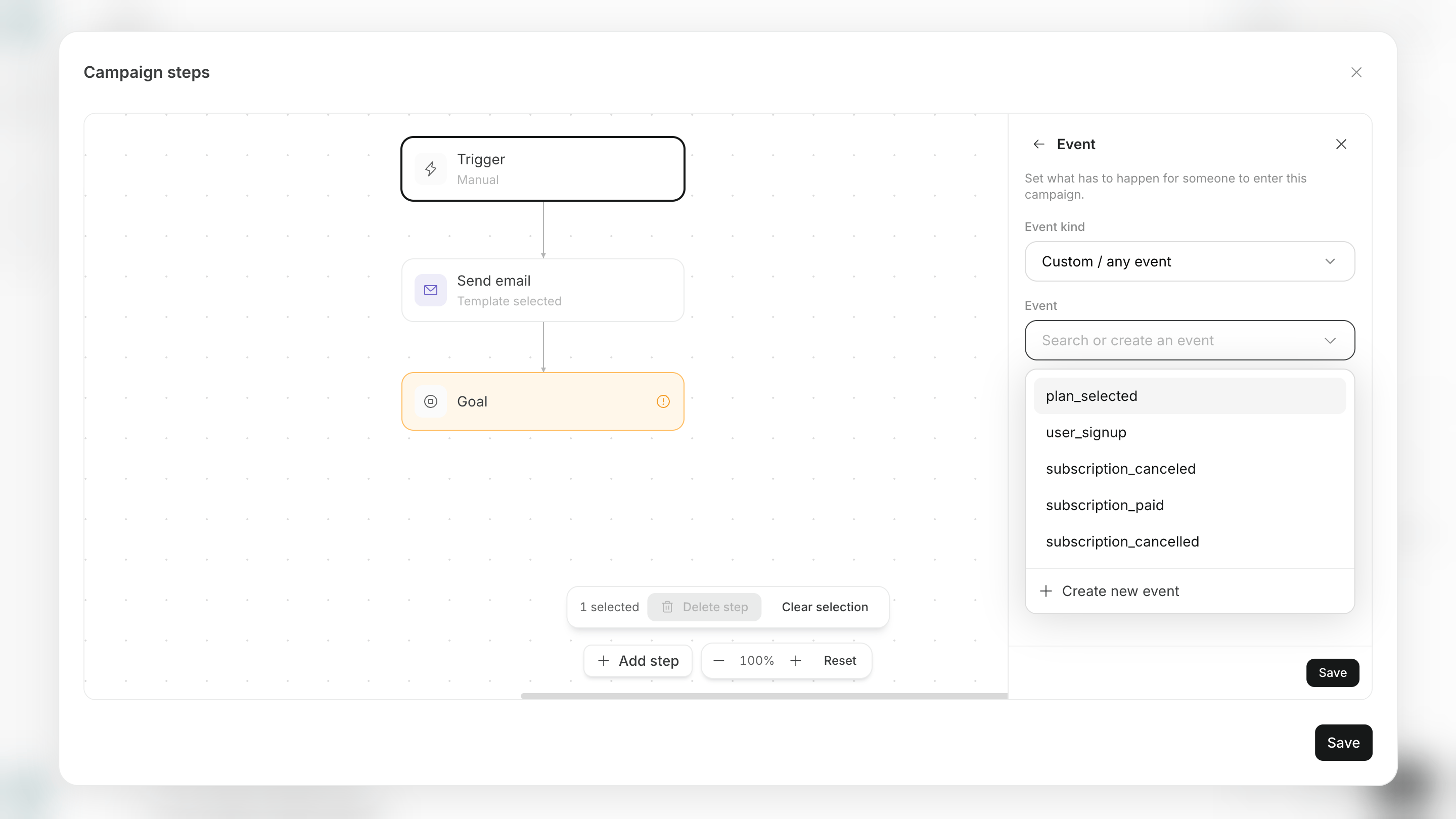 जब agent नया segment या event बनाए, तो उसे approve करने से पहले conditions या event name की समीक्षा करें।
## अधूरे चरणों और Paths को ठीक करें
Save करने या शुरू करने से पहले, missing configuration वाले steps और ऐसे paths ठीक करें जो किसी endpoint तक नहीं पहुँचते।
निम्नलिखित पाँच समस्याओं को आम तौर पर ठीक करने की आवश्यकता होती है।
* कोई trigger कॉन्फ़िगर नहीं किया गया है।
* Email या notification content कॉन्फ़िगर नहीं किया गया है।
* किसी wait time या branch condition की कोई value नहीं है।
* Branch के बाद कोई path अगले step से कनेक्ट नहीं है।
* कोई path `Goal` या `End` के बिना रह गया है।
Canvas अधूरे क्षेत्रों को दिखाता है। Save या approve करने से पहले हर path पूरा करें।
## चल रहे अभियान को संपादित करें
आप चल रहे अभियान के steps संपादित नहीं कर सकते, इसलिए पहले से process में मौजूद ग्राहकों को बीच में अलग configuration प्राप्त नहीं होती।
निम्नलिखित छह चरणों में बदलाव करें। Save करने के बाद जब आप अभियान resume करेंगे, तो अभियान बदले हुए steps के साथ आगे बढ़ेगा।
1. `Agents` screen पर `Campaigns` से अभियान खोलें।
2. अभियान को pause करें।
3. `Settings` में `Campaign steps` के लिए `Edit` चुनें।
4. चैट में बदलावों के लिए पूछें या canvas में अलग-अलग steps बदलें।
5. `Save` चुनें।
6. बदलावों की समीक्षा करें और अभियान को फिर से शुरू करें।
अगर आप save किए बिना screen बंद करते हैं, तो आपसे पूछा जाएगा कि क्या आप बदलाव discard करना चाहते हैं। Screen पर वापस जाएँ और editing जारी रखने के लिए `Save` चुनें।
## संबंधित पेज
निम्नलिखित pages customer data, email, senders और शुरू करने से पहले testing को कॉन्फ़िगर करने का तरीका बताते हैं।
* [Customers, Segments और Events प्रबंधित करें](/hi/help-center/ai-team/campaigns/customer-engagement/manage-customers-segments-and-events)
* [Email Templates बनाएँ और संपादित करें](/hi/help-center/ai-team/campaigns/customer-engagement/create-and-edit-email-templates)
* [Senders और Event Tracking कॉन्फ़िगर करें](/hi/help-center/ai-team/campaigns/customer-engagement/configure-senders-and-event-tracking)
* [Campaign का परीक्षण, approval और शुरुआत करें](/hi/help-center/ai-team/campaigns/customer-engagement/test-approve-and-start-campaign)
जब agent नया segment या event बनाए, तो उसे approve करने से पहले conditions या event name की समीक्षा करें।
## अधूरे चरणों और Paths को ठीक करें
Save करने या शुरू करने से पहले, missing configuration वाले steps और ऐसे paths ठीक करें जो किसी endpoint तक नहीं पहुँचते।
निम्नलिखित पाँच समस्याओं को आम तौर पर ठीक करने की आवश्यकता होती है।
* कोई trigger कॉन्फ़िगर नहीं किया गया है।
* Email या notification content कॉन्फ़िगर नहीं किया गया है।
* किसी wait time या branch condition की कोई value नहीं है।
* Branch के बाद कोई path अगले step से कनेक्ट नहीं है।
* कोई path `Goal` या `End` के बिना रह गया है।
Canvas अधूरे क्षेत्रों को दिखाता है। Save या approve करने से पहले हर path पूरा करें।
## चल रहे अभियान को संपादित करें
आप चल रहे अभियान के steps संपादित नहीं कर सकते, इसलिए पहले से process में मौजूद ग्राहकों को बीच में अलग configuration प्राप्त नहीं होती।
निम्नलिखित छह चरणों में बदलाव करें। Save करने के बाद जब आप अभियान resume करेंगे, तो अभियान बदले हुए steps के साथ आगे बढ़ेगा।
1. `Agents` screen पर `Campaigns` से अभियान खोलें।
2. अभियान को pause करें।
3. `Settings` में `Campaign steps` के लिए `Edit` चुनें।
4. चैट में बदलावों के लिए पूछें या canvas में अलग-अलग steps बदलें।
5. `Save` चुनें।
6. बदलावों की समीक्षा करें और अभियान को फिर से शुरू करें।
अगर आप save किए बिना screen बंद करते हैं, तो आपसे पूछा जाएगा कि क्या आप बदलाव discard करना चाहते हैं। Screen पर वापस जाएँ और editing जारी रखने के लिए `Save` चुनें।
## संबंधित पेज
निम्नलिखित pages customer data, email, senders और शुरू करने से पहले testing को कॉन्फ़िगर करने का तरीका बताते हैं।
* [Customers, Segments और Events प्रबंधित करें](/hi/help-center/ai-team/campaigns/customer-engagement/manage-customers-segments-and-events)
* [Email Templates बनाएँ और संपादित करें](/hi/help-center/ai-team/campaigns/customer-engagement/create-and-edit-email-templates)
* [Senders और Event Tracking कॉन्फ़िगर करें](/hi/help-center/ai-team/campaigns/customer-engagement/configure-senders-and-event-tracking)
* [Campaign का परीक्षण, approval और शुरुआत करें](/hi/help-center/ai-team/campaigns/customer-engagement/test-approve-and-start-campaign)