> ## Documentation Index
> Fetch the complete documentation index at: https://docs.noimosai.com/llms.txt
> Use this file to discover all available pages before exploring further.
# ग्राहकों, सेगमेंट और इवेंट प्रबंधित करें
> ग्राहक जानकारी और गतिविधि रिकॉर्ड के बारे में जानें, जिनका उपयोग एजेंट यह तय करने के लिए करते हैं कि किसे संदेश प्राप्त होगा और कब।
## अवलोकन
एजेंट यह तय करने के लिए ग्राहक डेटा का उपयोग करते हैं कि किसे कौन-सा संदेश भेजना है और कब भेजना है। यह पृष्ठ ग्राहकों, सेगमेंट और इवेंट के बीच के अंतर और उन्हें अभियानों के लिए तैयार करने का तरीका समझाता है।
`Customer list` पृष्ठ पर निम्नलिखित तीन टैब मुख्य ग्राहक डेटा दिखाते हैं।
| टैब | इसमें क्या दिखता है |
| --------- | ---------------------------------------------------------------------------------------------- |
| Customers | इंपोर्ट किए गए ग्राहक और प्रत्येक व्यक्ति का विवरण |
| Segments | सहेजे गए सेगमेंट और उनका उपयोग कहाँ किया गया है |
| Events | प्राप्त कार्रवाइयाँ, प्रत्येक कार्रवाई के साथ रिकॉर्ड की गई जानकारी और सबसे हाल का प्राप्त समय |
## ग्राहक डेटा इंपोर्ट करें
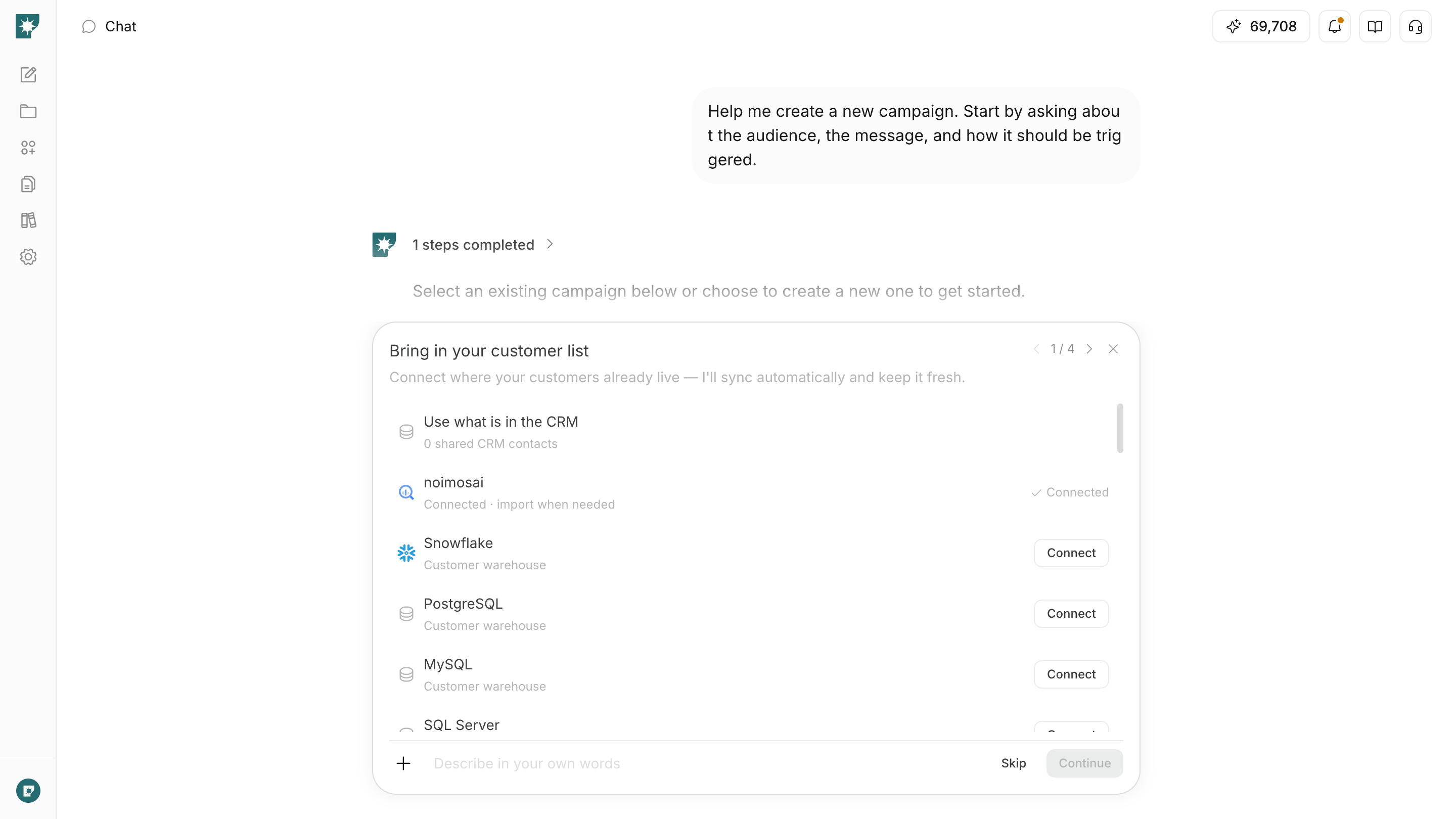
यदि संदेश प्राप्त करने वाले ग्राहक अभी तक पंजीकृत नहीं हैं, तो उन्हें उस स्थान से इंपोर्ट करें जहाँ उनका डेटा संग्रहीत है।
आप निम्नलिखित तरीकों से ग्राहक डेटा जोड़ सकते हैं।
* वर्कस्पेस में पहले से मौजूद ग्राहक डेटा का उपयोग करें।
* CSV या Excel फ़ाइल अपलोड करें।
* कनेक्ट की गई ग्राहक प्रबंधन सेवा से सिंक करें।
* कनेक्ट किए गए डेटा वेयरहाउस, डेटाबेस या API से इंपोर्ट करें।
सेटअप के बाद ग्राहक जोड़ने के लिए, `Customer list` पृष्ठ पर `Customers` में `Add customer` चुनें, फिर चुनें कि ग्राहक डेटा कहाँ संग्रहीत है।
 CSV या Excel फ़ाइल का उपयोग करते समय, इन दो सीमाओं का ध्यान रखें।
* आप एक बार में ग्राहक डेटा की अधिकतम 10,000 पंक्तियाँ इंपोर्ट कर सकते हैं।
* यदि Excel फ़ाइल में कई शीट हैं, तो केवल पहली शीट इंपोर्ट की जाती है।
यदि केवल कुछ पंक्तियाँ इंपोर्ट नहीं हो पाती हैं, तो इंपोर्ट किए गए ग्राहक फिर भी सहेजे जाते हैं। त्रुटियों वाली पंक्तियों को ठीक करें, फिर आवश्यक डेटा दोबारा इंपोर्ट करें।
## सेगमेंट में शर्तों से मेल खाने वाले ग्राहकों को समूहित करें
जब आप केवल उन ग्राहकों को संदेश भेजना चाहते हैं जो कुछ शर्तें पूरी करते हैं, तो एक सेगमेंट बनाएँ।
उदाहरण के लिए, किसी सेगमेंट में निम्नलिखित शर्तें शामिल हो सकती हैं।
* साइन अप करने के 7 दिनों के भीतर वाले ग्राहक
* जिन्होंने कोई विशिष्ट उत्पाद खरीदा है
* जिन्होंने कुछ समय से सेवा का उपयोग नहीं किया है
* किसी विशिष्ट क्षेत्र या विशिष्ट प्लान वाले ग्राहक
अभियान कैनवास में `Segments & Events` चुनें, किसी मौजूदा सेगमेंट को चुनें और उसे अभियान के ऑडियंस के रूप में सेट करने के लिए `Use` पर क्लिक करें। यदि आप नया सेगमेंट बनाते हैं, तो वह अभियान का ऑडियंस बन जाता है।
CSV या Excel फ़ाइल का उपयोग करते समय, इन दो सीमाओं का ध्यान रखें।
* आप एक बार में ग्राहक डेटा की अधिकतम 10,000 पंक्तियाँ इंपोर्ट कर सकते हैं।
* यदि Excel फ़ाइल में कई शीट हैं, तो केवल पहली शीट इंपोर्ट की जाती है।
यदि केवल कुछ पंक्तियाँ इंपोर्ट नहीं हो पाती हैं, तो इंपोर्ट किए गए ग्राहक फिर भी सहेजे जाते हैं। त्रुटियों वाली पंक्तियों को ठीक करें, फिर आवश्यक डेटा दोबारा इंपोर्ट करें।
## सेगमेंट में शर्तों से मेल खाने वाले ग्राहकों को समूहित करें
जब आप केवल उन ग्राहकों को संदेश भेजना चाहते हैं जो कुछ शर्तें पूरी करते हैं, तो एक सेगमेंट बनाएँ।
उदाहरण के लिए, किसी सेगमेंट में निम्नलिखित शर्तें शामिल हो सकती हैं।
* साइन अप करने के 7 दिनों के भीतर वाले ग्राहक
* जिन्होंने कोई विशिष्ट उत्पाद खरीदा है
* जिन्होंने कुछ समय से सेवा का उपयोग नहीं किया है
* किसी विशिष्ट क्षेत्र या विशिष्ट प्लान वाले ग्राहक
अभियान कैनवास में `Segments & Events` चुनें, किसी मौजूदा सेगमेंट को चुनें और उसे अभियान के ऑडियंस के रूप में सेट करने के लिए `Use` पर क्लिक करें। यदि आप नया सेगमेंट बनाते हैं, तो वह अभियान का ऑडियंस बन जाता है।
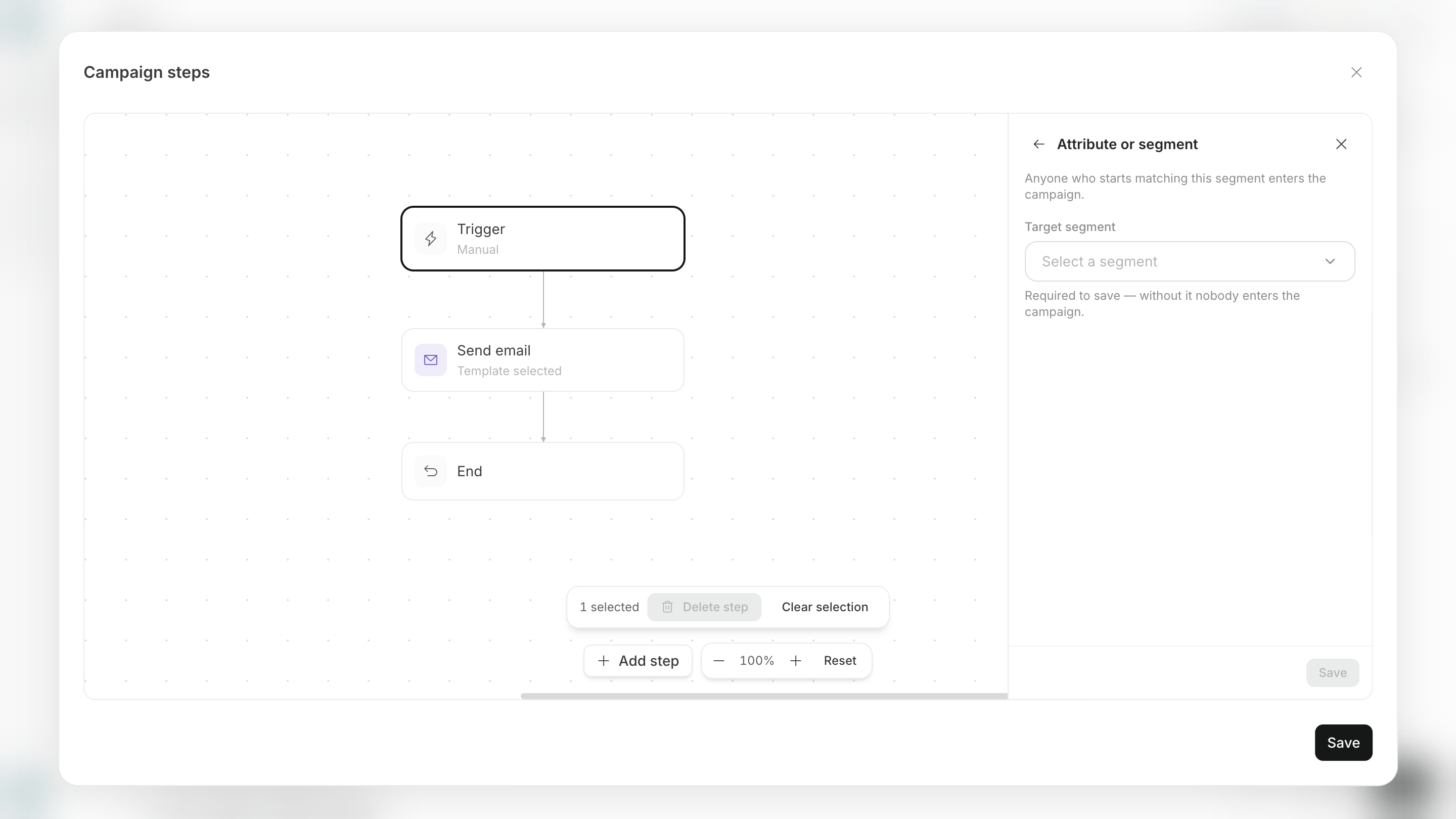 चैट में अपने इच्छित ग्राहक समूह का वर्णन करें और एजेंट सेगमेंट की शर्तें बना देगा। जब आप समीक्षा करके पुष्टि कर देते हैं कि शर्तें आपके लक्ष्य के अनुरूप हैं, तो सेगमेंट बनाया जाता है और अभियान में जोड़ा जाता है।
इसे बनाने के बाद, आप सेगमेंट में ग्राहकों की संख्या और इसका उपयोग करने वाले अभियानों को देख सकते हैं।
## इवेंट के साथ ग्राहक कार्रवाइयाँ रिकॉर्ड करें
जब आप साइन अप या खरीदारी जैसी ग्राहक कार्रवाइयों का उपयोग अभियान में प्रवेश की शर्त या लक्ष्य के रूप में करना चाहते हैं, तो एक इवेंट बनाएँ।
आप किसी इवेंट के लिए निम्नलिखित जानकारी कॉन्फ़िगर कर सकते हैं।
* इवेंट का नाम
* इवेंट कब होता है इसका विवरण
* कार्रवाई के साथ रिकॉर्ड की जाने वाली अतिरिक्त जानकारी, जैसे उत्पाद का नाम, राशि या प्लान
इंटरफ़ेस इस अतिरिक्त जानकारी को `Properties` कहता है। कोई प्रॉपर्टी टेक्स्ट, संख्या, बूलियन मान या तारीख हो सकती है। आप किसी इवेंट के लिए अधिकतम 50 प्रॉपर्टी कॉन्फ़िगर कर सकते हैं।
निम्नलिखित में से किसी एक तरीके से इवेंट बनाएँ।
* **इसे चैट में बनाएँ:** जिस कार्रवाई को आप रिकॉर्ड करना चाहते हैं उसका वर्णन करें, फिर एजेंट द्वारा बनाए गए इवेंट नाम और प्रॉपर्टीज़ की समीक्षा करके पुष्टि करें।
* **इसे स्क्रीन से बनाएँ:** इवेंट का नाम, विवरण और प्रॉपर्टीज़ एक-एक करके दर्ज करें, फिर सहेजें।
चैट में अपने इच्छित ग्राहक समूह का वर्णन करें और एजेंट सेगमेंट की शर्तें बना देगा। जब आप समीक्षा करके पुष्टि कर देते हैं कि शर्तें आपके लक्ष्य के अनुरूप हैं, तो सेगमेंट बनाया जाता है और अभियान में जोड़ा जाता है।
इसे बनाने के बाद, आप सेगमेंट में ग्राहकों की संख्या और इसका उपयोग करने वाले अभियानों को देख सकते हैं।
## इवेंट के साथ ग्राहक कार्रवाइयाँ रिकॉर्ड करें
जब आप साइन अप या खरीदारी जैसी ग्राहक कार्रवाइयों का उपयोग अभियान में प्रवेश की शर्त या लक्ष्य के रूप में करना चाहते हैं, तो एक इवेंट बनाएँ।
आप किसी इवेंट के लिए निम्नलिखित जानकारी कॉन्फ़िगर कर सकते हैं।
* इवेंट का नाम
* इवेंट कब होता है इसका विवरण
* कार्रवाई के साथ रिकॉर्ड की जाने वाली अतिरिक्त जानकारी, जैसे उत्पाद का नाम, राशि या प्लान
इंटरफ़ेस इस अतिरिक्त जानकारी को `Properties` कहता है। कोई प्रॉपर्टी टेक्स्ट, संख्या, बूलियन मान या तारीख हो सकती है। आप किसी इवेंट के लिए अधिकतम 50 प्रॉपर्टी कॉन्फ़िगर कर सकते हैं।
निम्नलिखित में से किसी एक तरीके से इवेंट बनाएँ।
* **इसे चैट में बनाएँ:** जिस कार्रवाई को आप रिकॉर्ड करना चाहते हैं उसका वर्णन करें, फिर एजेंट द्वारा बनाए गए इवेंट नाम और प्रॉपर्टीज़ की समीक्षा करके पुष्टि करें।
* **इसे स्क्रीन से बनाएँ:** इवेंट का नाम, विवरण और प्रॉपर्टीज़ एक-एक करके दर्ज करें, फिर सहेजें।
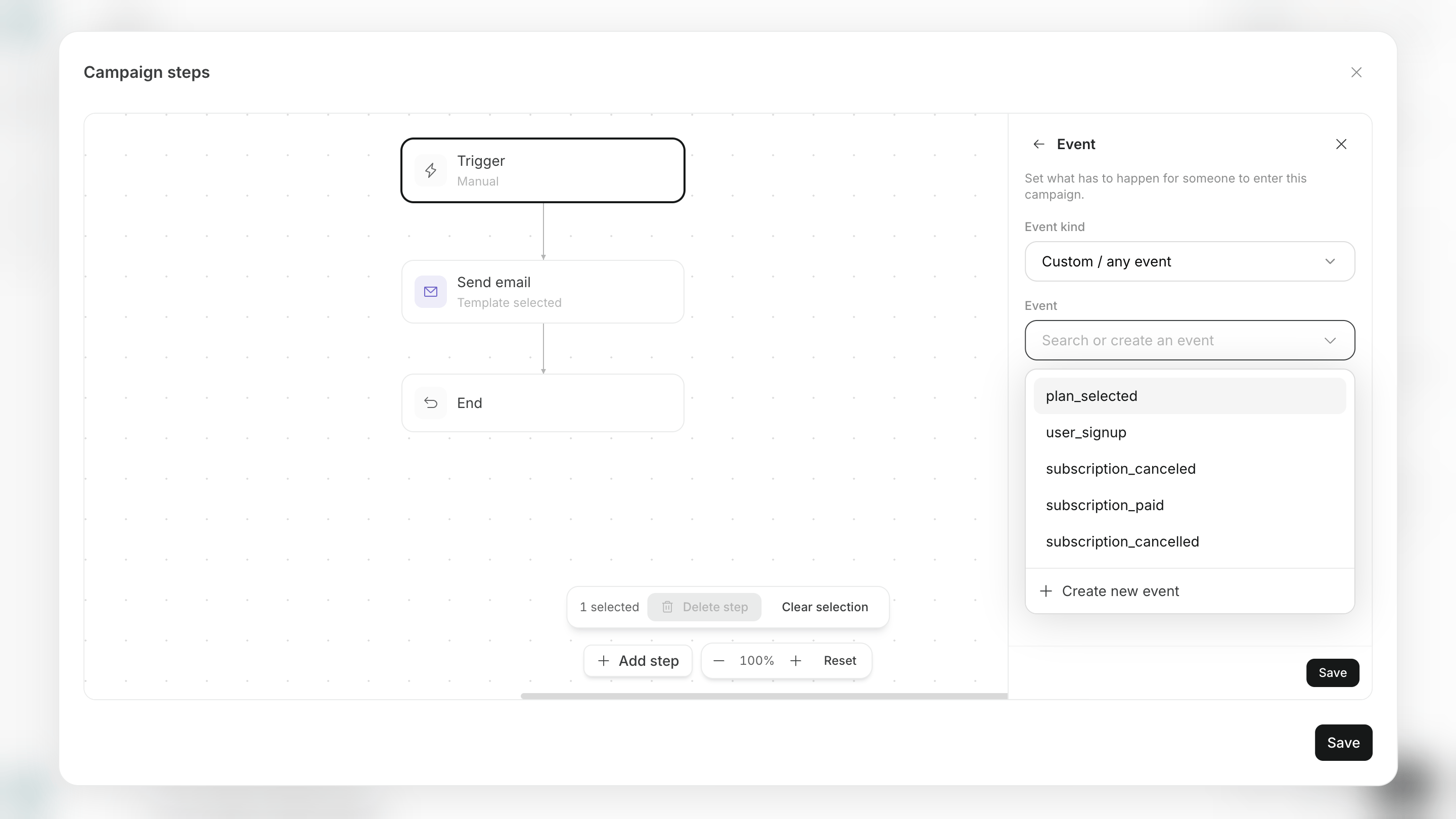 केवल इवेंट बनाने से ग्राहक कार्रवाइयाँ रिकॉर्ड नहीं होती हैं। जब वह कार्रवाई होती है, तब आपकी वेबसाइट या ऐप को वही इवेंट नाम NoimosAI को भेजने के लिए कॉन्फ़िगर करें।
## प्राप्त इवेंट देखें
जब आपके द्वारा बनाया गया इवेंट आपकी वेबसाइट या ऐप से NoimosAI तक पहुँचता है, तो उसे ग्राहक कार्रवाई के रूप में रिकॉर्ड किया जाता है।
इवेंट सूची में निम्नलिखित जानकारी दिखाई जाती है।
* इवेंट का नाम और विवरण
* कार्रवाई के साथ रिकॉर्ड की गई अतिरिक्त जानकारी
* इवेंट करने वाले ग्राहकों की संख्या
* सबसे हाल का प्राप्त समय
* अभियानों में इवेंट का उपयोग कहाँ किया गया है
* अपनी वेबसाइट या ऐप से इवेंट भेजने के लिए कोड
जिन इवेंट को कभी प्राप्त नहीं किया गया है, उनमें `Not received yet` दिखाई देता है। किसी इवेंट को ट्रिगर या लक्ष्य के रूप में उपयोग करने से पहले, अपनी प्रकाशित साइट या ऐप से एक टेस्ट इवेंट भेजें और उसका सबसे हाल का प्राप्त समय अपडेट करें।
किसी इवेंट को किसी विशिष्ट ग्राहक से लिंक करने के लिए, इवेंट भेजने से पहले अपनी वेबसाइट या ऐप से ग्राहक की पहचान करने वाली जानकारी भेजें। यदि आप केवल इवेंट भेजते हैं, तो NoimosAI को यह पता नहीं चल सकता कि कार्रवाई किस ग्राहक ने की थी और वह उस ग्राहक को अभियान में जोड़ने में सक्षम नहीं हो सकता है।
## ग्राहक डेटा के उपयोग का दायरा निर्धारित करें
इंपोर्ट किए गए ग्राहक डेटा को अभियान के उद्देश्य के लिए आवश्यक जानकारी तक सीमित रखें।
ग्राहक डेटा इंपोर्ट करने से पहले, इन चार बिंदुओं की समीक्षा करें।
* ग्राहक से संपर्क करने के लिए आपके पास आवश्यक सहमति और अनुमत उद्देश्य है।
* जिन ग्राहकों ने संपर्क से बाहर रहने का विकल्प चुना है, उन्हें बाहर रखा जा सकता है।
* टेस्ट और प्रोडक्शन ग्राहक डेटा आपस में मिश्रित नहीं हैं।
* आप ब्रांड, उत्पाद या सेवा के लिए सही वर्कस्पेस में इंपोर्ट कर रहे हैं।
एक ही वर्कस्पेस में कई ब्रांड के ग्राहक डेटा को संयोजित न करें। प्रत्येक ब्रांड, उत्पाद या सेवा के लिए अलग वर्कस्पेस का उपयोग करें।
## संबंधित पृष्ठ
निम्नलिखित पृष्ठ बताते हैं कि इवेंट ट्रैकिंग और अभियान के चरणों को कैसे कॉन्फ़िगर करें।
* [ग्राहक सहभागिता की मूल बातें](/hi/help-center/ai-team/campaigns/customer-engagement/customer-engagement-basics)
* [अभियान के चरण बनाएँ और संपादित करें](/hi/help-center/ai-team/campaigns/customer-engagement/create-and-edit-journey)
* [सेंडर और इवेंट ट्रैकिंग कॉन्फ़िगर करें](/hi/help-center/ai-team/campaigns/customer-engagement/configure-senders-and-event-tracking)
केवल इवेंट बनाने से ग्राहक कार्रवाइयाँ रिकॉर्ड नहीं होती हैं। जब वह कार्रवाई होती है, तब आपकी वेबसाइट या ऐप को वही इवेंट नाम NoimosAI को भेजने के लिए कॉन्फ़िगर करें।
## प्राप्त इवेंट देखें
जब आपके द्वारा बनाया गया इवेंट आपकी वेबसाइट या ऐप से NoimosAI तक पहुँचता है, तो उसे ग्राहक कार्रवाई के रूप में रिकॉर्ड किया जाता है।
इवेंट सूची में निम्नलिखित जानकारी दिखाई जाती है।
* इवेंट का नाम और विवरण
* कार्रवाई के साथ रिकॉर्ड की गई अतिरिक्त जानकारी
* इवेंट करने वाले ग्राहकों की संख्या
* सबसे हाल का प्राप्त समय
* अभियानों में इवेंट का उपयोग कहाँ किया गया है
* अपनी वेबसाइट या ऐप से इवेंट भेजने के लिए कोड
जिन इवेंट को कभी प्राप्त नहीं किया गया है, उनमें `Not received yet` दिखाई देता है। किसी इवेंट को ट्रिगर या लक्ष्य के रूप में उपयोग करने से पहले, अपनी प्रकाशित साइट या ऐप से एक टेस्ट इवेंट भेजें और उसका सबसे हाल का प्राप्त समय अपडेट करें।
किसी इवेंट को किसी विशिष्ट ग्राहक से लिंक करने के लिए, इवेंट भेजने से पहले अपनी वेबसाइट या ऐप से ग्राहक की पहचान करने वाली जानकारी भेजें। यदि आप केवल इवेंट भेजते हैं, तो NoimosAI को यह पता नहीं चल सकता कि कार्रवाई किस ग्राहक ने की थी और वह उस ग्राहक को अभियान में जोड़ने में सक्षम नहीं हो सकता है।
## ग्राहक डेटा के उपयोग का दायरा निर्धारित करें
इंपोर्ट किए गए ग्राहक डेटा को अभियान के उद्देश्य के लिए आवश्यक जानकारी तक सीमित रखें।
ग्राहक डेटा इंपोर्ट करने से पहले, इन चार बिंदुओं की समीक्षा करें।
* ग्राहक से संपर्क करने के लिए आपके पास आवश्यक सहमति और अनुमत उद्देश्य है।
* जिन ग्राहकों ने संपर्क से बाहर रहने का विकल्प चुना है, उन्हें बाहर रखा जा सकता है।
* टेस्ट और प्रोडक्शन ग्राहक डेटा आपस में मिश्रित नहीं हैं।
* आप ब्रांड, उत्पाद या सेवा के लिए सही वर्कस्पेस में इंपोर्ट कर रहे हैं।
एक ही वर्कस्पेस में कई ब्रांड के ग्राहक डेटा को संयोजित न करें। प्रत्येक ब्रांड, उत्पाद या सेवा के लिए अलग वर्कस्पेस का उपयोग करें।
## संबंधित पृष्ठ
निम्नलिखित पृष्ठ बताते हैं कि इवेंट ट्रैकिंग और अभियान के चरणों को कैसे कॉन्फ़िगर करें।
* [ग्राहक सहभागिता की मूल बातें](/hi/help-center/ai-team/campaigns/customer-engagement/customer-engagement-basics)
* [अभियान के चरण बनाएँ और संपादित करें](/hi/help-center/ai-team/campaigns/customer-engagement/create-and-edit-journey)
* [सेंडर और इवेंट ट्रैकिंग कॉन्फ़िगर करें](/hi/help-center/ai-team/campaigns/customer-engagement/configure-senders-and-event-tracking)