> ## Documentation Index
> Fetch the complete documentation index at: https://docs.noimosai.com/llms.txt
> Use this file to discover all available pages before exploring further.
# अभियान का परीक्षण, अनुमोदन और प्रारंभ करें
> एजेंट द्वारा बनाए गए ड्राफ्ट का परीक्षण करना, अभियान शुरू करना और परिणामों के आधार पर उसमें संशोधन करना सीखें।
## अवलोकन
अभियान शुरू करने से पहले, एजेंट द्वारा बनाए गए ड्राफ्ट की समीक्षा करें और ईमेल का परीक्षण करें। किसी अभियान को अनुमोदित करने से ग्राहकों को भेजना शुरू नहीं होता, इसलिए अनुमोदन के बाद आपको इसे अलग से शुरू करना होगा।
यह पृष्ठ बताता है कि ईमेल का परीक्षण कैसे करें, अभियान का अनुमोदन और प्रारंभ कैसे करें, परिणामों का विश्लेषण कैसे करें और इसी क्रम में संशोधन कैसे करें।
## अभियान की समीक्षा और प्रारंभ करें
अभियान की समीक्षा और उसे प्रारंभ करने के लिए निम्नलिखित चार चरण पूरे करें। पूरा होने पर, प्रवेश शर्त पूरी करने वाले ग्राहक पहले चरण पर चले जाते हैं और एजेंट ईमेल या सूचनाएँ भेजना शुरू कर देता है।
### 1. अभियान के सभी चरणों की समीक्षा करें
वास्तविक ग्राहकों को संदेश भेजने से पहले, अनुपलब्ध या गलत सेटिंग ठीक करें।
शुरू करने से पहले इन सात आइटम की समीक्षा करें।
* अभियान का लक्ष्य स्पष्ट है।
* सही सूची या सेगमेंट चुना गया है।
* ट्रिगर इच्छित शर्त से मेल खाता है।
* ईमेल और सूचना की सामग्री पूरी है।
* प्रतीक्षा समय और शाखा की शर्तें सही हैं।
* प्रत्येक पथ एक एंडपॉइंट तक पहुँचता है।
* आपके लिए आवश्यक प्रेषक और इवेंट ट्रैकिंग उपलब्ध हैं।
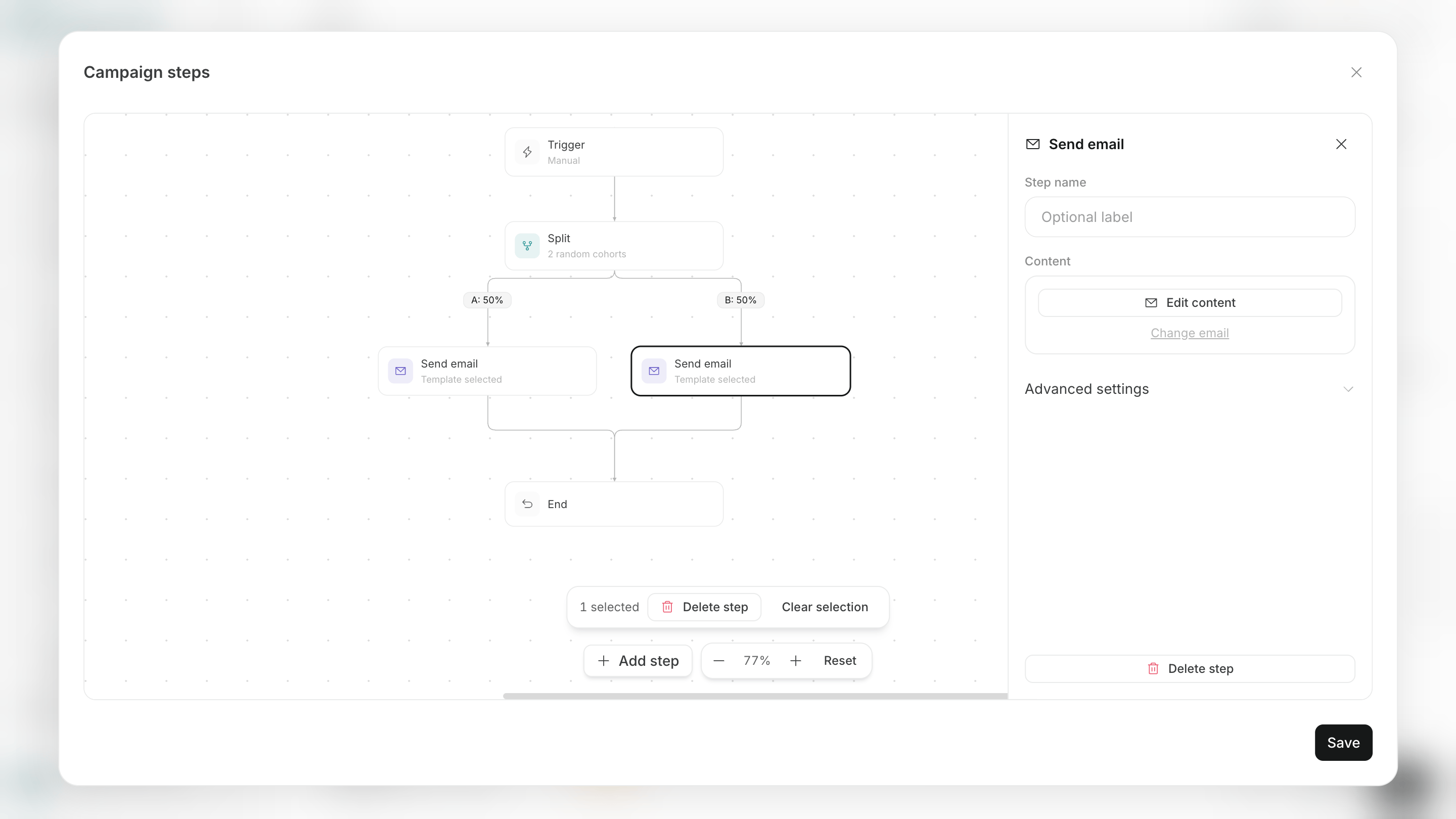 यदि कोई चरण अधूरा है या कोई पथ एंडपॉइंट तक नहीं पहुँचता है, तो प्रदर्शित क्षेत्रों को ठीक करें।
### 2. टेस्ट रन के साथ ईमेल भेजें
ईमेल शामिल करने वाले अभियान के लिए, किसी चयनित ईमेल को निर्दिष्ट पते पर भेजने के लिए `Test run` का उपयोग करें।
Test run केवल एक चयनित ईमेल चरण भेजता है। यह प्रतीक्षा, शाखाओं, कार्रवाइयों या लक्ष्यों सहित पूरे अभियान को नहीं चलाता।
परीक्षण चलाने के लिए निम्नलिखित छह चरण पूरे करें। पूरा होने पर, आप वास्तविक इनबॉक्स में ईमेल का प्रदर्शन और लिंक जाँच सकते हैं।
1. अभियान कैनवास या अभियान की `Settings` खोलें।
2. `Test run` चुनें।
3. परीक्षण करने के लिए ईमेल चरण चुनें।
4. परीक्षण ईमेल प्राप्तकर्ता दर्ज करें।
5. `Test run` चलाएँ।
6. प्राप्त ईमेल में विषय, मुख्य भाग, जोड़ी गई सामग्री, इमेज, लिंक और लेआउट से जुड़ी समस्याओं की समीक्षा करें।
यदि कोई चरण अधूरा है या कोई पथ एंडपॉइंट तक नहीं पहुँचता है, तो प्रदर्शित क्षेत्रों को ठीक करें।
### 2. टेस्ट रन के साथ ईमेल भेजें
ईमेल शामिल करने वाले अभियान के लिए, किसी चयनित ईमेल को निर्दिष्ट पते पर भेजने के लिए `Test run` का उपयोग करें।
Test run केवल एक चयनित ईमेल चरण भेजता है। यह प्रतीक्षा, शाखाओं, कार्रवाइयों या लक्ष्यों सहित पूरे अभियान को नहीं चलाता।
परीक्षण चलाने के लिए निम्नलिखित छह चरण पूरे करें। पूरा होने पर, आप वास्तविक इनबॉक्स में ईमेल का प्रदर्शन और लिंक जाँच सकते हैं।
1. अभियान कैनवास या अभियान की `Settings` खोलें।
2. `Test run` चुनें।
3. परीक्षण करने के लिए ईमेल चरण चुनें।
4. परीक्षण ईमेल प्राप्तकर्ता दर्ज करें।
5. `Test run` चलाएँ।
6. प्राप्त ईमेल में विषय, मुख्य भाग, जोड़ी गई सामग्री, इमेज, लिंक और लेआउट से जुड़ी समस्याओं की समीक्षा करें।
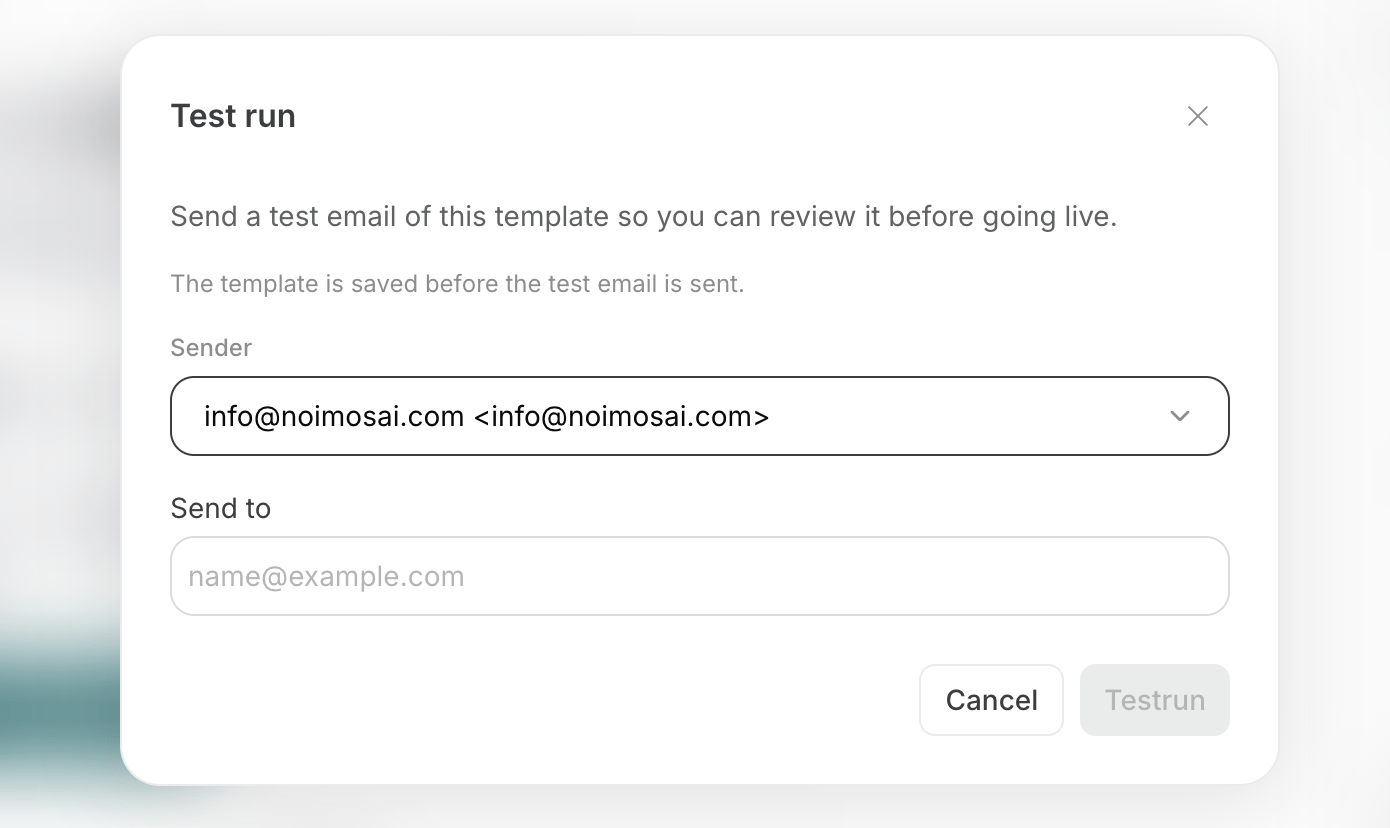 भेजने के लिए एक उपलब्ध ईमेल अकाउंट आवश्यक है। Test run अभियान ग्राहकों को नामांकित नहीं करता और न ही अन्य चरण शुरू करता है।
आप ऐसे ईमेल का परीक्षण कर सकते हैं जिसे अभी तक अभियान में सेव नहीं किया गया है, यदि उसका विषय और मुख्य भाग कॉन्फ़िगर किए गए हों। प्राप्त ईमेल में कोई समस्या मिलने पर, अभियान का अनुमोदन करने से पहले उसे ठीक करें।
### 3. अभियान का अनुमोदन करें
चैट में बनाए गए अभियान ड्राफ्ट के लिए, उसे सेव करने हेतु अभियान कैनवास में `Approve` चुनें।
यदि कोई ट्रिगर चयनित नहीं है, किसी आवश्यक चरण की सेटिंग अनुपलब्ध है या किसी पथ का कोई एंडपॉइंट नहीं है, तो आप अभियान का अनुमोदन नहीं कर सकते। कैनवास में हाइलाइट किए गए क्षेत्रों को ठीक करें, फिर उसका दोबारा अनुमोदन करें।
### 4. अभियान शुरू करें
अभियान का अनुमोदन करने के बाद, उसे `Agents` स्क्रीन से शुरू करें।
अभियान शुरू करने के लिए निम्नलिखित पाँच चरण पूरे करें। इसे शुरू करने से नामांकन और भेजना शुरू हो सकता है।
1. `Agents` स्क्रीन पर `Campaigns` से अभियान खोलें।
2. `Activity` और `Settings` में लक्ष्य, ऑडियंस, प्रेषक और अभियान चरणों की समीक्षा करें।
3. स्क्रीन के शीर्ष पर टॉगल चालू करें।
4. डायलॉग में शुरू किए जाने वाले अभियान और इसके अनुमानित क्रेडिट उपयोग की समीक्षा करें।
5. पुष्टि करें कि आप इसे शुरू करना चाहते हैं।
अभियान शुरू होने पर, यह ऑडियंस, अभियान चरणों, प्रेषक, इवेंट ट्रैकिंग और उपलब्ध क्रेडिट की स्वचालित रूप से पुष्टि करता है। यदि कोई आवश्यक सेटिंग अनुपलब्ध है, तो यह शुरू नहीं होता। इसलिए प्रदर्शित समस्या को ठीक करें और फिर से प्रयास करें।
## परिणामों का विश्लेषण करें और सुधारों का अनुरोध करें
अभियान शुरू करने के बाद, उसका `Activity` ग्राहक की प्रगति और मुख्य परिणाम प्रदर्शित करता है। विस्तृत परिणामों के लिए, अभियान के `Tasks` में एजेंट से उनका सारांश देने के लिए कहें।
ग्राहक सहभागिता के साथ बनाए गए अभियान के लिए, इन चार मेट्रिक को ट्रैक करें।
* अभियान में नामांकित ग्राहकों की संख्या
* संदेश द्वारा पहुँचे ग्राहकों की संख्या
* ईमेल ओपन रेट
* लक्ष्य तक पहुँचने वाले ग्राहकों की संख्या
विस्तृत व्यू प्रत्येक संदेश के लिए भेजे गए, डिलीवर किए गए, खोले गए, क्लिक, बाउंस और सदस्यता समाप्त करने की जानकारी भी प्रदर्शित करते हैं। बाउंस का अर्थ है कि ईमेल डिलीवर नहीं किया जा सका, जैसे कि जब प्राप्तकर्ता का पता अज्ञात हो।
परिणामों से सुधार ढूँढने के लिए, उदाहरण के लिए टास्क चैट में पूछें:
```text theme={null}
इस अभियान के ओपन रेट, क्लिक और लक्ष्य-पूर्ति का सारांश दें।
यदि किसी ईमेल या भेजने के समय में सुधार किया जा सकता है, तो संशोधन तैयार करें।
```
एजेंट द्वारा संशोधन तैयार करने के बाद, उन्हें अभियान पर लागू करने से पहले बदलावों की समीक्षा करें। चल रहे अभियान में बदलाव करने के लिए, पहले उसे रोकें, फिर चैट में संशोधन का अनुरोध करें या कैनवास में सीधे संपादित करें। आवश्यकतानुसार संशोधित सामग्री का परीक्षण करें, फिर कोई समस्या न होने पर अभियान फिर से शुरू करें।
जब आप प्रेषक के रूप में Gmail जैसे कनेक्ट किए गए ईमेल अकाउंट का उपयोग करते हैं, तो ईमेल सेवा डिलीवरी परिणाम नहीं लौटाती, इसलिए डिलीवर किया गया `—` के रूप में प्रदर्शित होता है। NoimosAI में डिलीवरी परिणाम मापने के लिए सत्यापित भेजने वाले डोमेन का उपयोग करें।
## संबंधित पृष्ठ
निम्नलिखित पृष्ठ बताते हैं कि अभियान के चरणों और भेजने की तैयारी को कैसे कॉन्फ़िगर करें और अभियान शुरू होने के बाद उसकी स्थिति को कैसे समझें।
* [अभियान की प्रगति और परिणामों का विश्लेषण करें](/hi/help-center/ai-team/campaigns/manage-campaign-status-and-progress)
* [अभियान के चरण बनाएँ और संपादित करें](/hi/help-center/ai-team/campaigns/customer-engagement/create-and-edit-journey)
* [प्रेषकों और इवेंट ट्रैकिंग को कॉन्फ़िगर करें](/hi/help-center/ai-team/campaigns/customer-engagement/configure-senders-and-event-tracking)
भेजने के लिए एक उपलब्ध ईमेल अकाउंट आवश्यक है। Test run अभियान ग्राहकों को नामांकित नहीं करता और न ही अन्य चरण शुरू करता है।
आप ऐसे ईमेल का परीक्षण कर सकते हैं जिसे अभी तक अभियान में सेव नहीं किया गया है, यदि उसका विषय और मुख्य भाग कॉन्फ़िगर किए गए हों। प्राप्त ईमेल में कोई समस्या मिलने पर, अभियान का अनुमोदन करने से पहले उसे ठीक करें।
### 3. अभियान का अनुमोदन करें
चैट में बनाए गए अभियान ड्राफ्ट के लिए, उसे सेव करने हेतु अभियान कैनवास में `Approve` चुनें।
यदि कोई ट्रिगर चयनित नहीं है, किसी आवश्यक चरण की सेटिंग अनुपलब्ध है या किसी पथ का कोई एंडपॉइंट नहीं है, तो आप अभियान का अनुमोदन नहीं कर सकते। कैनवास में हाइलाइट किए गए क्षेत्रों को ठीक करें, फिर उसका दोबारा अनुमोदन करें।
### 4. अभियान शुरू करें
अभियान का अनुमोदन करने के बाद, उसे `Agents` स्क्रीन से शुरू करें।
अभियान शुरू करने के लिए निम्नलिखित पाँच चरण पूरे करें। इसे शुरू करने से नामांकन और भेजना शुरू हो सकता है।
1. `Agents` स्क्रीन पर `Campaigns` से अभियान खोलें।
2. `Activity` और `Settings` में लक्ष्य, ऑडियंस, प्रेषक और अभियान चरणों की समीक्षा करें।
3. स्क्रीन के शीर्ष पर टॉगल चालू करें।
4. डायलॉग में शुरू किए जाने वाले अभियान और इसके अनुमानित क्रेडिट उपयोग की समीक्षा करें।
5. पुष्टि करें कि आप इसे शुरू करना चाहते हैं।
अभियान शुरू होने पर, यह ऑडियंस, अभियान चरणों, प्रेषक, इवेंट ट्रैकिंग और उपलब्ध क्रेडिट की स्वचालित रूप से पुष्टि करता है। यदि कोई आवश्यक सेटिंग अनुपलब्ध है, तो यह शुरू नहीं होता। इसलिए प्रदर्शित समस्या को ठीक करें और फिर से प्रयास करें।
## परिणामों का विश्लेषण करें और सुधारों का अनुरोध करें
अभियान शुरू करने के बाद, उसका `Activity` ग्राहक की प्रगति और मुख्य परिणाम प्रदर्शित करता है। विस्तृत परिणामों के लिए, अभियान के `Tasks` में एजेंट से उनका सारांश देने के लिए कहें।
ग्राहक सहभागिता के साथ बनाए गए अभियान के लिए, इन चार मेट्रिक को ट्रैक करें।
* अभियान में नामांकित ग्राहकों की संख्या
* संदेश द्वारा पहुँचे ग्राहकों की संख्या
* ईमेल ओपन रेट
* लक्ष्य तक पहुँचने वाले ग्राहकों की संख्या
विस्तृत व्यू प्रत्येक संदेश के लिए भेजे गए, डिलीवर किए गए, खोले गए, क्लिक, बाउंस और सदस्यता समाप्त करने की जानकारी भी प्रदर्शित करते हैं। बाउंस का अर्थ है कि ईमेल डिलीवर नहीं किया जा सका, जैसे कि जब प्राप्तकर्ता का पता अज्ञात हो।
परिणामों से सुधार ढूँढने के लिए, उदाहरण के लिए टास्क चैट में पूछें:
```text theme={null}
इस अभियान के ओपन रेट, क्लिक और लक्ष्य-पूर्ति का सारांश दें।
यदि किसी ईमेल या भेजने के समय में सुधार किया जा सकता है, तो संशोधन तैयार करें।
```
एजेंट द्वारा संशोधन तैयार करने के बाद, उन्हें अभियान पर लागू करने से पहले बदलावों की समीक्षा करें। चल रहे अभियान में बदलाव करने के लिए, पहले उसे रोकें, फिर चैट में संशोधन का अनुरोध करें या कैनवास में सीधे संपादित करें। आवश्यकतानुसार संशोधित सामग्री का परीक्षण करें, फिर कोई समस्या न होने पर अभियान फिर से शुरू करें।
जब आप प्रेषक के रूप में Gmail जैसे कनेक्ट किए गए ईमेल अकाउंट का उपयोग करते हैं, तो ईमेल सेवा डिलीवरी परिणाम नहीं लौटाती, इसलिए डिलीवर किया गया `—` के रूप में प्रदर्शित होता है। NoimosAI में डिलीवरी परिणाम मापने के लिए सत्यापित भेजने वाले डोमेन का उपयोग करें।
## संबंधित पृष्ठ
निम्नलिखित पृष्ठ बताते हैं कि अभियान के चरणों और भेजने की तैयारी को कैसे कॉन्फ़िगर करें और अभियान शुरू होने के बाद उसकी स्थिति को कैसे समझें।
* [अभियान की प्रगति और परिणामों का विश्लेषण करें](/hi/help-center/ai-team/campaigns/manage-campaign-status-and-progress)
* [अभियान के चरण बनाएँ और संपादित करें](/hi/help-center/ai-team/campaigns/customer-engagement/create-and-edit-journey)
* [प्रेषकों और इवेंट ट्रैकिंग को कॉन्फ़िगर करें](/hi/help-center/ai-team/campaigns/customer-engagement/configure-senders-and-event-tracking)