> ## Documentation Index
> Fetch the complete documentation index at: https://docs.noimosai.com/llms.txt
> Use this file to discover all available pages before exploring further.
# चैट से एक ट्रिगर बनाएं
> एक सफल चैट निर्देश को AI-सुझाए गए ट्रिगर में बदलें और आवर्ती स्वायत्त निष्पादन लॉन्च करें।
## सिंहावलोकन
इस प्रवाह का उपयोग तब करें जब एक बार का चैट निर्देश काम कर रहा हो और आप इसे ट्रिगर के रूप में दोहराना चाहते हों।
NoimosAI आपके चैट संदर्भ को पढ़ता है, फिर agent name, execution conditions, instructions, optional destination और आवश्यक integrations जैसी सेटिंग्स प्रस्तावित करता है।
## कहां खोजें
इस क्रिया को खोलने के लिए निम्न पथ का उपयोग करें।
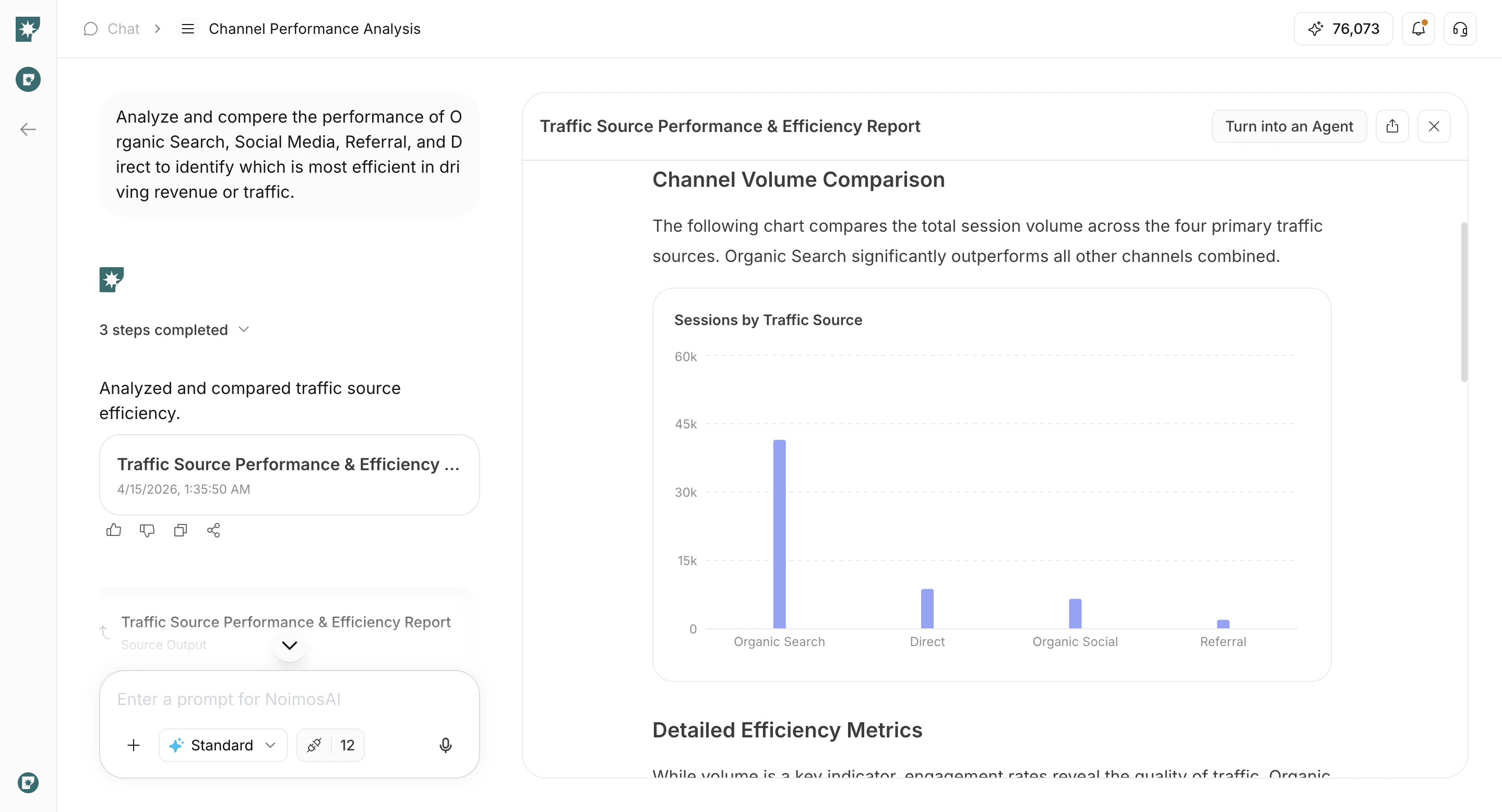
1. वह चैट परिणाम खोलें जिसे आप दोबारा उपयोग करना चाहते हैं।
2. `एजेंट में बदलें` पर क्लिक करें।
 ## AI-सुझाई गई सेटिंग्स की समीक्षा करें
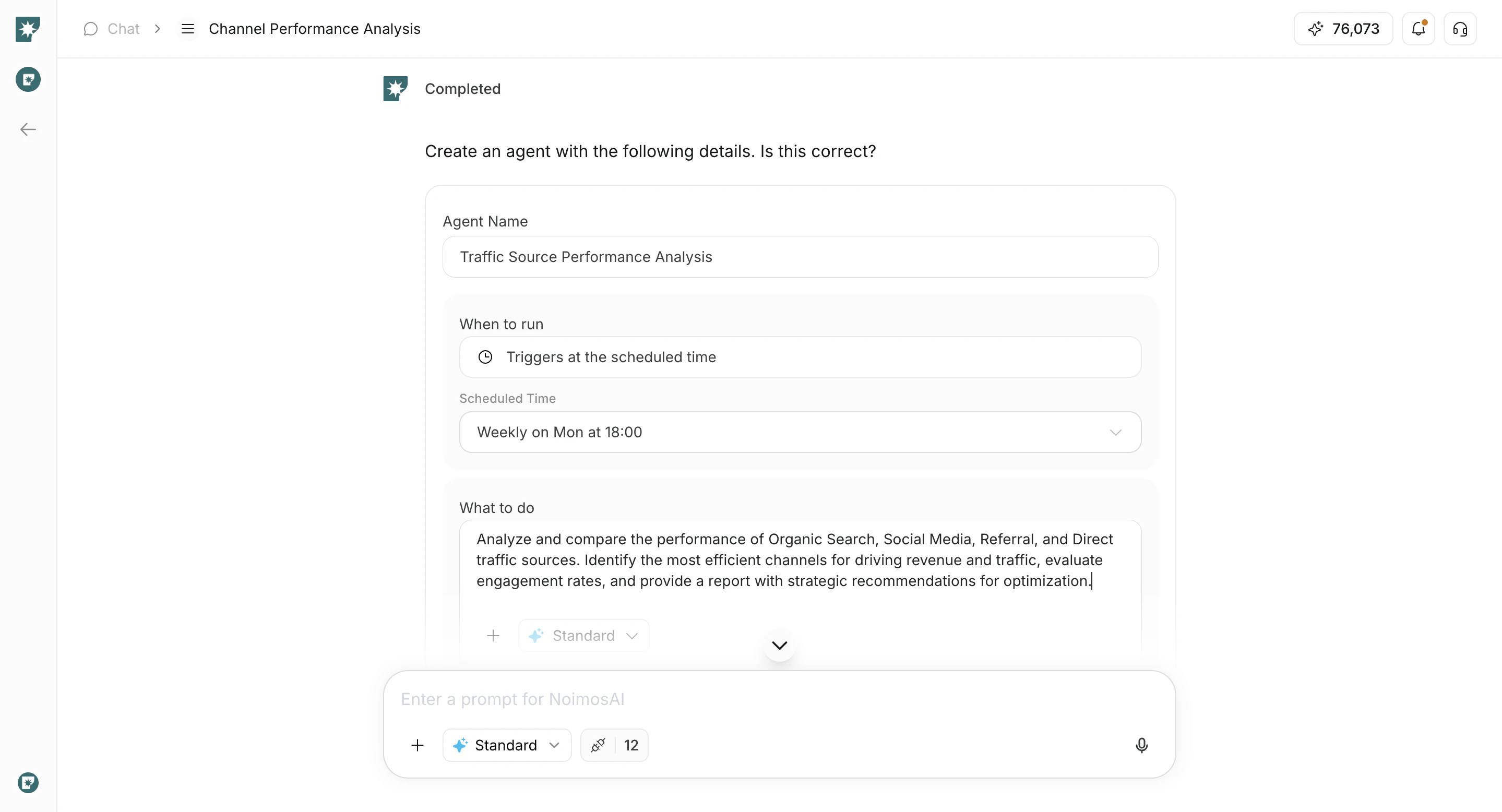
ट्रिगर बनाने से पहले AI ने क्या तैयारी की थी, इसकी समीक्षा करने के लिए इस अनुभाग का उपयोग करें।
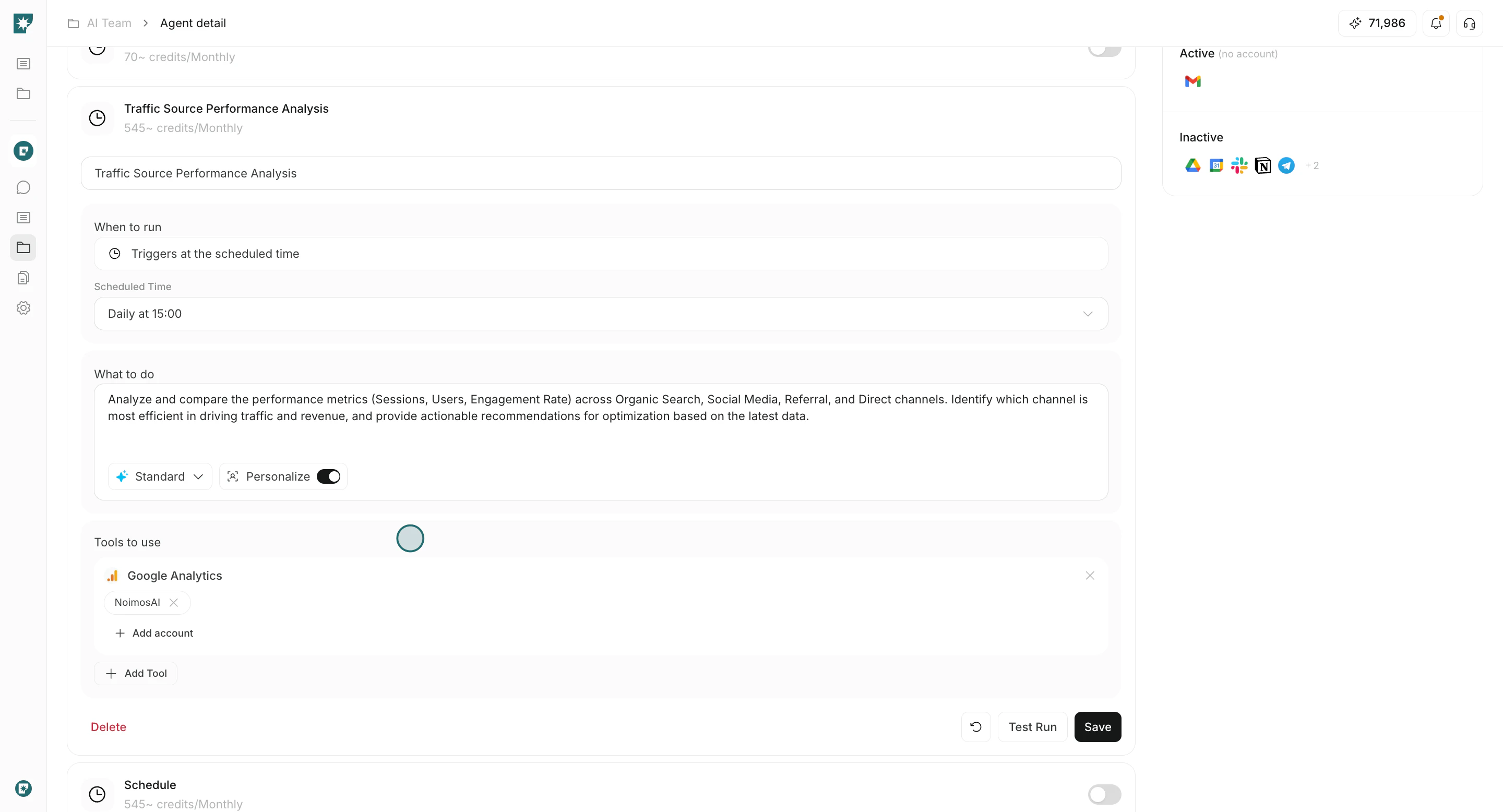
1. यदि आवश्यक हो तो ट्रिगर नाम संपादित करें।
2. शेड्यूल की पुष्टि करें (`कब को चलाएं`) और समय समायोजित करें।
3. उत्पन्न की समीक्षा करें `क्या करना है` आवश्यकता पड़ने पर संकेत दें और इसे संपादित करें।
4. आवश्यकता होने पर `Destination` की समीक्षा करें।
5. integrations और account connections की समीक्षा करें.
## AI-सुझाई गई सेटिंग्स की समीक्षा करें
ट्रिगर बनाने से पहले AI ने क्या तैयारी की थी, इसकी समीक्षा करने के लिए इस अनुभाग का उपयोग करें।
1. यदि आवश्यक हो तो ट्रिगर नाम संपादित करें।
2. शेड्यूल की पुष्टि करें (`कब को चलाएं`) और समय समायोजित करें।
3. उत्पन्न की समीक्षा करें `क्या करना है` आवश्यकता पड़ने पर संकेत दें और इसे संपादित करें।
4. आवश्यकता होने पर `Destination` की समीक्षा करें।
5. integrations और account connections की समीक्षा करें.
 ## बनाएं और सत्यापित करें
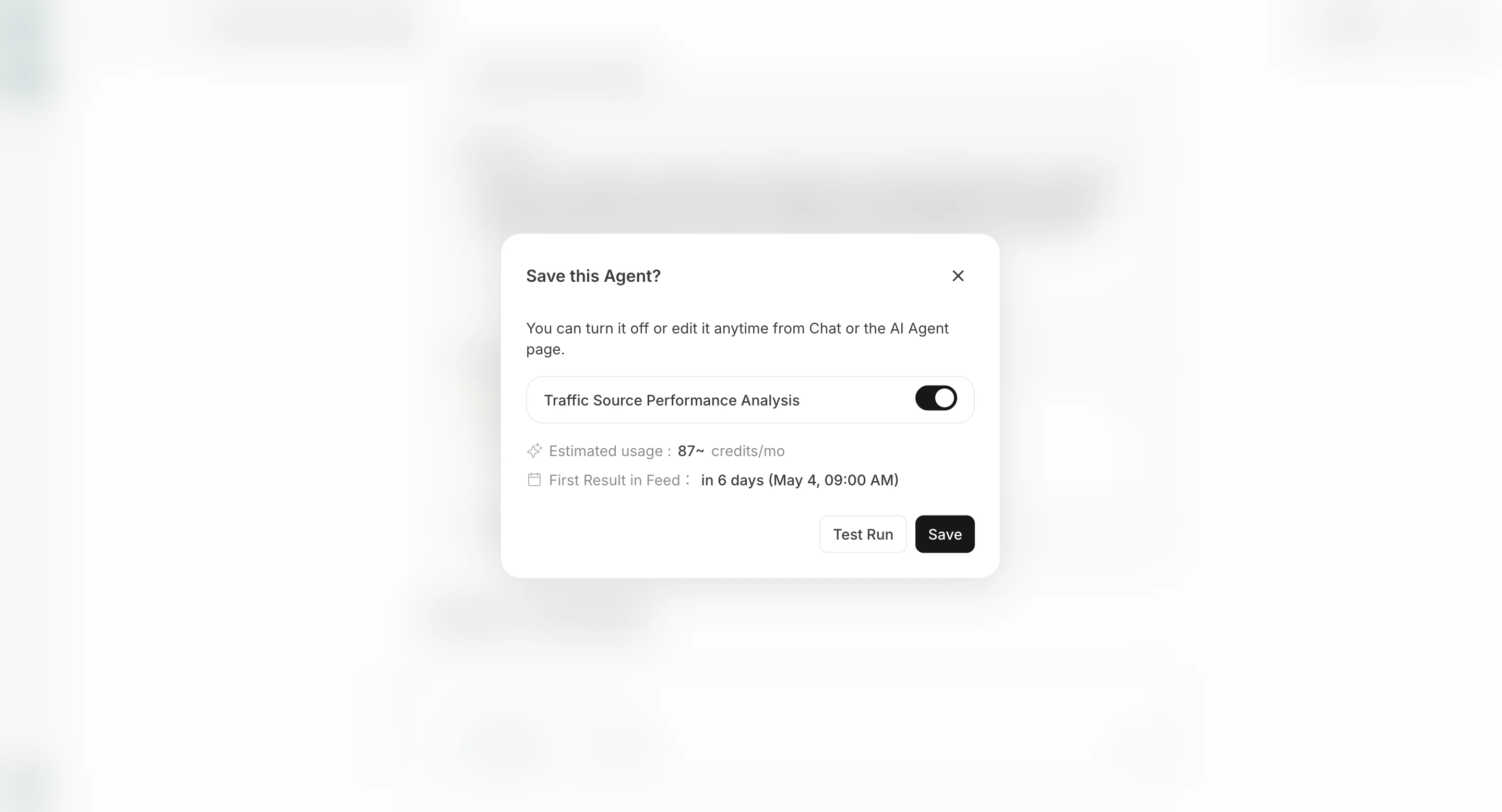
निर्माण को अंतिम रूप देने और एजेंट में ट्रिगर को सत्यापित करने के लिए इस अनुभाग का उपयोग करें।
1. `एजेंट सहेजें` पर क्लिक करें।
## बनाएं और सत्यापित करें
निर्माण को अंतिम रूप देने और एजेंट में ट्रिगर को सत्यापित करने के लिए इस अनुभाग का उपयोग करें।
1. `एजेंट सहेजें` पर क्लिक करें।
 2. खुला `एजेंट` और बनाए गए ट्रिगर की जाँच करें।
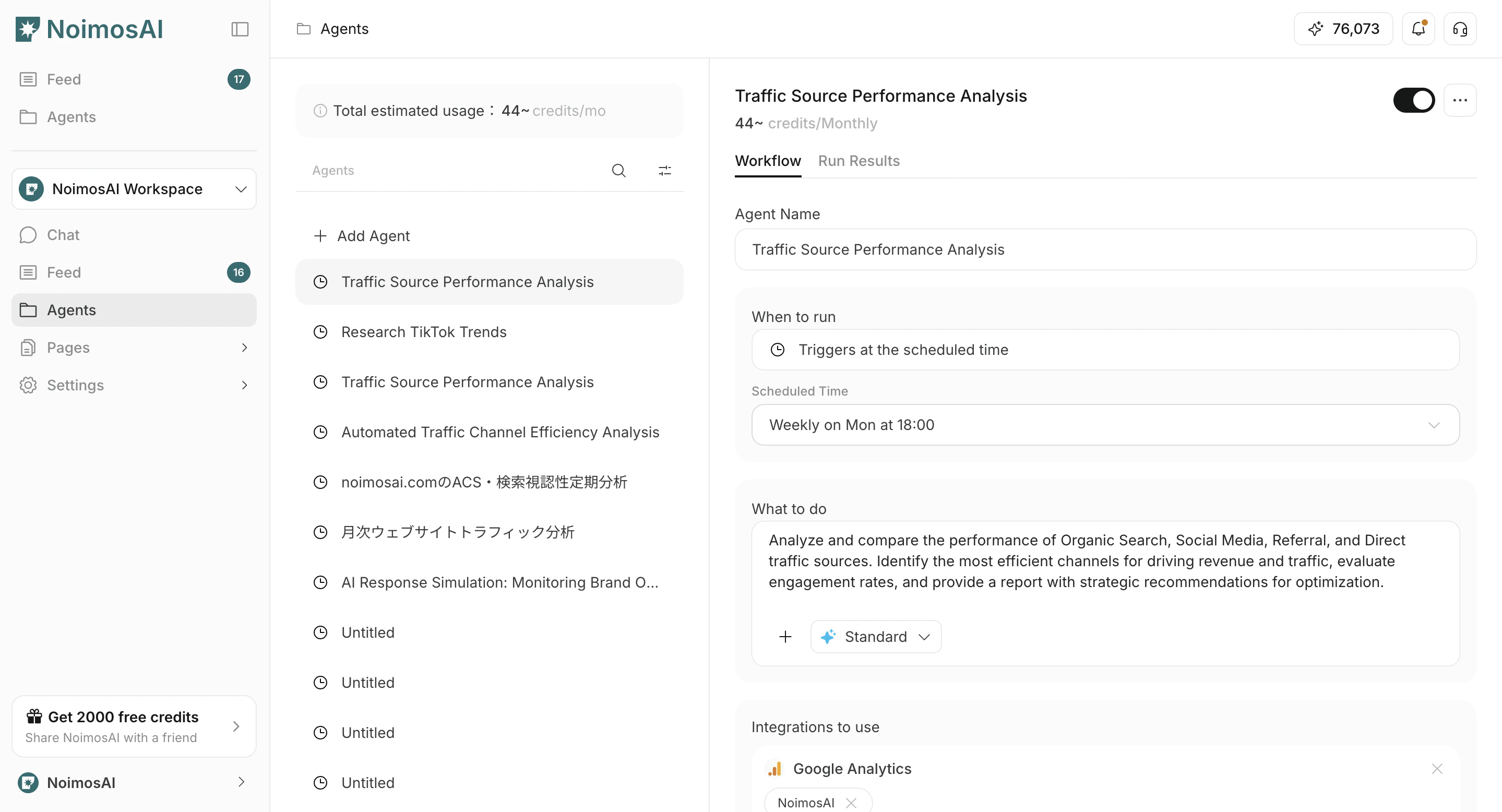 3. किसी भी समय शेड्यूल, प्रॉम्प्ट या टूल संपादित करने के लिए ट्रिगर खोलें।
 ## Destination सेट करें
`Destination` वैकल्पिक है। परिणाम संबंधित चैट सेशन में सहेजे जाते हैं और `सभी कार्य` से देखे जा सकते हैं, लेकिन notification या sharing की जरूरत हो तो destination जोड़ें।
Destination जोड़ने के दो मुख्य तरीके हैं।
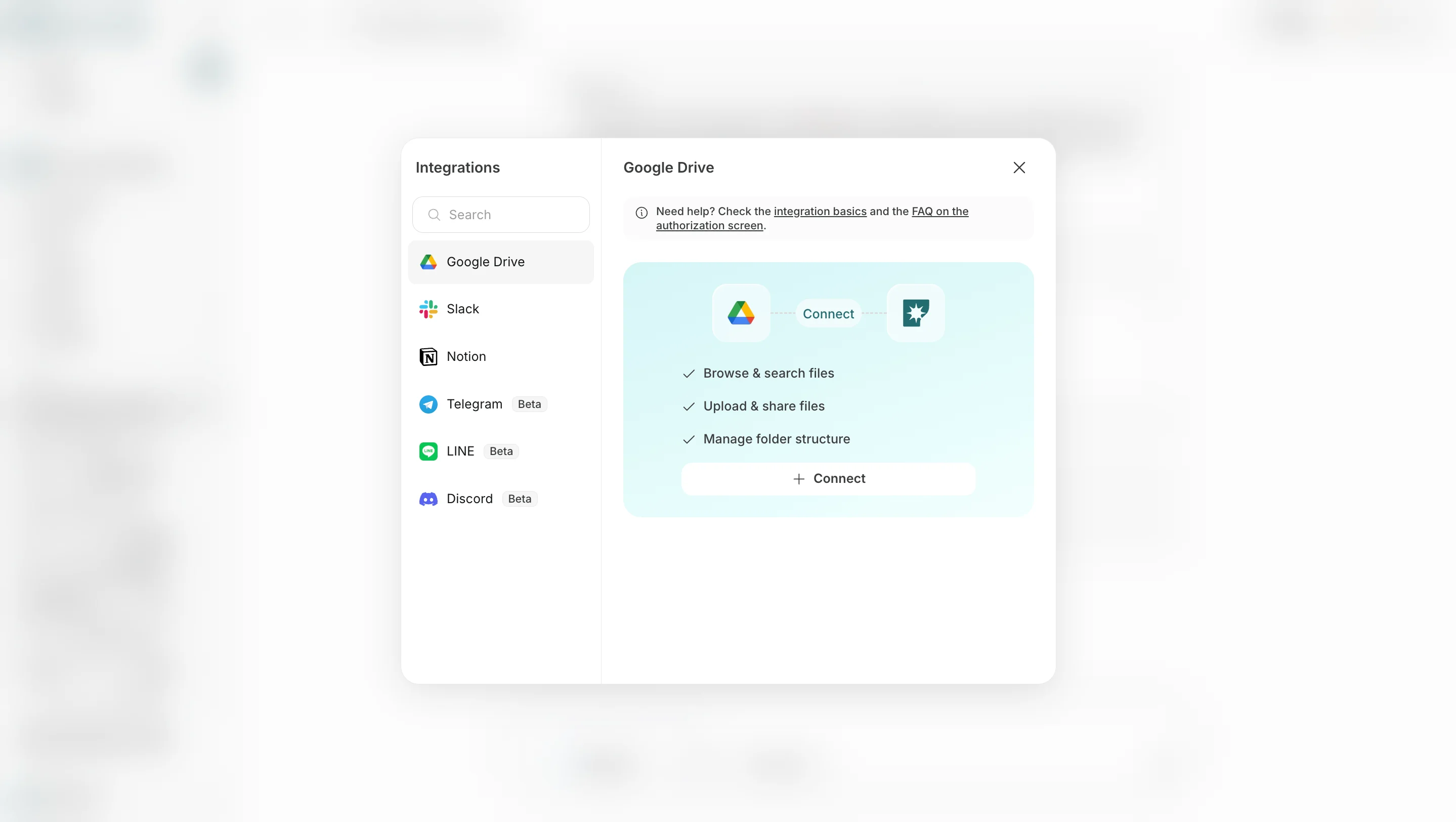
1. **Destination जोड़ें** में Slack, LINE, Discord, Telegram, WhatsApp, Notion, Google Drive जैसे connected app या storage destination चुनें।
## Destination सेट करें
`Destination` वैकल्पिक है। परिणाम संबंधित चैट सेशन में सहेजे जाते हैं और `सभी कार्य` से देखे जा सकते हैं, लेकिन notification या sharing की जरूरत हो तो destination जोड़ें।
Destination जोड़ने के दो मुख्य तरीके हैं।
1. **Destination जोड़ें** में Slack, LINE, Discord, Telegram, WhatsApp, Notion, Google Drive जैसे connected app या storage destination चुनें।
 2. **Email जोड़ें** में email address निर्दिष्ट करें ताकि परिणाम email से भी मिल सकें।
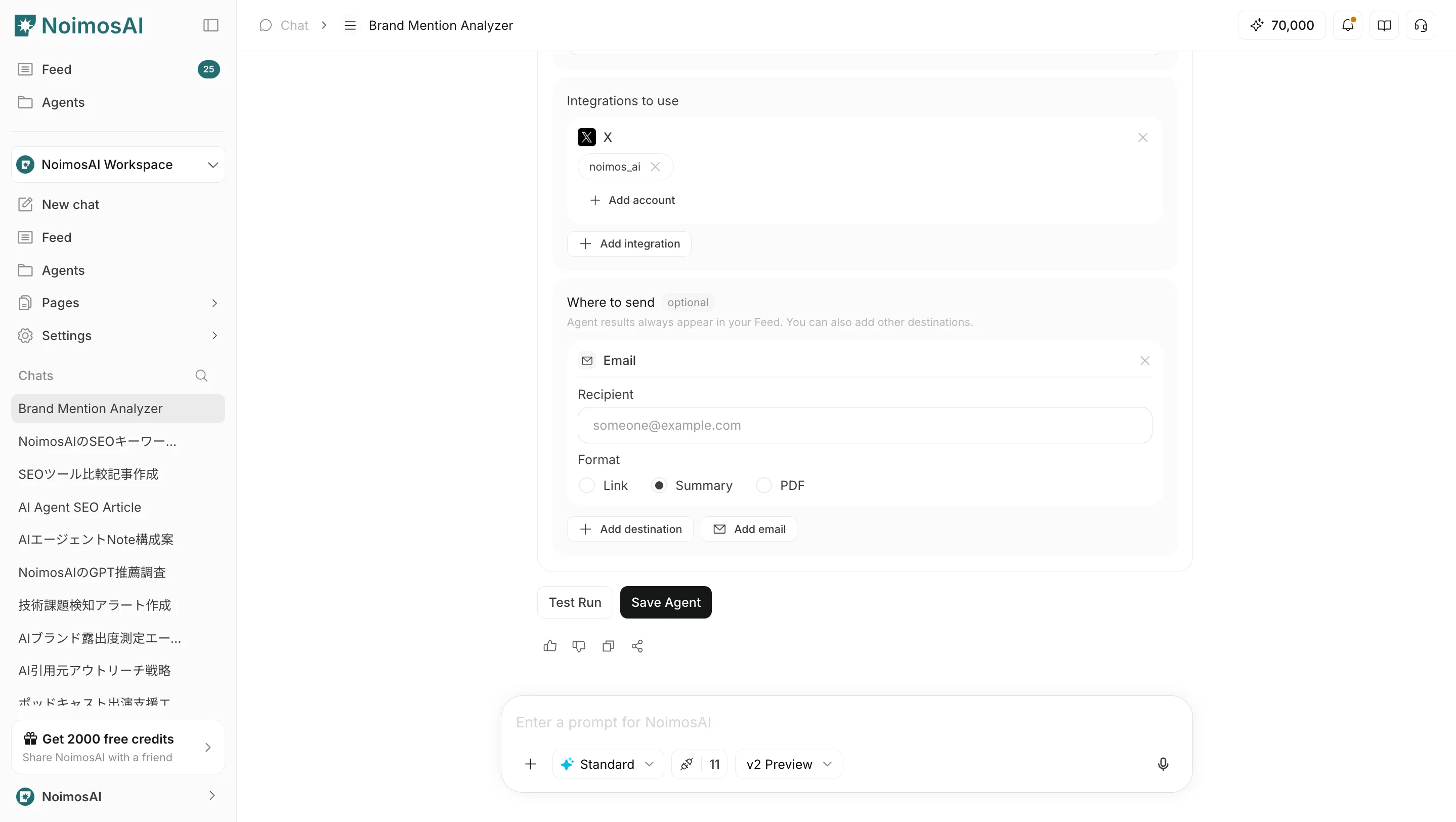 दोनों मामलों में भेजने का format `Link`, `Summary` या `PDF` से चुना जा सकता है।
## मानवीय जिम्मेदारी
AI ट्रिगर कॉन्फ़िगरेशन का प्रस्ताव और मसौदा तैयार करता है।
लोग तय करते हैं कि डिफ़ॉल्ट को बनाए रखना है, सेटिंग्स को संपादित करना है, ट्रिगर को सक्षम/अक्षम करना है और चल रहे निष्पादन को मंजूरी देनी है।
## संबंधित
गहन मार्गदर्शन के लिए इन संबंधित पेजों का उपयोग करें।
* [AI चैट मूल बातें](/hi/help-center/chat/ai-chat-basics)
* [अपना स्वयं का संकेत दर्ज करें](/hi/help-center/chat/enter-your-own-prompt)
* [टेम्पलेट से एक ट्रिगर बनाएं](/hi/help-center/ai-team/create-an-agent-from-a-template)
दोनों मामलों में भेजने का format `Link`, `Summary` या `PDF` से चुना जा सकता है।
## मानवीय जिम्मेदारी
AI ट्रिगर कॉन्फ़िगरेशन का प्रस्ताव और मसौदा तैयार करता है।
लोग तय करते हैं कि डिफ़ॉल्ट को बनाए रखना है, सेटिंग्स को संपादित करना है, ट्रिगर को सक्षम/अक्षम करना है और चल रहे निष्पादन को मंजूरी देनी है।
## संबंधित
गहन मार्गदर्शन के लिए इन संबंधित पेजों का उपयोग करें।
* [AI चैट मूल बातें](/hi/help-center/chat/ai-chat-basics)
* [अपना स्वयं का संकेत दर्ज करें](/hi/help-center/chat/enter-your-own-prompt)
* [टेम्पलेट से एक ट्रिगर बनाएं](/hi/help-center/ai-team/create-an-agent-from-a-template)