> ## Documentation Index
> Fetch the complete documentation index at: https://docs.noimosai.com/llms.txt
> Use this file to discover all available pages before exploring further.
# इमेज, वीडियो और ऑडियो बनाएं और संपादित करें
> Chat से इमेज, वीडियो और ऑडियो बनवाने या सुधारवाने का तरीका समझें।
## अवलोकन
Chat में आप इमेज, वीडियो और ऑडियो बनाने या संपादित करने का अनुरोध भी कर सकते हैं। पोस्ट सामग्री, विज्ञापन सामग्री, शॉर्ट वीडियो, वॉइसओवर, BGM या अन्य क्रिएटिव एसेट तैयार करते समय इसका उपयोग करें।
## कब उपयोग करें
यह इन रचनात्मक कार्यों के लिए उपयोगी है:
* सोशल पोस्ट के लिए इमेज या वीडियो बनाना
* मौजूदा इमेज या वीडियो के आधार पर संरचना, रंग, अनुपात या टेक्स्ट समायोजित करना
* वीडियो के लिए वॉइसओवर, BGM या साउंड इफेक्ट बनाना
* लेख, विज्ञापन या अभियान के लिए कई सामग्री विकल्प आज़माना
* बने हुए एसेट को अतिरिक्त निर्देश देकर बेहतर करना
## क्या बनाया जा सकता है
Chat में लक्ष्य के अनुसार कई फ़ॉर्मैट का अनुरोध किया जा सकता है।
| प्रकार | उदाहरण |
| ------ | -------------------------------------------------------------------------------------- |
| इमेज | पोस्ट इमेज, विज्ञापन इमेज, बैनर, उत्पाद विज़ुअल, संदर्भ विज़ुअल |
| वीडियो | शॉर्ट वीडियो, विज्ञापन वीडियो, व्याख्यात्मक वीडियो, वीडियो संरचना, सबटाइटल वाला वीडियो |
| ऑडियो | वॉइसओवर, पढ़कर सुनाई गई आवाज़, BGM, साउंड इफेक्ट |
## मूल प्रवाह
सबसे पहले Chat में बनानी वाली सामग्री का उद्देश्य और शर्तें बताएं।
1. `Chat` खोलें।
2. एसेट का प्रकार, उपयोग और प्रकाशित करने की जगह लिखें।
3. ज़रूरत हो तो संदर्भ इमेज, वीडियो, ड्राफ्ट, ब्रांड सामग्री या स्क्रिप्ट संलग्न करें।
4. बने हुए परिणाम की जांच करें।
5. अतिरिक्त निर्देश दें या मैन्युअल रूप से संपादित करें।
## निर्देश में शामिल करने योग्य जानकारी
पहले अनुरोध में अंतिम परिणाम से जुड़ी शर्तें स्पष्ट लिखने से समायोजन आसान होता है।
* उपयोग: Instagram पोस्ट, TikTok वीडियो, विज्ञापन, LP इमेज
* फ़ॉर्मैट: हॉरिज़ॉन्टल, वर्टिकल, स्क्वायर, शॉर्ट वीडियो, वॉइसओवर
* टोन: उजला, शांत, भरोसेमंद, पॉप
* लक्षित दर्शक: पाठक, दर्शक या ग्राहक समूह
* उपयोग की जाने वाली सामग्री: उत्पाद इमेज, मौजूदा वीडियो, लोगो, संदर्भ URL, स्क्रिप्ट
* बचने वाली अभिव्यक्ति: रंग, टोन या दावे जिन्हें उपयोग नहीं करना है
## बने हुए परिणाम को संपादित करें
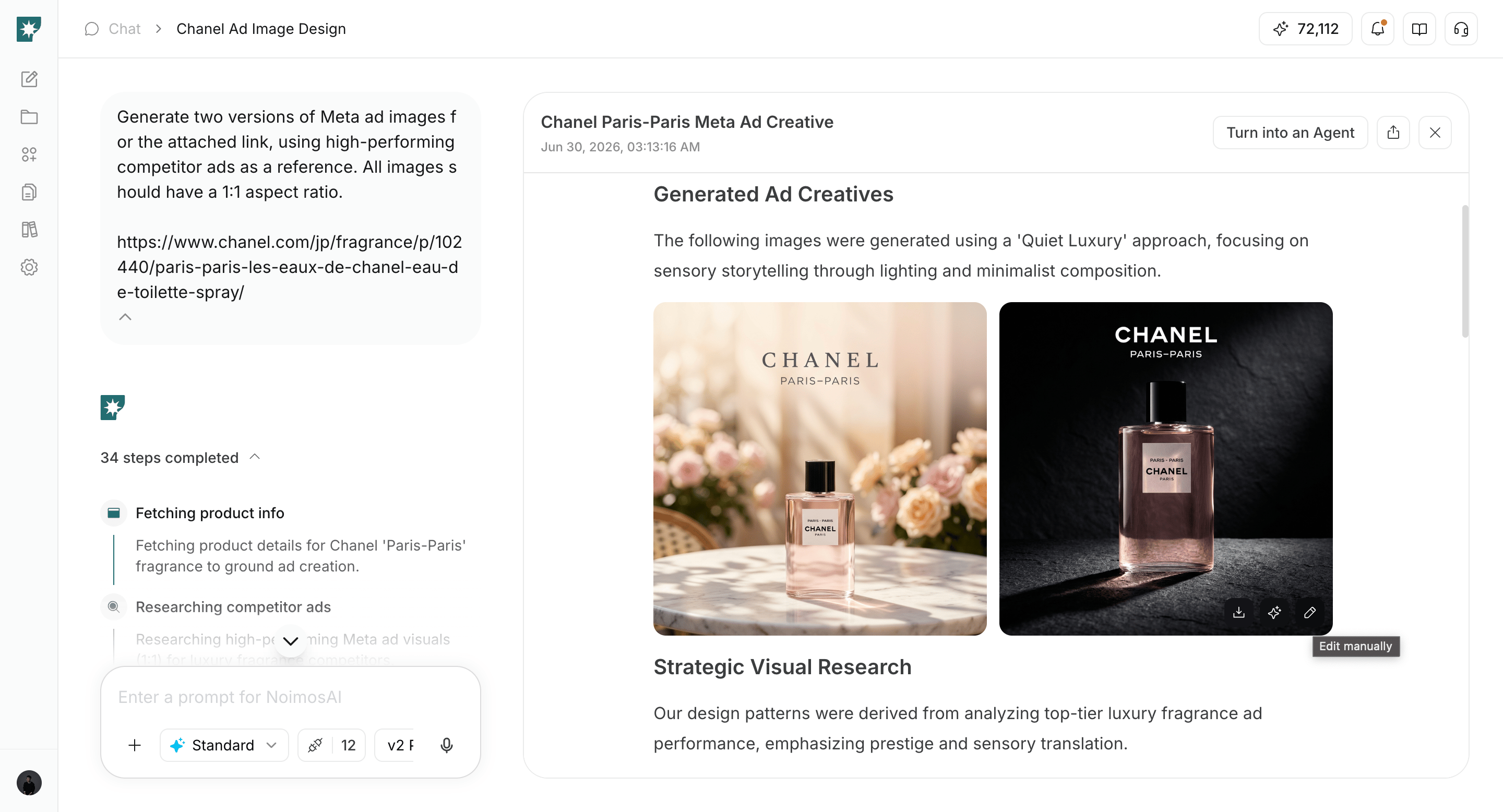
बनी हुई इमेज या वीडियो को परिणाम से खोलकर संपादित किया जा सकता है।
1. जिस इमेज या वीडियो को संपादित करना है उस पर कर्सर रखें और पेंसिल आइकन क्लिक करें।
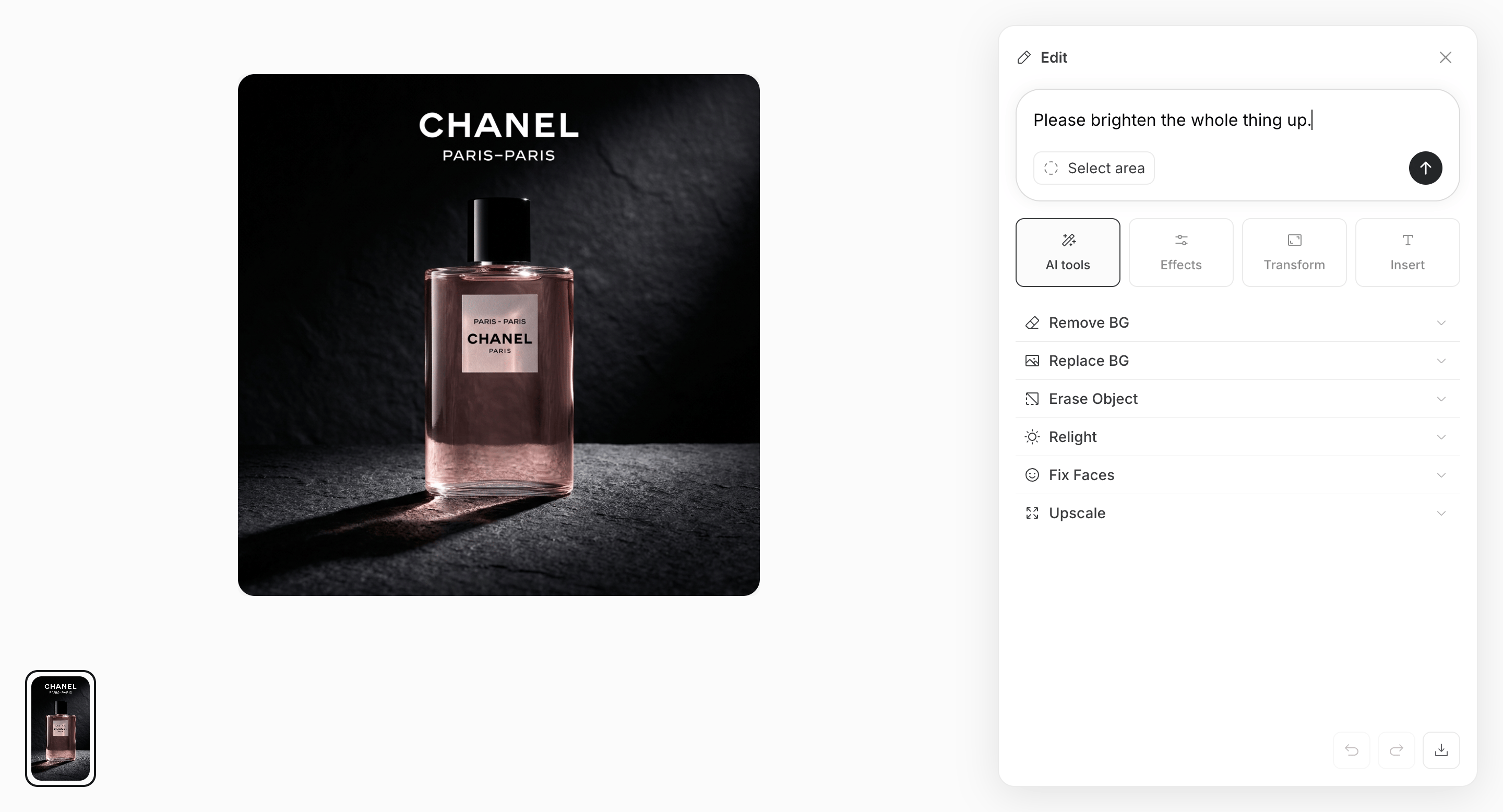
 2. चैट बॉक्स में निर्देश लिखें, फिर AI परिणाम को संपादित करेगा।
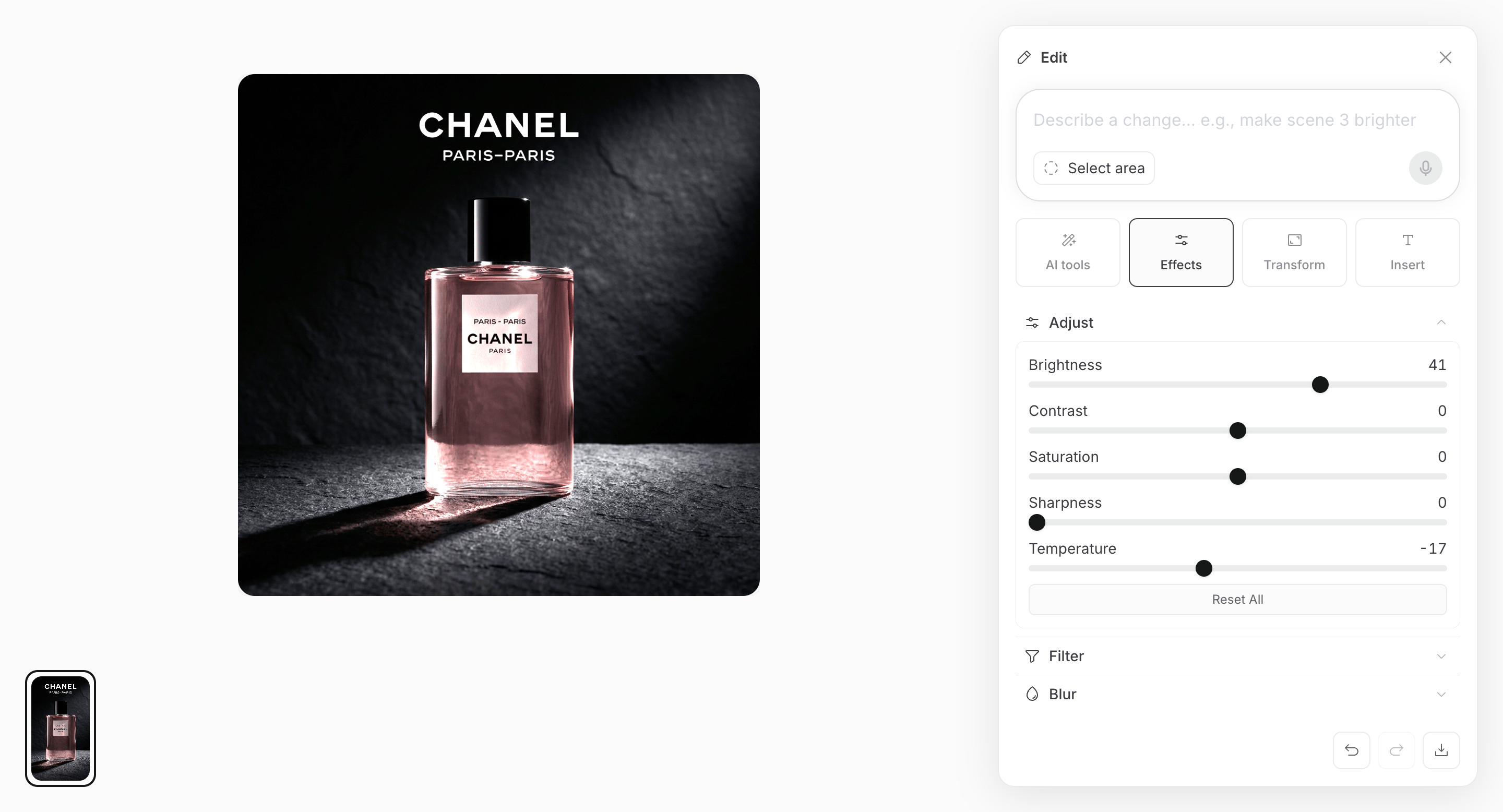
 3. आप मैन्युअल रूप से भी बदलाव कर सकते हैं।
 ## संबंधित पेज
* [AI चैट की बुनियाद](/hi/help-center/chat/ai-chat-basics)
* [फ़ाइलें अपलोड करें](/hi/help-center/chat/upload-files)
* [आउटपुट परिणाम जांचें](/hi/help-center/chat/check-output-results)
* [सोशल मीडिया](/hi/help-center/use-cases/channels/social-media)
* [एजेंट क्षमताएं](/hi/help-center/ai-team/agent-types)
## संबंधित पेज
* [AI चैट की बुनियाद](/hi/help-center/chat/ai-chat-basics)
* [फ़ाइलें अपलोड करें](/hi/help-center/chat/upload-files)
* [आउटपुट परिणाम जांचें](/hi/help-center/chat/check-output-results)
* [सोशल मीडिया](/hi/help-center/use-cases/channels/social-media)
* [एजेंट क्षमताएं](/hi/help-center/ai-team/agent-types)