> ## Documentation Index
> Fetch the complete documentation index at: https://docs.noimosai.com/llms.txt
> Use this file to discover all available pages before exploring further.
# Instagram एकीकरण क्यों काम नहीं कर रहा है?
> जब Instagram एकीकरण कनेक्ट नहीं किया जा सकता तो समस्याओं का निवारण करें।
## संक्षिप्त उत्तर
Instagram integration के लिए `Facebook Page` से linked `Instagram Business account` जरूरी है।
Meta की restrictions के कारण personal Instagram accounts को NoimosAI जैसे external tools से connect नहीं किया जा सकता। Creator accounts Meta में professional accounts होते हैं, लेकिन कुछ capabilities limited हो सकती हैं। अगर connection fail होता है या कुछ features उपलब्ध नहीं हैं, तो Instagram account को Business में switch करके फिर से connect करें।
 ## चेकलिस्ट
अगर Instagram account दिखाई नहीं देता या connect नहीं हो पाता, तो इन items को ऊपर से नीचे तक जांचें। Facebook connection सफल होने का मतलब यह नहीं है कि Instagram connection की सभी requirements भी पूरी हैं।
NoimosAI Facebook Page से linked Instagram Business accounts को connect कर सकता है। Personal accounts Meta restrictions के कारण connect नहीं किए जा सकते। Creator accounts Meta में professional accounts होते हैं, लेकिन कुछ capabilities limited हो सकती हैं।
Instagram app में target account खोलें और `Edit profile` या account settings से account type जांचें। अगर यह personal या Creator account है, तो इसे Business में switch करके NoimosAI में फिर से connect करें.
Instagram integration target Instagram account को Facebook authorization के जरिए detect करता है। Instagram Business account उसी Facebook Page से linked होना चाहिए जिसे आप NoimosAI में connect करना चाहते हैं।
अगर Instagram किसी दूसरे Facebook Page से linked है, तो वह वहां linked दिख सकता है, लेकिन NoimosAI आपके चुने हुए Page से उसे detect नहीं कर पाएगा। Facebook से जांचने के लिए target Page पर switch करें और ये steps follow करें.
1. Facebook Page में `Settings` खोलें।
## चेकलिस्ट
अगर Instagram account दिखाई नहीं देता या connect नहीं हो पाता, तो इन items को ऊपर से नीचे तक जांचें। Facebook connection सफल होने का मतलब यह नहीं है कि Instagram connection की सभी requirements भी पूरी हैं।
NoimosAI Facebook Page से linked Instagram Business accounts को connect कर सकता है। Personal accounts Meta restrictions के कारण connect नहीं किए जा सकते। Creator accounts Meta में professional accounts होते हैं, लेकिन कुछ capabilities limited हो सकती हैं।
Instagram app में target account खोलें और `Edit profile` या account settings से account type जांचें। अगर यह personal या Creator account है, तो इसे Business में switch करके NoimosAI में फिर से connect करें.
Instagram integration target Instagram account को Facebook authorization के जरिए detect करता है। Instagram Business account उसी Facebook Page से linked होना चाहिए जिसे आप NoimosAI में connect करना चाहते हैं।
अगर Instagram किसी दूसरे Facebook Page से linked है, तो वह वहां linked दिख सकता है, लेकिन NoimosAI आपके चुने हुए Page से उसे detect नहीं कर पाएगा। Facebook से जांचने के लिए target Page पर switch करें और ये steps follow करें.
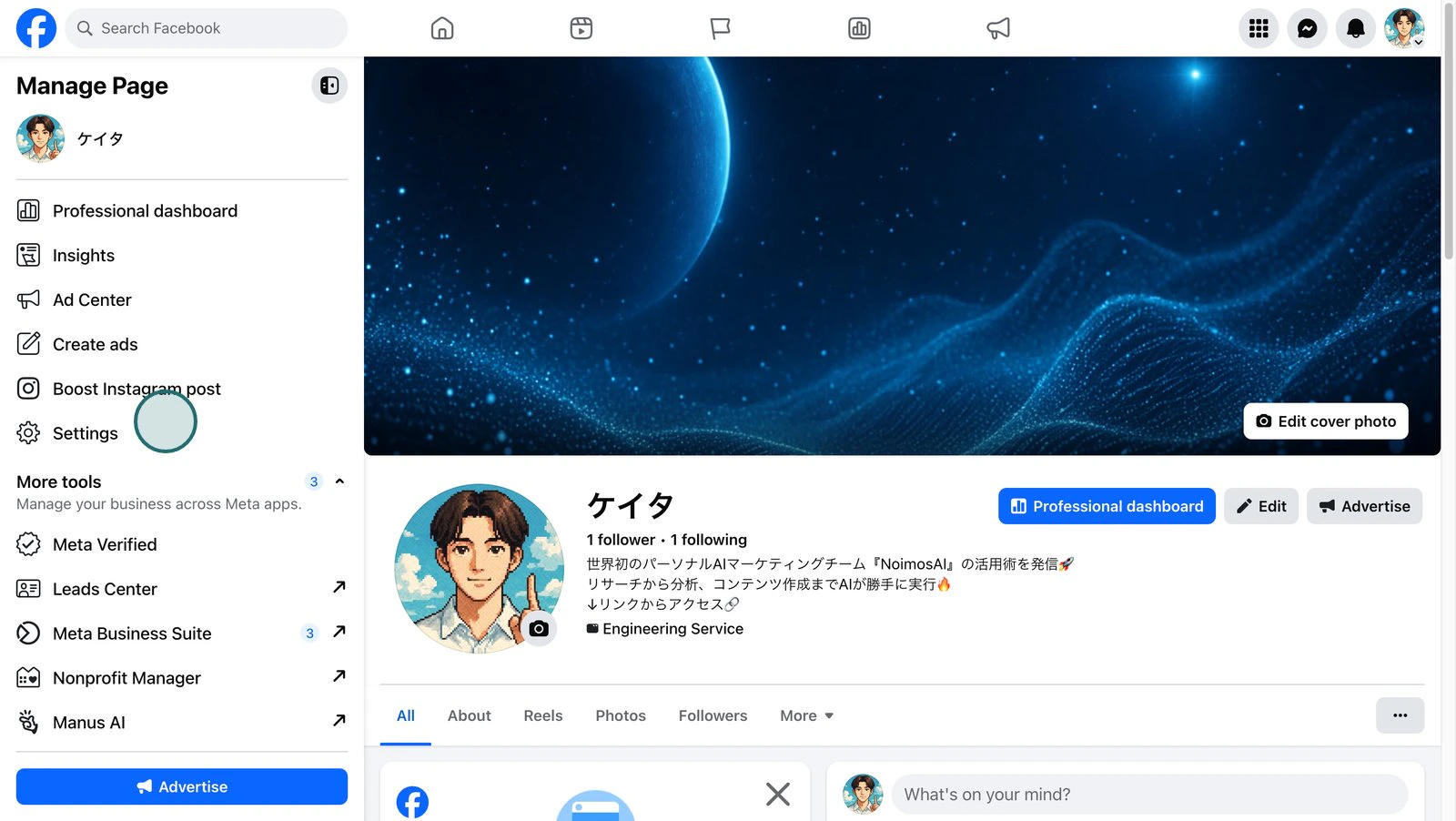
1. Facebook Page में `Settings` खोलें।
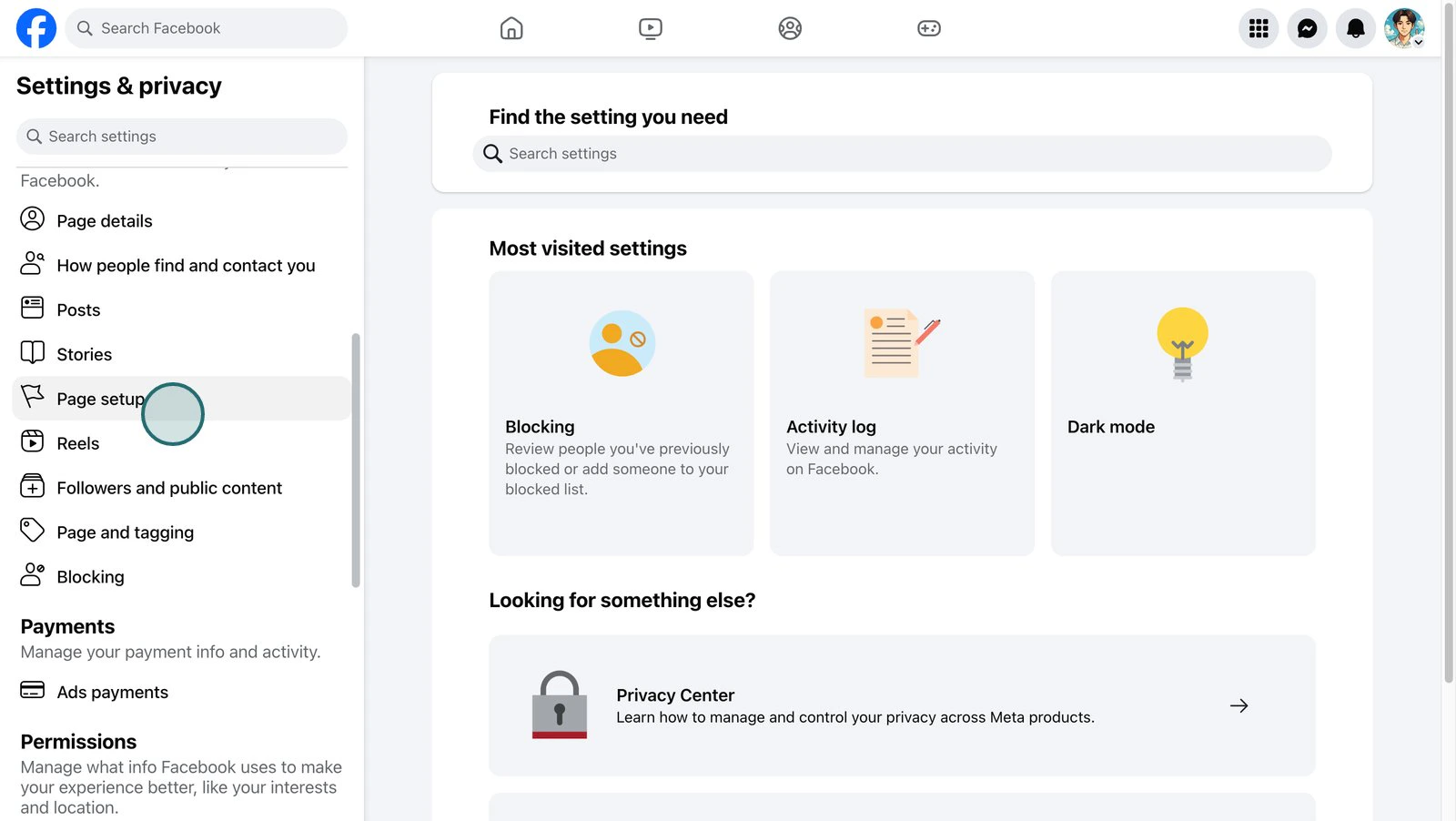
 2. `Page setup` खोलें।
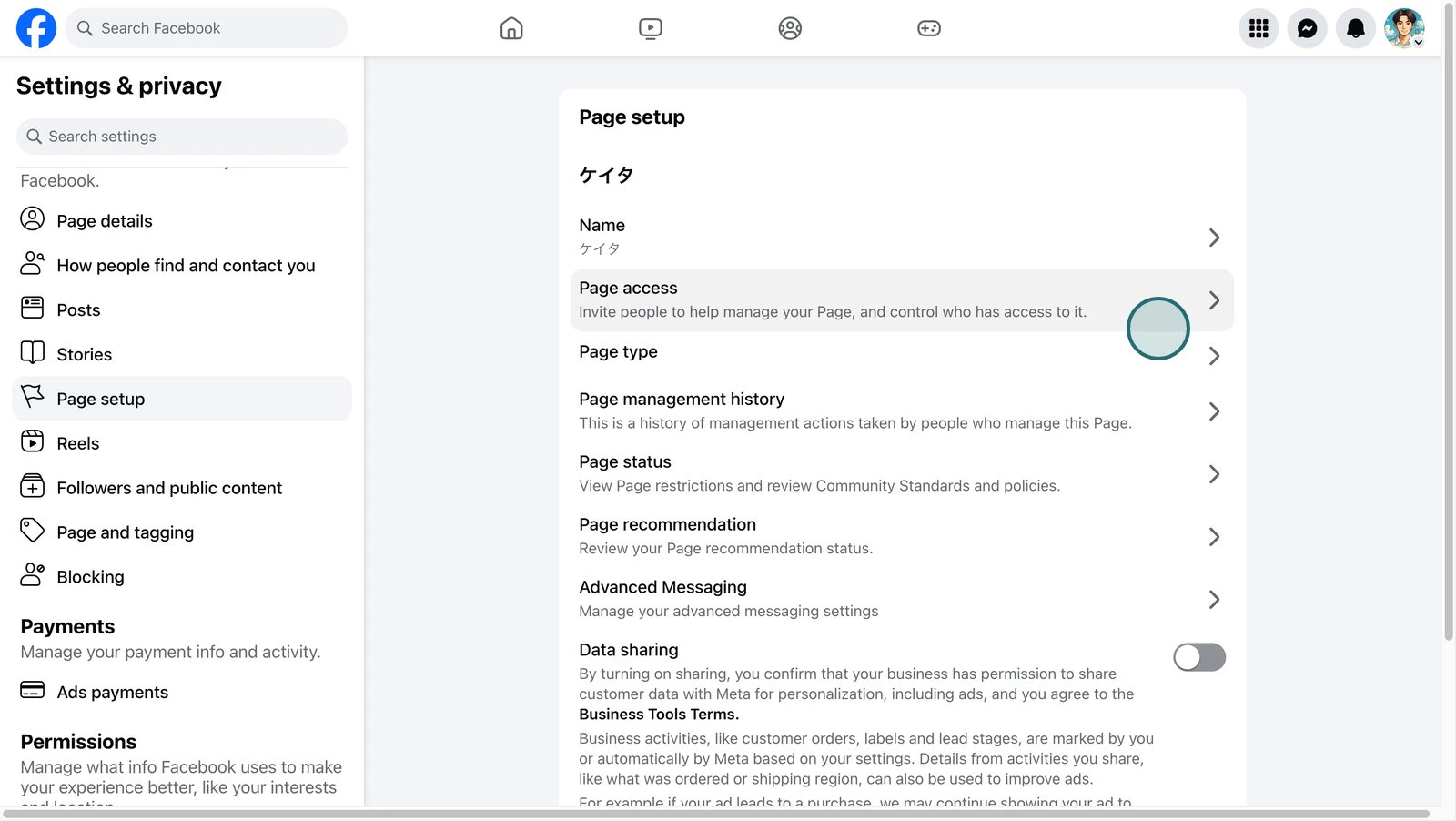
 3. `Page access` खोलें।
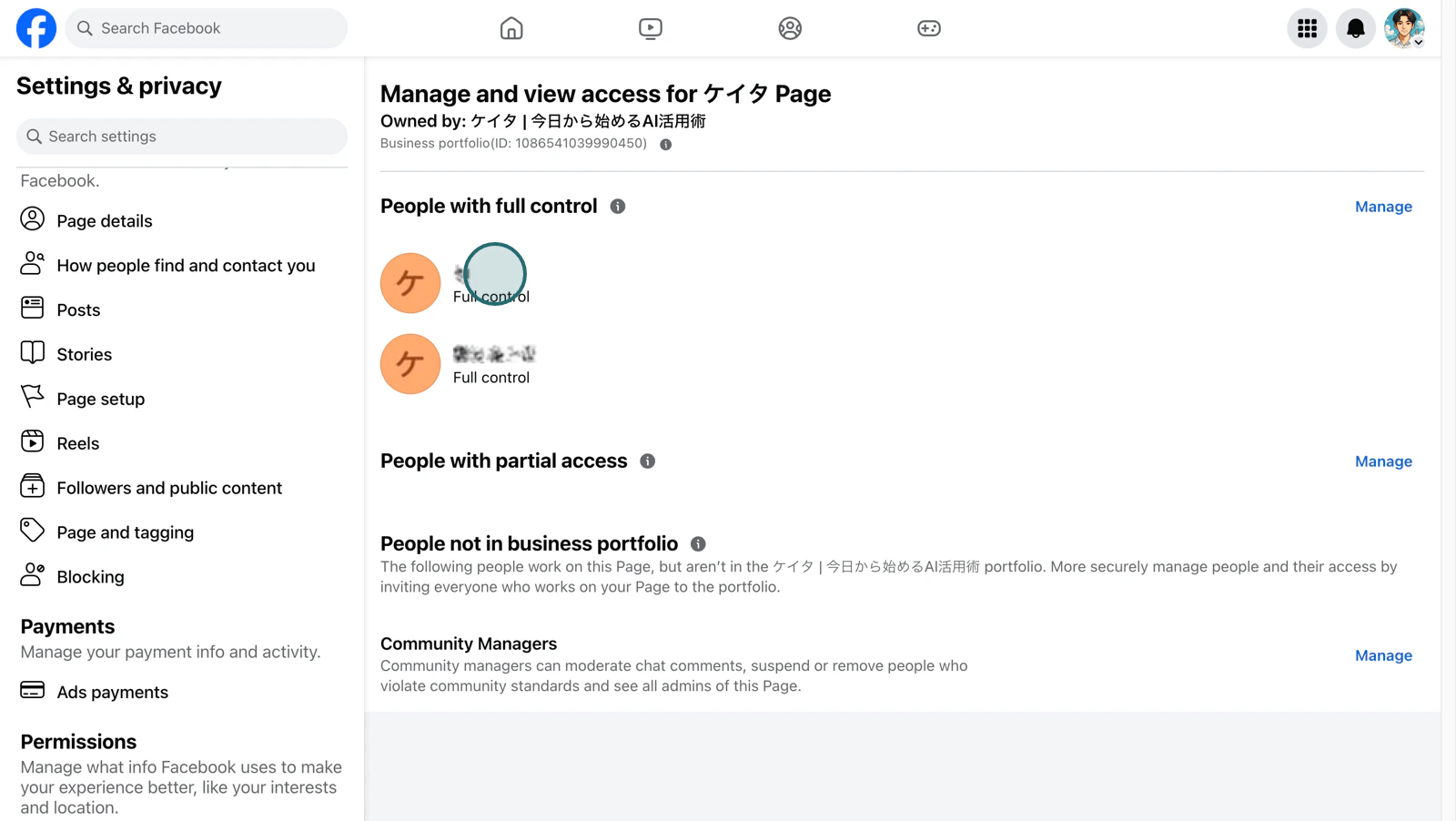
 4. जांचें कि किन Facebook personal accounts को Page access मिला है।
 5. इसके बाद `Linked accounts` चुनें।
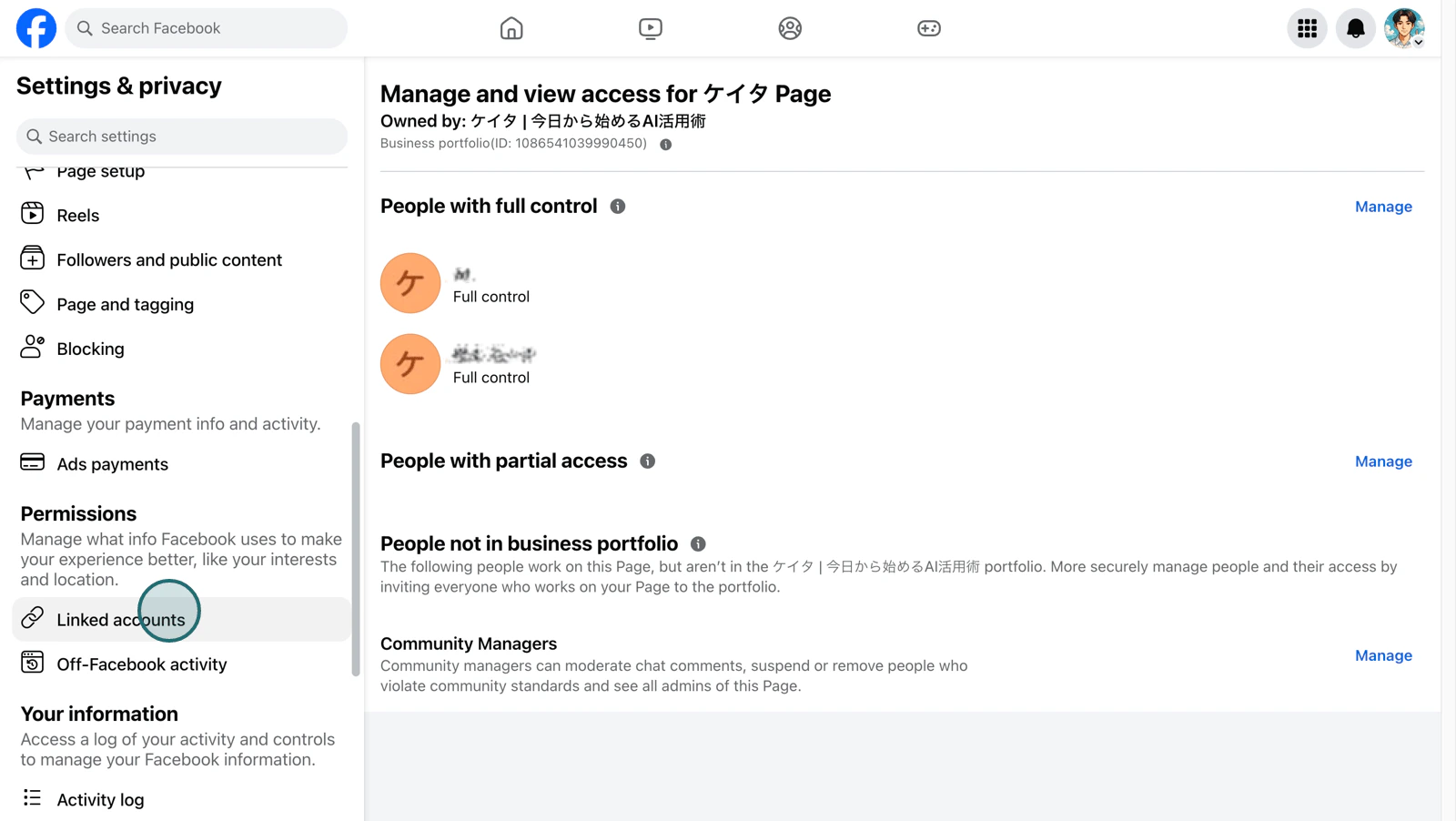 6. `Instagram` चुनें।
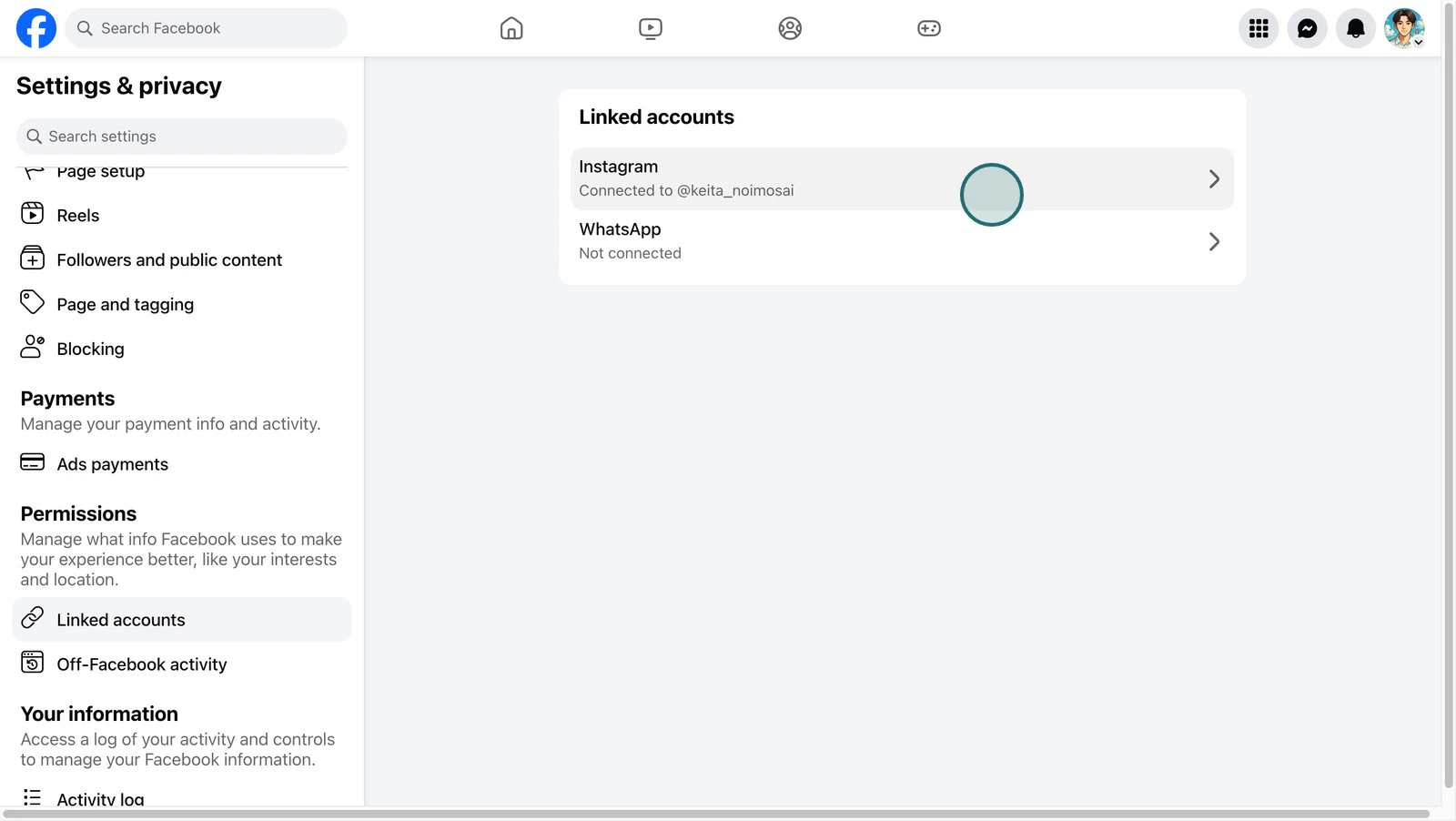 7. जांचें कि connect करने वाला Instagram account `Connected Instagram` में दिखाई देता है।
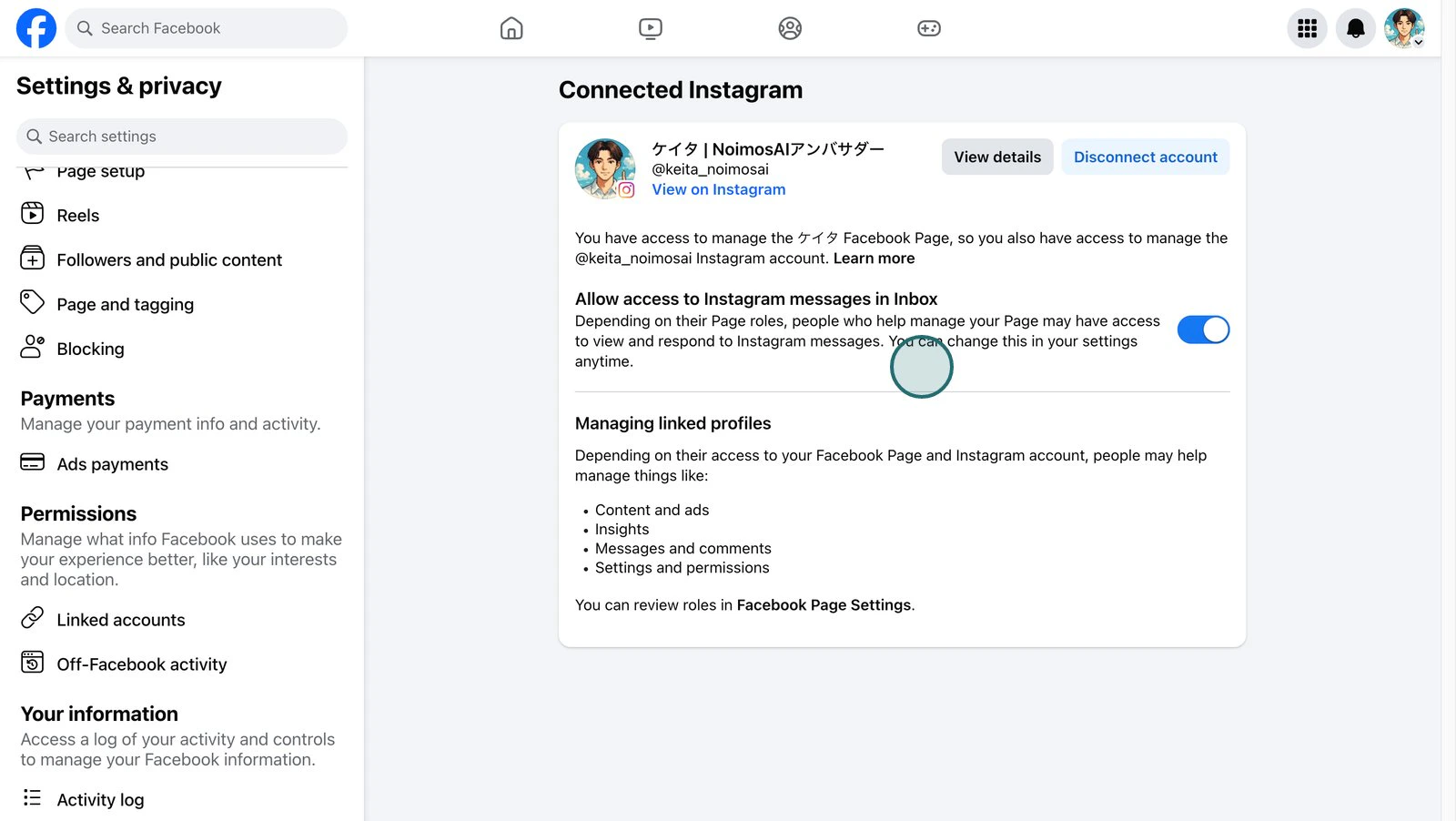 अगर account दिखाई नहीं देता, तो Instagram app में `Edit profile > Page` खोलकर connected Facebook Page जांचें। अगर कोई दूसरा Page चुना है, तो उसे NoimosAI में connect करने वाले Facebook Page में बदलें और फिर से connect करें.
Facebook Page पर Instagram connected दिखने के बाद भी Instagram या Facebook में confirmation बाकी हो सकता है। ऐसी स्थिति में Instagram account NoimosAI authorization में दिखाई नहीं दे सकता।
Facebook Page में `Linked accounts > Instagram` और Instagram app में `Edit profile > Page` दोनों जगह जांचें। अगर Meta confirmation, login, या किसी prompt को complete करने के लिए कहता है, तो reconnect करने से पहले उसे पूरा करें।
Instagram integration Meta authorization के लिए browser में currently signed-in Facebook personal account का उपयोग करता है। अगर वह account target Facebook Page manage नहीं कर सकता, तो Page या Instagram account दिखाई नहीं दे सकता।
Facebook से एक बार log out करें, फिर उस personal account से sign in करें जो connect किए जाने वाले Facebook Page को manage कर सकता है। इसके बाद NoimosAI में Instagram connection flow फिर से शुरू करें.
Authorization में इस्तेमाल होने वाले Facebook personal account को Instagram से linked Facebook Page पर management access चाहिए।
* Classic Pages: account के पास `Admin` या `Editor` Page role है।
* New Pages experience: account के पास `Facebook access` में full या partial control है।
* Business Manager Pages: account के पास target Page का business asset access है।
Facebook Page में `Settings > Page setup > Page access` खोलें और confirm करें कि connection में इस्तेमाल account को access है।
अगर Facebook Page या Instagram account Business Manager / Business Portfolio में managed है, तो सिर्फ Facebook Page access पर्याप्त नहीं हो सकता। Confirm करें कि connection में इस्तेमाल Facebook personal account को target Facebook Page और Instagram account दोनों business assets के रूप में assigned हैं।
Meta Business Suite में `Business settings` खोलें, `Users > People` से connection में इस्तेमाल Facebook personal account चुनें, और assigned assets में दोनों items confirm करें:
* NoimosAI में चुना जाने वाला Facebook Page
* उस Facebook Page से linked Instagram account
अगर account दिखाई नहीं देता, तो Instagram app में `Edit profile > Page` खोलकर connected Facebook Page जांचें। अगर कोई दूसरा Page चुना है, तो उसे NoimosAI में connect करने वाले Facebook Page में बदलें और फिर से connect करें.
Facebook Page पर Instagram connected दिखने के बाद भी Instagram या Facebook में confirmation बाकी हो सकता है। ऐसी स्थिति में Instagram account NoimosAI authorization में दिखाई नहीं दे सकता।
Facebook Page में `Linked accounts > Instagram` और Instagram app में `Edit profile > Page` दोनों जगह जांचें। अगर Meta confirmation, login, या किसी prompt को complete करने के लिए कहता है, तो reconnect करने से पहले उसे पूरा करें।
Instagram integration Meta authorization के लिए browser में currently signed-in Facebook personal account का उपयोग करता है। अगर वह account target Facebook Page manage नहीं कर सकता, तो Page या Instagram account दिखाई नहीं दे सकता।
Facebook से एक बार log out करें, फिर उस personal account से sign in करें जो connect किए जाने वाले Facebook Page को manage कर सकता है। इसके बाद NoimosAI में Instagram connection flow फिर से शुरू करें.
Authorization में इस्तेमाल होने वाले Facebook personal account को Instagram से linked Facebook Page पर management access चाहिए।
* Classic Pages: account के पास `Admin` या `Editor` Page role है।
* New Pages experience: account के पास `Facebook access` में full या partial control है।
* Business Manager Pages: account के पास target Page का business asset access है।
Facebook Page में `Settings > Page setup > Page access` खोलें और confirm करें कि connection में इस्तेमाल account को access है।
अगर Facebook Page या Instagram account Business Manager / Business Portfolio में managed है, तो सिर्फ Facebook Page access पर्याप्त नहीं हो सकता। Confirm करें कि connection में इस्तेमाल Facebook personal account को target Facebook Page और Instagram account दोनों business assets के रूप में assigned हैं।
Meta Business Suite में `Business settings` खोलें, `Users > People` से connection में इस्तेमाल Facebook personal account चुनें, और assigned assets में दोनों items confirm करें:
* NoimosAI में चुना जाने वाला Facebook Page
* उस Facebook Page से linked Instagram account
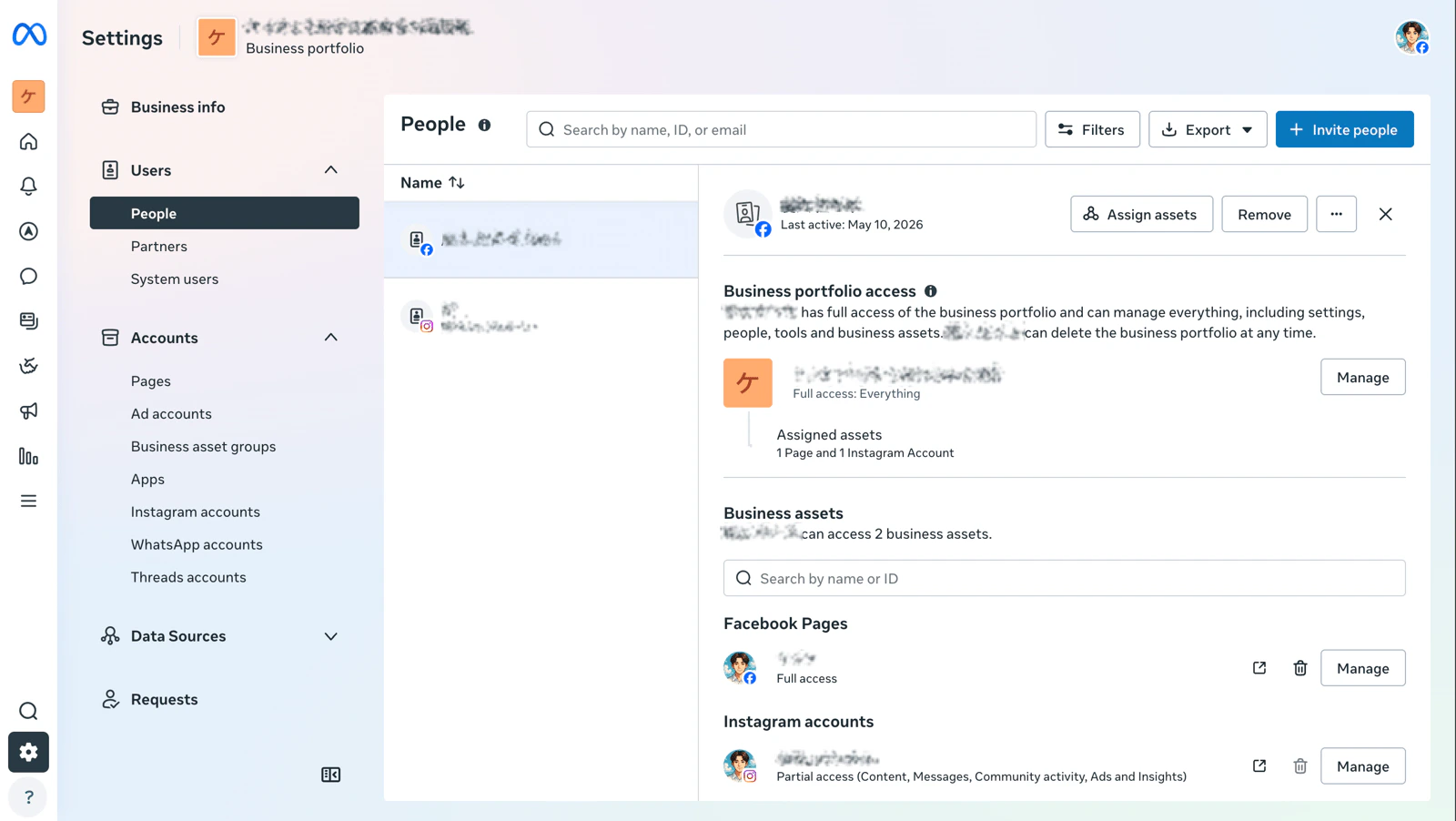 Facebook Page और Instagram account Business Portfolio में अलग-अलग assets के रूप में दिख सकते हैं। अगर केवल Facebook Page assigned है और Instagram account का access नहीं है, तो authorization के दौरान NoimosAI Instagram नहीं दिखा सकता।
अगर Instagram account दिखाई नहीं देता, तो Business Manager / Business Portfolio admin से target Instagram account का access जोड़ने को कहें। अगर Facebook Page और Instagram account अलग-अलग Business Portfolios में हैं, तो उन्हें compatible business assets के रूप में manage करना होगा या access request करना होगा.
अगर आप Meta authorization screen में target Instagram account, Facebook Page, business asset, या permission items deselect करते हैं, तो Instagram account दिखाई नहीं दे सकता या connection के बाद काम नहीं कर सकता।
Facebook में `Settings and privacy > Settings > Business integrations` खोलें, NoimosAI चुनें, और confirm करें कि target Page और Instagram account का access allowed है। अगर आपने पहले partial access ही allow किया था, तो NoimosAI connection remove करके फिर से connect करें और Meta authorization screen में target Instagram account, Facebook Page, और business assets चुनें.
## कदम दर कदम
1. पुष्टि करें कि आपका Instagram खाता Business खाता है और Facebook Page से लिंक है।
2. एकीकरण सूची में, Instagram के बगल में `कनेक्ट करें` पर क्लिक करें।
Facebook Page और Instagram account Business Portfolio में अलग-अलग assets के रूप में दिख सकते हैं। अगर केवल Facebook Page assigned है और Instagram account का access नहीं है, तो authorization के दौरान NoimosAI Instagram नहीं दिखा सकता।
अगर Instagram account दिखाई नहीं देता, तो Business Manager / Business Portfolio admin से target Instagram account का access जोड़ने को कहें। अगर Facebook Page और Instagram account अलग-अलग Business Portfolios में हैं, तो उन्हें compatible business assets के रूप में manage करना होगा या access request करना होगा.
अगर आप Meta authorization screen में target Instagram account, Facebook Page, business asset, या permission items deselect करते हैं, तो Instagram account दिखाई नहीं दे सकता या connection के बाद काम नहीं कर सकता।
Facebook में `Settings and privacy > Settings > Business integrations` खोलें, NoimosAI चुनें, और confirm करें कि target Page और Instagram account का access allowed है। अगर आपने पहले partial access ही allow किया था, तो NoimosAI connection remove करके फिर से connect करें और Meta authorization screen में target Instagram account, Facebook Page, और business assets चुनें.
## कदम दर कदम
1. पुष्टि करें कि आपका Instagram खाता Business खाता है और Facebook Page से लिंक है।
2. एकीकरण सूची में, Instagram के बगल में `कनेक्ट करें` पर क्लिक करें।
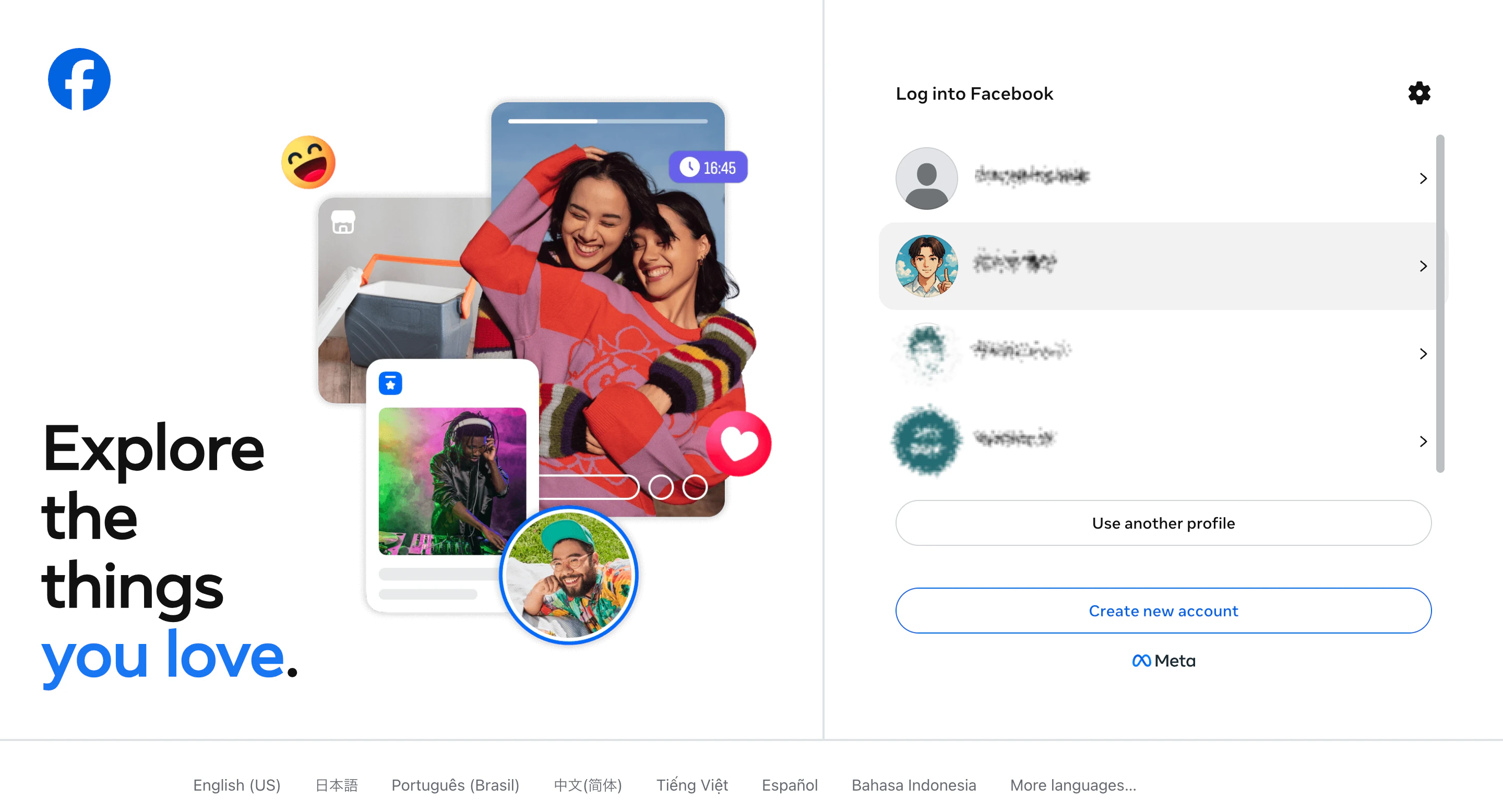
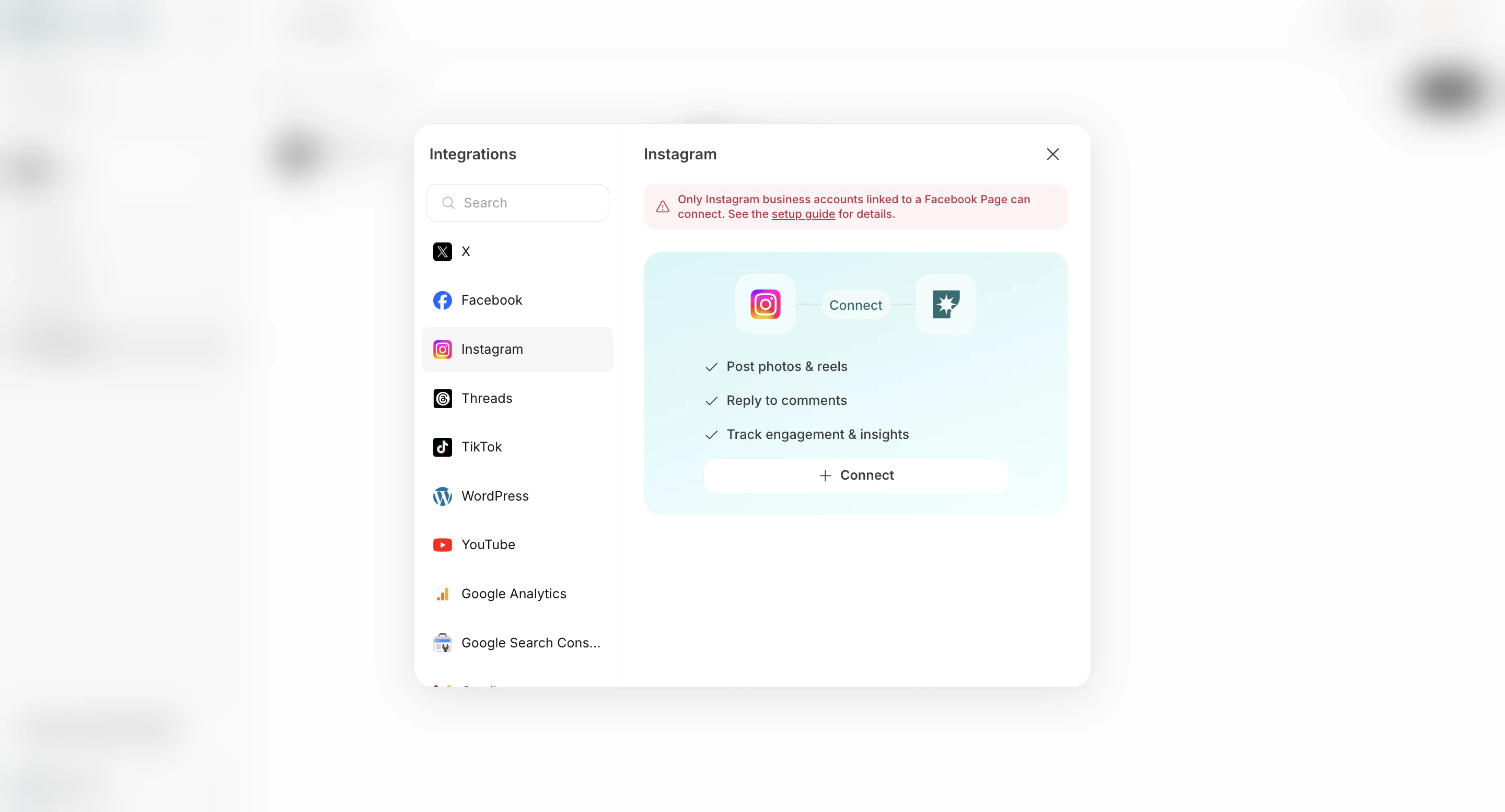 3. इस कनेक्शन के लिए उपयोग की जाने वाली Facebook प्रोफ़ाइल चुनें।
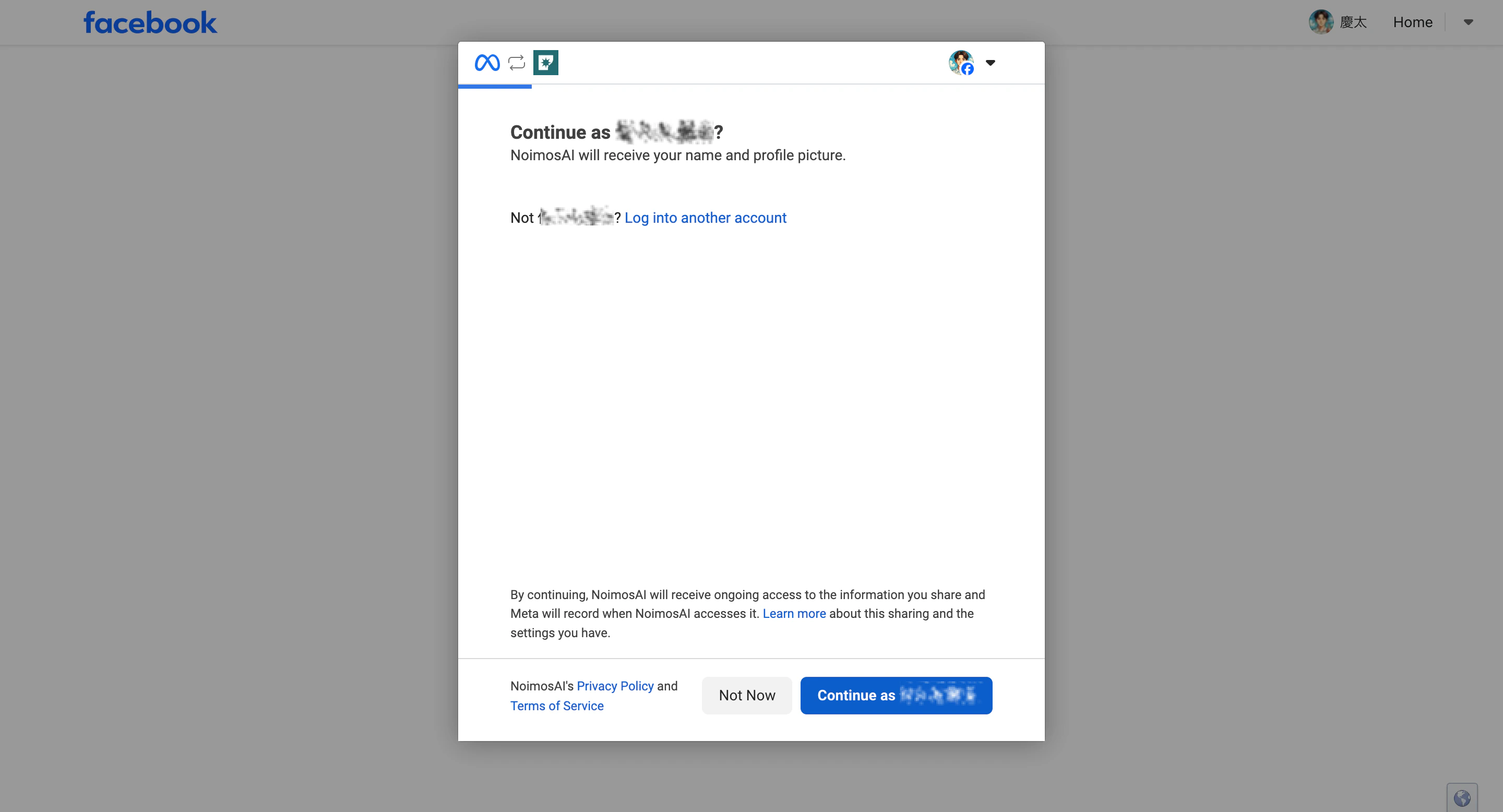
 4. चुने गए Facebook खाते की पुष्टि करने के लिए `Continue` पर क्लिक करें।
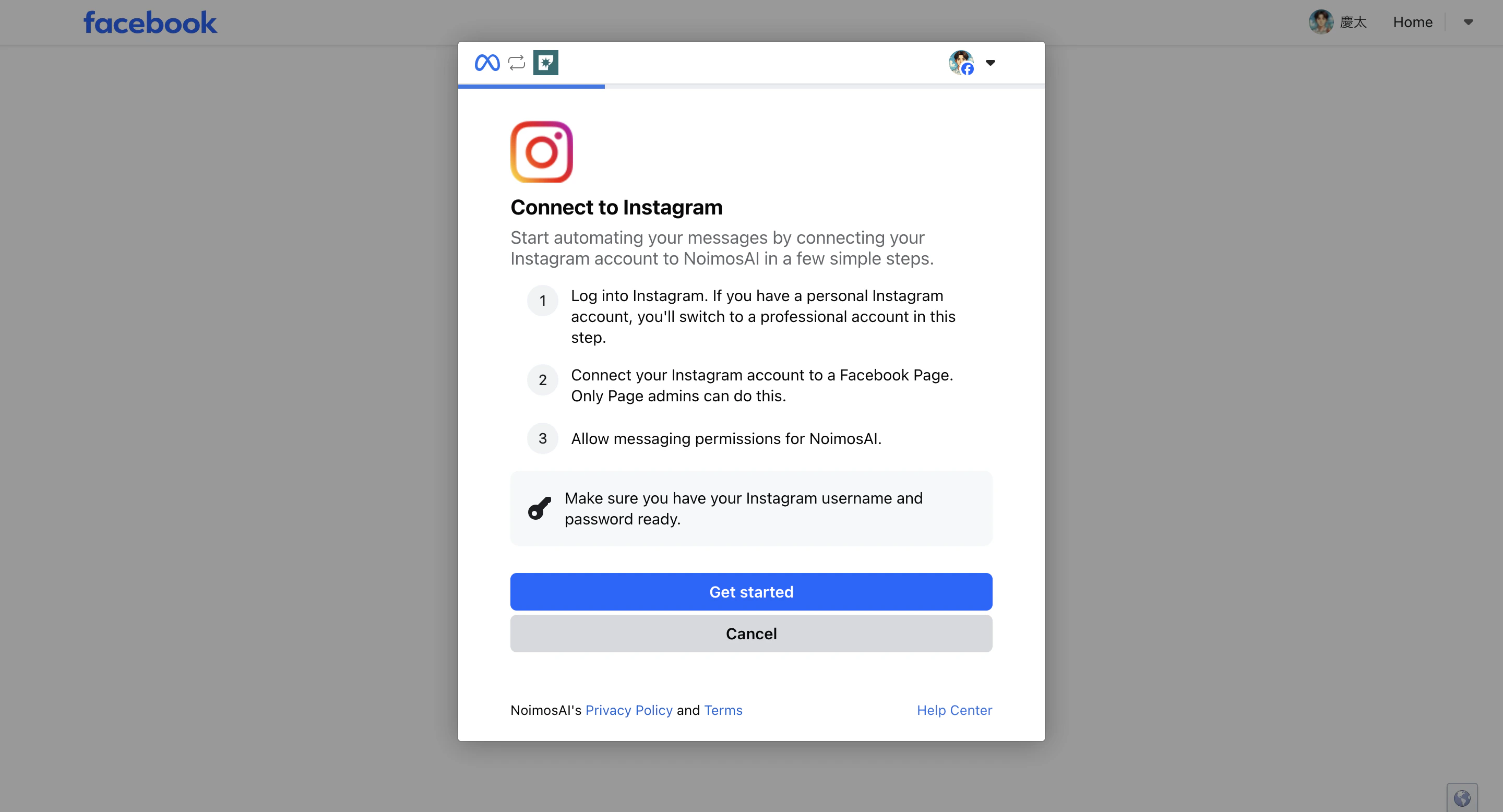
 5. `Get started` पर क्लिक करें।
 6. वह Instagram प्रोफ़ाइल चुनें जिसे आप कनेक्ट करना चाहते हैं।
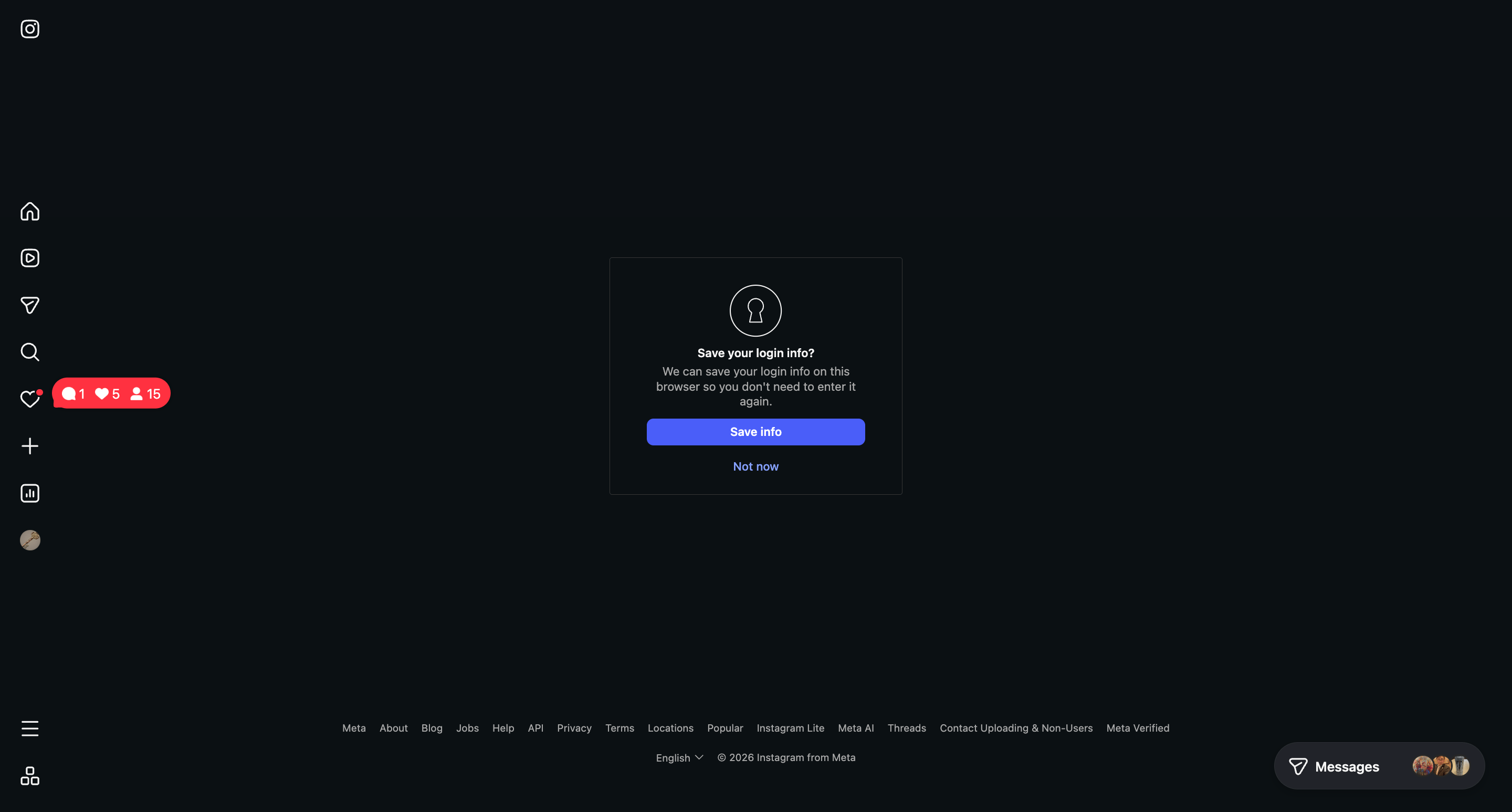
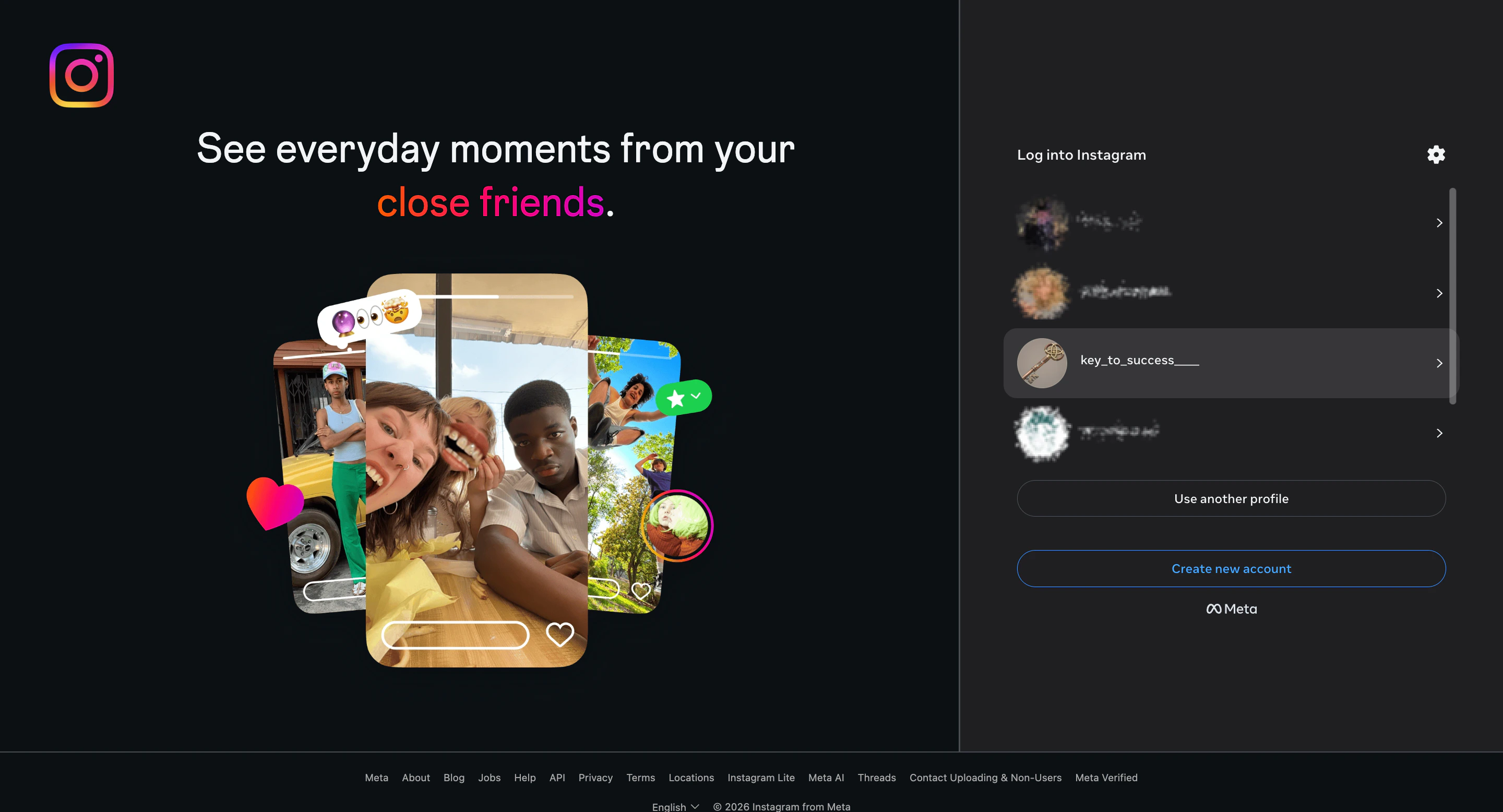 7. अगर Instagram screen खुलती है, तो browser में login information save करनी है या नहीं, इनमें से एक विकल्प चुनें। किसी भी एक विकल्प को चुनने पर connection flow अगली screen पर आगे बढ़ता है।
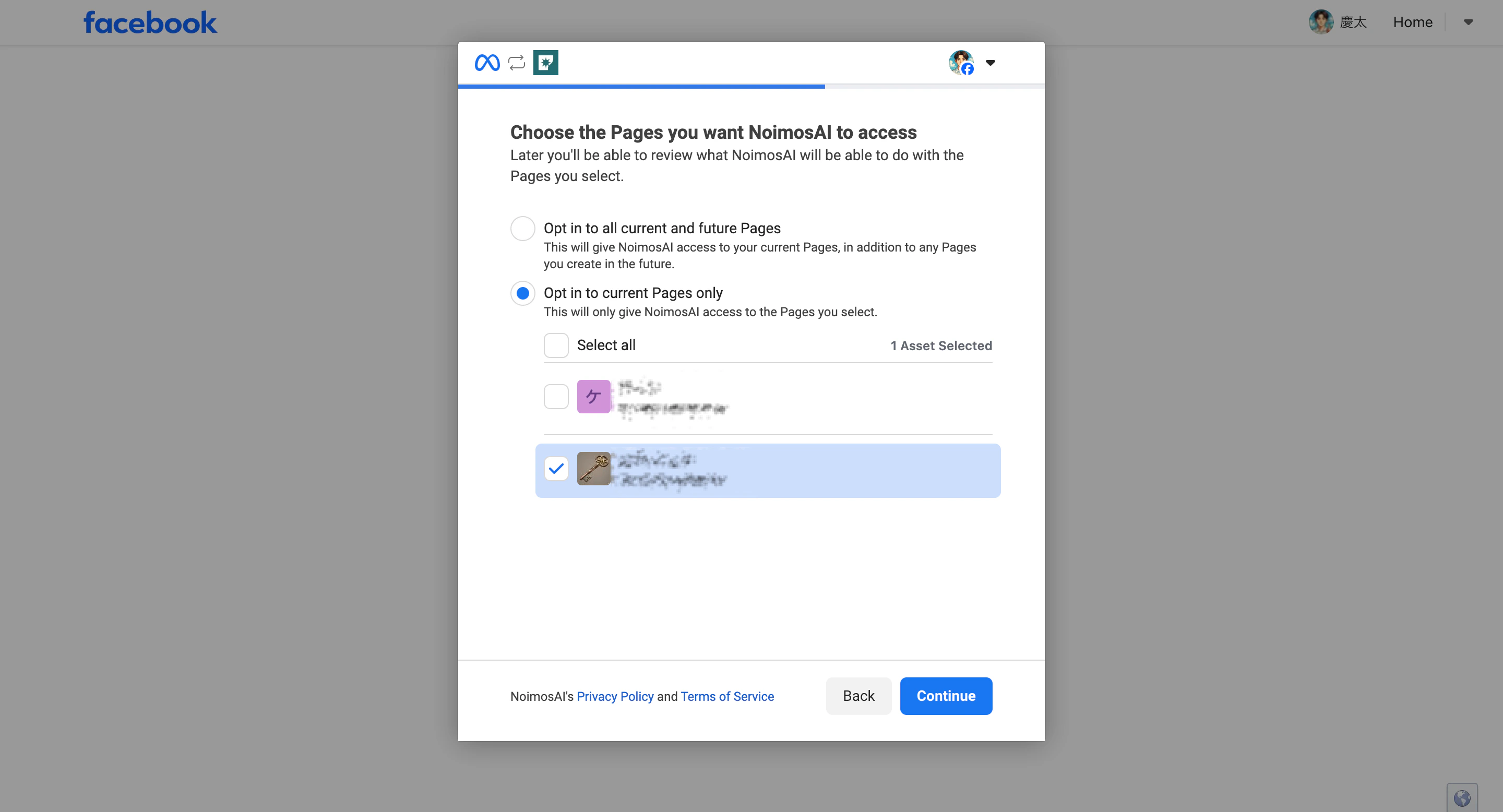
 8. वह Facebook Page चुनें जिसे NoimosAI access कर सकता है।
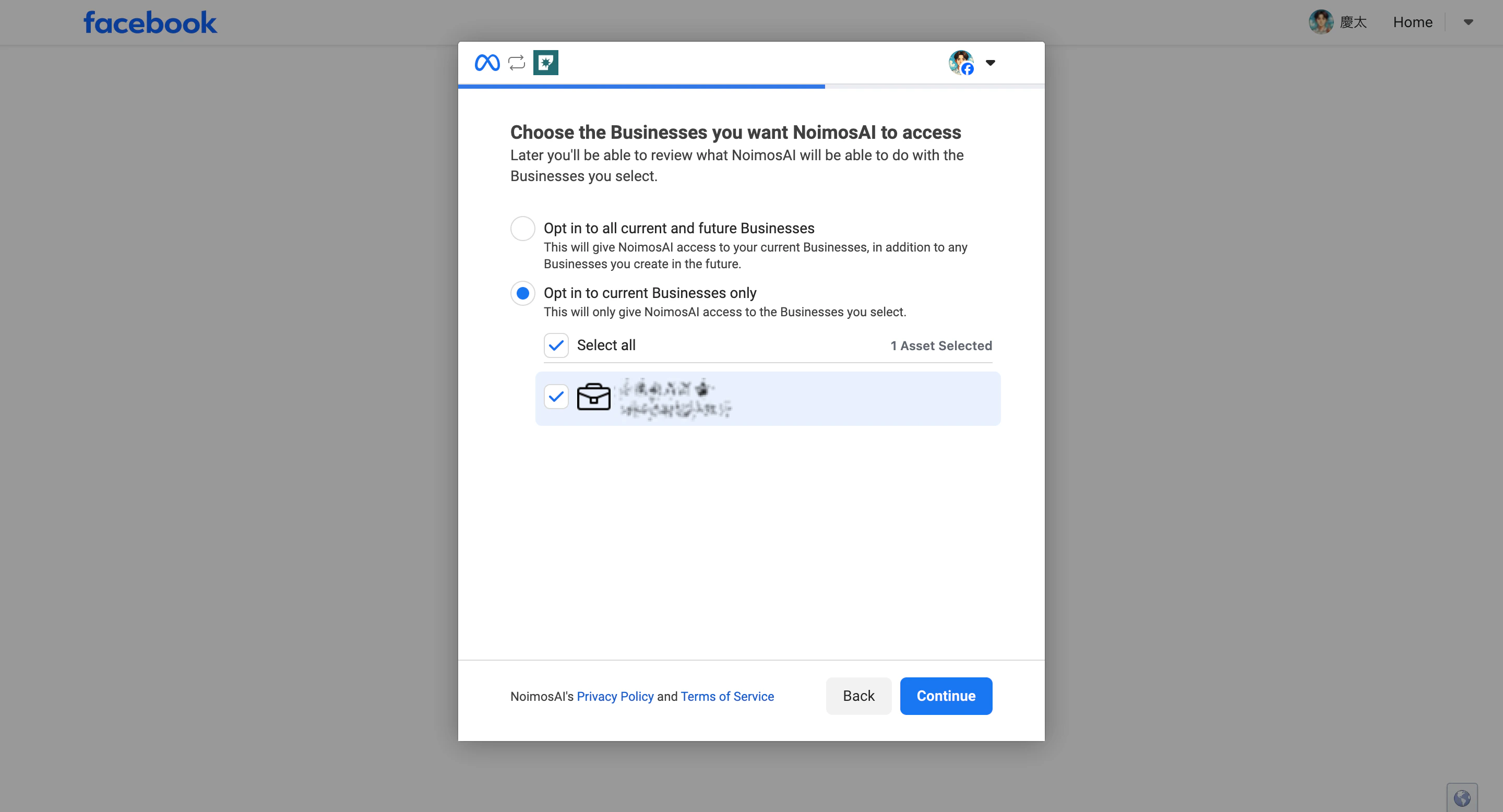
 9. चुने गए Facebook business asset को access देने के लिए `Continue` पर क्लिक करें।
 10. किस Instagram खाते के access की अनुमति देनी है यह चुनने के बाद `Continue` पर क्लिक करें।
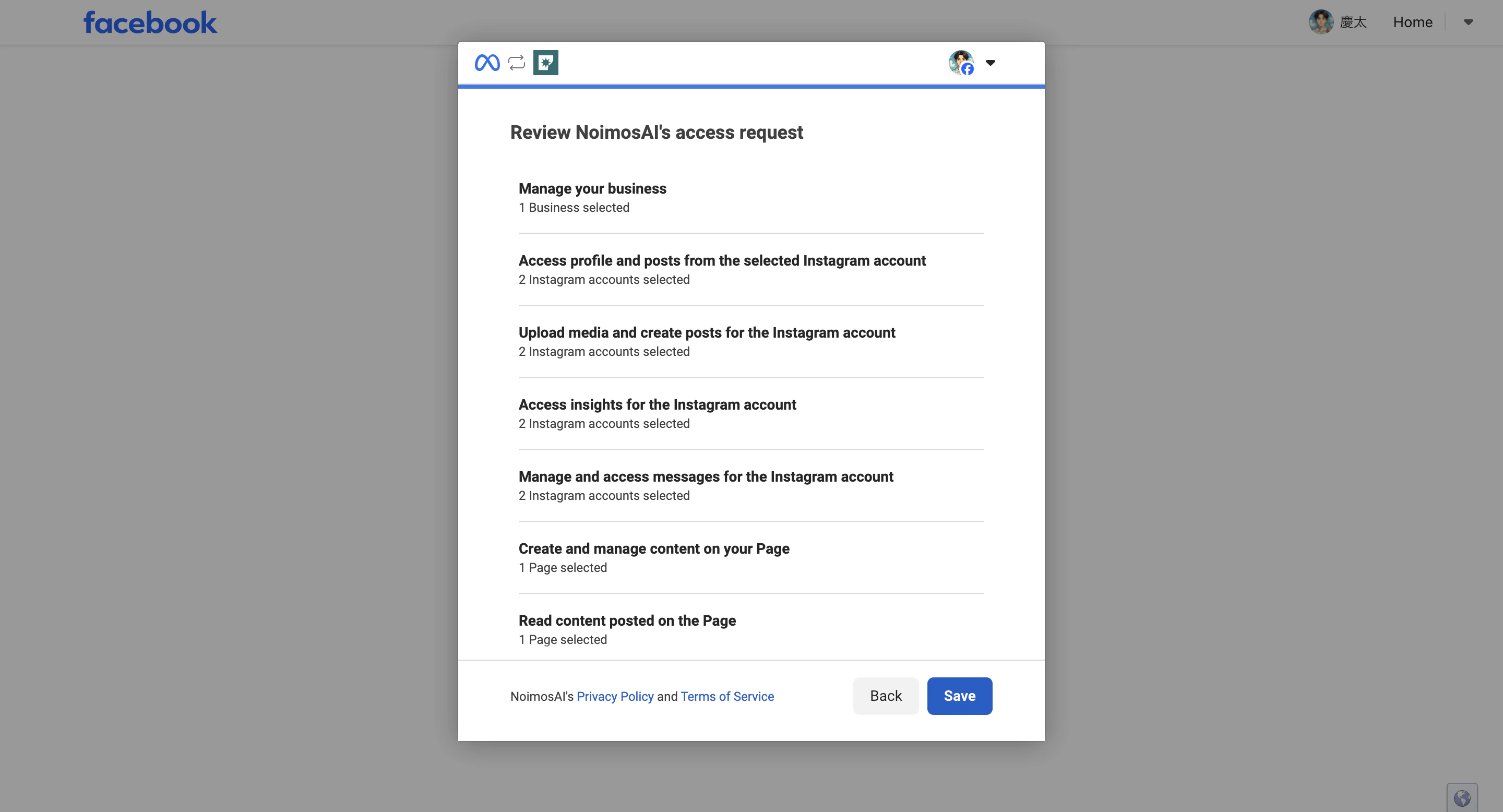
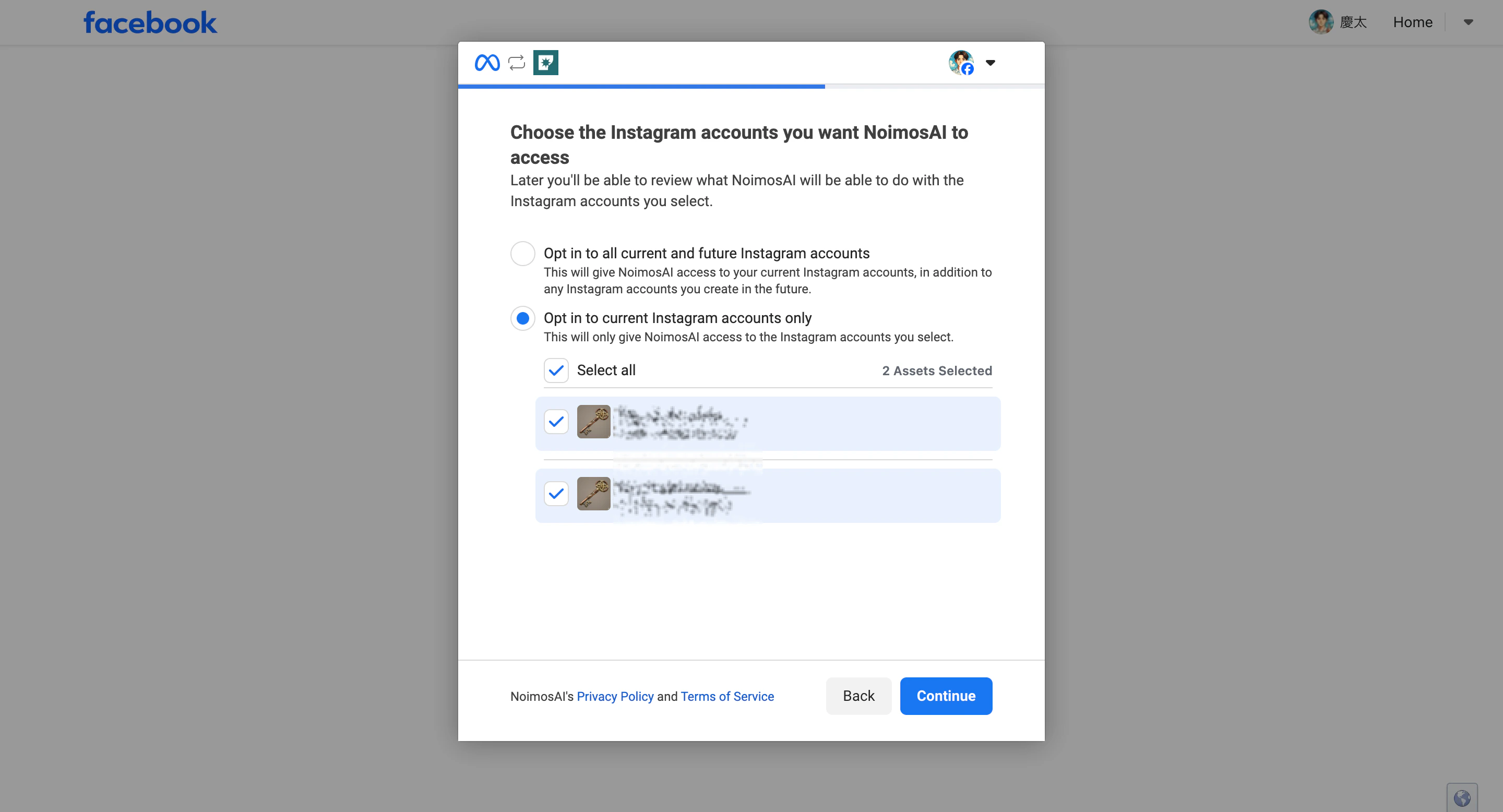 11. पुष्टि करें कि लक्ष्य Instagram खाता, Facebook Page, और business asset चुने गए हैं, फिर permissions पूरी करने के लिए `Save` पर क्लिक करें।
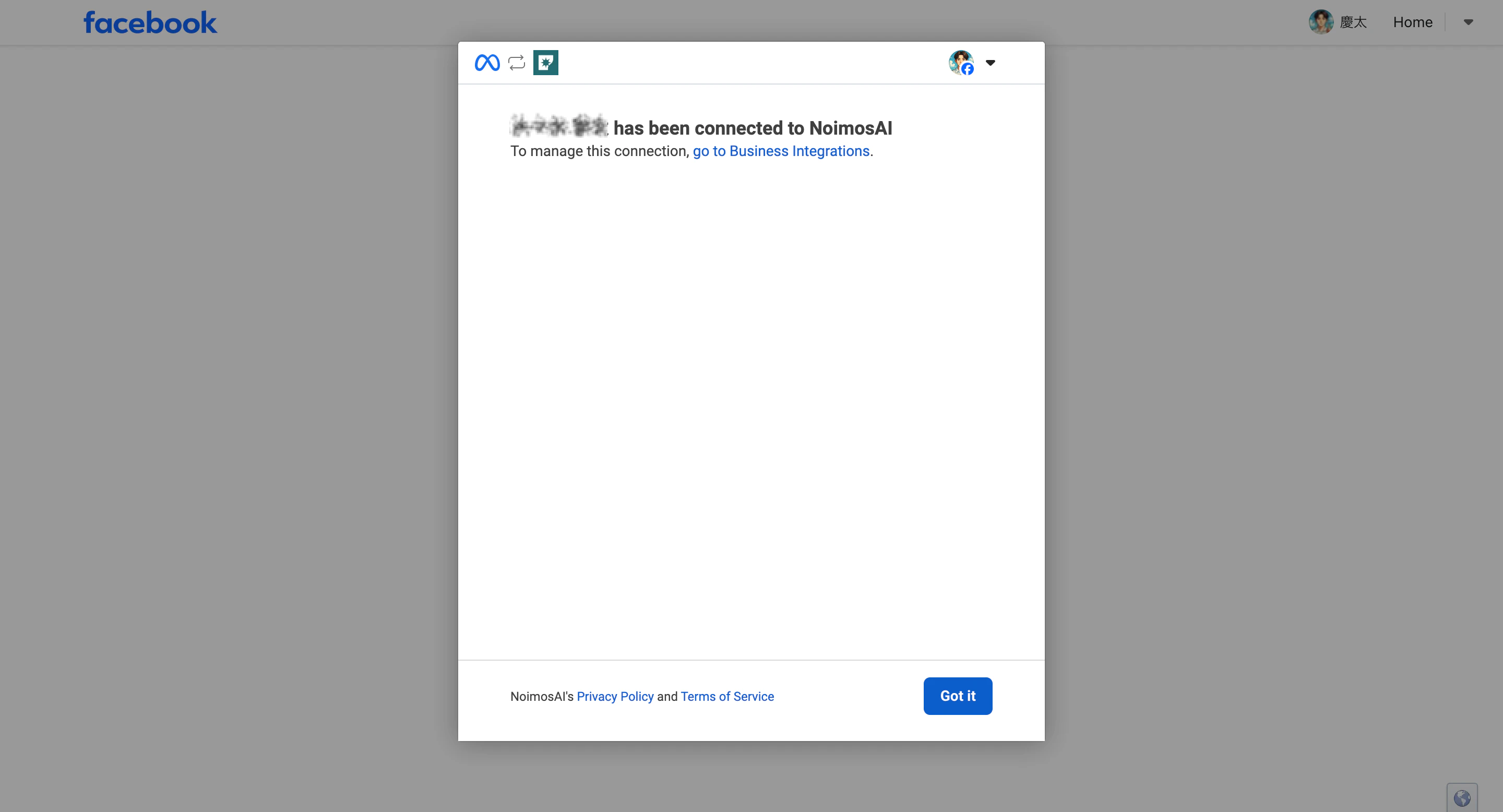
 12. setup पूरा करने और NoimosAI पर लौटने के लिए `Got it` पर क्लिक करें।
 ## सामान्य errors
### अगर “Invalid request / Invalid redirect URL” दिखाई देता है
Meta authorization के दौरान यह message दिखने पर भी, इसका मतलब हमेशा यह नहीं होता कि NoimosAI की redirect URL setting ही कारण है। Instagram account, Facebook Page, Facebook personal account, और Business Portfolio permissions का combination Meta के हिसाब से valid न होने पर authorization रुक सकता है।
पहले ऊपर की checklist से confirm करें कि target Instagram account सही Facebook Page से linked है, और connection में इस्तेमाल Facebook personal account को Page और Instagram account दोनों का access है।
अगर error में Facebook Page से linked Instagram Business profile नहीं मिलने की बात है, तो आमतौर पर कारण इनमें से एक होता है। ऊपर की checklist से account type, Facebook Page link, और pending confirmation state जांचें।
* Instagram Facebook Page से linked नहीं है।
* Linked Instagram account personal account है।
* Instagram और Facebook Page का connection Meta में अभी confirm नहीं हुआ है।
## अगर कनेक्शन फिर भी विफल होता है
support के साथ ये जानकारी साझा करें:
* सटीक error message
* Team और Workspace का नाम
* Instagram खाते का नाम
* Facebook Page का नाम
* विफल step का screenshot
## संदर्भ
* [Meta for Developers: Instagram API with Facebook Login](https://developers.facebook.com/docs/instagram-platform/instagram-api-with-facebook-login/get-started)
* [Meta Help Center: Facebook Page और Instagram account को connect या disconnect करें](https://www.facebook.com/help/1148909221857370)
## संबंधित
* [Facebook एकीकरण क्यों काम नहीं कर रहा है?](/hi/help-center/faq/integrations/facebook-integration-not-working)
* [मैं सहायता से कैसे संपर्क कर सकता हूँ?](/hi/help-center/faq/support/how-can-i-contact-support)
## सामान्य errors
### अगर “Invalid request / Invalid redirect URL” दिखाई देता है
Meta authorization के दौरान यह message दिखने पर भी, इसका मतलब हमेशा यह नहीं होता कि NoimosAI की redirect URL setting ही कारण है। Instagram account, Facebook Page, Facebook personal account, और Business Portfolio permissions का combination Meta के हिसाब से valid न होने पर authorization रुक सकता है।
पहले ऊपर की checklist से confirm करें कि target Instagram account सही Facebook Page से linked है, और connection में इस्तेमाल Facebook personal account को Page और Instagram account दोनों का access है।
अगर error में Facebook Page से linked Instagram Business profile नहीं मिलने की बात है, तो आमतौर पर कारण इनमें से एक होता है। ऊपर की checklist से account type, Facebook Page link, और pending confirmation state जांचें।
* Instagram Facebook Page से linked नहीं है।
* Linked Instagram account personal account है।
* Instagram और Facebook Page का connection Meta में अभी confirm नहीं हुआ है।
## अगर कनेक्शन फिर भी विफल होता है
support के साथ ये जानकारी साझा करें:
* सटीक error message
* Team और Workspace का नाम
* Instagram खाते का नाम
* Facebook Page का नाम
* विफल step का screenshot
## संदर्भ
* [Meta for Developers: Instagram API with Facebook Login](https://developers.facebook.com/docs/instagram-platform/instagram-api-with-facebook-login/get-started)
* [Meta Help Center: Facebook Page और Instagram account को connect या disconnect करें](https://www.facebook.com/help/1148909221857370)
## संबंधित
* [Facebook एकीकरण क्यों काम नहीं कर रहा है?](/hi/help-center/faq/integrations/facebook-integration-not-working)
* [मैं सहायता से कैसे संपर्क कर सकता हूँ?](/hi/help-center/faq/support/how-can-i-contact-support)