> ## Documentation Index
> Fetch the complete documentation index at: https://docs.noimosai.com/llms.txt
> Use this file to discover all available pages before exploring further.
# क्विकस्टार्ट गाइड
> अपना पहला निष्पादन तीन चरणों में पूरा करें: ऐप्स कनेक्ट करें, ट्रिगर जोड़ें और परिणामों की समीक्षा करें।
## सिंहावलोकन
अपना पहला स्वायत्त वर्कफ़्लो शीघ्रता से चलाने के लिए इस मार्गदर्शिका का उपयोग करें। आपको केवल तीन काम करने होंगे:
1. अपने ऐप्स कनेक्ट करें
2. एक ट्रिगर जोड़ें
3. `सभी कार्य` और `निष्पादन परिणाम` में परिणामों की समीक्षा करें
## आरंभ करने से पहले
नीचे दी गई बुनियादी बातों की पुष्टि करें ताकि आपका पहला स्वायत्त रन सेटअप ब्लॉकर्स के बिना शुरू हो सके।
* आप किसी वर्कस्पेस तक पहुंच सकते हैं.
* आपके पास कनेक्ट करने के लिए कम से कम एक ऐप है (उदाहरण के लिए, Google Analytics, WordPress, या सोशल प्लेटफ़ॉर्म)।
* आप जानते हैं कि पहला कार्य आप चाहते हैं कि एजेंट स्वायत्त रूप से चलें।
## चरण 1: ऐप्स कनेक्ट करें
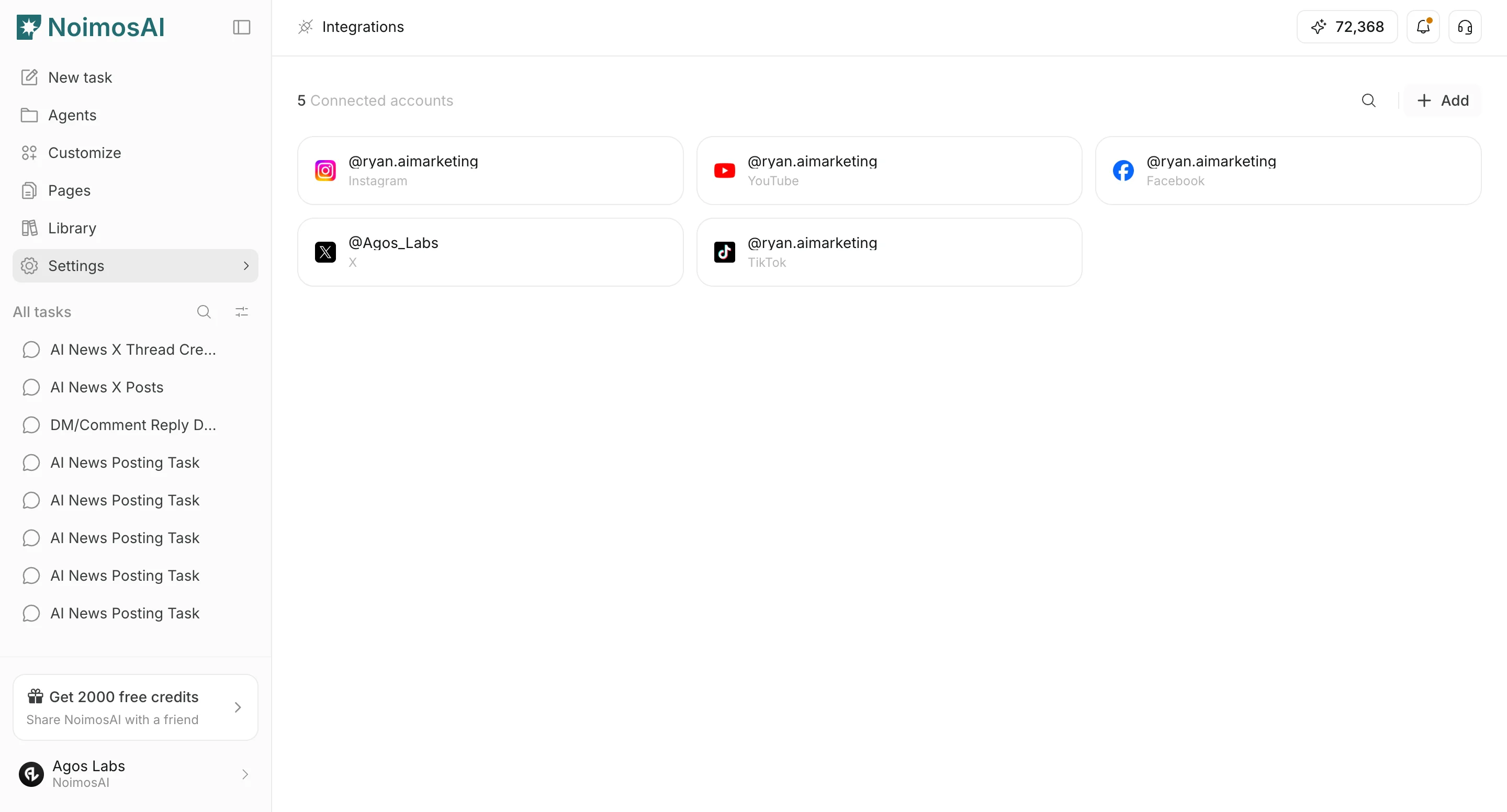
खुला `सेटिंग्स` अपने वर्कस्पेस में, फिर जाएँ `बुनियादी जानकारी -> इंटीग्रेशन`.
वहां से:
1. क्लिक करें `कनेक्ट करें` एकीकरण से.
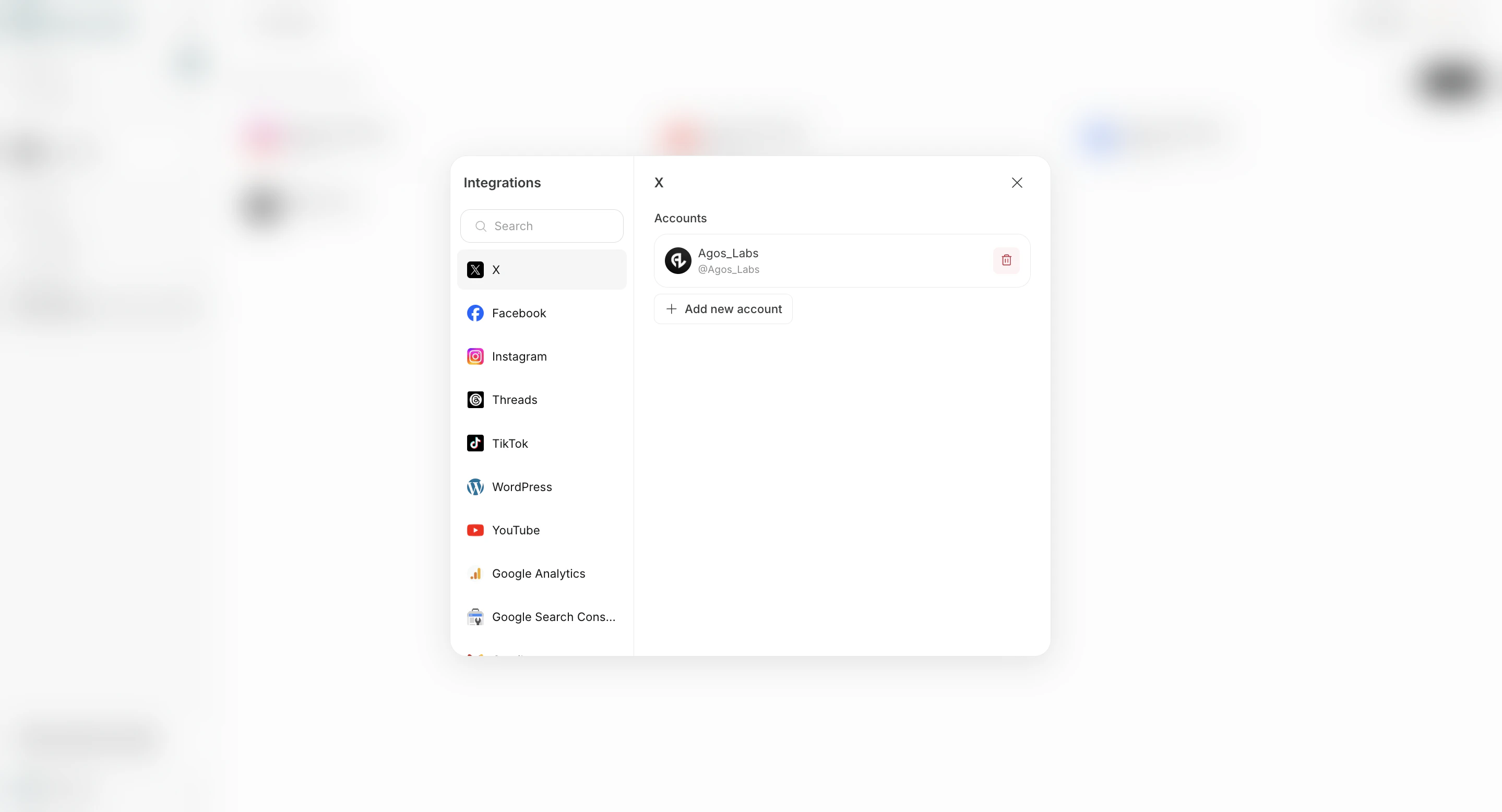
 2. एक ऐप खाता चुनें और इसे उस एजेंट के साथ जोड़ें जिसे इसकी आवश्यकता है।
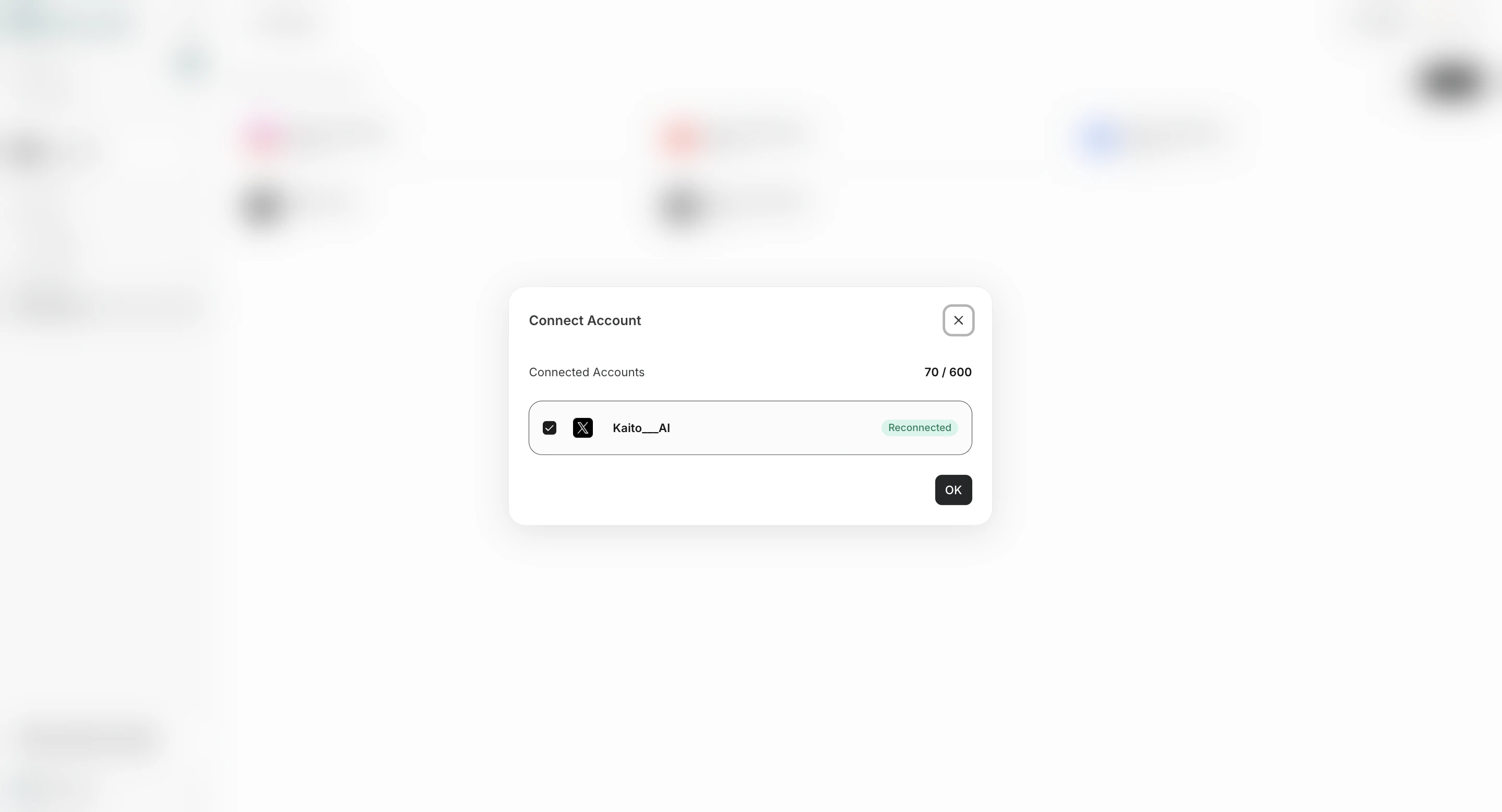
 3. अपने परिवर्तन सहेजें.
 ## चरण 2: अपना पहला ट्रिगर जोड़ें
पर जाएँ `एजेंट`, फिर क्लिक करें `+ जोड़ें ट्रिगर`.
अनुशंसित पहला रन:
1. खुला `+ जोड़ें ट्रिगर` और चुनें `टेम्पलेट से बनाएं`.
## चरण 2: अपना पहला ट्रिगर जोड़ें
पर जाएँ `एजेंट`, फिर क्लिक करें `+ जोड़ें ट्रिगर`.
अनुशंसित पहला रन:
1. खुला `+ जोड़ें ट्रिगर` और चुनें `टेम्पलेट से बनाएं`.
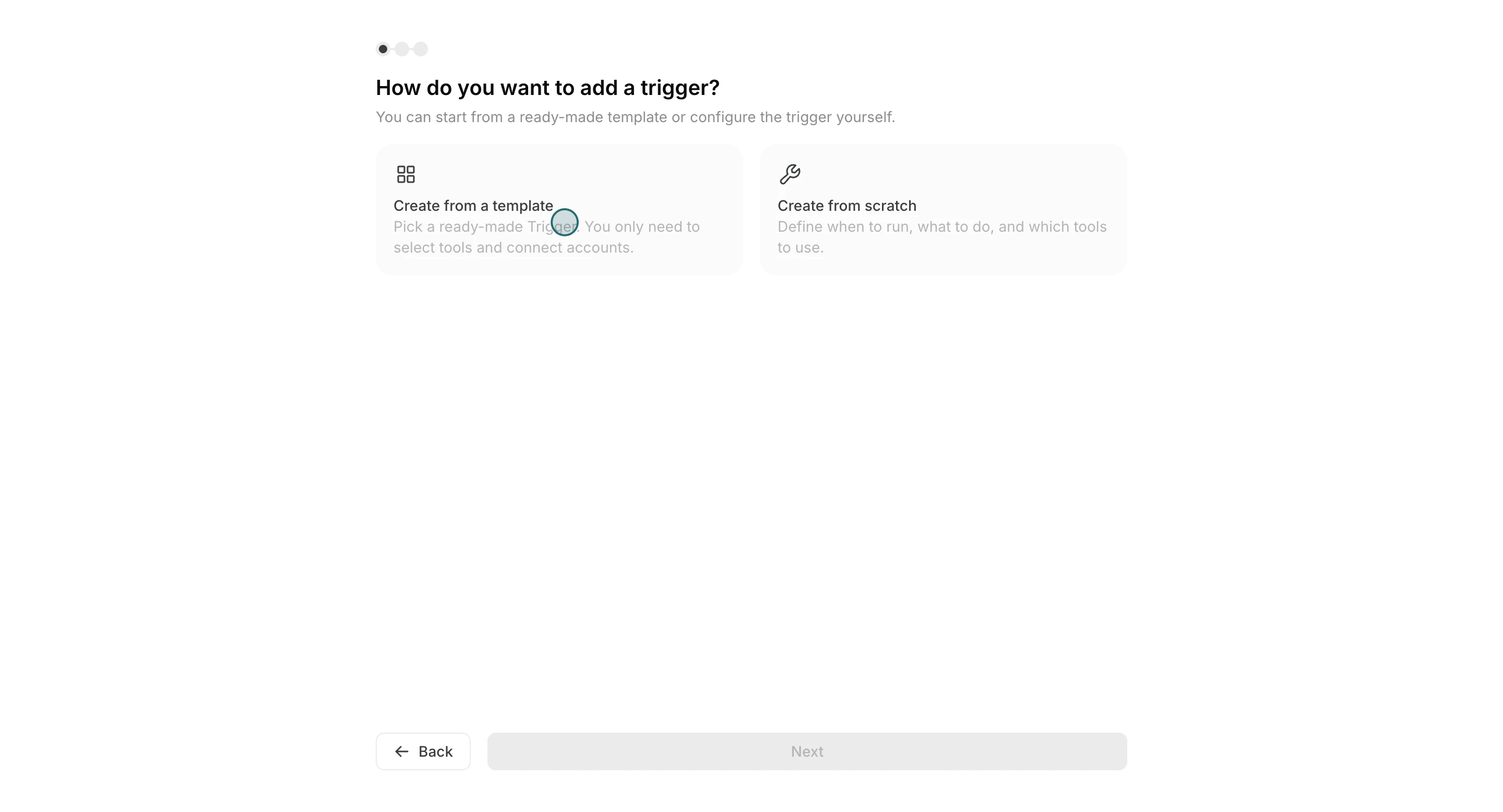 2. अपने उपयोग के मामले के करीब एक टेम्पलेट चुनें।
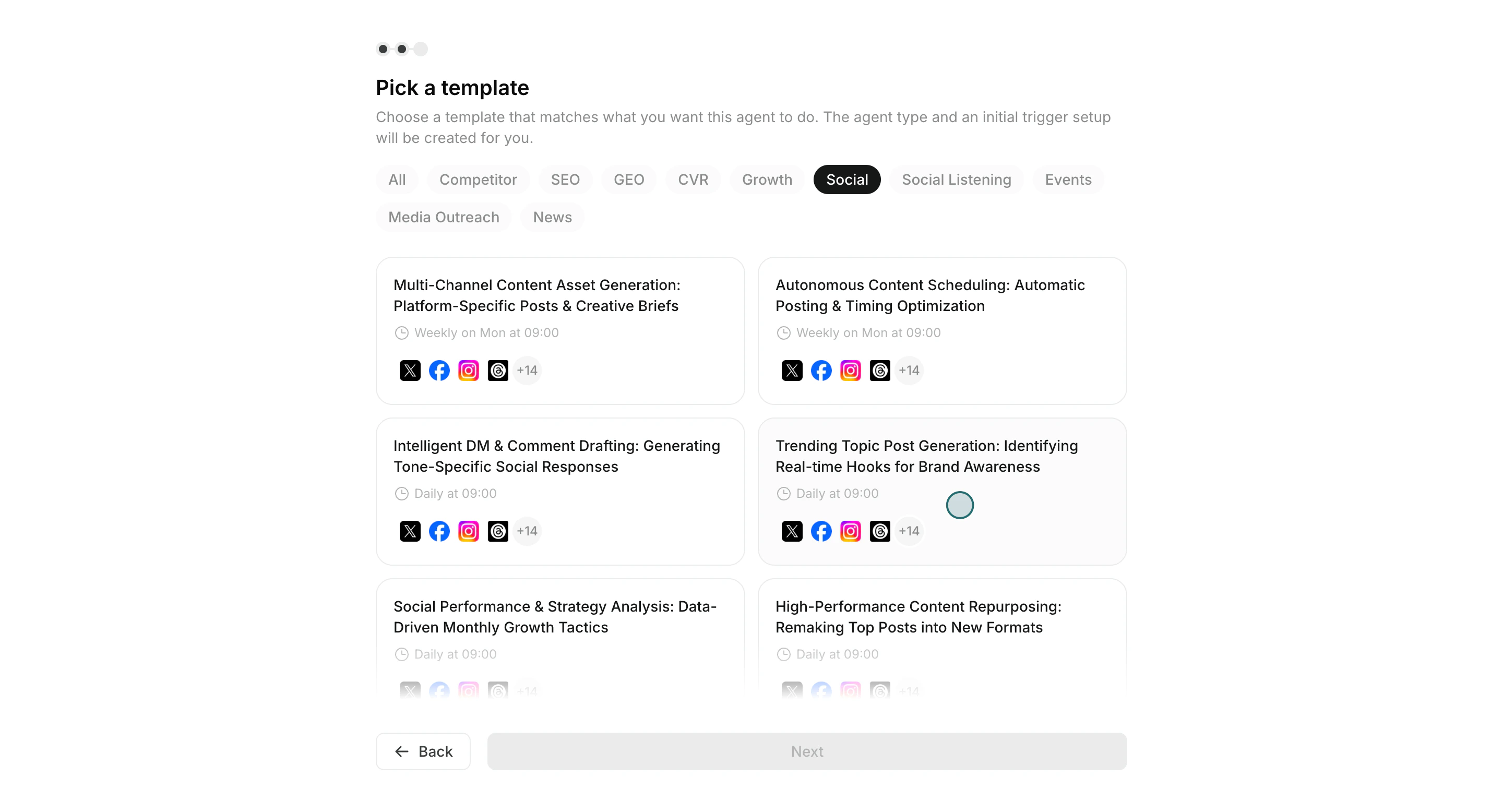 3. शेड्यूल और अनुदेश संकेत सेट करें.
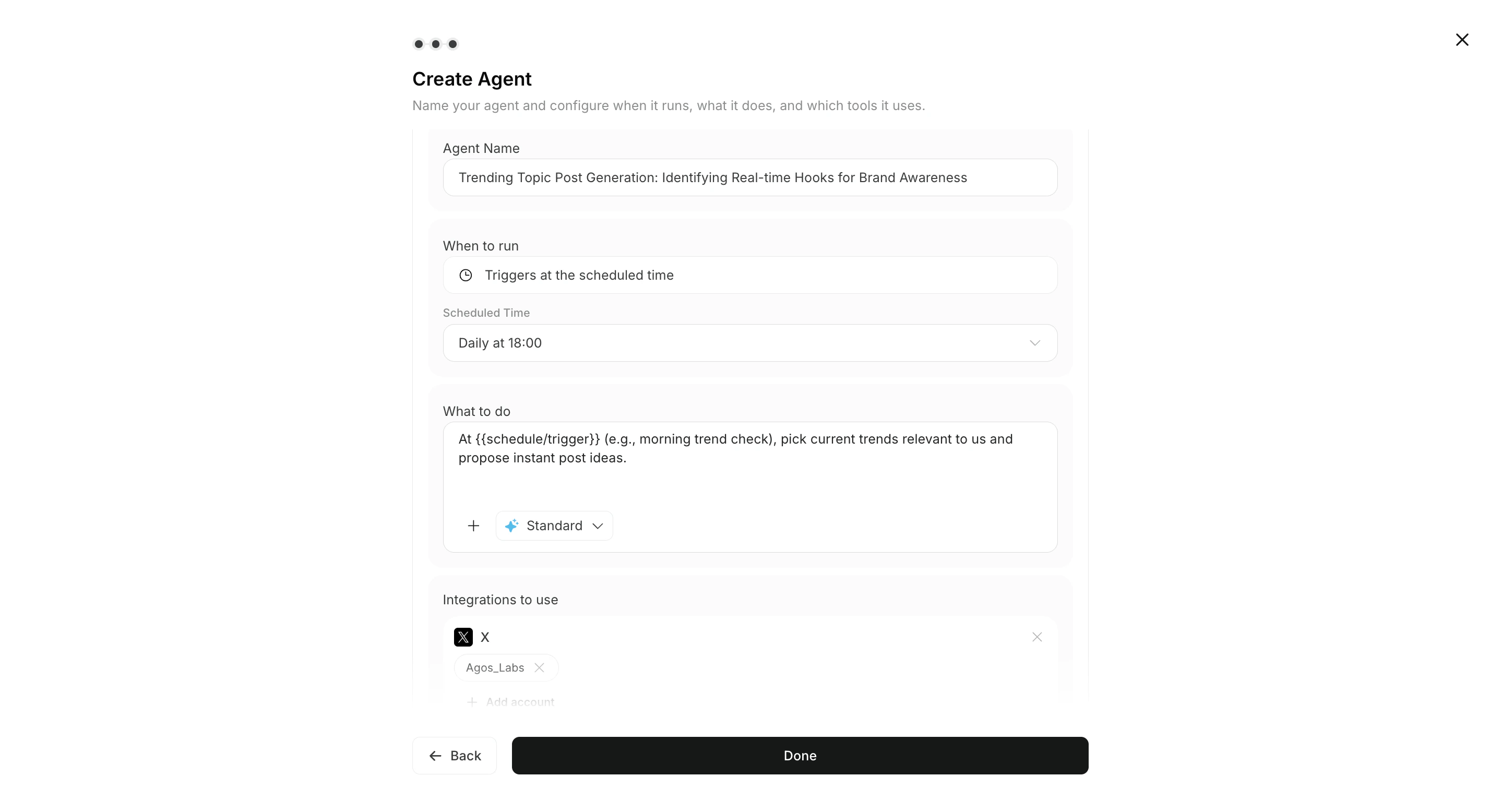 4. टूल/ऐप्स चुनें, फिर ट्रिगर सक्रिय करें।
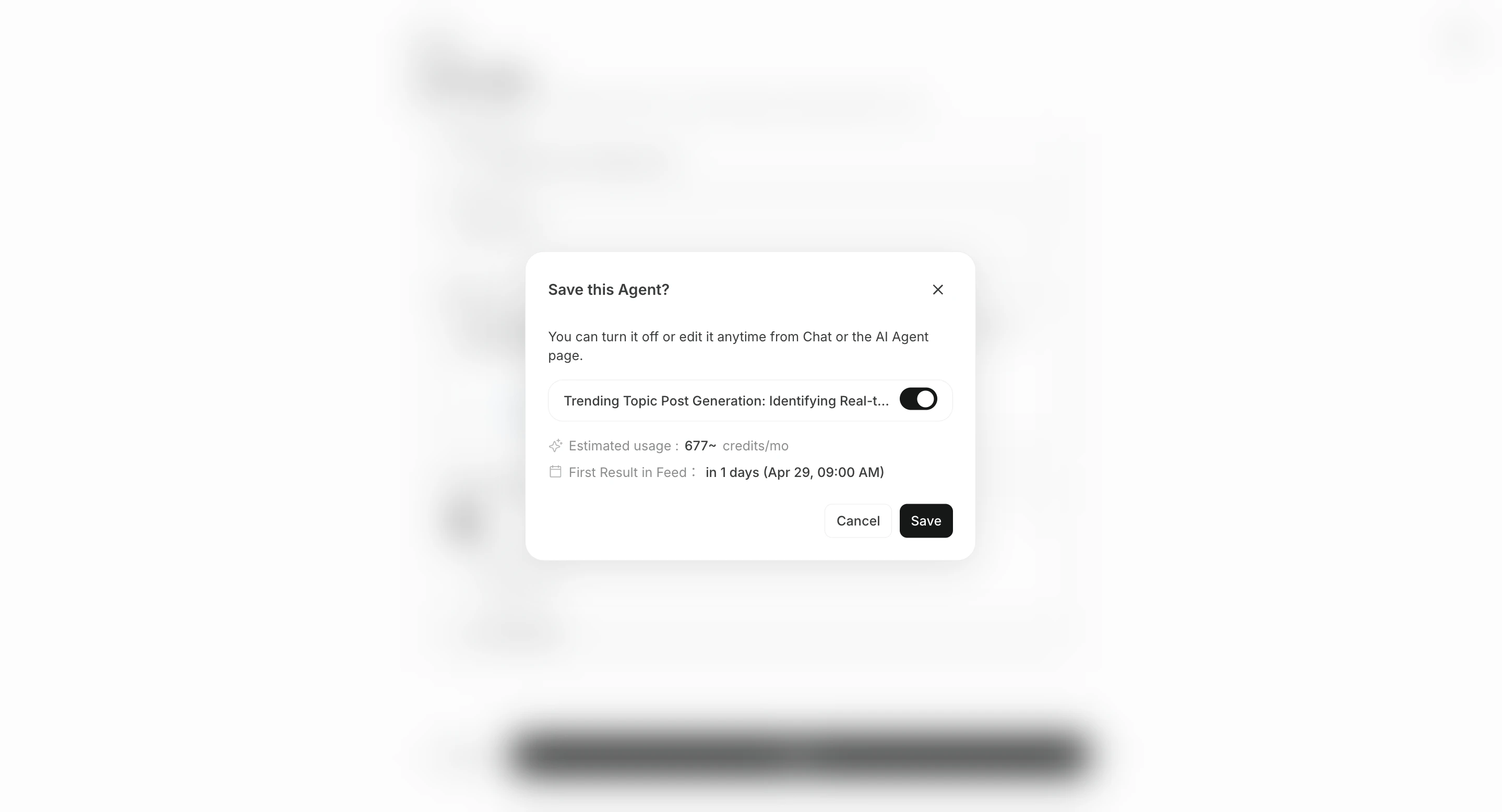 ## चरण 3: `सभी कार्य` और `निष्पादन परिणाम` में परिणामों की समीक्षा करें
एक बार जब आपका ट्रिगर किया गया कार्य पूरा हो जाएगा, तो परिणाम संबंधित चैट सेशन में दिखाई देंगे।\
`सभी कार्य` पर जाएँ, एजेंट सेशन खोलें और `निष्पादन परिणाम` चुनें।
इस समीक्षा लूप का उपयोग करें:
1. `सभी कार्य` से पूर्ण एजेंट सेशन खोलें।
## चरण 3: `सभी कार्य` और `निष्पादन परिणाम` में परिणामों की समीक्षा करें
एक बार जब आपका ट्रिगर किया गया कार्य पूरा हो जाएगा, तो परिणाम संबंधित चैट सेशन में दिखाई देंगे।\
`सभी कार्य` पर जाएँ, एजेंट सेशन खोलें और `निष्पादन परिणाम` चुनें।
इस समीक्षा लूप का उपयोग करें:
1. `सभी कार्य` से पूर्ण एजेंट सेशन खोलें।
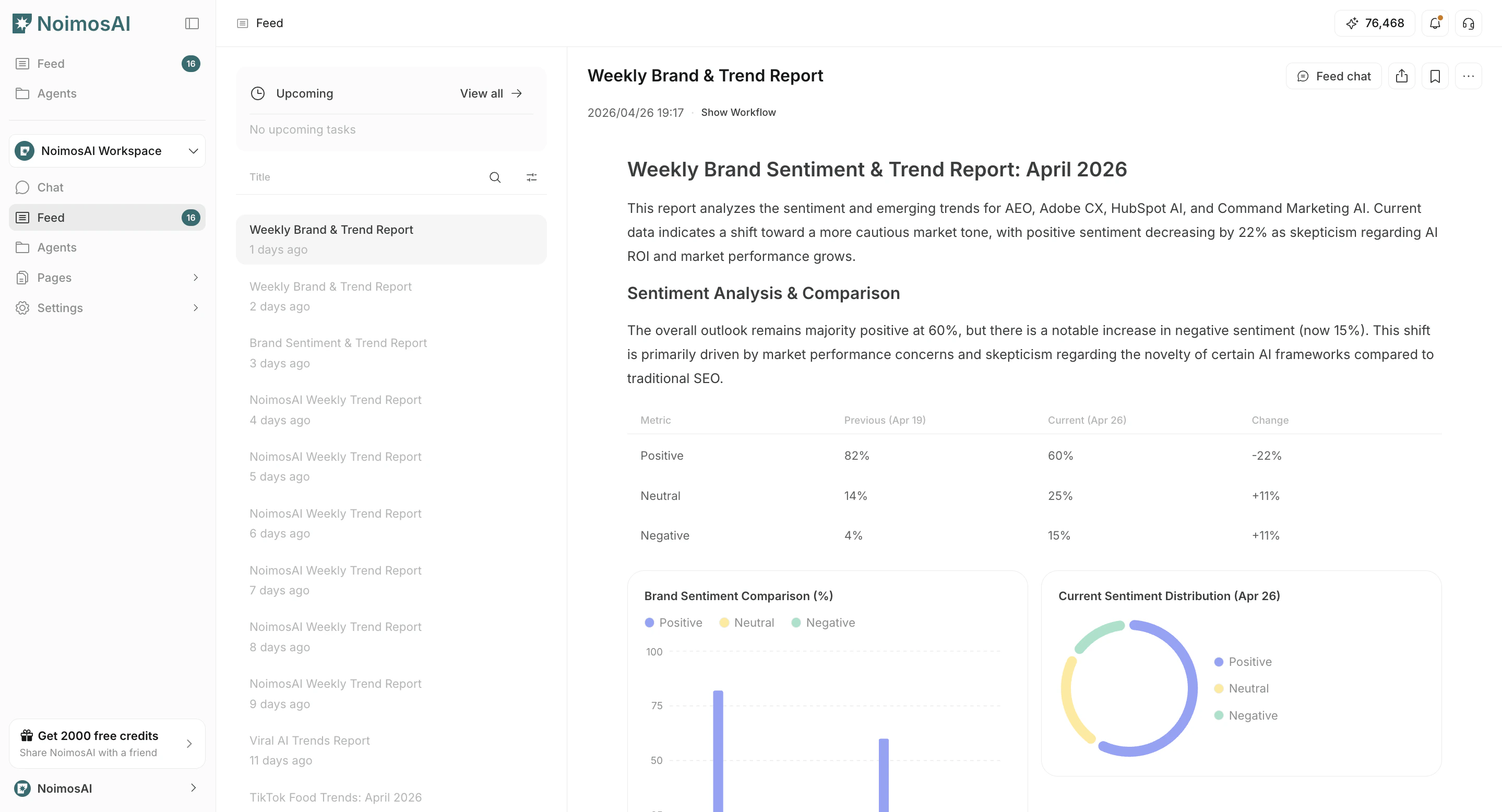 2. आउटपुट विवरण और स्रोत संदर्भ की जाँच करें।
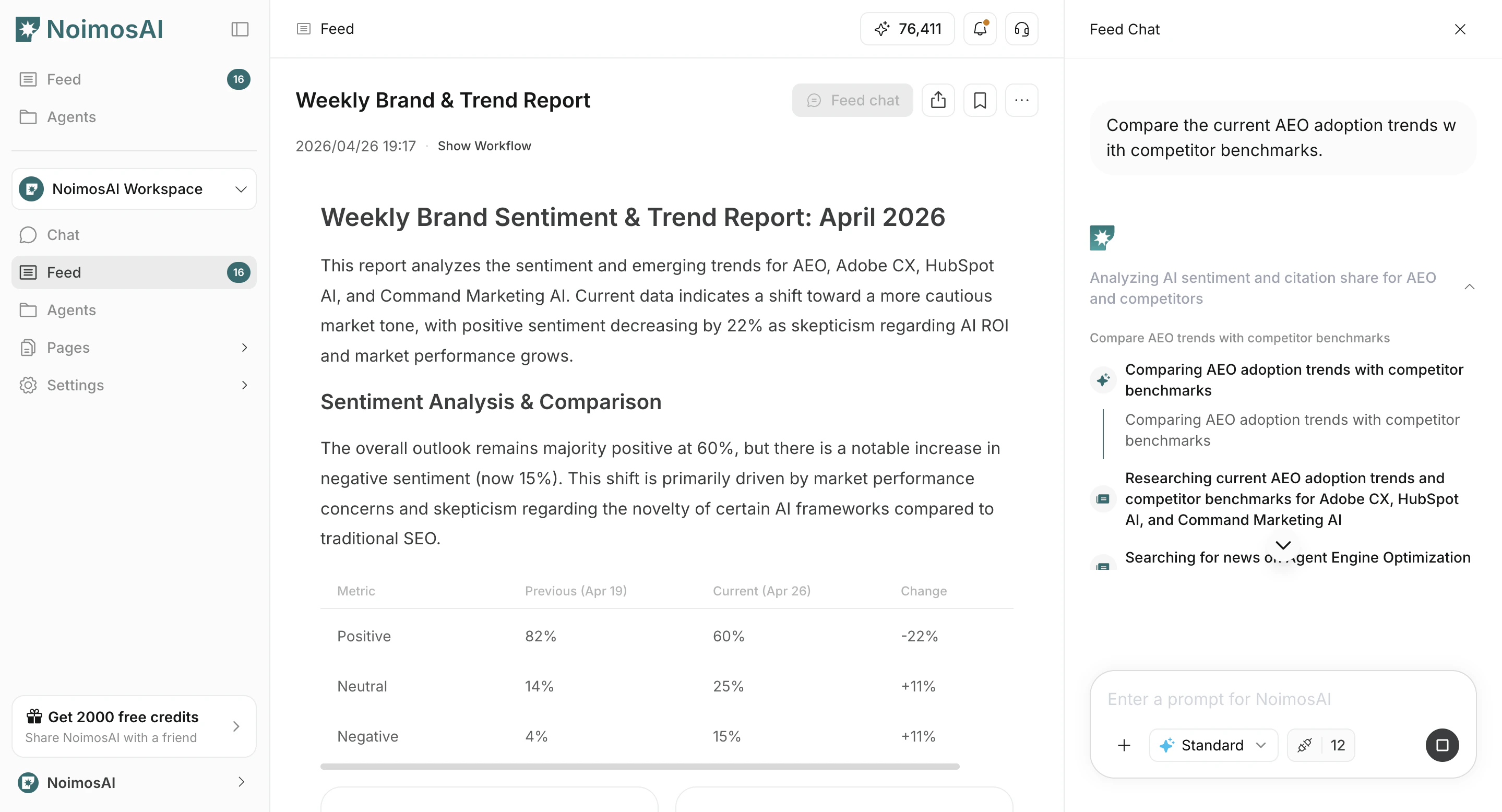
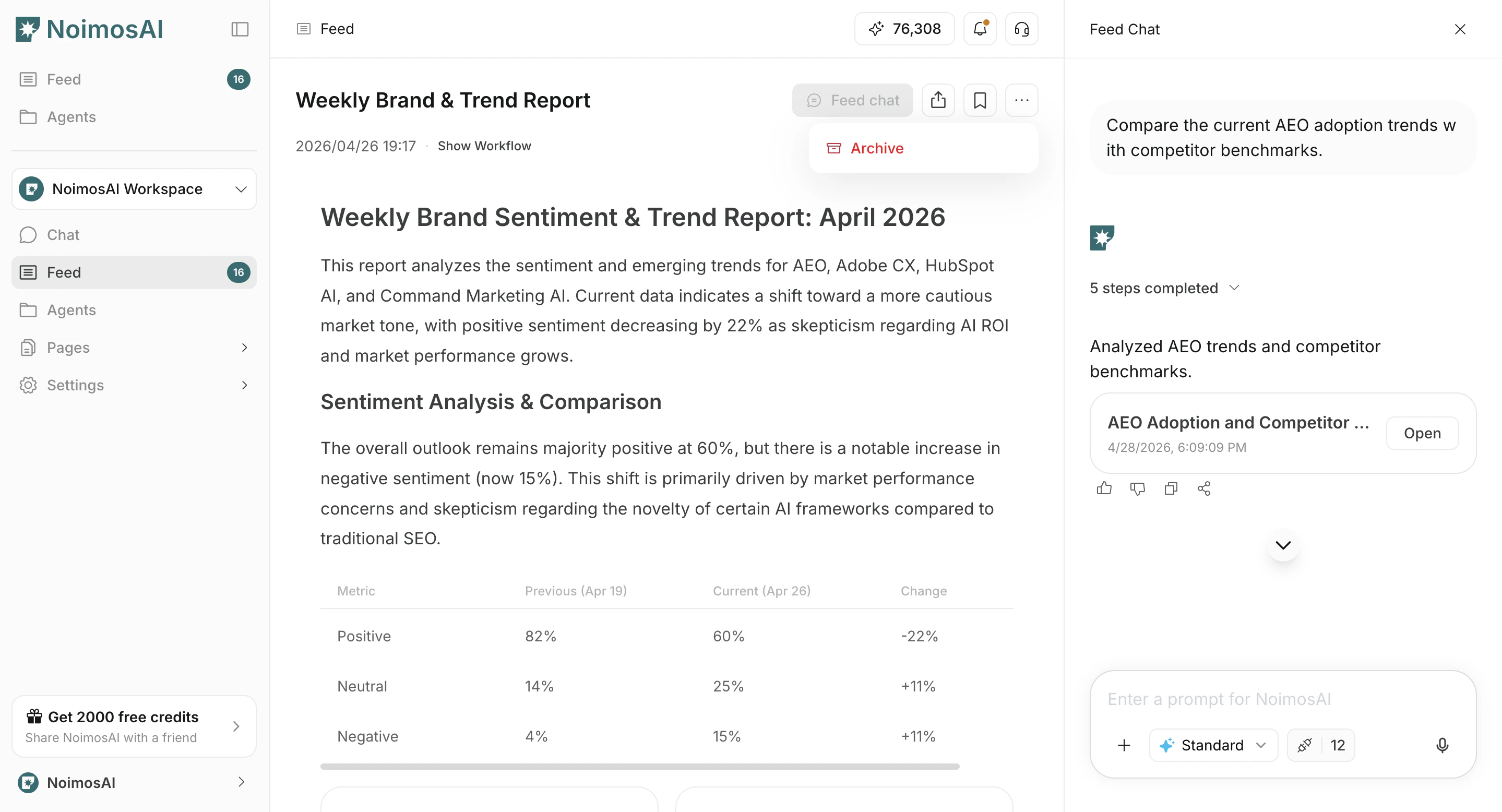
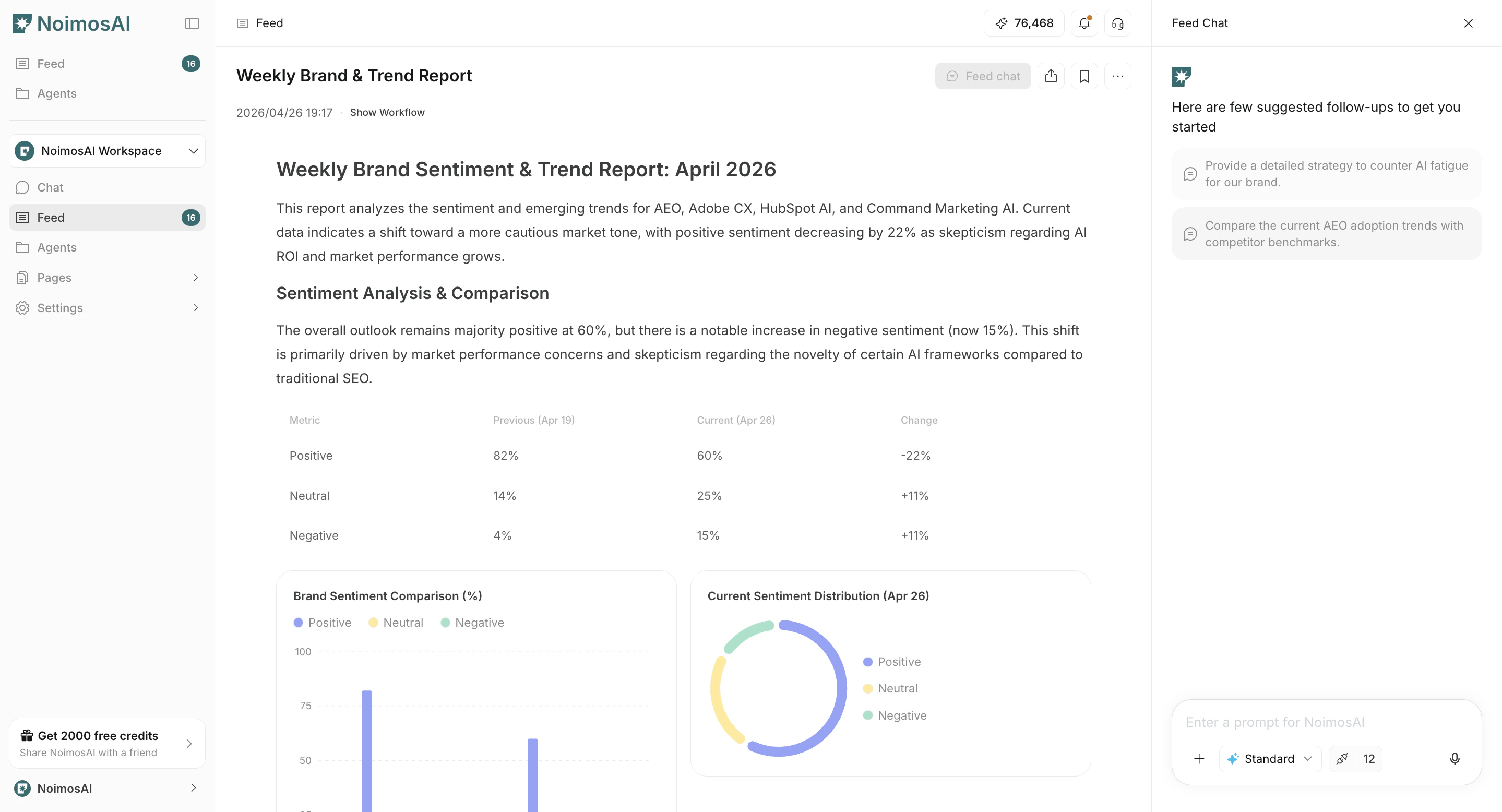 3. उसी चैट में परिशोधन जोड़ें और चैट आउटपुट की समीक्षा करें।
 4. समीक्षा पूरी होने पर स्थिति अपडेट करें.
 ## इंटरएक्टिव वॉकथ्रू की आवश्यकता है?
पूर्ण क्लिक-दर-क्लिक मार्गदर्शन के लिए लर्निंग सेंटर डेमो का उपयोग करें:
* [ऐप्स कनेक्ट करें](/hi/learning-center/quick-start/connect-apps)
* [जोड़ें ट्रिगर](/hi/learning-center/quick-start/add-trigger)
* [एजेंट परिणामों की समीक्षा करें](/hi/learning-center/quick-start/review-agent-results)
## Recommendation से पहला task शुरू करें
Apps connect करने के बाद आप तुरंत normal agent बनाने के बजाय Advisor Agent recommendation से शुरू कर सकते हैं। Home screen पर `Advisor Agent recommendations`, या `Agents > Advisor Agent > Recommendations` खोलें, कोई recommendation चुनें और `Run` क्लिक करें। Dedicated task chat खुलती है, जिसमें execution prompt पहले से input box में रखा होता है।
Details के लिए [Advisor Agent की बुनियादी बातें](/hi/help-center/ai-team/advisor-agent-basics) देखें।
## संबंधित
* [इंटरफ़ेस नेविगेट करें](/hi/help-center/getting-started/navigate-the-interface)
* [टेम्पलेट से एक ट्रिगर बनाएं](/hi/help-center/ai-team/create-an-agent-from-a-template)
* [एजेंट निष्पादन परिणाम जांचें](/hi/help-center/ai-team/check-agent-execution-results)
## इंटरएक्टिव वॉकथ्रू की आवश्यकता है?
पूर्ण क्लिक-दर-क्लिक मार्गदर्शन के लिए लर्निंग सेंटर डेमो का उपयोग करें:
* [ऐप्स कनेक्ट करें](/hi/learning-center/quick-start/connect-apps)
* [जोड़ें ट्रिगर](/hi/learning-center/quick-start/add-trigger)
* [एजेंट परिणामों की समीक्षा करें](/hi/learning-center/quick-start/review-agent-results)
## Recommendation से पहला task शुरू करें
Apps connect करने के बाद आप तुरंत normal agent बनाने के बजाय Advisor Agent recommendation से शुरू कर सकते हैं। Home screen पर `Advisor Agent recommendations`, या `Agents > Advisor Agent > Recommendations` खोलें, कोई recommendation चुनें और `Run` क्लिक करें। Dedicated task chat खुलती है, जिसमें execution prompt पहले से input box में रखा होता है।
Details के लिए [Advisor Agent की बुनियादी बातें](/hi/help-center/ai-team/advisor-agent-basics) देखें।
## संबंधित
* [इंटरफ़ेस नेविगेट करें](/hi/help-center/getting-started/navigate-the-interface)
* [टेम्पलेट से एक ट्रिगर बनाएं](/hi/help-center/ai-team/create-an-agent-from-a-template)
* [एजेंट निष्पादन परिणाम जांचें](/hi/help-center/ai-team/check-agent-execution-results)