> ## Documentation Index
> Fetch the complete documentation index at: https://docs.noimosai.com/llms.txt
> Use this file to discover all available pages before exploring further.
# Pages बनाएं और संपादित करें
> Pages को manually या Chat और Page chat से बनाने और संपादित करने का तरीका बताता है।
## सिंहावलोकन
यह पेज बताता है कि pages को स्वयं कैसे बनाएं और संपादित करें, और page creation या editing के लिए Chat या Page chat का उपयोग कैसे करें।
## शुरू करने से पहले
* पक्का करें कि सही workspace खुला है
* page का उद्देश्य स्पष्ट करें, जैसे KPI review या production tracking
## Manual रूप से page बनाएं
जब आप खाली page से शुरू करके structure स्वयं बनाना चाहते हैं, तो sidebar का उपयोग करें।
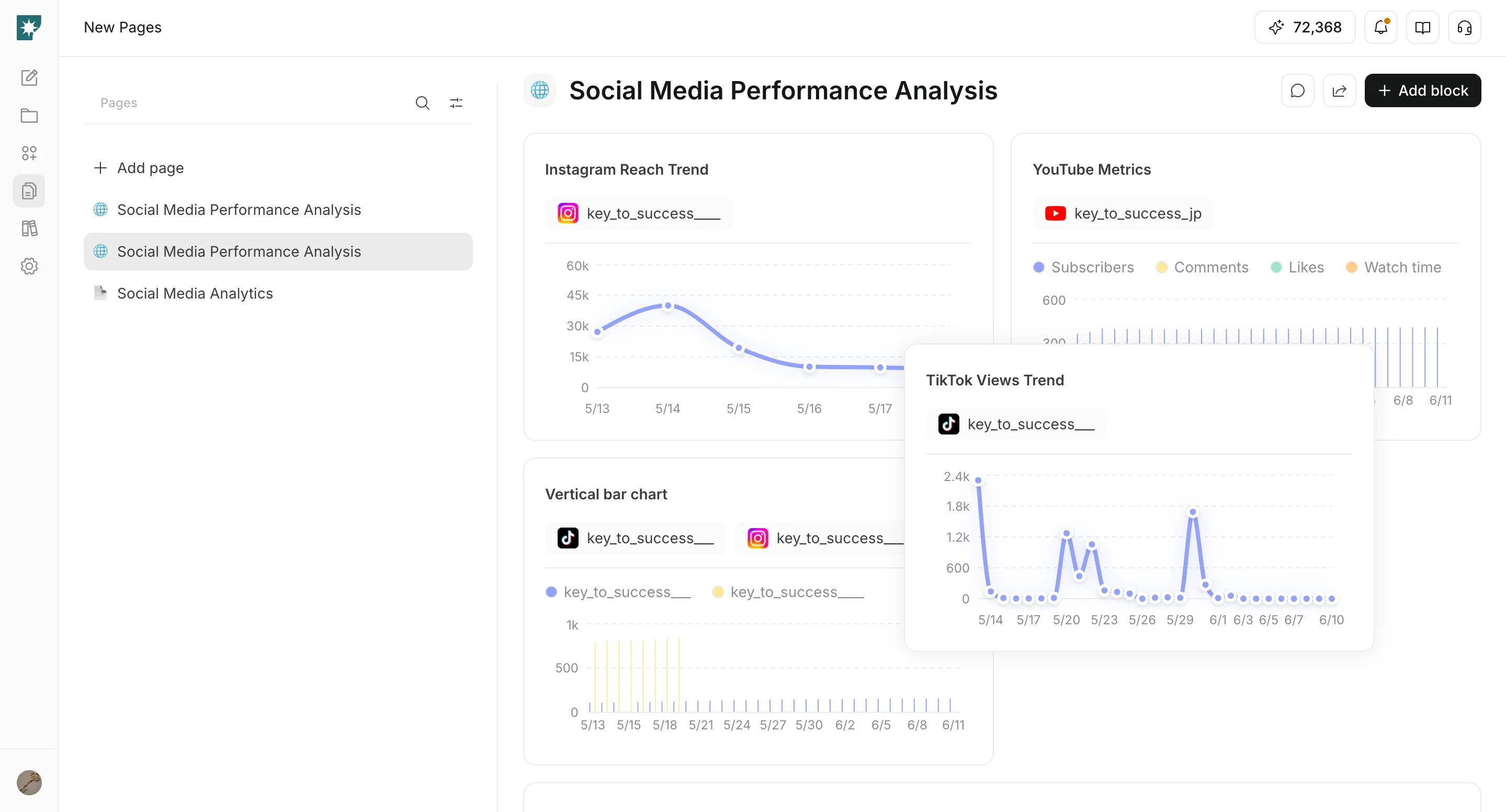
1. sidebar में `Pages` खोलें और `Add page` पर क्लिक करें
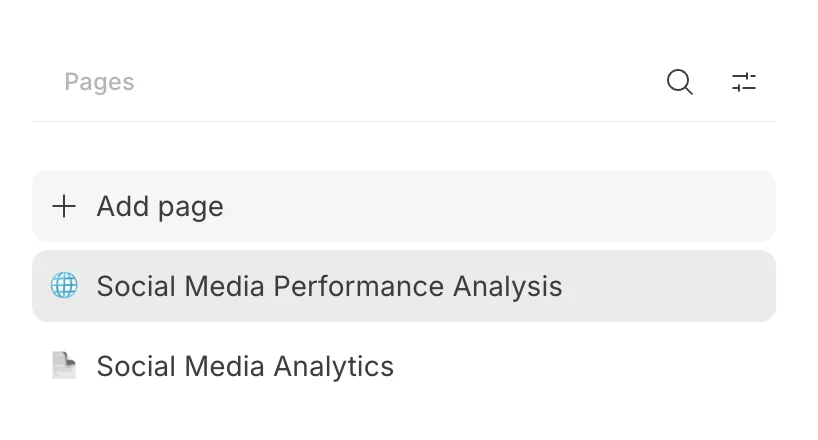 2. icon और page name बदलें
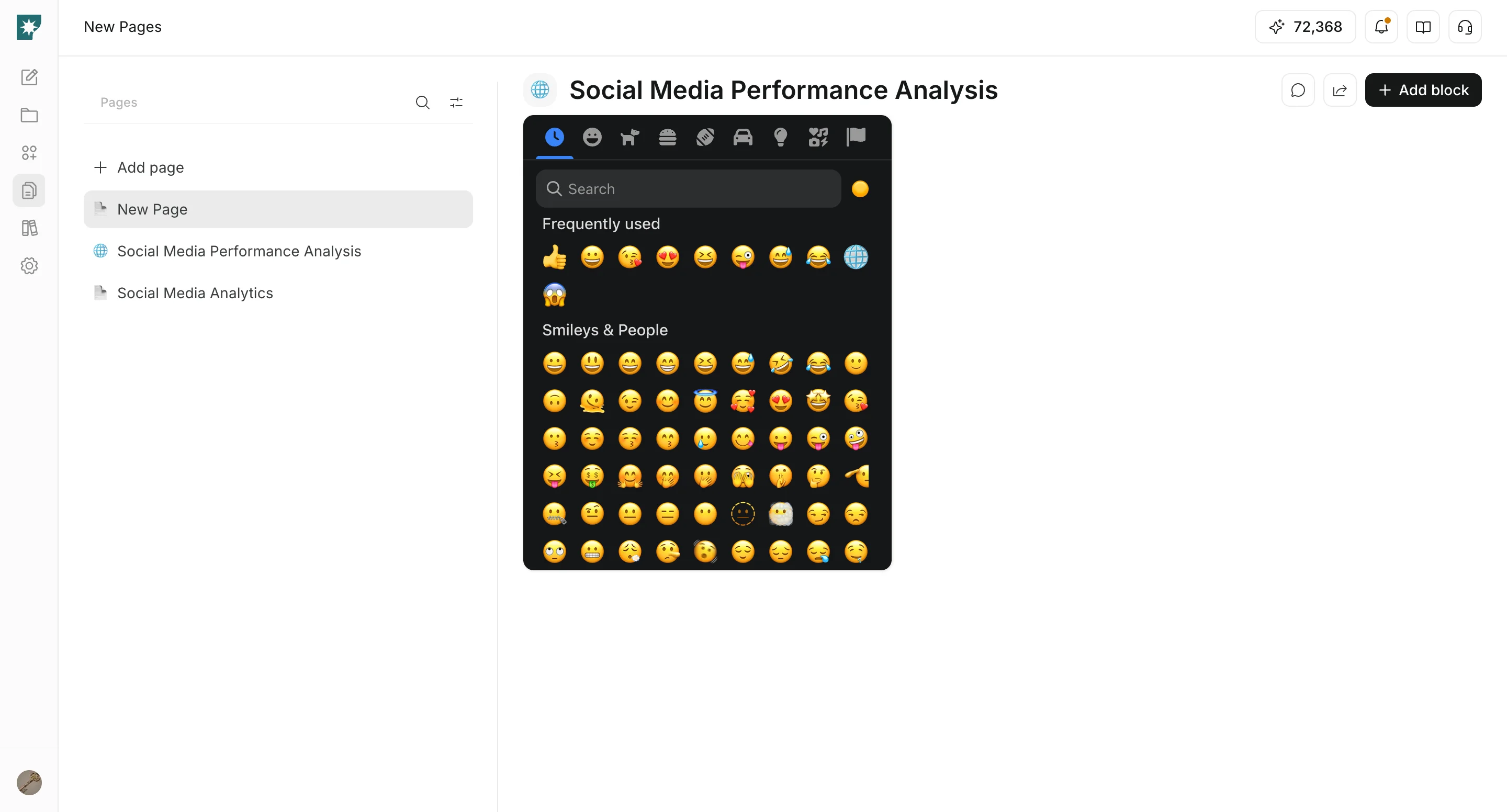 ## Chat से page बनाएं
Chat को बताएं कि आप किस तरह का page चाहते हैं; यह page draft बना सकता है।
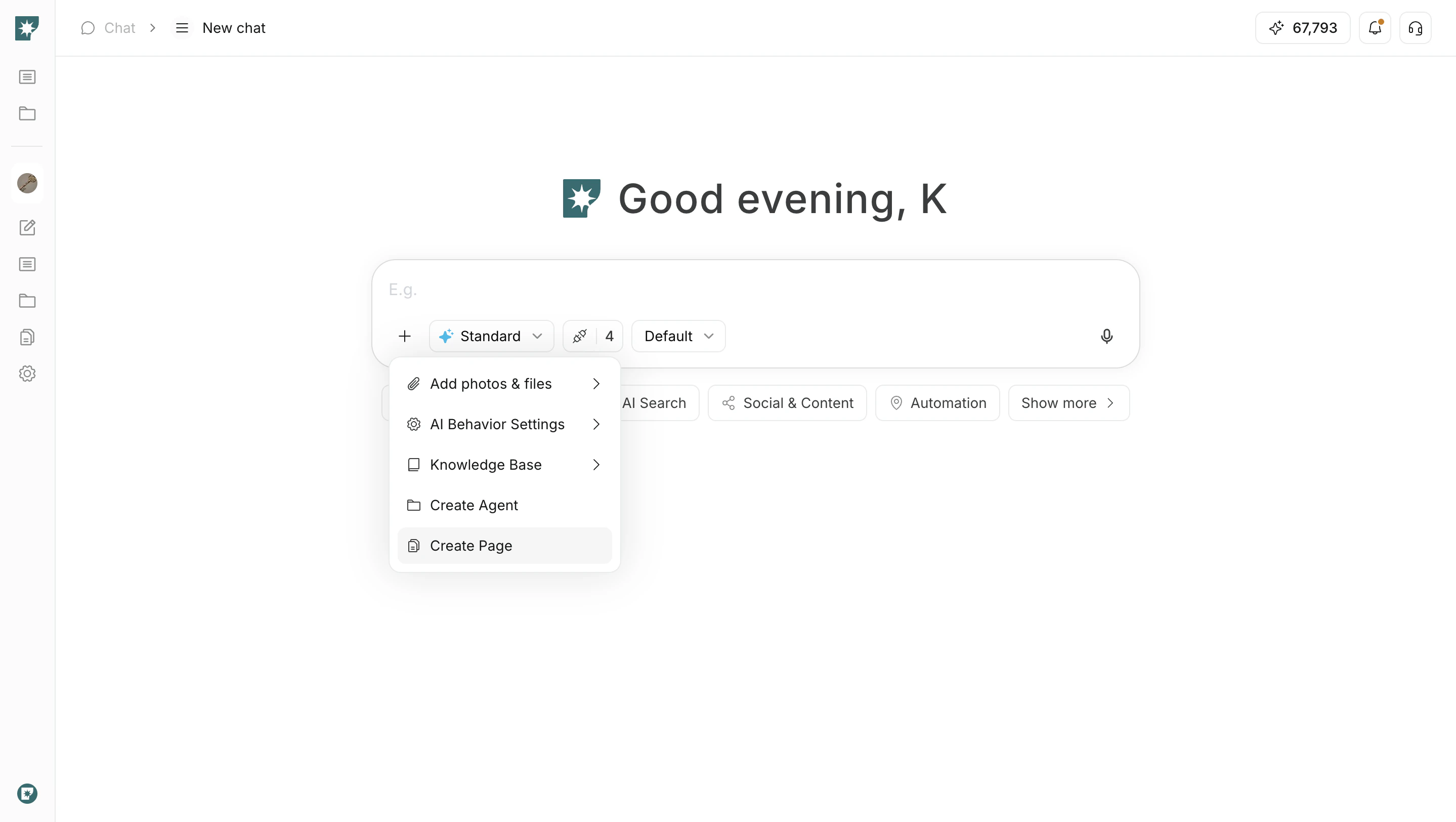
1. Chat mode selector में `Create Page` चुनें
## Chat से page बनाएं
Chat को बताएं कि आप किस तरह का page चाहते हैं; यह page draft बना सकता है।
1. Chat mode selector में `Create Page` चुनें
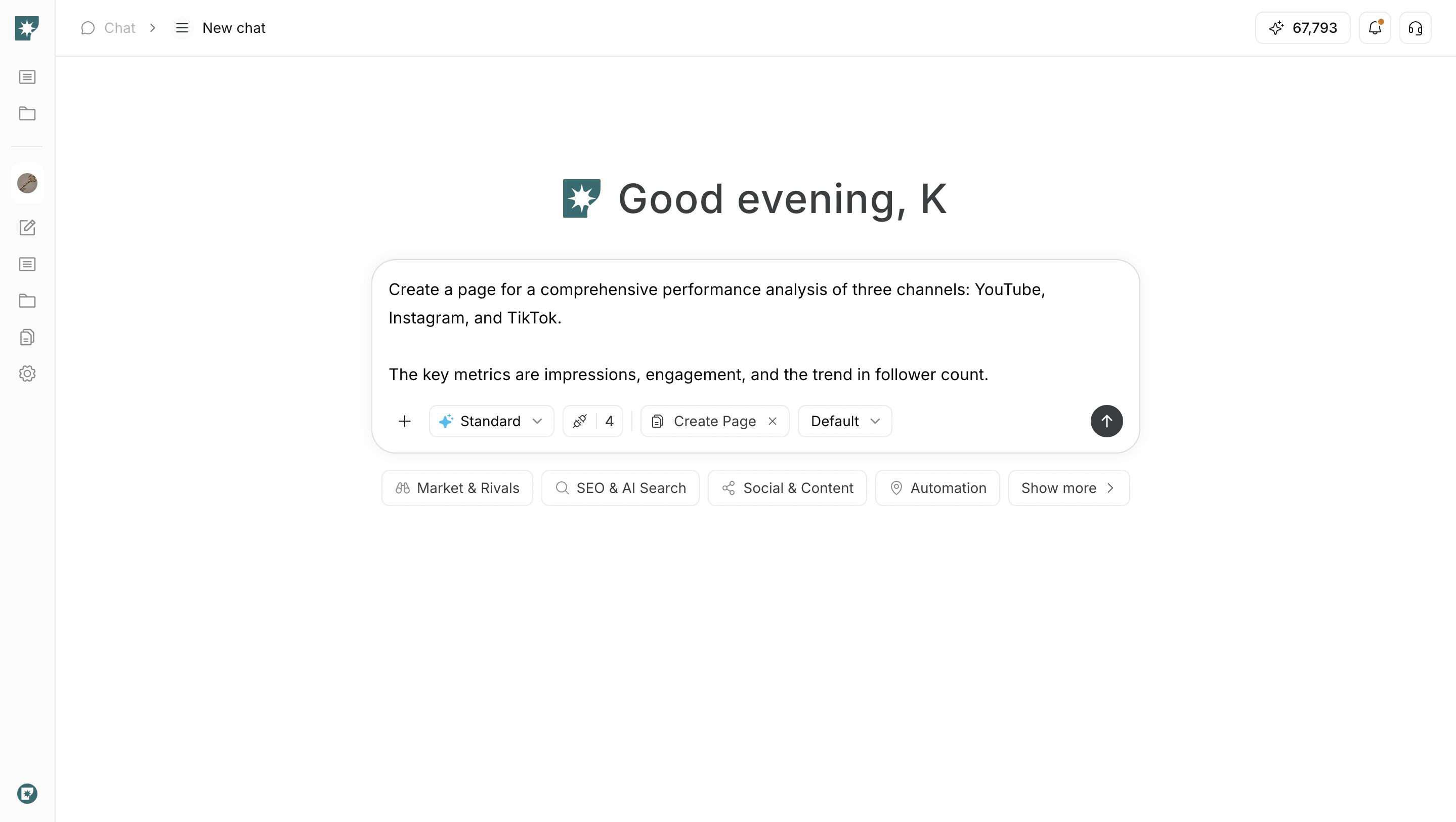
 2. जो page आप बनाना चाहते हैं उसका विस्तार से वर्णन करें
 3. बनाए गए page की समीक्षा करें और ज़रूरत हो तो blocks जोड़ें या स्थानांतरित करें
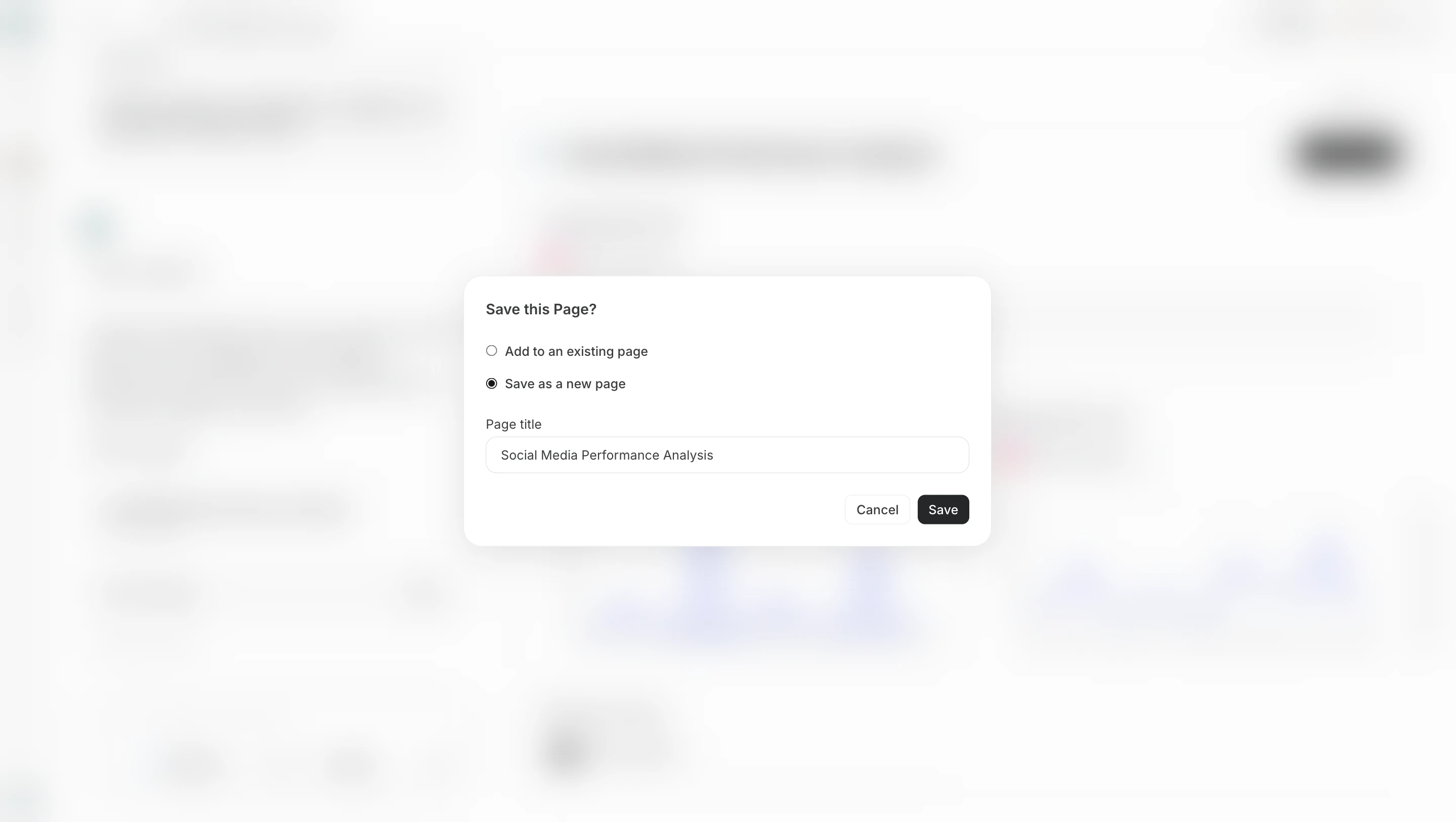
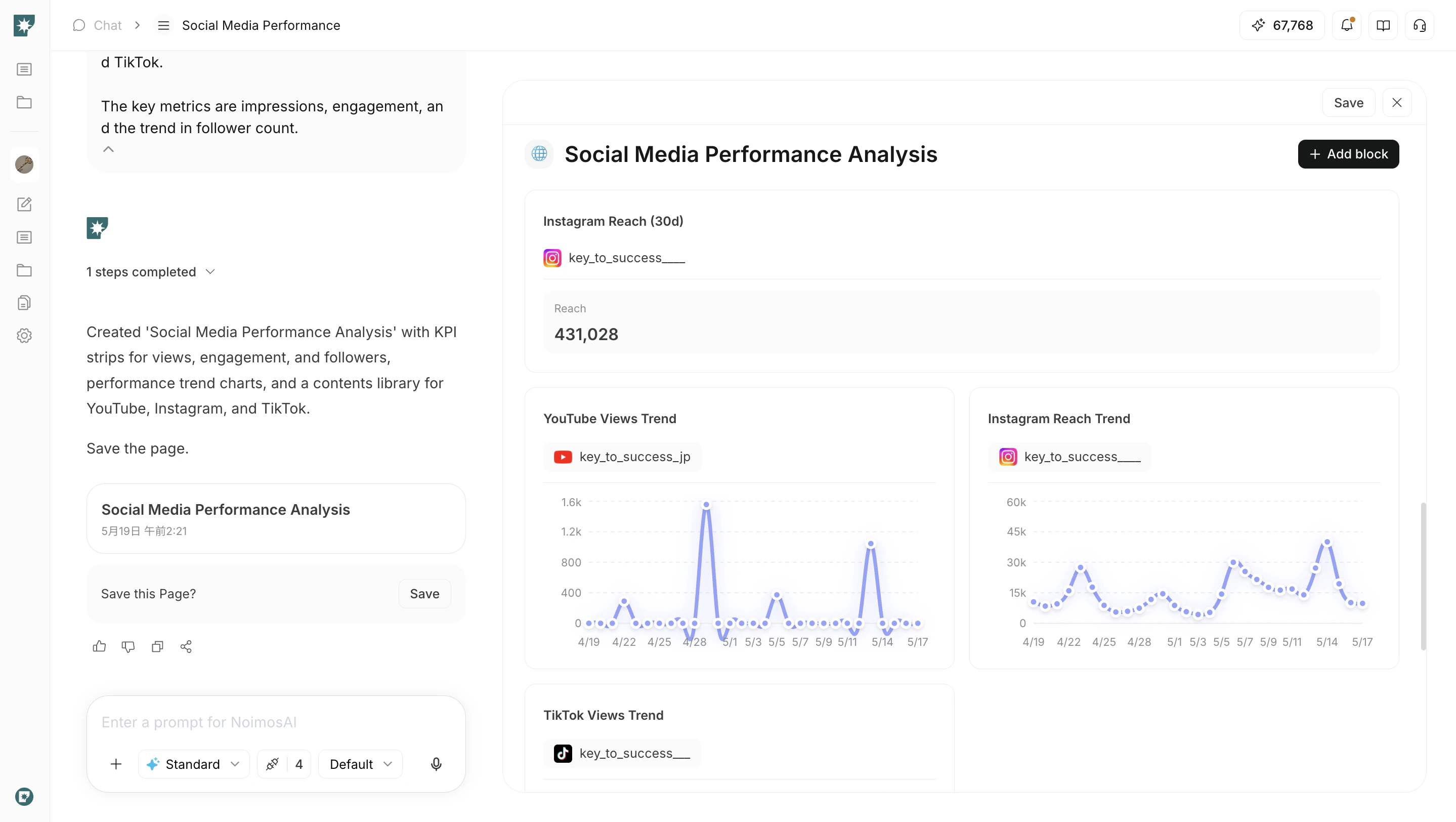 4. बनाया गया page save करें
 ## Manual रूप से page संपादित करें
blocks जोड़कर page structure और layout स्वयं बनाएं।
1. `Add block` पर क्लिक करें और `Basic`, `Data`, `Analytics`, `Function` या `Embed` से block चुनें
## Manual रूप से page संपादित करें
blocks जोड़कर page structure और layout स्वयं बनाएं।
1. `Add block` पर क्लिक करें और `Basic`, `Data`, `Analytics`, `Function` या `Embed` से block चुनें
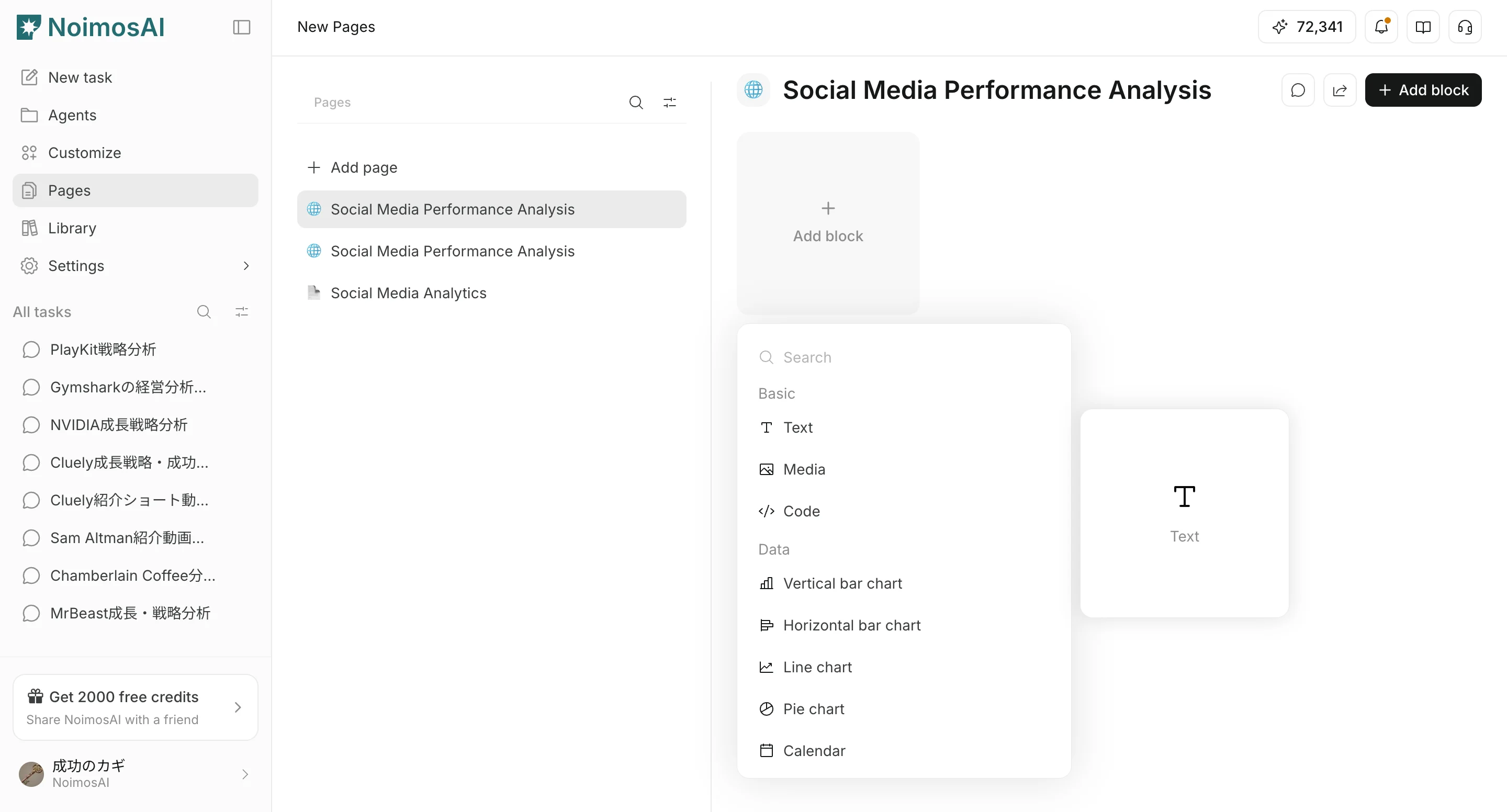 2. content दर्ज करें, data sources चुनें, fields चुनें और display settings समायोजित करें
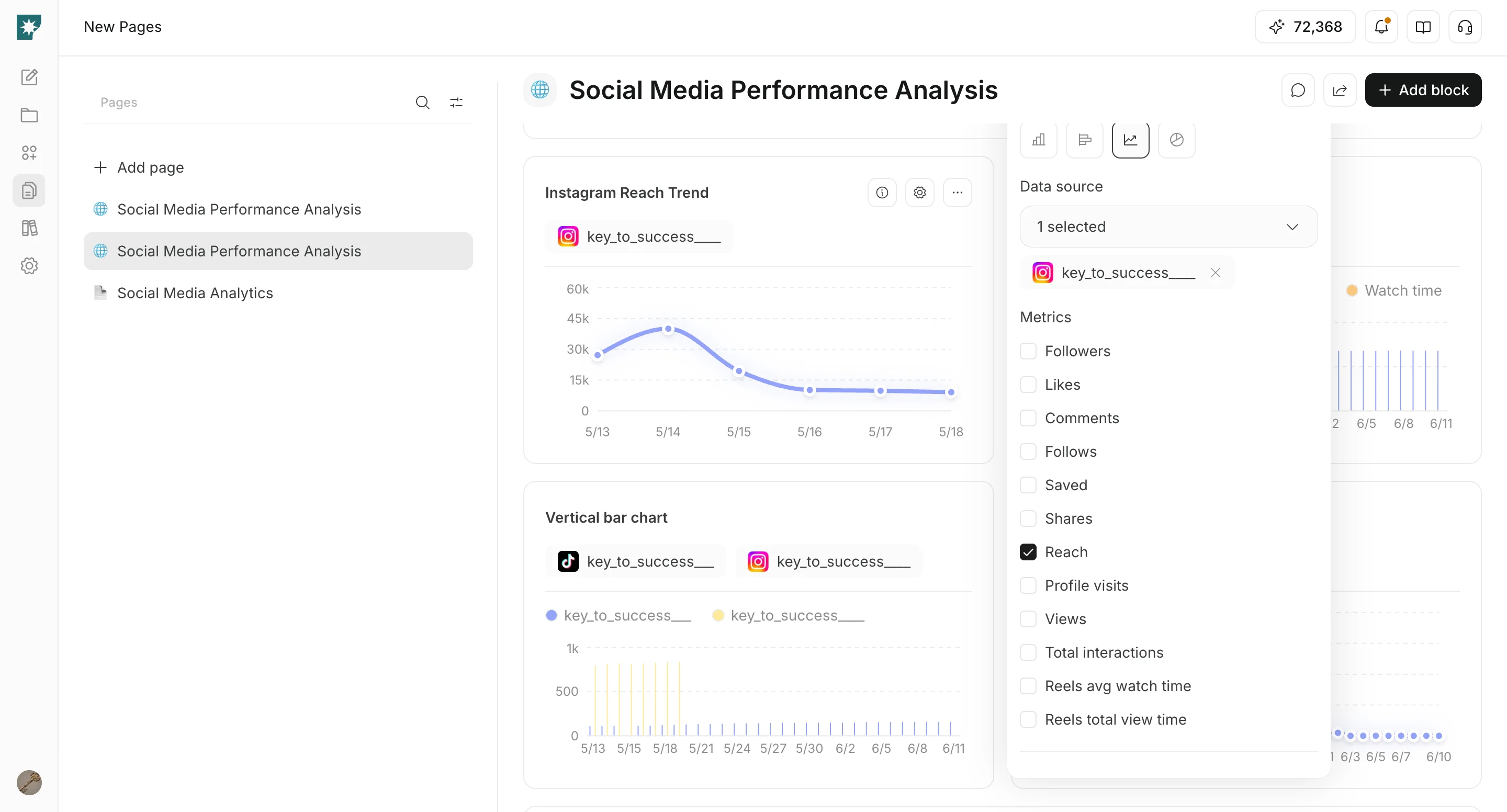 3. page layout व्यवस्थित करने के लिए blocks drag करें
 ## Chat में output हुई table को Page में जोड़ें
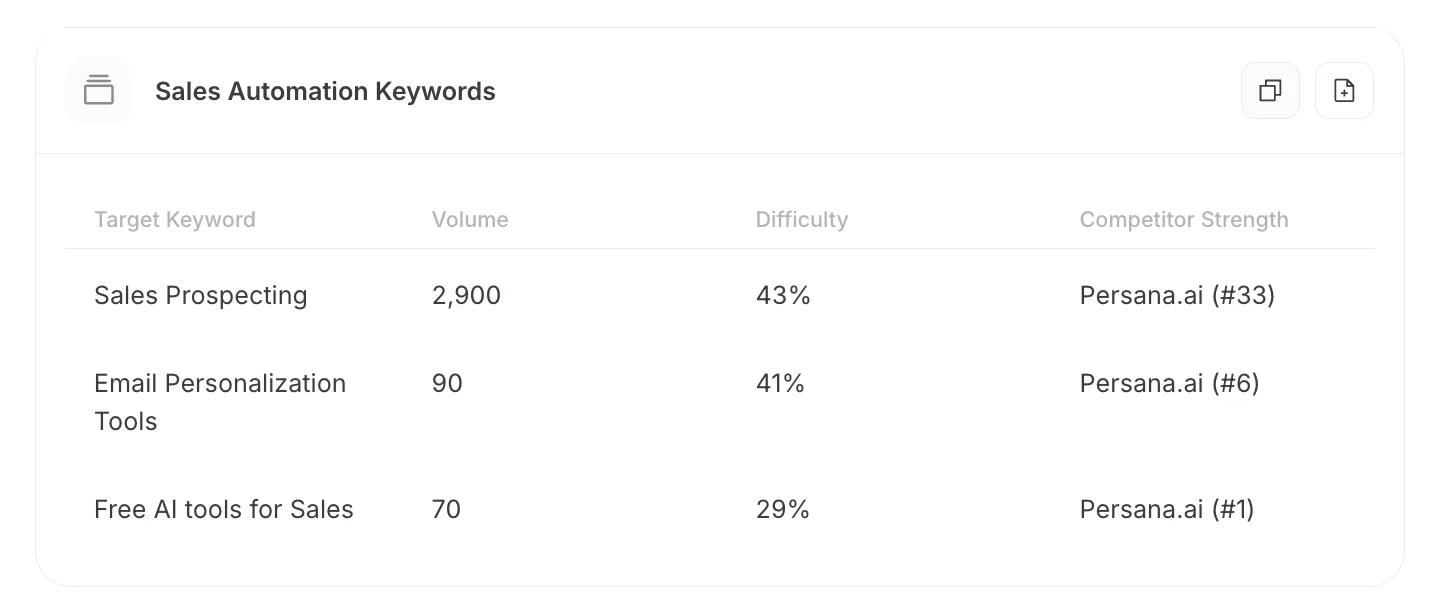
जब Chat table output करता है, तो आप table को clipboard में copy कर सकते हैं या reuse के लिए Page में जोड़ सकते हैं।
1. `Clipboard में copy` या Page में save करने की action चुनें।
2. Page में जोड़ना हो तो destination Page चुनें।
3. Page के अंदर table को new table के रूप में जोड़ना है या existing table में merge करना है, यह चुनें।
## Chat में output हुई table को Page में जोड़ें
जब Chat table output करता है, तो आप table को clipboard में copy कर सकते हैं या reuse के लिए Page में जोड़ सकते हैं।
1. `Clipboard में copy` या Page में save करने की action चुनें।
2. Page में जोड़ना हो तो destination Page चुनें।
3. Page के अंदर table को new table के रूप में जोड़ना है या existing table में merge करना है, यह चुनें।
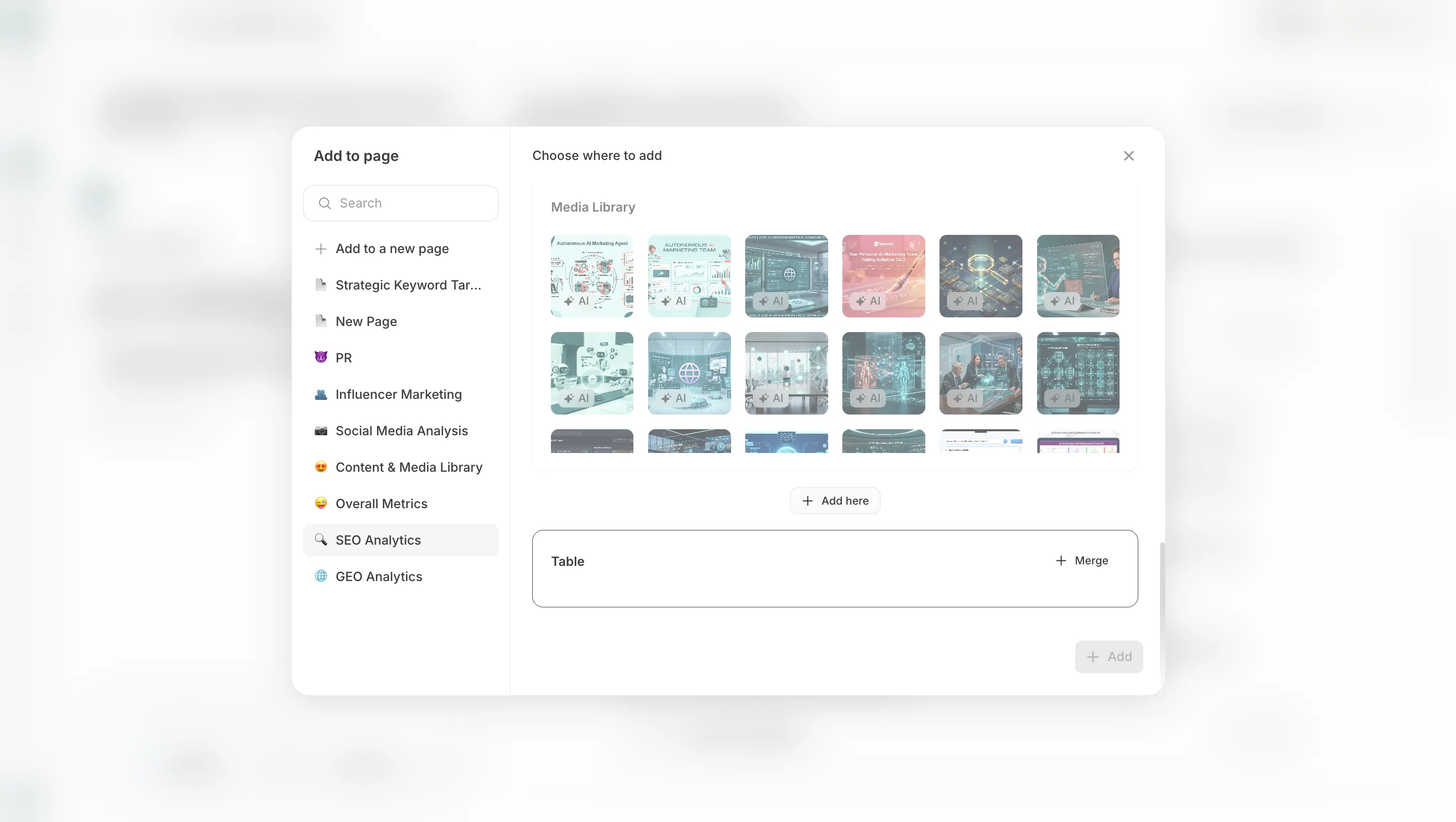
 Page में जोड़ने के दो तरीके हैं।
* **New table के रूप में जोड़ें**: Chat में output हुई table को अलग नई table के रूप में Page में जोड़ता है। Existing tables से अलग manage करना हो तो इसका उपयोग करें।
Page में जोड़ने के दो तरीके हैं।
* **New table के रूप में जोड़ें**: Chat में output हुई table को अलग नई table के रूप में Page में जोड़ता है। Existing tables से अलग manage करना हो तो इसका उपयोग करें।
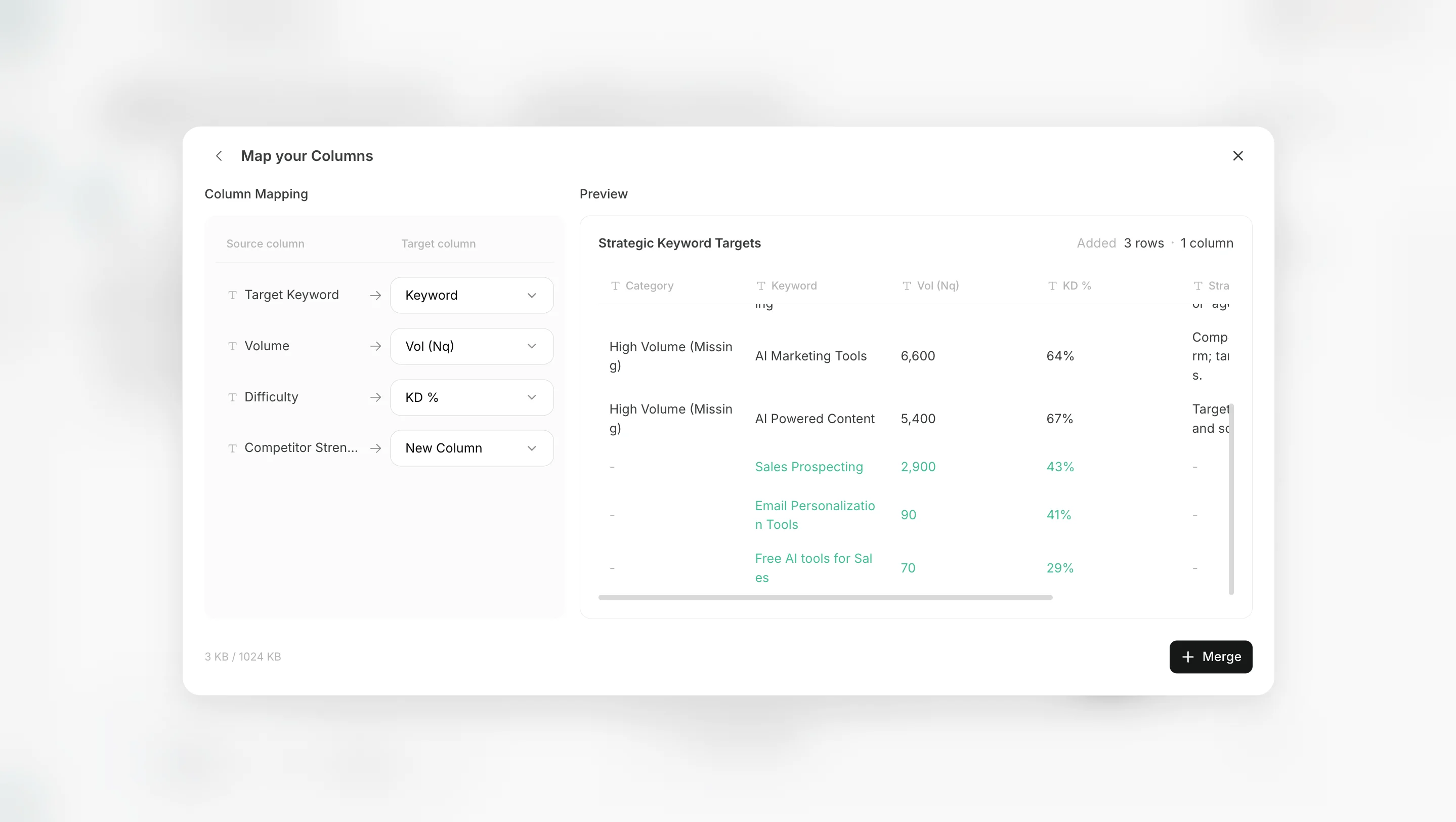
 * **Existing table में merge करें**: Page की existing table चुनें और Chat से output हुई rows या columns जोड़ें। जरूरत होने पर add करने से पहले column mapping की पुष्टि करें।
 ## CSV को table में import करें
Existing CSV का उपयोग करना हो तो उसे Page के `Table` block में import किया जा सकता है।
1. Table block में CSV import action खोलें और CSV file चुनें।
## CSV को table में import करें
Existing CSV का उपयोग करना हो तो उसे Page के `Table` block में import किया जा सकता है।
1. Table block में CSV import action खोलें और CSV file चुनें।
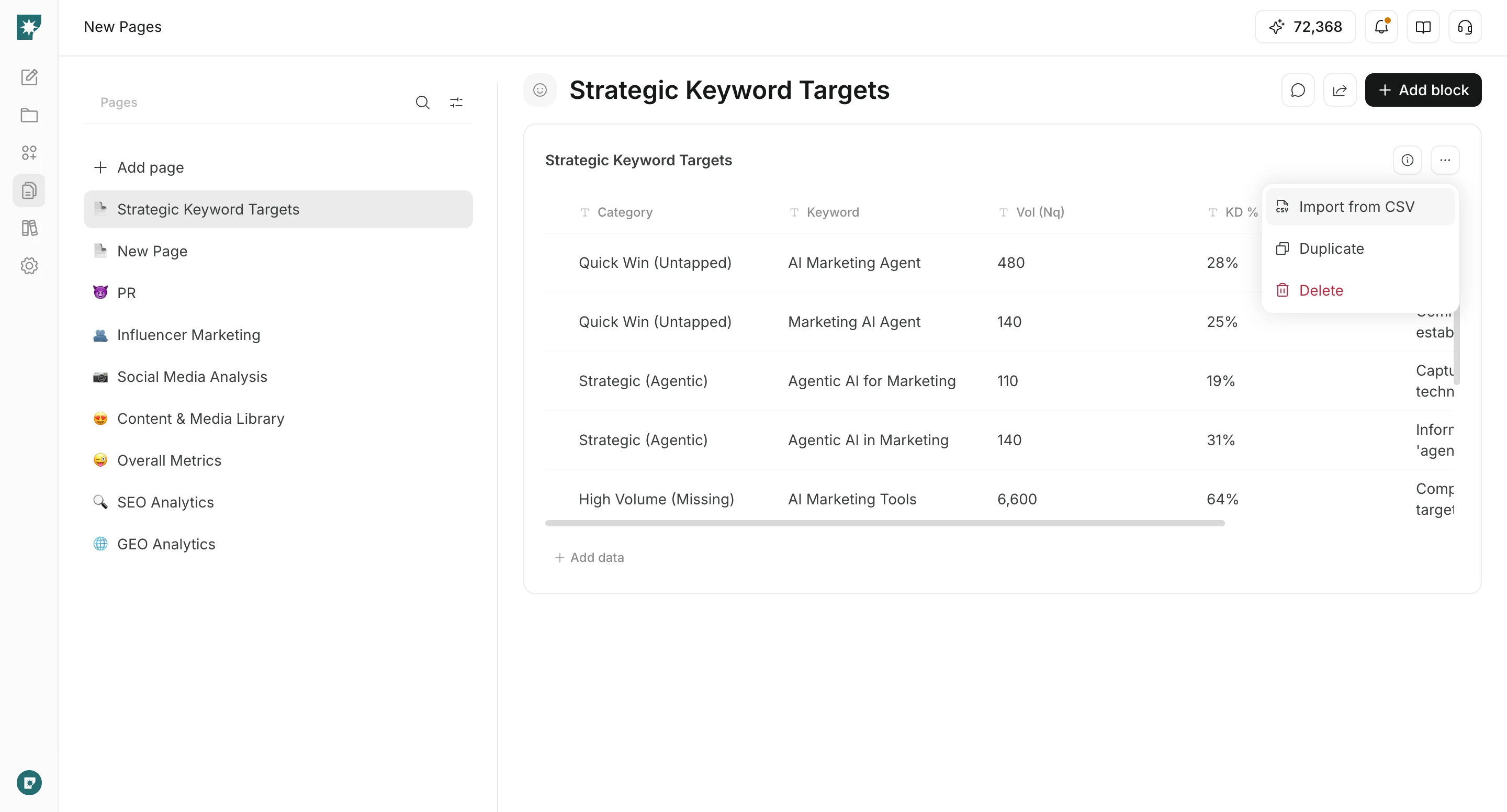 2. CSV columns को existing columns से map करें या new columns के रूप में जोड़ें।
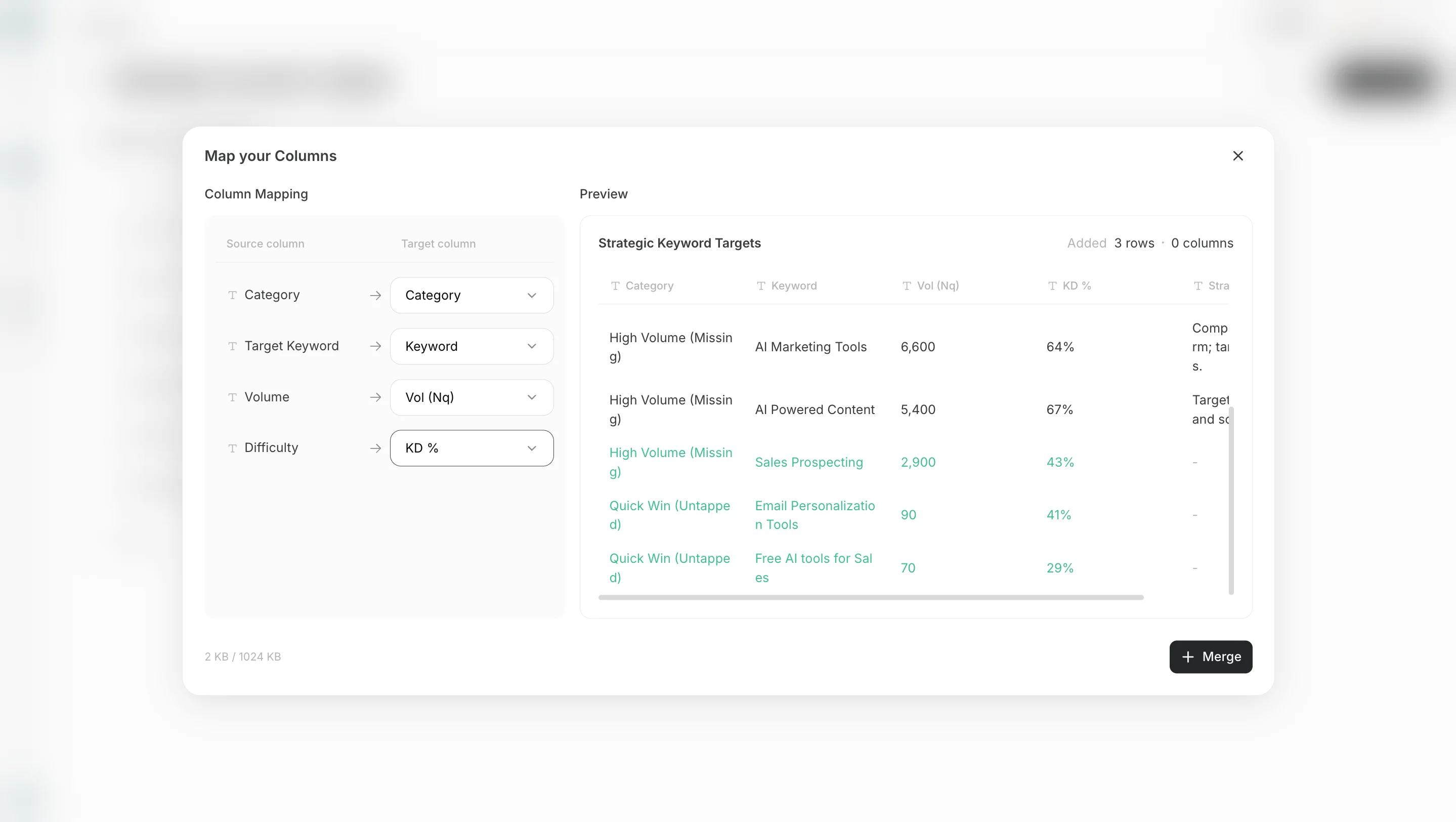 CSV UTF-8, UTF-16 और Shift-JIS support करता है। बहुत अधिक rows वाली CSV import नहीं हो सकती, इसलिए 5,000 rows से अधिक होने पर file को split करें।
## Page chat से संपादित करें
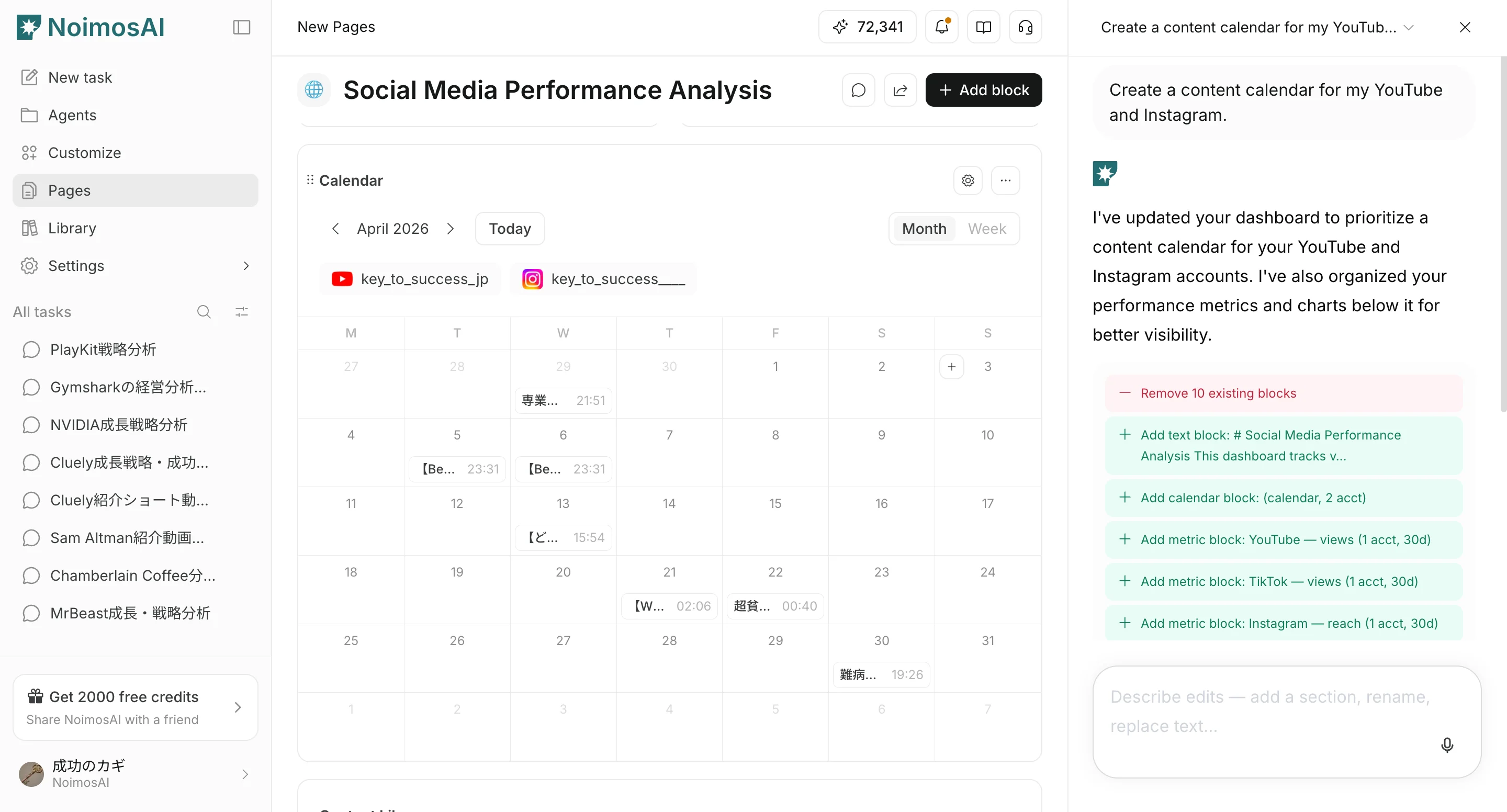
अभी खुले page में edits मांगने के लिए `Page chat` का उपयोग करें।
1. page के दाईं ओर `Page chat` खोलें
CSV UTF-8, UTF-16 और Shift-JIS support करता है। बहुत अधिक rows वाली CSV import नहीं हो सकती, इसलिए 5,000 rows से अधिक होने पर file को split करें।
## Page chat से संपादित करें
अभी खुले page में edits मांगने के लिए `Page chat` का उपयोग करें।
1. page के दाईं ओर `Page chat` खोलें
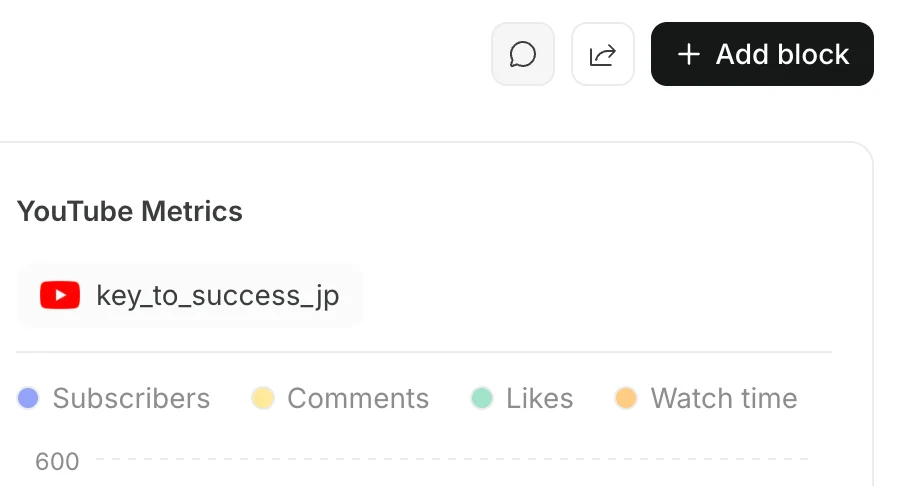 2. जो जोड़ना या बदलना चाहते हैं वह दर्ज करें
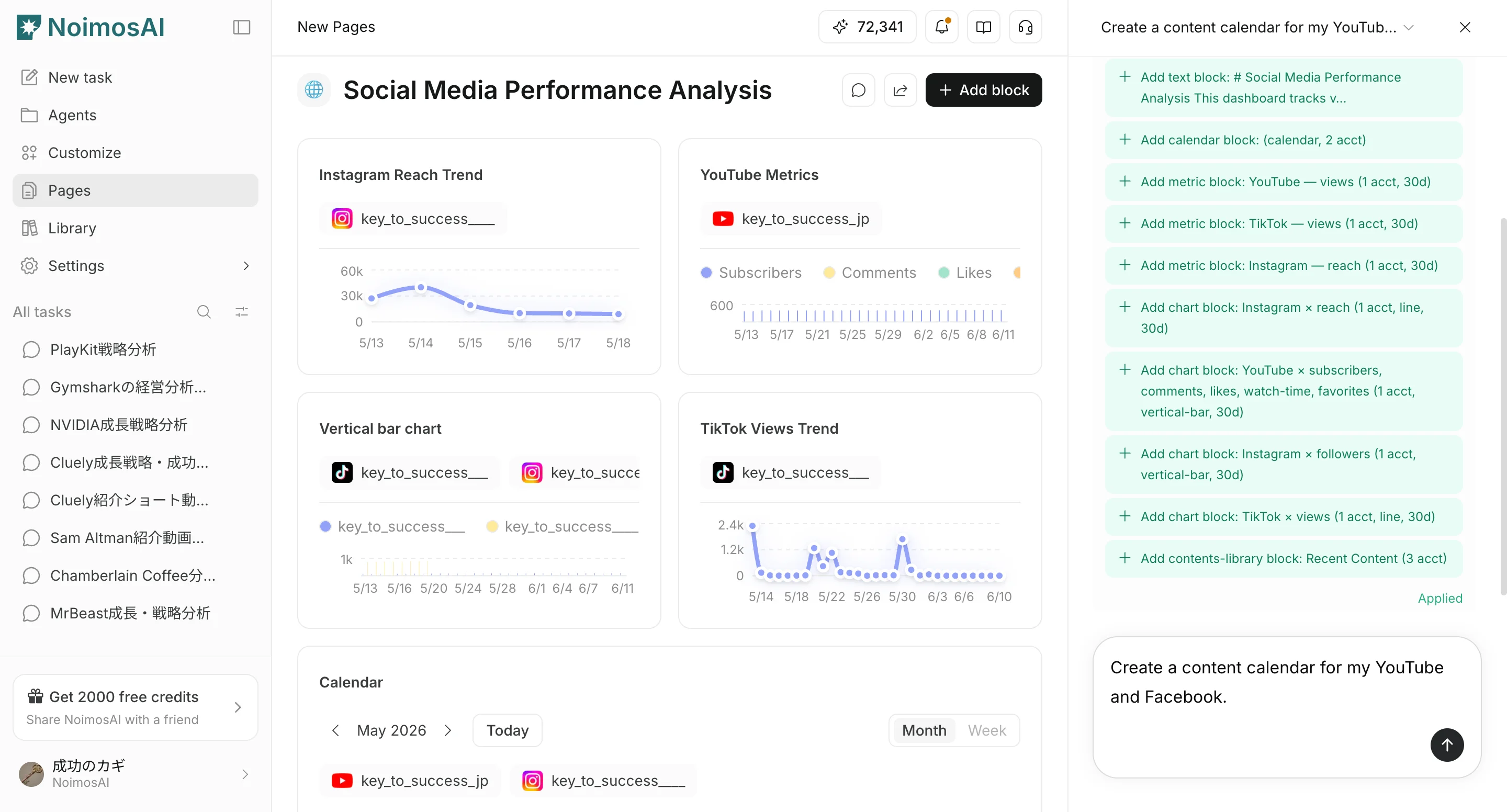 3. प्रस्तावित changes को `Apply` करें या discard करें
 ## संबंधित पेज
* [ब्लॉक प्रकार](/hi/help-center/pages/block-types)
* [Table block](/hi/help-center/pages/table-block)
* [Pages share और publish करें](/hi/help-center/pages/share-and-publish-pages)
## संबंधित पेज
* [ब्लॉक प्रकार](/hi/help-center/pages/block-types)
* [Table block](/hi/help-center/pages/table-block)
* [Pages share और publish करें](/hi/help-center/pages/share-and-publish-pages)