> ## Documentation Index
> Fetch the complete documentation index at: https://docs.noimosai.com/llms.txt
> Use this file to discover all available pages before exploring further.
# डेटा नियंत्रण
> प्रत्येक वर्कस्पेस के लिए डेटा उपयोग और चैट लॉग हटाने की सेटिंग प्रबंधित करें।
## सिंहावलोकन
`डेटा नियंत्रण` प्रति वर्कस्पेस कॉन्फ़िगर किया गया है, संपूर्ण टीम के लिए एक बार में नहीं।
आप इसे टीम सेटिंग्स से एक्सेस करते हैं क्योंकि वर्कस्पेस को टीम के तहत प्रबंधित किया जाता है।
## कहां खोजें
इस क्षेत्र को खोलने के लिए निम्नलिखित पथ का उपयोग करें।
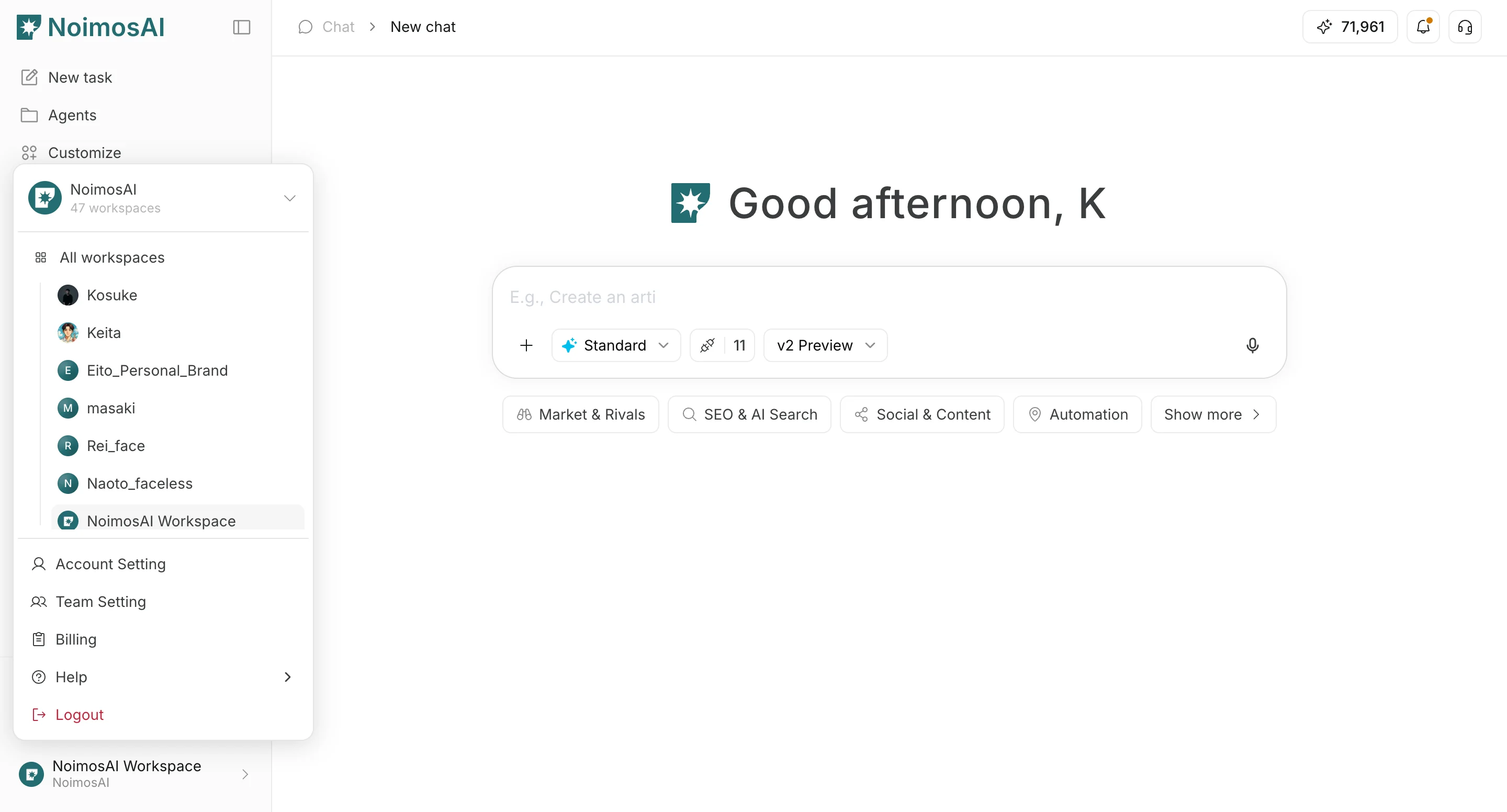
1. खुला `टीम सेटिंग्स`.
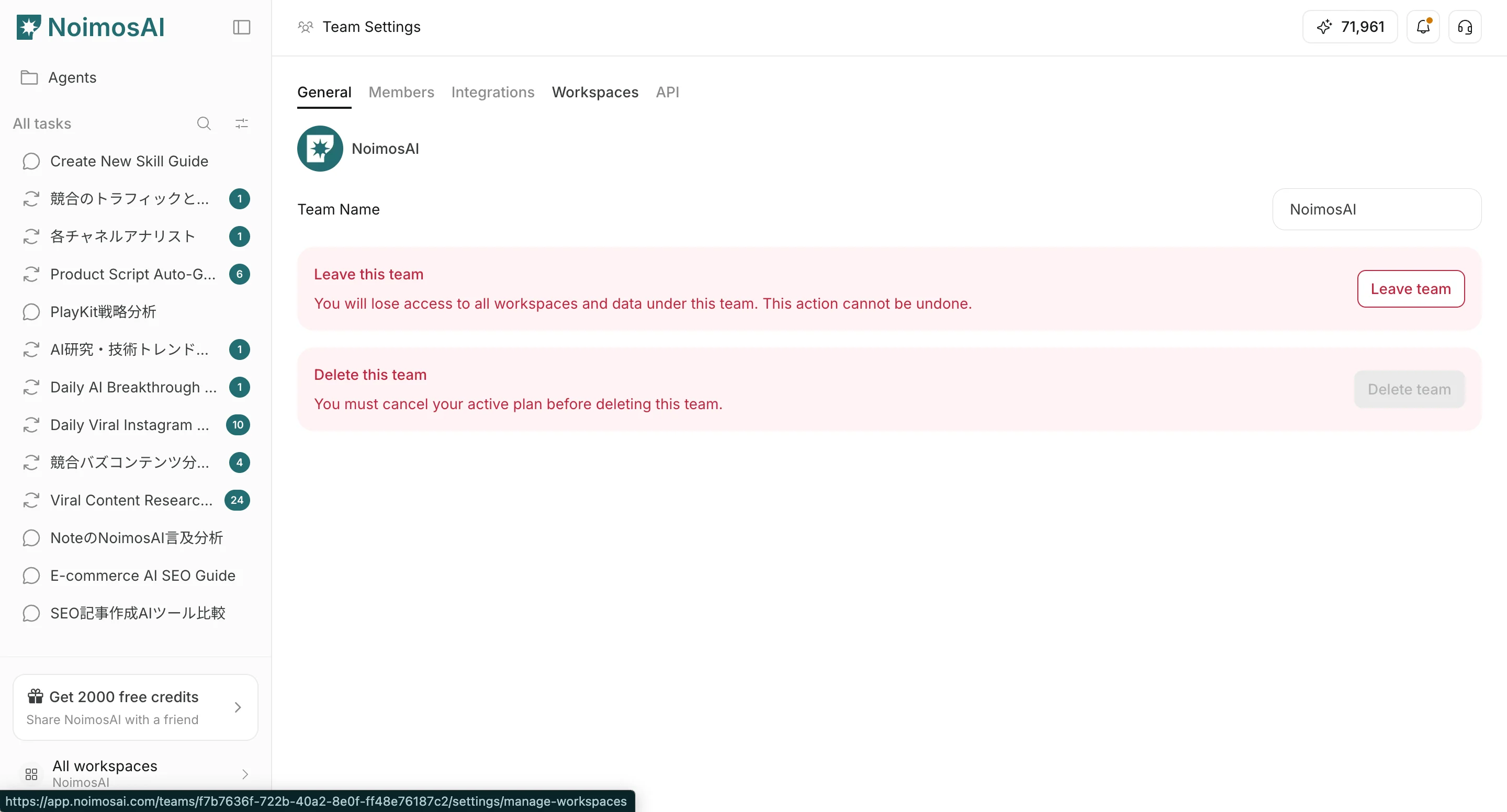
 2. के पास जाओ `वर्कस्पेस` टैब.
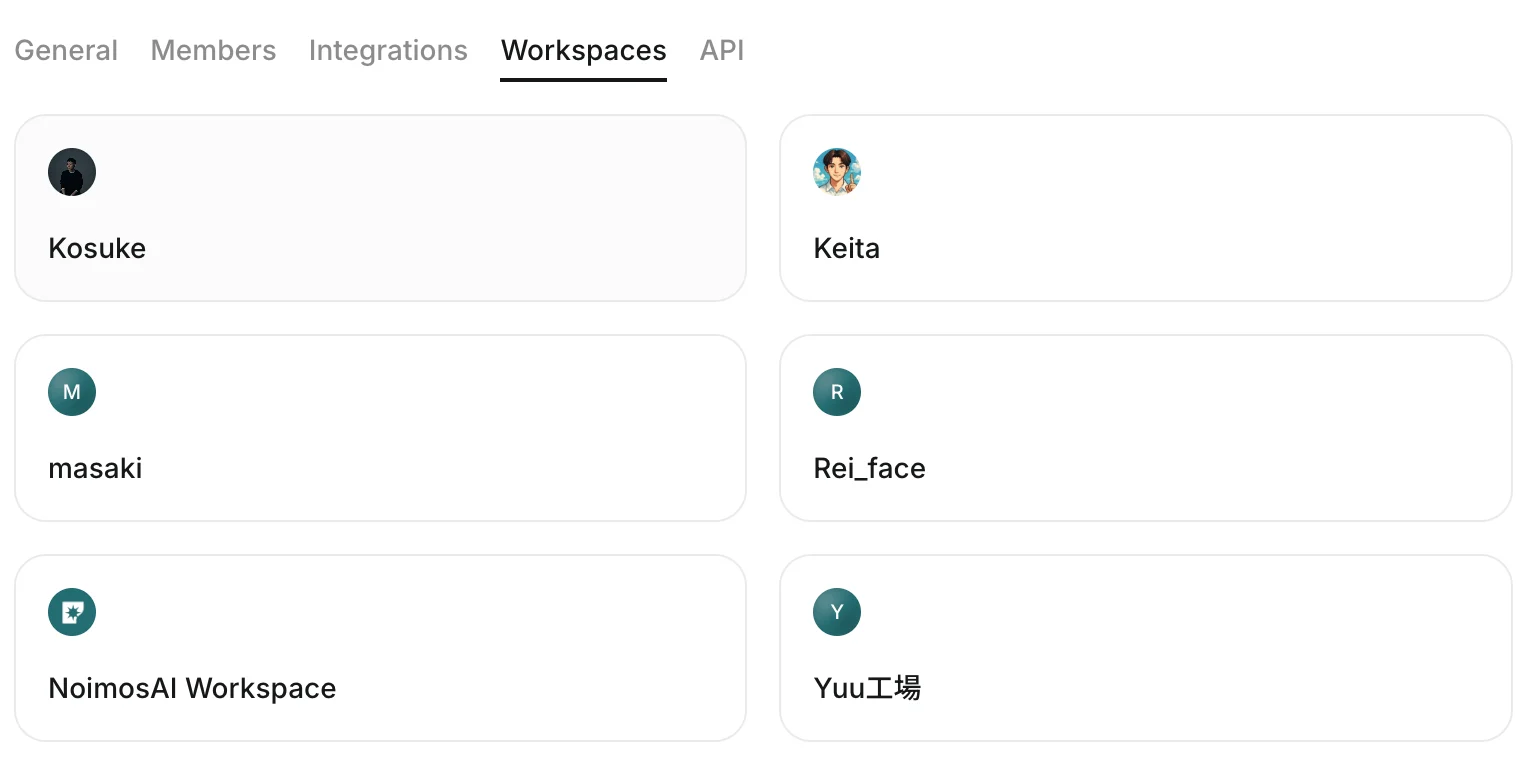
 3. एक वर्कस्पेस कार्ड चुनें.
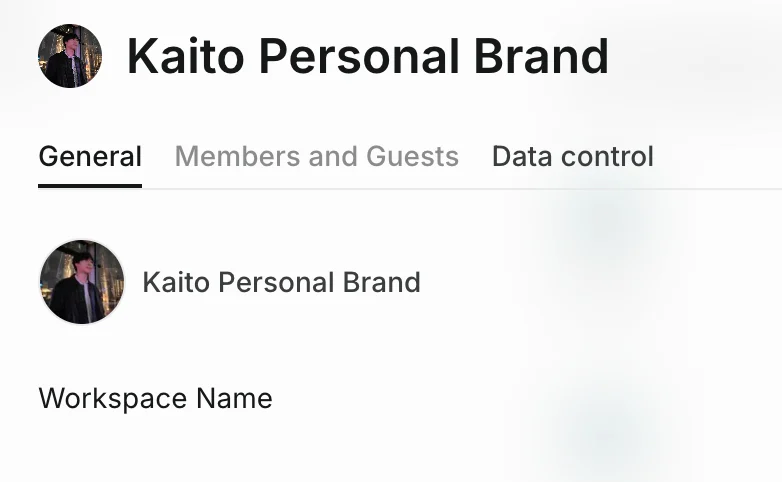
 4. को खोलें `डेटा नियंत्रण` टैब.
 ## आप क्या कॉन्फ़िगर कर सकते हैं
अगले चरण पर जाने से पहले यह समझने के लिए इस अनुभाग का उपयोग करें कि आप क्या कॉन्फ़िगर कर सकते हैं और क्या सत्यापित करना है।
1. `सभी उपयोगकर्ताओं के लिए AI सुझाव बेहतर करें`
* टॉगल करें कि क्या उस वर्कस्पेस का डेटा सुझावों को बेहतर बनाने में योगदान देता है।
## आप क्या कॉन्फ़िगर कर सकते हैं
अगले चरण पर जाने से पहले यह समझने के लिए इस अनुभाग का उपयोग करें कि आप क्या कॉन्फ़िगर कर सकते हैं और क्या सत्यापित करना है।
1. `सभी उपयोगकर्ताओं के लिए AI सुझाव बेहतर करें`
* टॉगल करें कि क्या उस वर्कस्पेस का डेटा सुझावों को बेहतर बनाने में योगदान देता है।
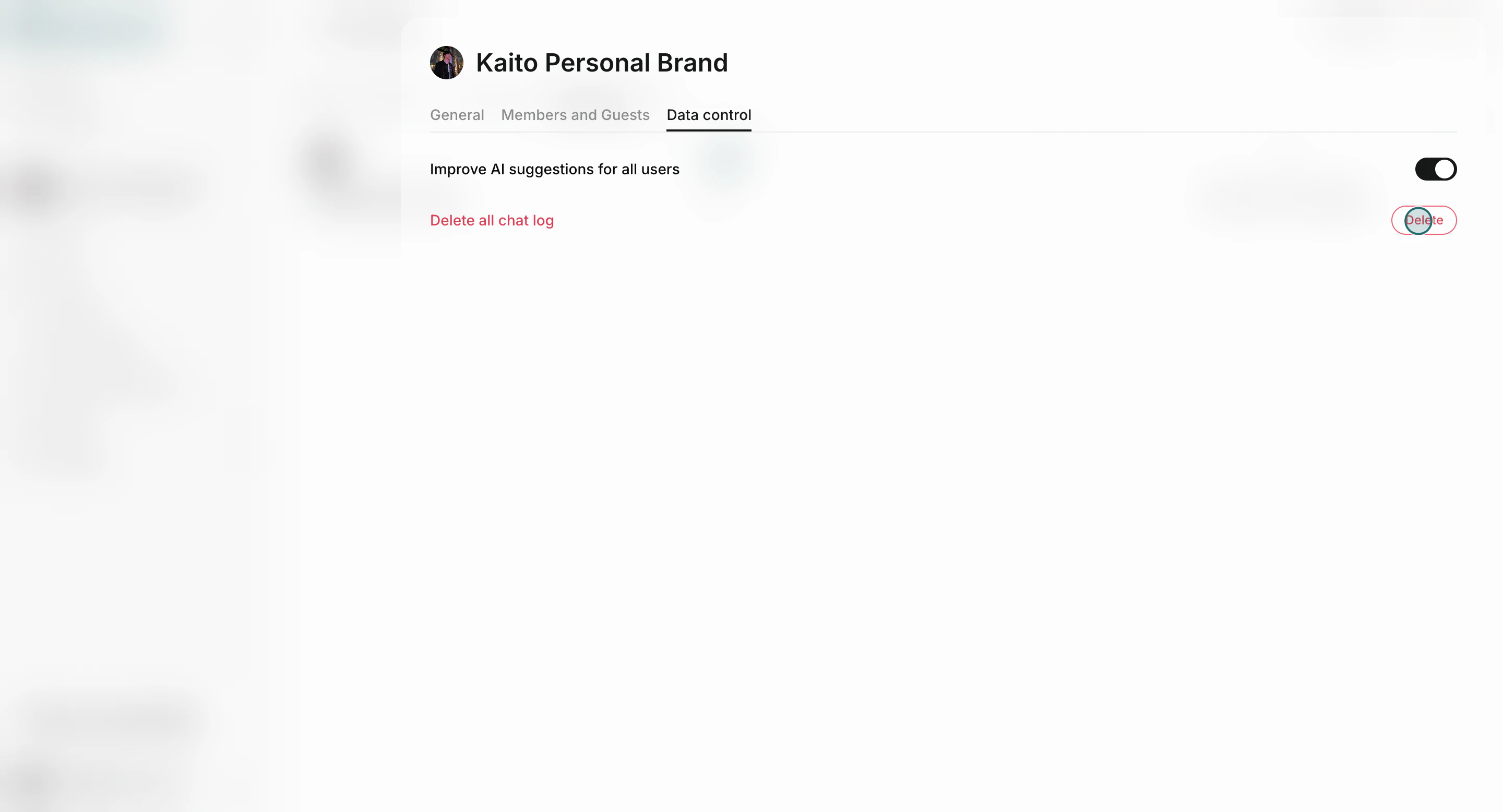
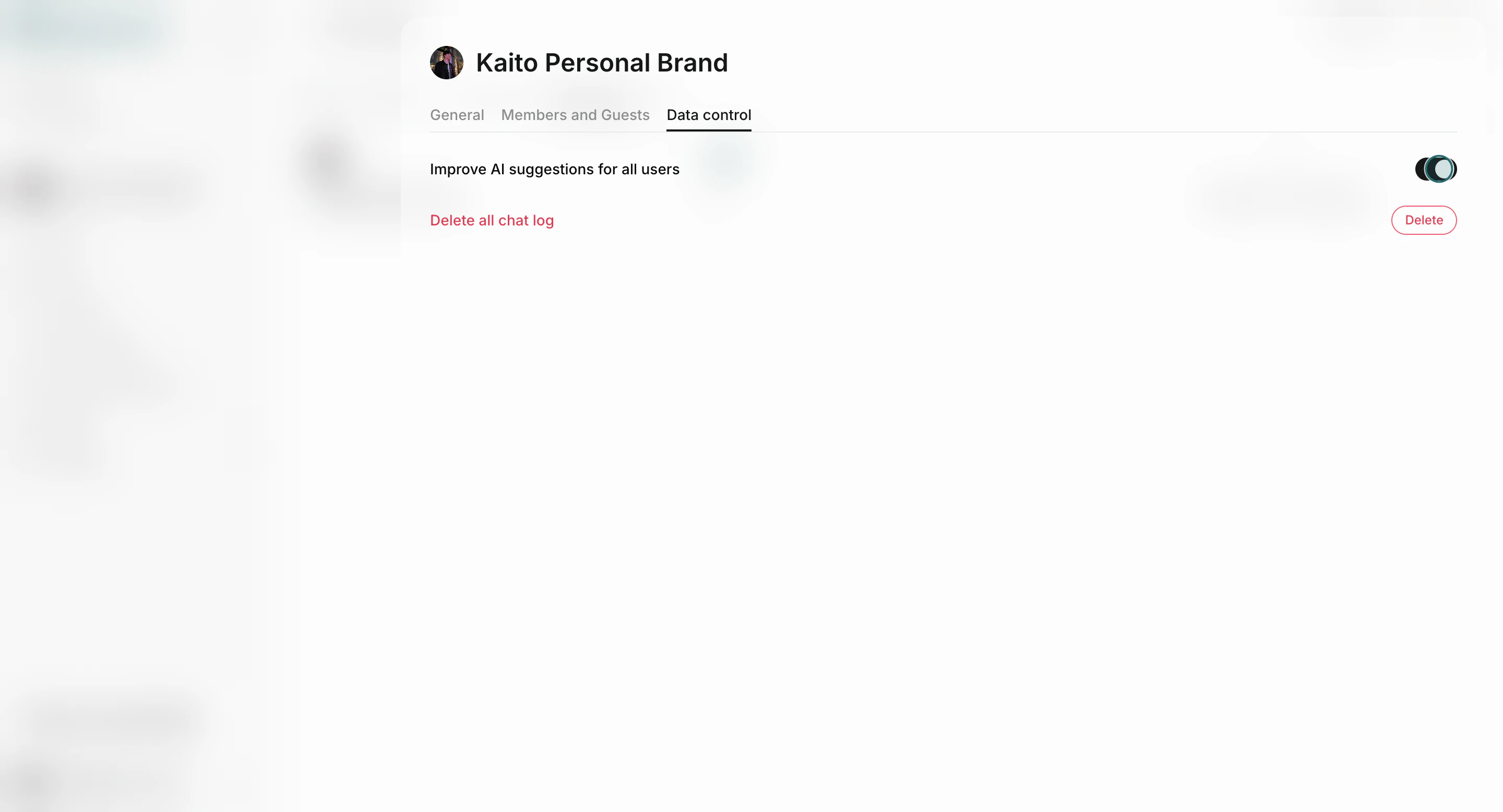 2. `हटाएँ` चैट लॉग
* चयनित वर्कस्पेस में सभी चैट लॉग हटा देता है।
2. `हटाएँ` चैट लॉग
* चयनित वर्कस्पेस में सभी चैट लॉग हटा देता है।
 ## महत्वपूर्ण नोट्स
आगे बढ़ने से पहले इन नोट्स की समीक्षा करें।
* चैट-लॉग विलोपन अपरिवर्तनीय है.
* परिवर्तन केवल चयनित वर्कस्पेस पर लागू होते हैं।
* यदि आप एकाधिक वर्कस्पेस प्रबंधित करते हैं, तो प्रत्येक वर्कस्पेस के लिए डेटा सेटिंग्स की अलग से समीक्षा करें।
## टीम और वर्कस्पेस दायरा
परिवर्तनों को गलत स्थान पर सेट करने से बचने के लिए इस स्कोप परिभाषा का उपयोग करें।
* टीम का दायरा: सदस्यता, एकीकरण और वर्कस्पेस शासन।
* वर्कस्पेस दायरा: परिचालन डेटा नियंत्रण जैसे चैट लॉग और वर्कस्पेस-स्तरीय सेटिंग्स।
## संबंधित
गहन मार्गदर्शन के लिए इन संबंधित पेजों का उपयोग करें।
* [टीम मूल बातें](/hi/help-center/team/team-basics)
* [वर्कस्पेस की मूल बातें](/hi/help-center/workspace/workspace-basics)
* [मेमोरी संपादित करें](/hi/help-center/memory/edit-memory)
## महत्वपूर्ण नोट्स
आगे बढ़ने से पहले इन नोट्स की समीक्षा करें।
* चैट-लॉग विलोपन अपरिवर्तनीय है.
* परिवर्तन केवल चयनित वर्कस्पेस पर लागू होते हैं।
* यदि आप एकाधिक वर्कस्पेस प्रबंधित करते हैं, तो प्रत्येक वर्कस्पेस के लिए डेटा सेटिंग्स की अलग से समीक्षा करें।
## टीम और वर्कस्पेस दायरा
परिवर्तनों को गलत स्थान पर सेट करने से बचने के लिए इस स्कोप परिभाषा का उपयोग करें।
* टीम का दायरा: सदस्यता, एकीकरण और वर्कस्पेस शासन।
* वर्कस्पेस दायरा: परिचालन डेटा नियंत्रण जैसे चैट लॉग और वर्कस्पेस-स्तरीय सेटिंग्स।
## संबंधित
गहन मार्गदर्शन के लिए इन संबंधित पेजों का उपयोग करें।
* [टीम मूल बातें](/hi/help-center/team/team-basics)
* [वर्कस्पेस की मूल बातें](/hi/help-center/workspace/workspace-basics)
* [मेमोरी संपादित करें](/hi/help-center/memory/edit-memory)