> ## Documentation Index
> Fetch the complete documentation index at: https://docs.noimosai.com/llms.txt
> Use this file to discover all available pages before exploring further.
# टीम ऐप एकीकरण
> टीम दायरे में ऐप खातों को कनेक्ट करें और उन्हें वर्कस्पेसों और एजेंटों को सौंपें।
## सिंहावलोकन
बाहरी ऐप खातों को एक बार कनेक्ट करने के लिए टीम एकीकरण का उपयोग करें, फिर उन खातों को उन वर्कस्पेसों और एजेंटों तक रूट करें जिन्हें उनकी आवश्यकता है।
यह मानव सेटअप और स्वायत्त निष्पादन के बीच का हैंडऑफ़ बिंदु है:
* मानव: खातों को कनेक्ट करें और नियंत्रित करें कि वे कहां उपलब्ध हैं।
* AI एजेंट: डेटा पुनर्प्राप्त करने और अनुमत कार्यों को करने के लिए स्वायत्त रूप से कनेक्टेड खातों का उपयोग करते हैं।
## कहां खोजें
इस क्षेत्र को खोलने के लिए निम्नलिखित पथ का उपयोग करें।
1. खुला `टीम सेटिंग्स`.
2. का चयन करें `इंटीग्रेशन` टैब.
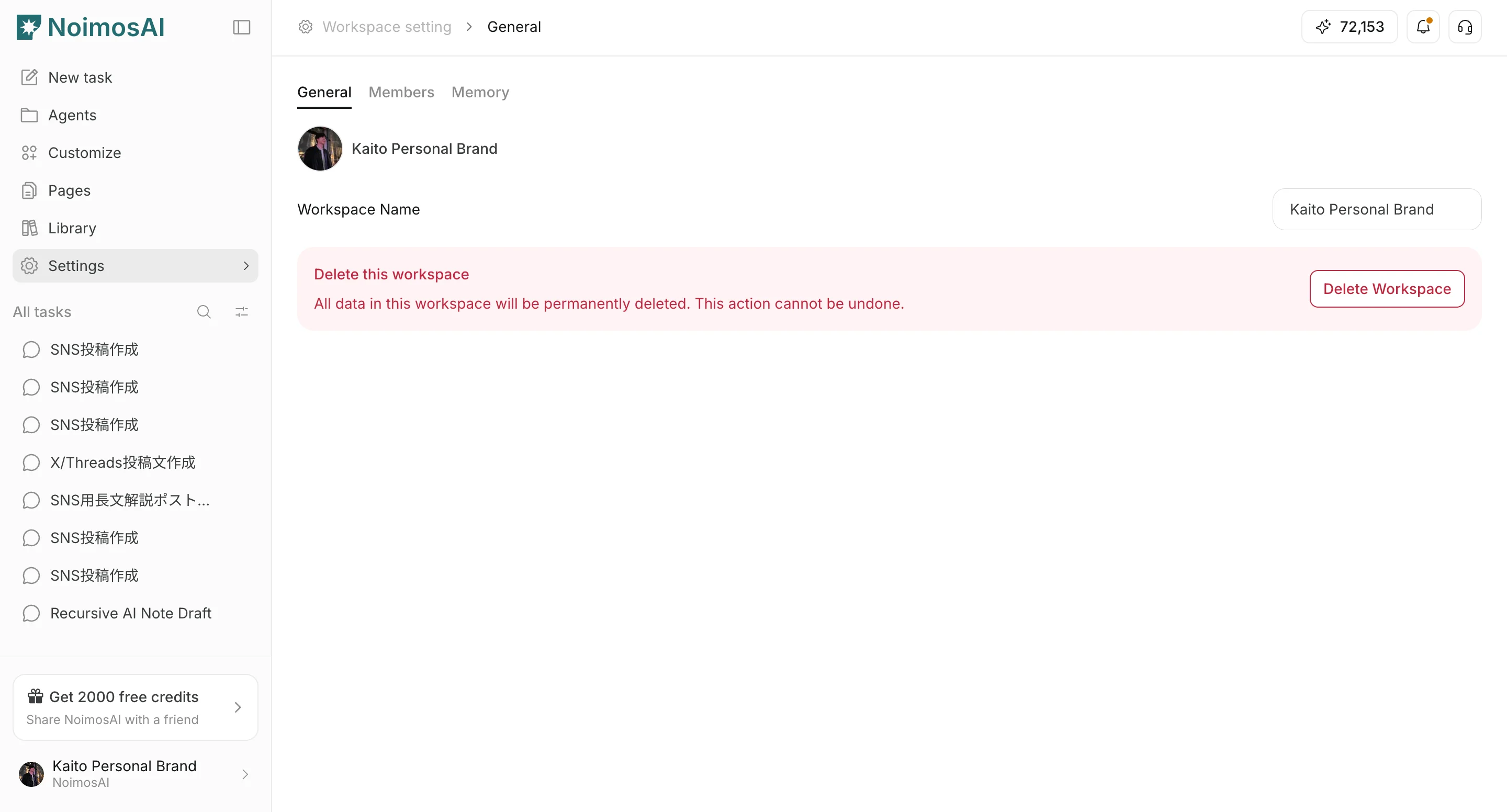 ## एक ऐप अकाउंट कनेक्ट करें
किसी ऐप खाते को कनेक्ट करने और इस भाग को पूरा करते समय क्या पुष्टि करनी है, यह समझने के लिए इस अनुभाग का उपयोग करें।
1. एक ऐप चुनें और क्लिक करें `कनेक्ट करें` या `दूसरा खाता जोड़ें`.
## एक ऐप अकाउंट कनेक्ट करें
किसी ऐप खाते को कनेक्ट करने और इस भाग को पूरा करते समय क्या पुष्टि करनी है, यह समझने के लिए इस अनुभाग का उपयोग करें।
1. एक ऐप चुनें और क्लिक करें `कनेक्ट करें` या `दूसरा खाता जोड़ें`.
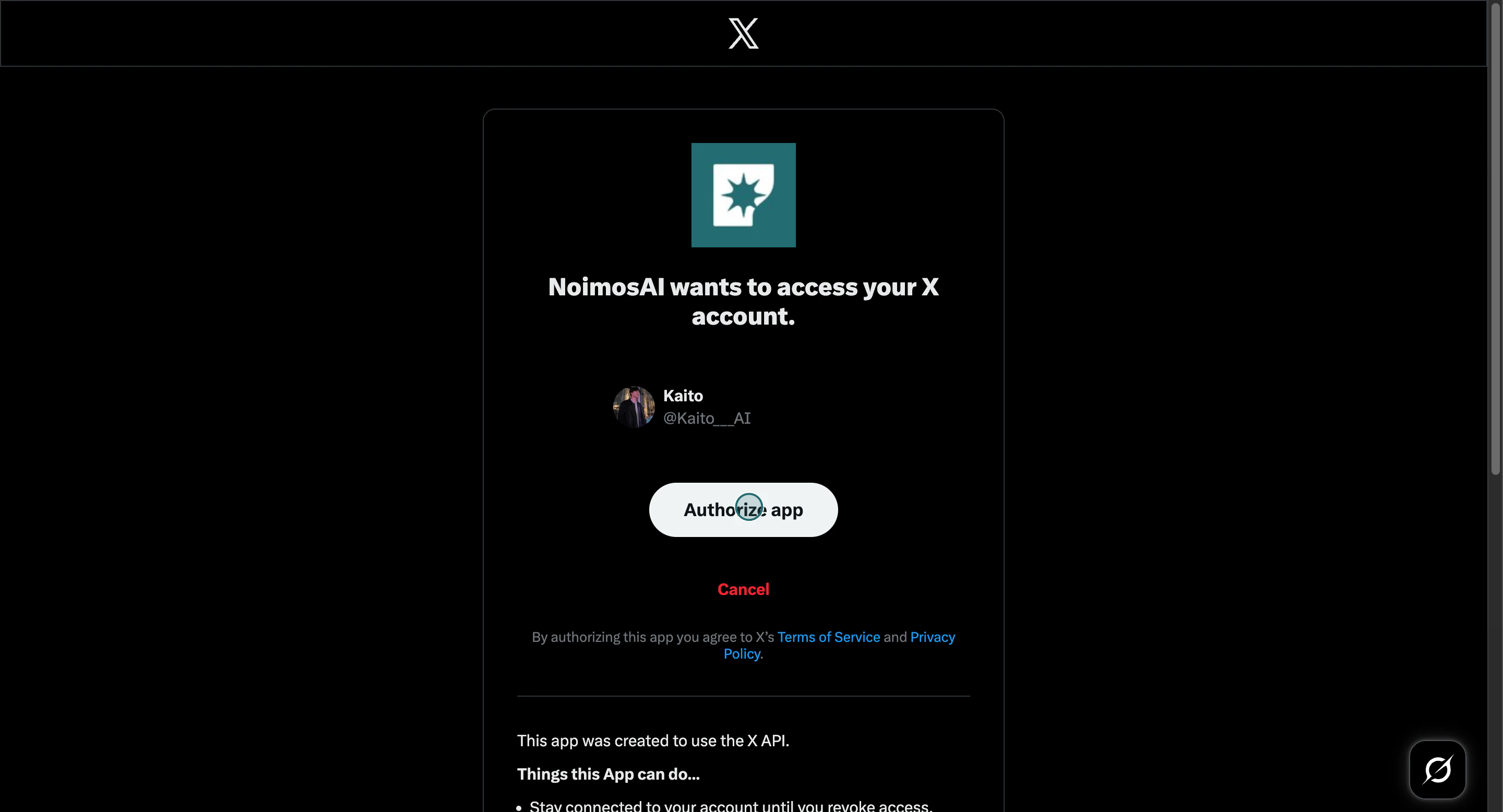
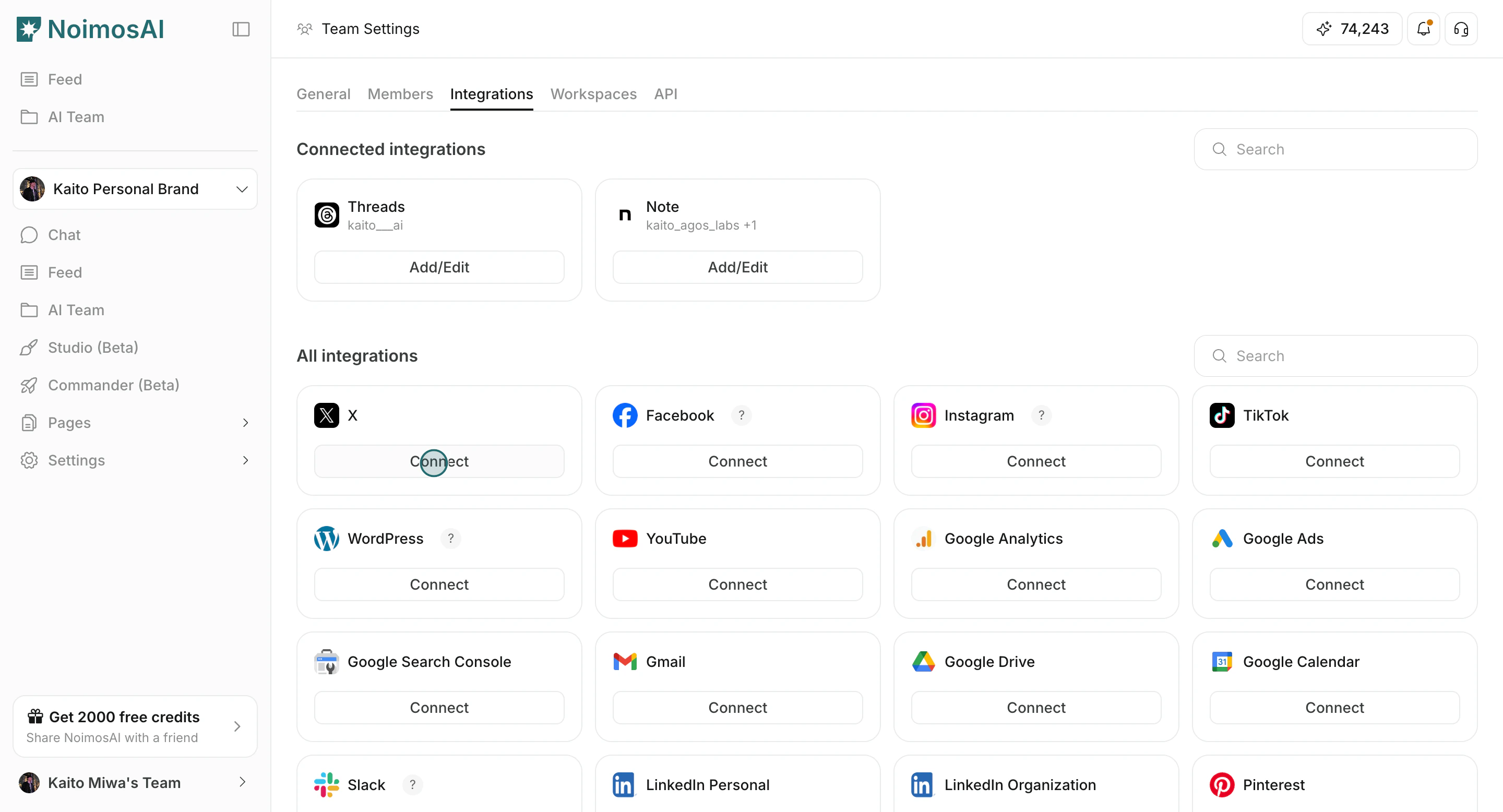 2. पूर्ण प्रदाता प्राधिकरण.
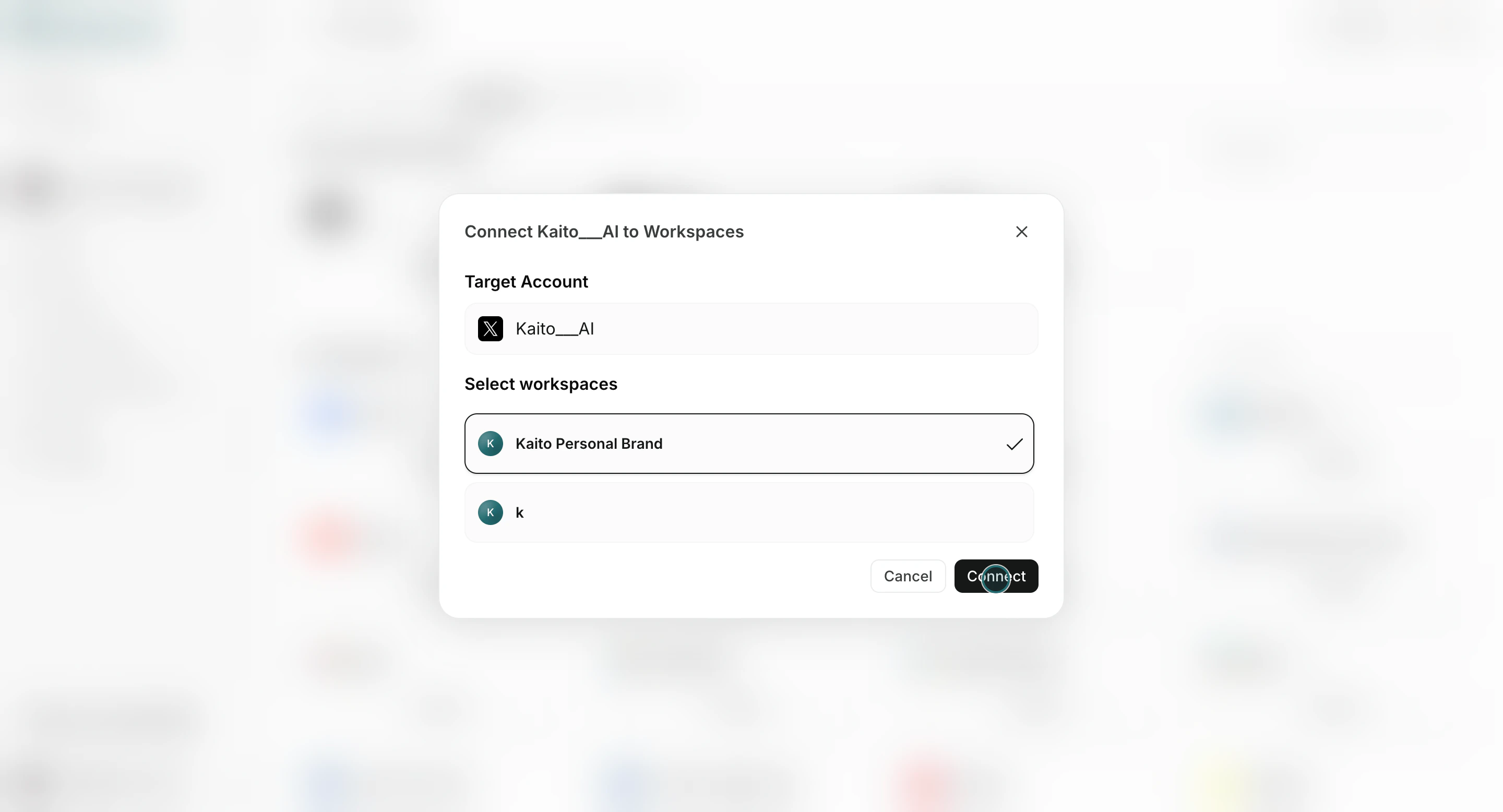
 3. उस खाते के लिए एक या अधिक वर्कस्पेस चुनें.
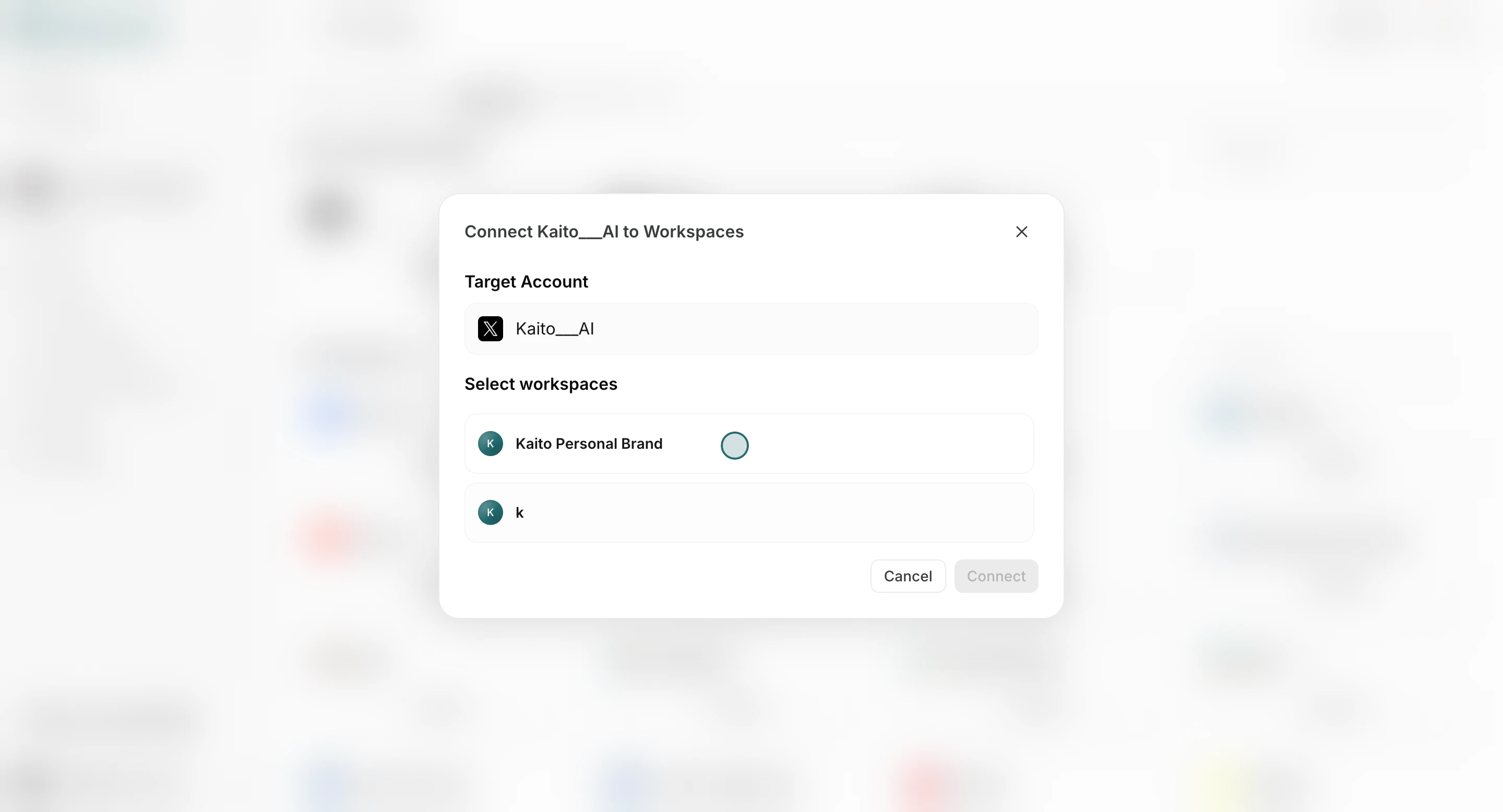 4. से पुष्टि करें `कनेक्ट करें`.
 ## एजेंटों से खाता कनेक्ट करें
इस अनुभाग का उपयोग यह समझने के लिए करें कि खाते को एजेंटों से कैसे जोड़ा जाए और इस भाग को पूरा करते समय क्या पुष्टि की जाए।
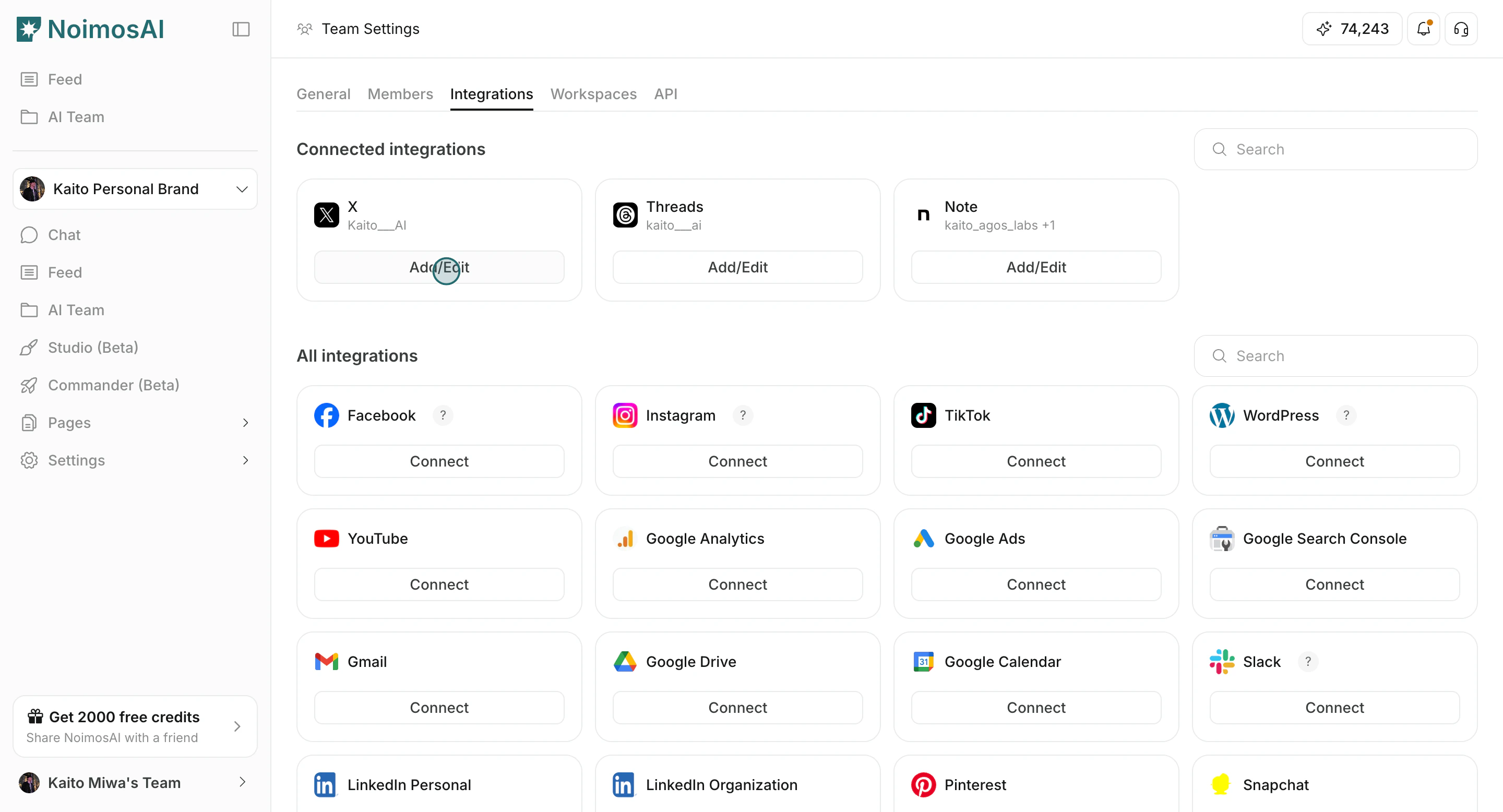
1. खुला `Add / Edit` कनेक्टेड खाते के लिए.
## एजेंटों से खाता कनेक्ट करें
इस अनुभाग का उपयोग यह समझने के लिए करें कि खाते को एजेंटों से कैसे जोड़ा जाए और इस भाग को पूरा करते समय क्या पुष्टि की जाए।
1. खुला `Add / Edit` कनेक्टेड खाते के लिए.
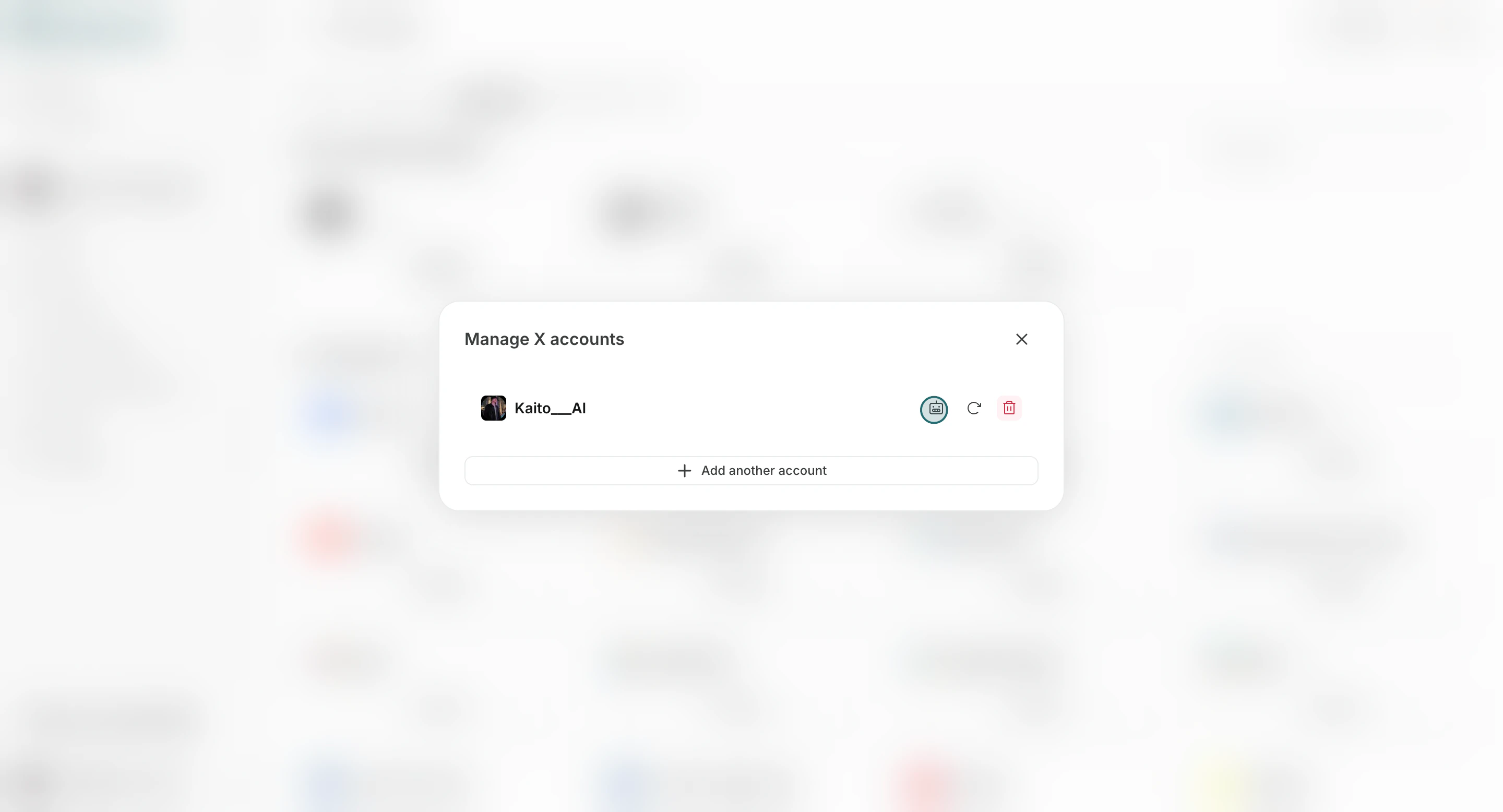
 2. क्लिक करें `एजेंट से कनेक्ट करें`.
 3. एजेंटों का चयन करें और सहेजें.
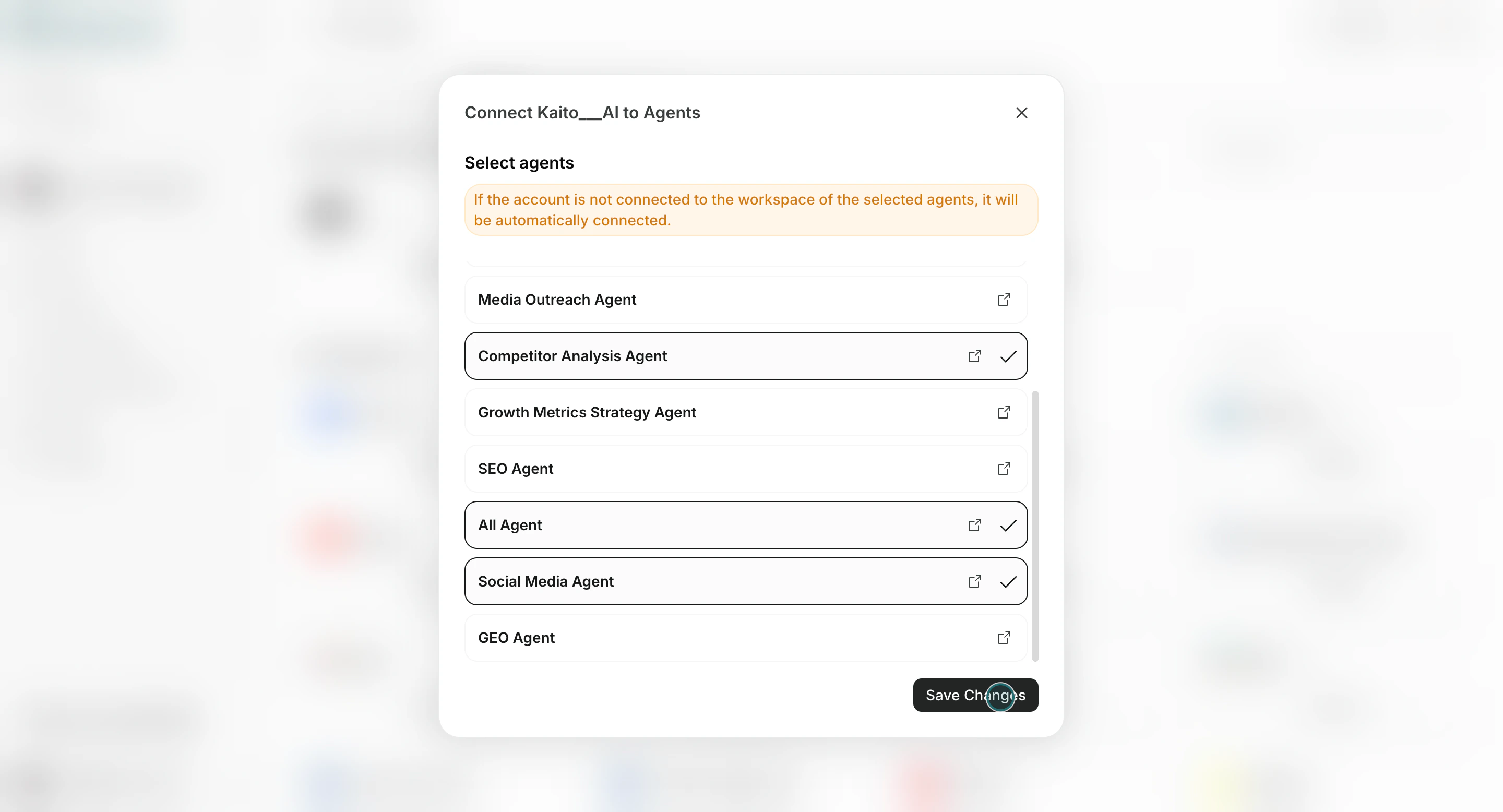 यदि कोई खाता अभी तक किसी चयनित एजेंट के वर्कस्पेस से कनेक्ट नहीं है, तो NoimosAI उसे स्वचालित रूप से उस वर्कस्पेस से जोड़ देता है।
## चल रहा प्रबंधन
चल रहे प्रबंधन को समझने के लिए और इस भाग को पूरा करते समय किन बातों की पुष्टि करनी है, यह समझने के लिए इस अनुभाग का उपयोग करें।
1. उपयोग करें `Add / Edit` असाइनमेंट अद्यतन करने के लिए.
2. पुन:प्राधिकरण की आवश्यकता होने पर खातों को पुनः कनेक्ट करें।
यदि कोई खाता अभी तक किसी चयनित एजेंट के वर्कस्पेस से कनेक्ट नहीं है, तो NoimosAI उसे स्वचालित रूप से उस वर्कस्पेस से जोड़ देता है।
## चल रहा प्रबंधन
चल रहे प्रबंधन को समझने के लिए और इस भाग को पूरा करते समय किन बातों की पुष्टि करनी है, यह समझने के लिए इस अनुभाग का उपयोग करें।
1. उपयोग करें `Add / Edit` असाइनमेंट अद्यतन करने के लिए.
2. पुन:प्राधिकरण की आवश्यकता होने पर खातों को पुनः कनेक्ट करें।
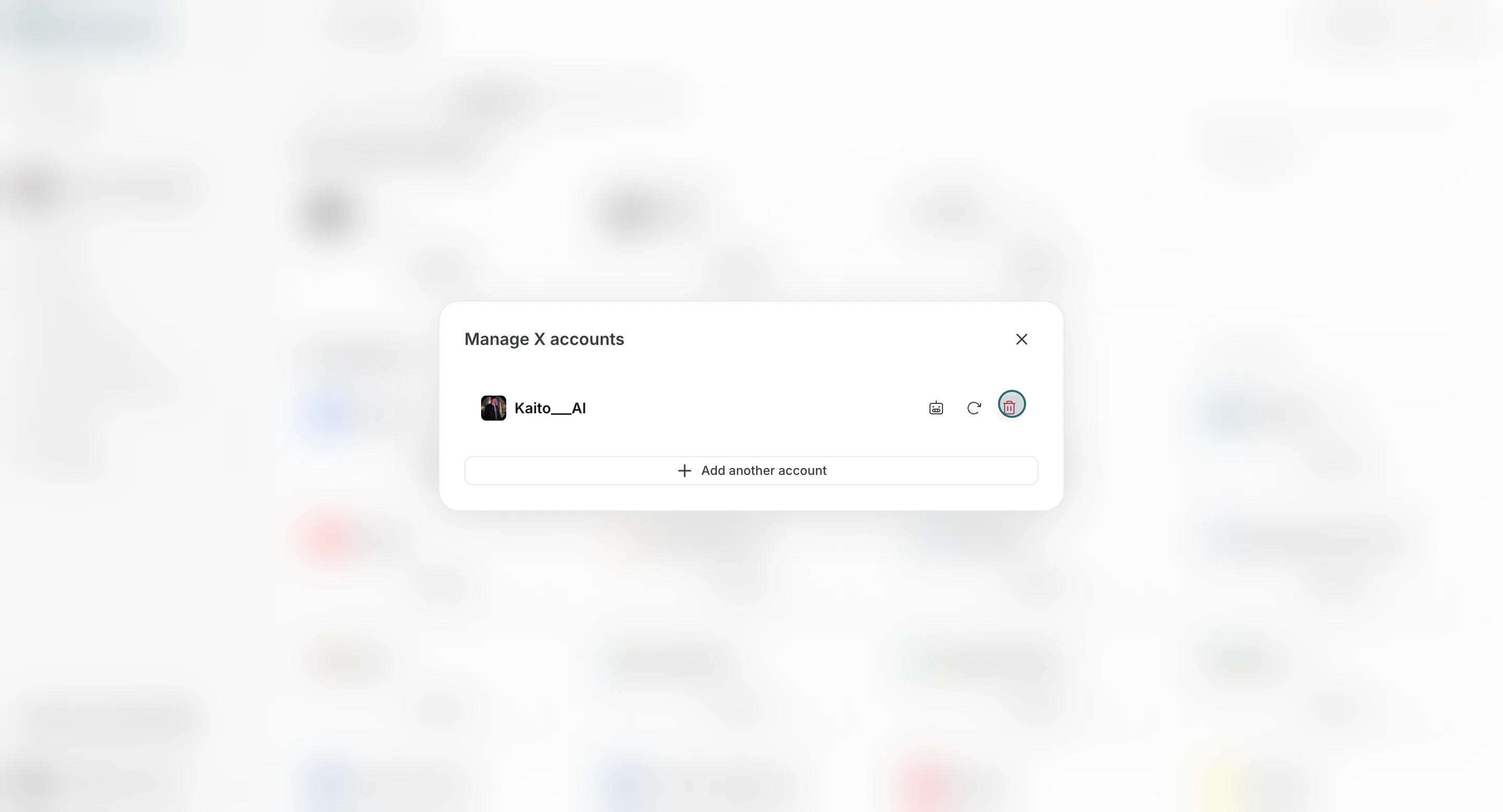
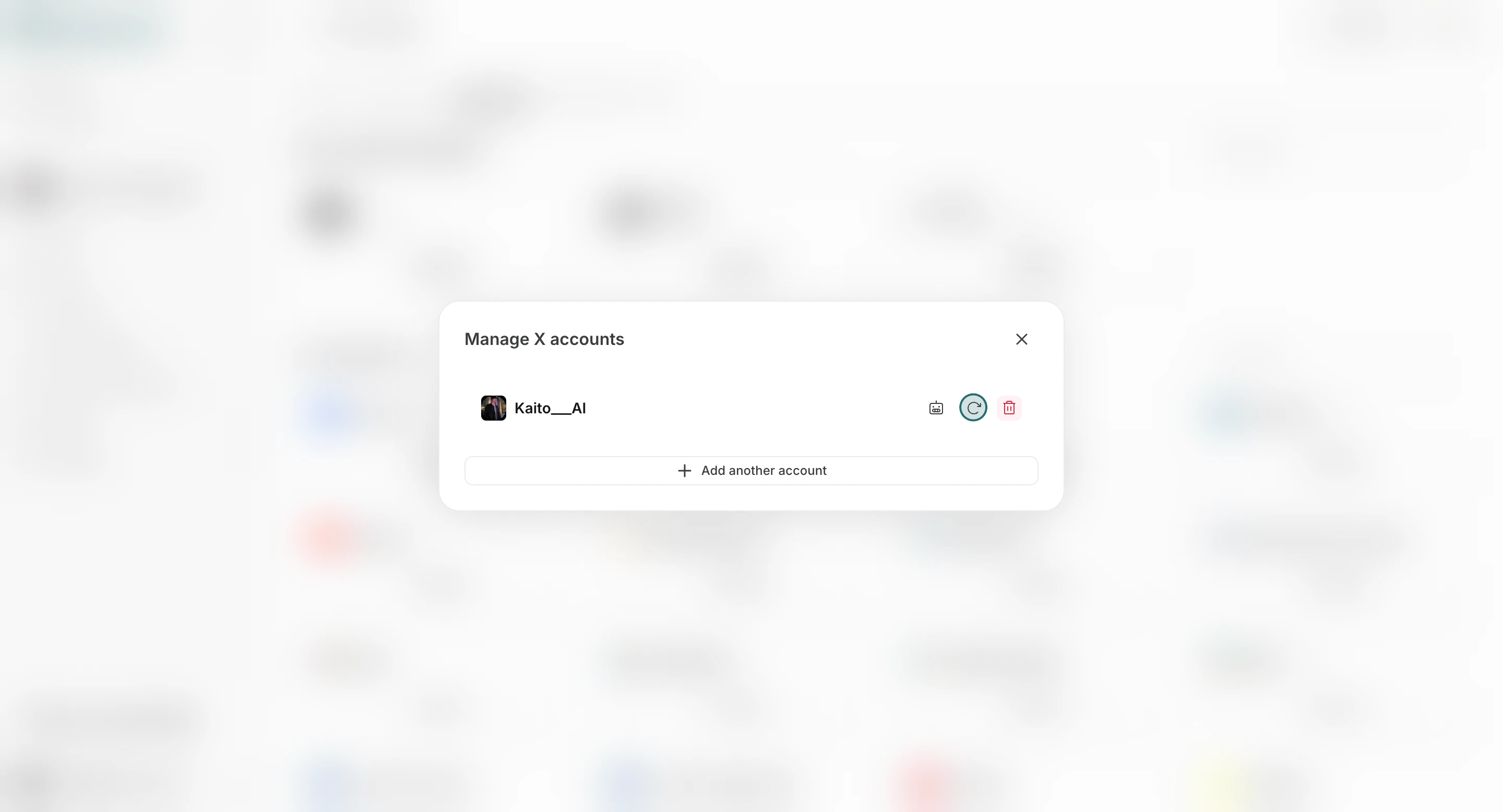 3. उन खातों को हटा दें जिनकी अब आवश्यकता नहीं है।
 ## टिप्पणियाँ
आगे बढ़ने से पहले इन नोट्स की समीक्षा करें।
* एकीकरण कनेक्शन सीमाएँ आपकी वर्तमान योजना पर निर्भर करती हैं।
* टीम-स्तरीय खाता कनेक्शन स्वचालित रूप से प्रत्येक वर्कस्पेस या प्रत्येक एजेंट तक पहुंच प्रदान नहीं करता है जब तक कि आप इसे असाइन नहीं करते।
## संबंधित
गहन मार्गदर्शन के लिए इन संबंधित पेजों का उपयोग करें।
* [टीम मूल बातें](/hi/help-center/team/team-basics)
* [डेटा नियंत्रण](/hi/help-center/team/data-control)
* [एजेंट उपकरण प्रबंधित करें](/hi/help-center/workspace/integrate-apps)
## टिप्पणियाँ
आगे बढ़ने से पहले इन नोट्स की समीक्षा करें।
* एकीकरण कनेक्शन सीमाएँ आपकी वर्तमान योजना पर निर्भर करती हैं।
* टीम-स्तरीय खाता कनेक्शन स्वचालित रूप से प्रत्येक वर्कस्पेस या प्रत्येक एजेंट तक पहुंच प्रदान नहीं करता है जब तक कि आप इसे असाइन नहीं करते।
## संबंधित
गहन मार्गदर्शन के लिए इन संबंधित पेजों का उपयोग करें।
* [टीम मूल बातें](/hi/help-center/team/team-basics)
* [डेटा नियंत्रण](/hi/help-center/team/data-control)
* [एजेंट उपकरण प्रबंधित करें](/hi/help-center/workspace/integrate-apps)