> ## Documentation Index
> Fetch the complete documentation index at: https://docs.noimosai.com/llms.txt
> Use this file to discover all available pages before exploring further.
# वेबसाइट प्रकाशित और अपडेट करना
> बनाई गई वेबसाइट को प्रकाशित करने और प्रकाशित साइट को अपडेट करने की प्रक्रिया को समझाएं।
## अवलोकन
वेबसाइट को आप पूर्वावलोकन में सामग्री की जांच करने के बाद प्रकाशित कर सकते हैं।
NoimosAI में, निर्माण, संपादन, प्रकाशन और सुधार एक ही स्थान पर किए जा सकते हैं, जिससे संचालन अधिक कुशल होता है।
 ## प्रकाशन से पहले जांचने योग्य बातें
प्रकाशन से पहले कम से कम निम्नलिखित की जांच करें:
* क्या लेखन में कोई त्रुटि तो नहीं है
* CTA और लिंक गंतव्य इच्छानुसार हैं या नहीं
* स्मार्टफोन पर प्रदर्शन में कोई बड़ी गड़बड़ी तो नहीं है
* SEO और GEO उपाय पर्याप्त हैं या नहीं
सूक्ष्म सुधार प्रकाशन के बाद भी किए जा सकते हैं। प्रकाशन पूर्व जांच में, गलत जानकारी, लिंक त्रुटि, और प्रकाशन सीमा की समस्याओं को प्राथमिकता दी जाती है।
## प्रकाशन URL और डोमेन निर्धारित करना
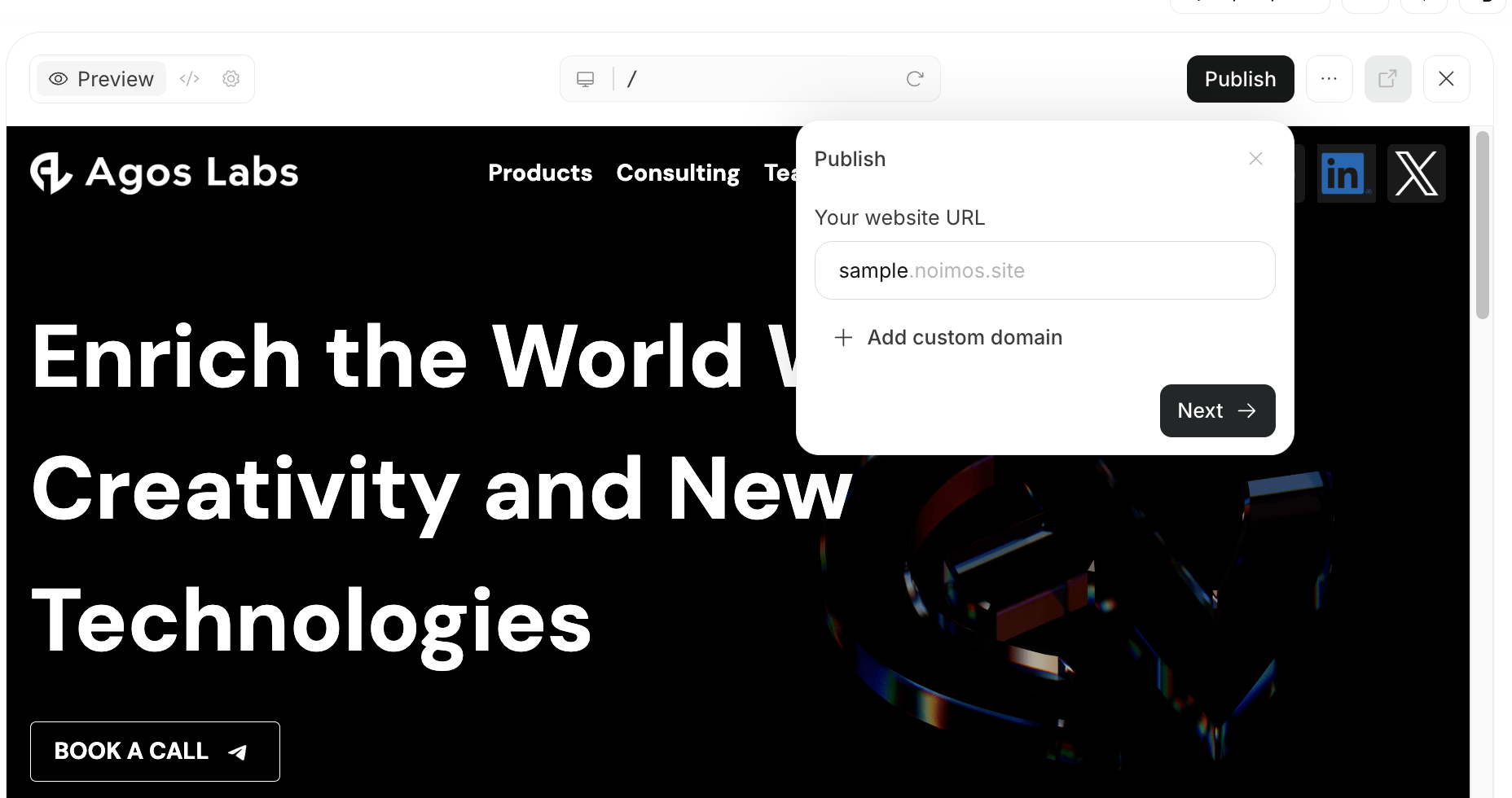
जब वेबसाइट प्रकाशित करते हैं, तो बाहरी उपयोगकर्ता जो URL एक्सेस करेंगे, उसे निर्धारित करते हैं।
यदि आप अभी तक कस्टम डोमेन का उपयोग नहीं कर रहे हैं, तो NoimosAI के सबडोमेन पर प्रकाशित कर सकते हैं। पहले प्रकाशित कर सामग्री की जांच करें, बाद में कस्टम डोमेन में स्विच भी कर सकते हैं।
यदि आप ब्रांड या सेवा नाम के अनुसार URL से प्रकाशित करना चाहते हैं, तो कस्टम डोमेन कनेक्ट करें। यदि आपके पास पहले से डोमेन है, तो उसे दर्ज करें और आवश्यकतानुसार DNS सेटिंग करें।
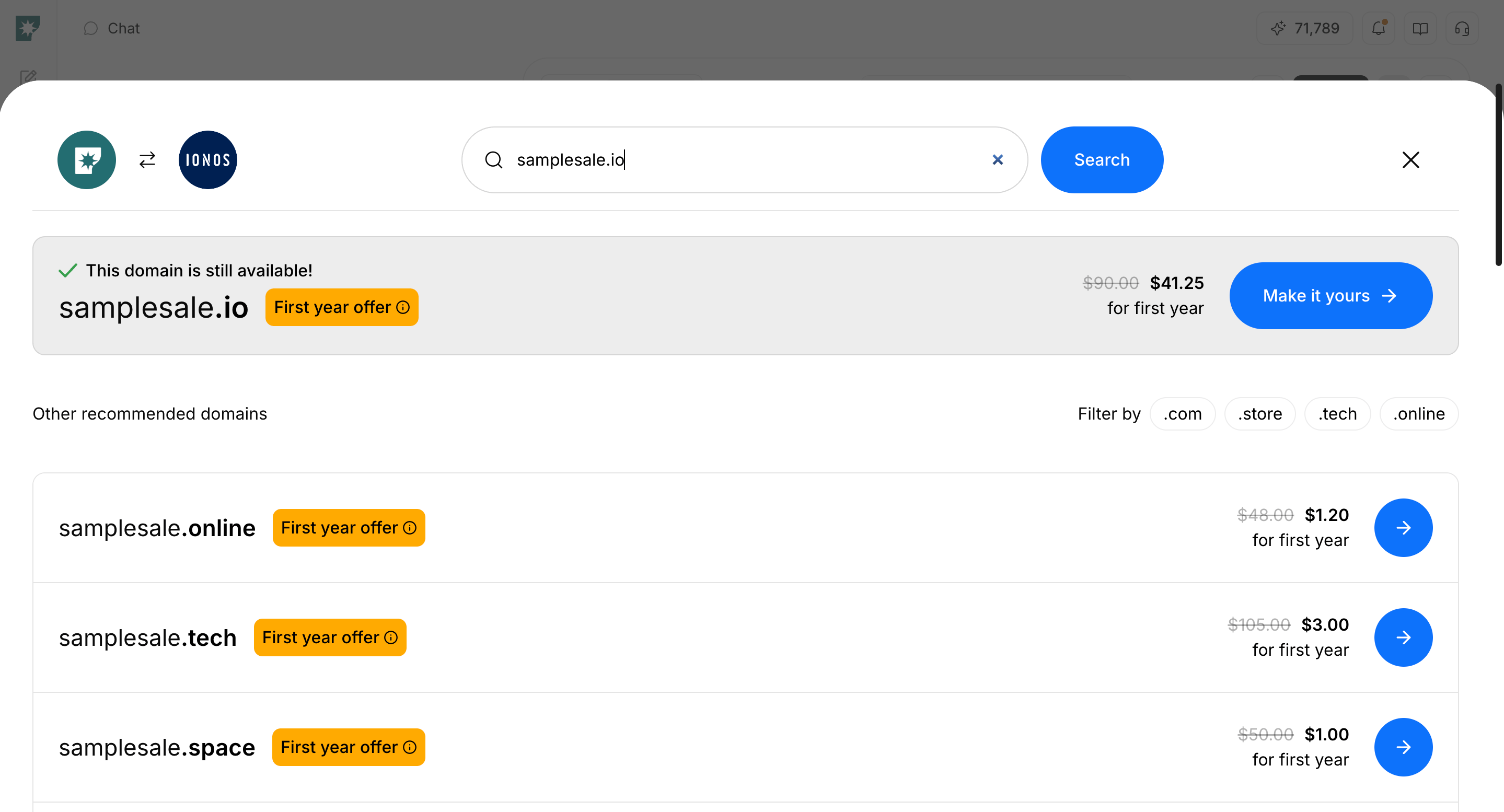
यदि आपके पास नया डोमेन नहीं है, तो NoimosAI पर डोमेन खरीद सकते हैं। खरीदा गया डोमेन कनेक्शन और DNS सेटिंग NoimosAI द्वारा किया जाएगा, जिससे मैनुअल सेटिंग कम होगी और प्रकाशन तैयारी आसान होगी।
| उपयोग का तरीका | उपयुक्त स्थिति |
| ------------------------------------ | ------------------------------------------------------ |
| NoimosAI के सबडोमेन पर प्रकाशित करना | जल्दी प्रकाशित कर सामग्री जांचना हो |
| मौजूदा कस्टम डोमेन कनेक्ट करना | पहले से मौजूद ब्रांड/सेवा के डोमेन से प्रकाशित करना हो |
| नया डोमेन खरीदना | वेबसाइट के लिए नया डोमेन तैयार करना हो |
## प्रकाशन से पहले जांचने योग्य बातें
प्रकाशन से पहले कम से कम निम्नलिखित की जांच करें:
* क्या लेखन में कोई त्रुटि तो नहीं है
* CTA और लिंक गंतव्य इच्छानुसार हैं या नहीं
* स्मार्टफोन पर प्रदर्शन में कोई बड़ी गड़बड़ी तो नहीं है
* SEO और GEO उपाय पर्याप्त हैं या नहीं
सूक्ष्म सुधार प्रकाशन के बाद भी किए जा सकते हैं। प्रकाशन पूर्व जांच में, गलत जानकारी, लिंक त्रुटि, और प्रकाशन सीमा की समस्याओं को प्राथमिकता दी जाती है।
## प्रकाशन URL और डोमेन निर्धारित करना
जब वेबसाइट प्रकाशित करते हैं, तो बाहरी उपयोगकर्ता जो URL एक्सेस करेंगे, उसे निर्धारित करते हैं।
यदि आप अभी तक कस्टम डोमेन का उपयोग नहीं कर रहे हैं, तो NoimosAI के सबडोमेन पर प्रकाशित कर सकते हैं। पहले प्रकाशित कर सामग्री की जांच करें, बाद में कस्टम डोमेन में स्विच भी कर सकते हैं।
यदि आप ब्रांड या सेवा नाम के अनुसार URL से प्रकाशित करना चाहते हैं, तो कस्टम डोमेन कनेक्ट करें। यदि आपके पास पहले से डोमेन है, तो उसे दर्ज करें और आवश्यकतानुसार DNS सेटिंग करें।
यदि आपके पास नया डोमेन नहीं है, तो NoimosAI पर डोमेन खरीद सकते हैं। खरीदा गया डोमेन कनेक्शन और DNS सेटिंग NoimosAI द्वारा किया जाएगा, जिससे मैनुअल सेटिंग कम होगी और प्रकाशन तैयारी आसान होगी।
| उपयोग का तरीका | उपयुक्त स्थिति |
| ------------------------------------ | ------------------------------------------------------ |
| NoimosAI के सबडोमेन पर प्रकाशित करना | जल्दी प्रकाशित कर सामग्री जांचना हो |
| मौजूदा कस्टम डोमेन कनेक्ट करना | पहले से मौजूद ब्रांड/सेवा के डोमेन से प्रकाशित करना हो |
| नया डोमेन खरीदना | वेबसाइट के लिए नया डोमेन तैयार करना हो |
 ## नई वेबसाइट प्रकाशित करना
1. संबंधित वेबसाइट खोलें
2. `पूर्वावलोकन` में प्रदर्शन जांचें
3. आवश्यकतानुसार चैट में सुधार करें
4. `प्रकाशित करें` खोलें
5. प्रकाशन URL के लिए उपयोग होने वाला सबडोमेन जांचें
6. कस्टम डोमेन उपयोग कर रहे हैं तो डोमेन कनेक्ट करें या नया डोमेन खरीदें
7. `प्रकाशित करें` क्रियान्वित करें
8. प्रकाशित URL पर प्रदर्शन जांचें
## प्रकाशित साइट अपडेट करना
यदि प्रकाशित वेबसाइट संपादित की गई है, तो परिवर्तन की जांच कर अपडेट प्रकाशित करें।
1. संबंधित वेबसाइट खोलें
2. चैट में सुधार का अनुरोध करें या आवश्यक संपादन करें
3. `पूर्वावलोकन` में परिवर्तन जांचें
4. यदि कोई समस्या नहीं है तो `अपडेट प्रकाशित करें`
5. प्रकाशित URL पर प्रतिबिंब जांचें
## पूर्वावलोकन और प्रकाशित URL में अंतर
`पूर्वावलोकन` वह स्क्रीन है जहाँ आप NoimosAI पर संपादित वेबसाइट देख सकते हैं। यह प्रकाशित पूर्व सामग्री या अभी प्रकाशित साइट में प्रतिबिंबित नहीं हुए परिवर्तनों की जांच के लिए है।
`प्रकाशित URL` वह URL है जो `प्रकाशित करें` क्रिया के बाद जारी होता है, और बाहरी उपयोगकर्ता इसे एक्सेस कर सकते हैं। यदि कस्टम डोमेन कनेक्ट नहीं है, तो NoimosAI के सबडोमेन पर प्रकाशित होता है। यदि कस्टम डोमेन कनेक्ट है, तो उस डोमेन के URL से प्रकाशित होता है।
## संबंधित पृष्ठ
* [वेबसाइट के मूल बातें](/hi/help-center/website/website-basics)
* [नई वेबसाइट बनाना](/hi/help-center/website/create-and-edit-website)
* [वेबसाइट संपादित करना](/hi/help-center/website/edit-website)
* [वेबसाइट सेटिंग्स प्रबंधित करना](/hi/help-center/website/manage-website-settings)
* [Google Analytics](/hi/help-center/integrations/analytics-and-data/google-analytics)
* [Google Search Console](/hi/help-center/integrations/analytics-and-data/google-search-console)
## नई वेबसाइट प्रकाशित करना
1. संबंधित वेबसाइट खोलें
2. `पूर्वावलोकन` में प्रदर्शन जांचें
3. आवश्यकतानुसार चैट में सुधार करें
4. `प्रकाशित करें` खोलें
5. प्रकाशन URL के लिए उपयोग होने वाला सबडोमेन जांचें
6. कस्टम डोमेन उपयोग कर रहे हैं तो डोमेन कनेक्ट करें या नया डोमेन खरीदें
7. `प्रकाशित करें` क्रियान्वित करें
8. प्रकाशित URL पर प्रदर्शन जांचें
## प्रकाशित साइट अपडेट करना
यदि प्रकाशित वेबसाइट संपादित की गई है, तो परिवर्तन की जांच कर अपडेट प्रकाशित करें।
1. संबंधित वेबसाइट खोलें
2. चैट में सुधार का अनुरोध करें या आवश्यक संपादन करें
3. `पूर्वावलोकन` में परिवर्तन जांचें
4. यदि कोई समस्या नहीं है तो `अपडेट प्रकाशित करें`
5. प्रकाशित URL पर प्रतिबिंब जांचें
## पूर्वावलोकन और प्रकाशित URL में अंतर
`पूर्वावलोकन` वह स्क्रीन है जहाँ आप NoimosAI पर संपादित वेबसाइट देख सकते हैं। यह प्रकाशित पूर्व सामग्री या अभी प्रकाशित साइट में प्रतिबिंबित नहीं हुए परिवर्तनों की जांच के लिए है।
`प्रकाशित URL` वह URL है जो `प्रकाशित करें` क्रिया के बाद जारी होता है, और बाहरी उपयोगकर्ता इसे एक्सेस कर सकते हैं। यदि कस्टम डोमेन कनेक्ट नहीं है, तो NoimosAI के सबडोमेन पर प्रकाशित होता है। यदि कस्टम डोमेन कनेक्ट है, तो उस डोमेन के URL से प्रकाशित होता है।
## संबंधित पृष्ठ
* [वेबसाइट के मूल बातें](/hi/help-center/website/website-basics)
* [नई वेबसाइट बनाना](/hi/help-center/website/create-and-edit-website)
* [वेबसाइट संपादित करना](/hi/help-center/website/edit-website)
* [वेबसाइट सेटिंग्स प्रबंधित करना](/hi/help-center/website/manage-website-settings)
* [Google Analytics](/hi/help-center/integrations/analytics-and-data/google-analytics)
* [Google Search Console](/hi/help-center/integrations/analytics-and-data/google-search-console)