> ## Documentation Index
> Fetch the complete documentation index at: https://docs.noimosai.com/llms.txt
> Use this file to discover all available pages before exploring further.
# सदस्य जोड़ें और हटाएँ
> सदस्यों को आमंत्रित करें, भूमिकाएँ निर्दिष्ट करें और वर्कस्पेस के लिए पहुँच हटाएँ।
## सिंहावलोकन
वर्कस्पेस सदस्य प्रबंधन नियंत्रित करता है कि वर्कस्पेस तक कौन पहुंच सकता है और प्रत्येक सदस्य क्या कर सकता है।
## कहां खोजें
इस क्षेत्र को खोलने के लिए निम्नलिखित पथ का उपयोग करें।
* `वर्कस्पेस -> सेटिंग्स -> सदस्य जोड़ें`
* `वर्कस्पेस -> सेटिंग्स -> बुनियादी जानकारी -> सदस्य`
## सदस्य जोड़ें
सही वर्कस्पेस भूमिका वाले सदस्यों को जोड़ने के लिए इस अनुभाग का उपयोग करें।
1. खुला `सदस्य जोड़ें`.
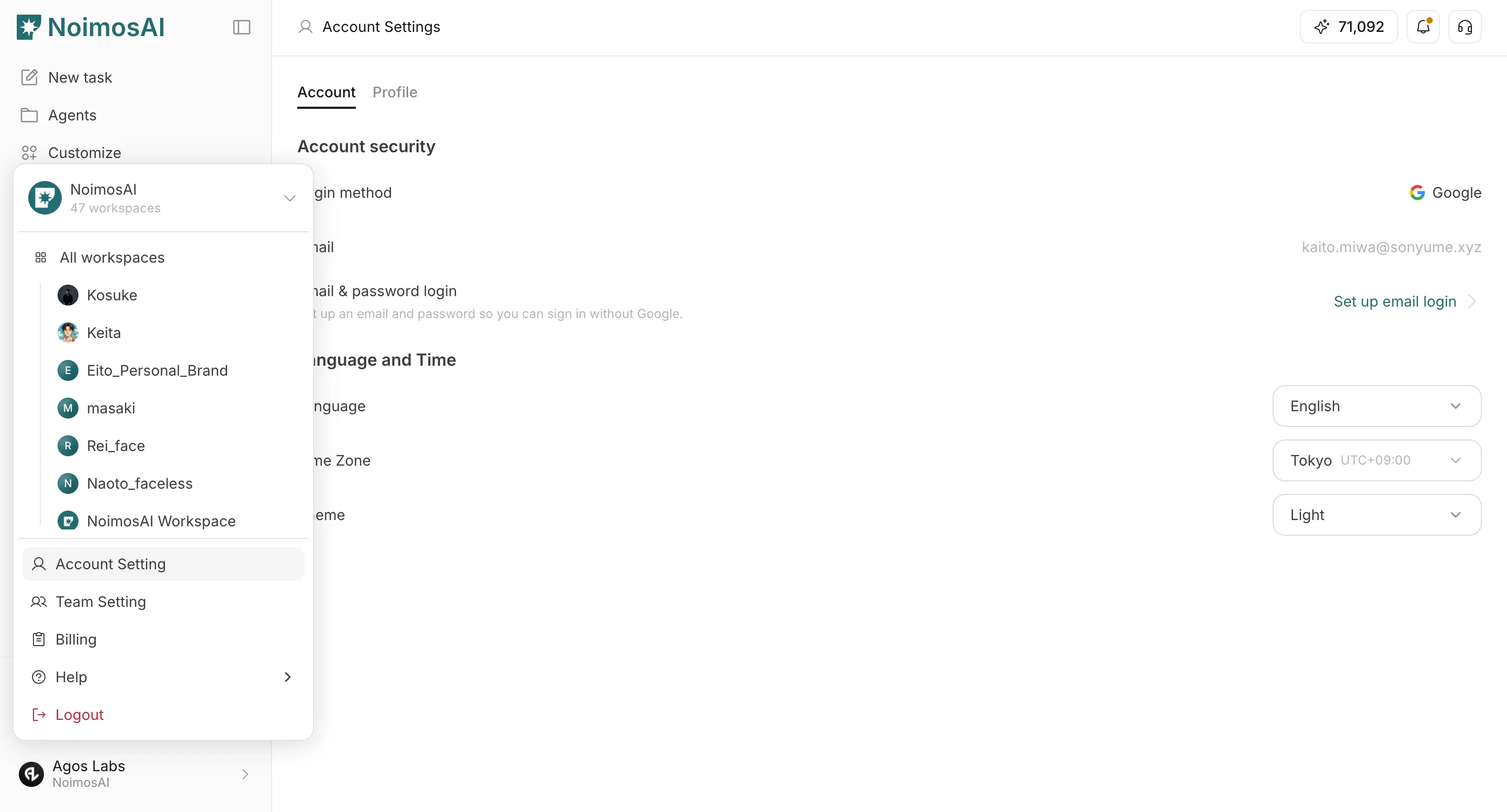 2. चुनें `टीम सदस्य जोड़ें` या `नए सदस्य को आमंत्रित करें`, फिर ईमेल दर्ज करें।
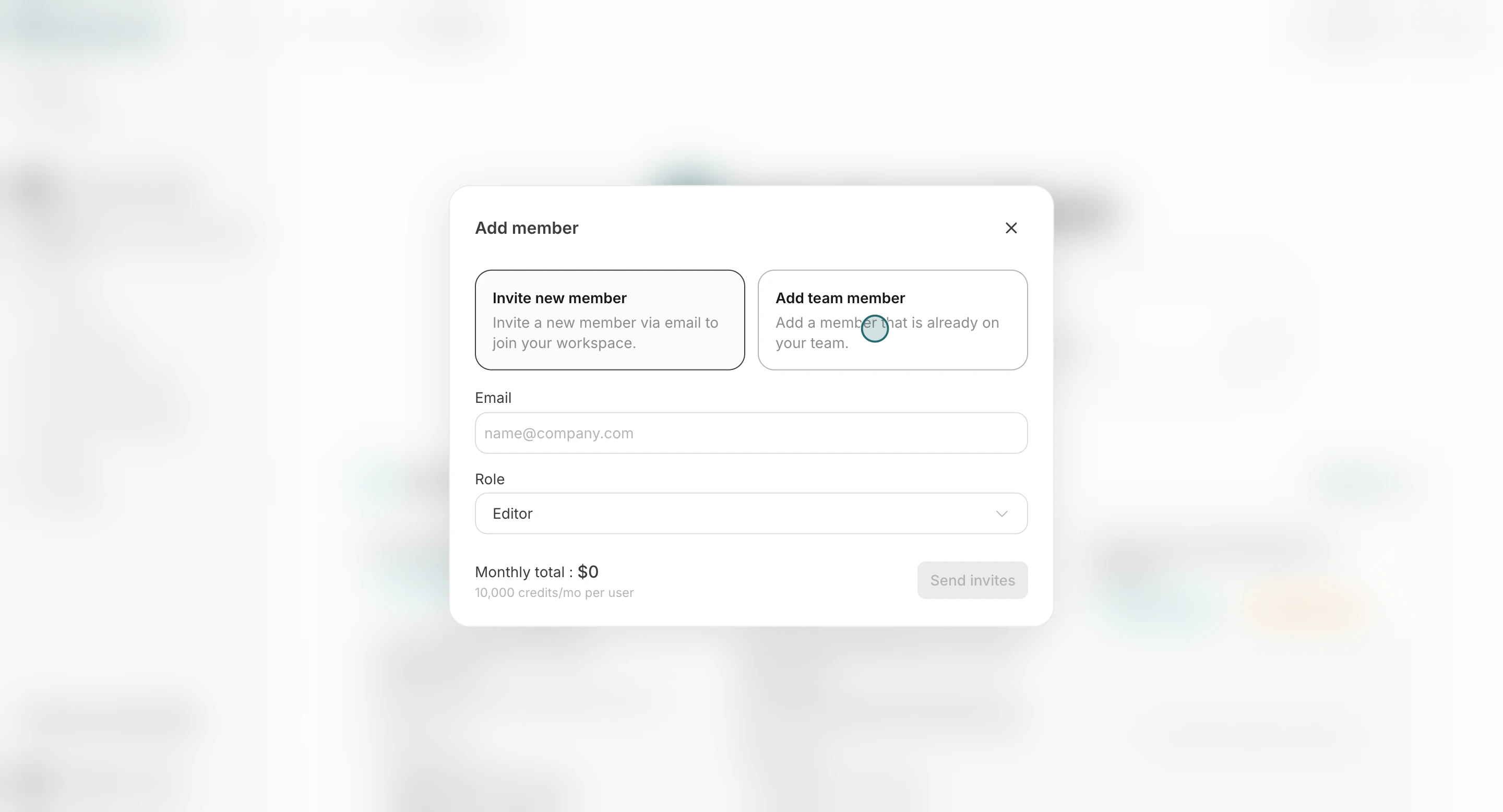 3. एक भूमिका चुनें (`स्वामी`, `संपादक`, या `दर्शक`).
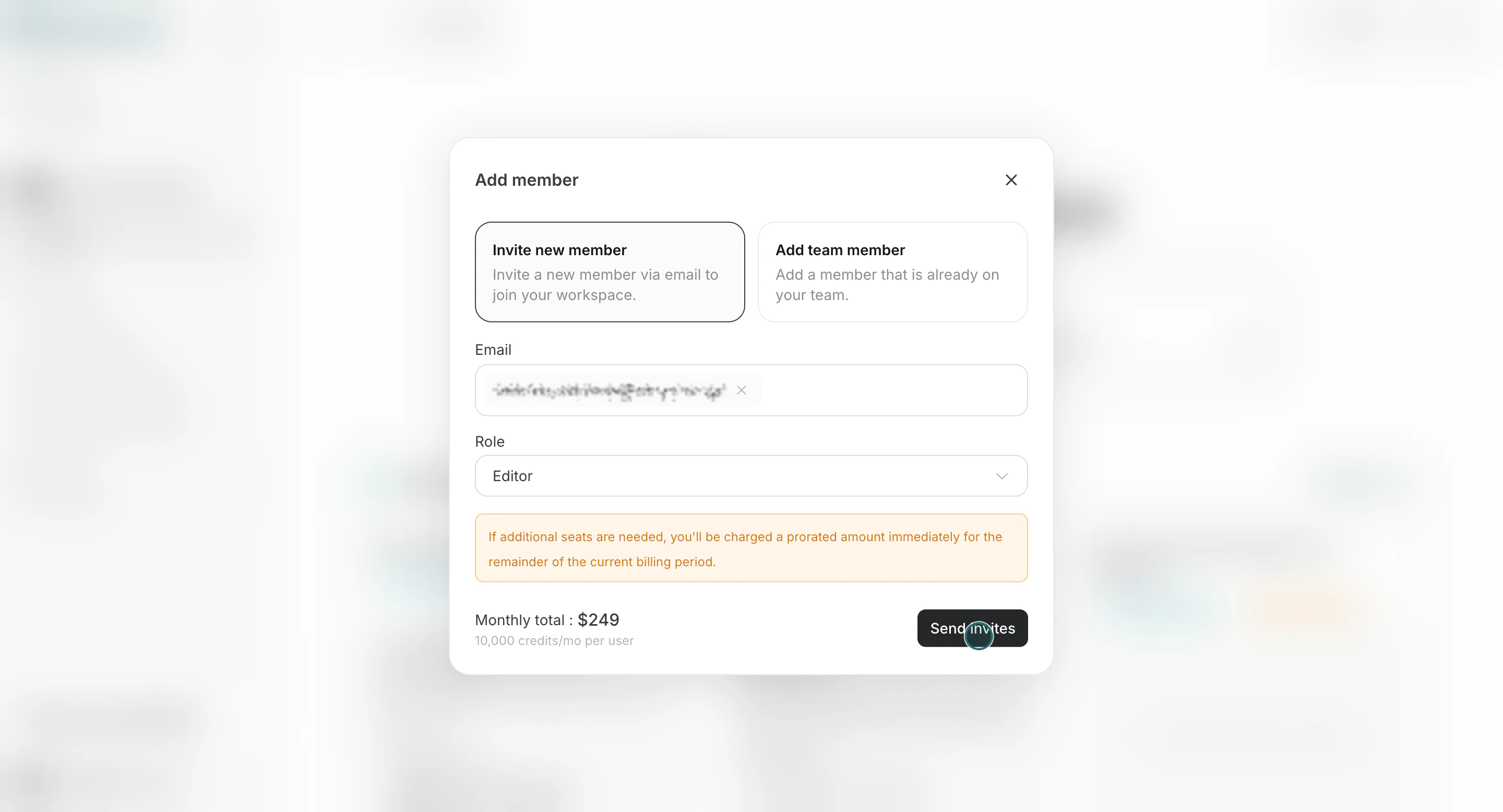
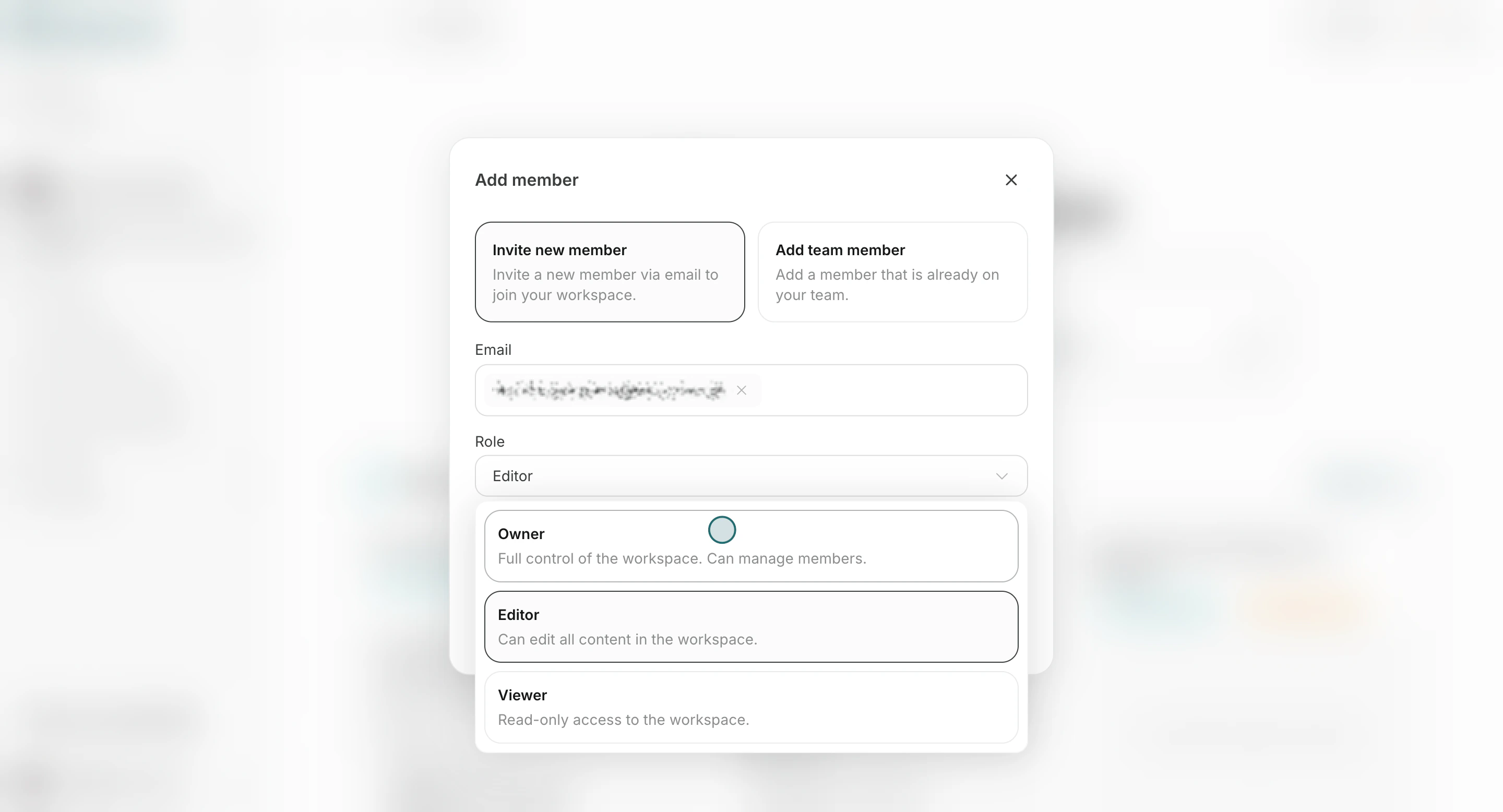 4. क्लिक करें `आमंत्रण भेजें`.
 भूमिका व्यवहार:
* `स्वामी`: सदस्यों को आमंत्रित करने सहित उस वर्कस्पेस में पूर्ण नियंत्रण।
* `संपादक`: वर्कस्पेस की सामग्री और सेटिंग्स को संपादित कर सकता है, लेकिन सदस्यों को आमंत्रित नहीं कर सकता।
* `दर्शक`: केवल पढ़ने योग्य पहुंच।
* लोगों को वर्कस्पेस के रूप में आमंत्रित किया गया `संपादक` या `दर्शक` के रूप में प्रकट होते हैं `अतिथि` टीम स्तर पर।
## सदस्यों की समीक्षा करें, बदलें या हटाएँ
सदस्यों की समीक्षा करने, बदलने या हटाने और इस भाग को पूरा करते समय क्या पुष्टि करनी है, यह समझने के लिए इस अनुभाग का उपयोग करें।
1. को खोलें `सदस्य` टैब करें और सूची से एक सदस्य का चयन करें।
भूमिका व्यवहार:
* `स्वामी`: सदस्यों को आमंत्रित करने सहित उस वर्कस्पेस में पूर्ण नियंत्रण।
* `संपादक`: वर्कस्पेस की सामग्री और सेटिंग्स को संपादित कर सकता है, लेकिन सदस्यों को आमंत्रित नहीं कर सकता।
* `दर्शक`: केवल पढ़ने योग्य पहुंच।
* लोगों को वर्कस्पेस के रूप में आमंत्रित किया गया `संपादक` या `दर्शक` के रूप में प्रकट होते हैं `अतिथि` टीम स्तर पर।
## सदस्यों की समीक्षा करें, बदलें या हटाएँ
सदस्यों की समीक्षा करने, बदलने या हटाने और इस भाग को पूरा करते समय क्या पुष्टि करनी है, यह समझने के लिए इस अनुभाग का उपयोग करें।
1. को खोलें `सदस्य` टैब करें और सूची से एक सदस्य का चयन करें।
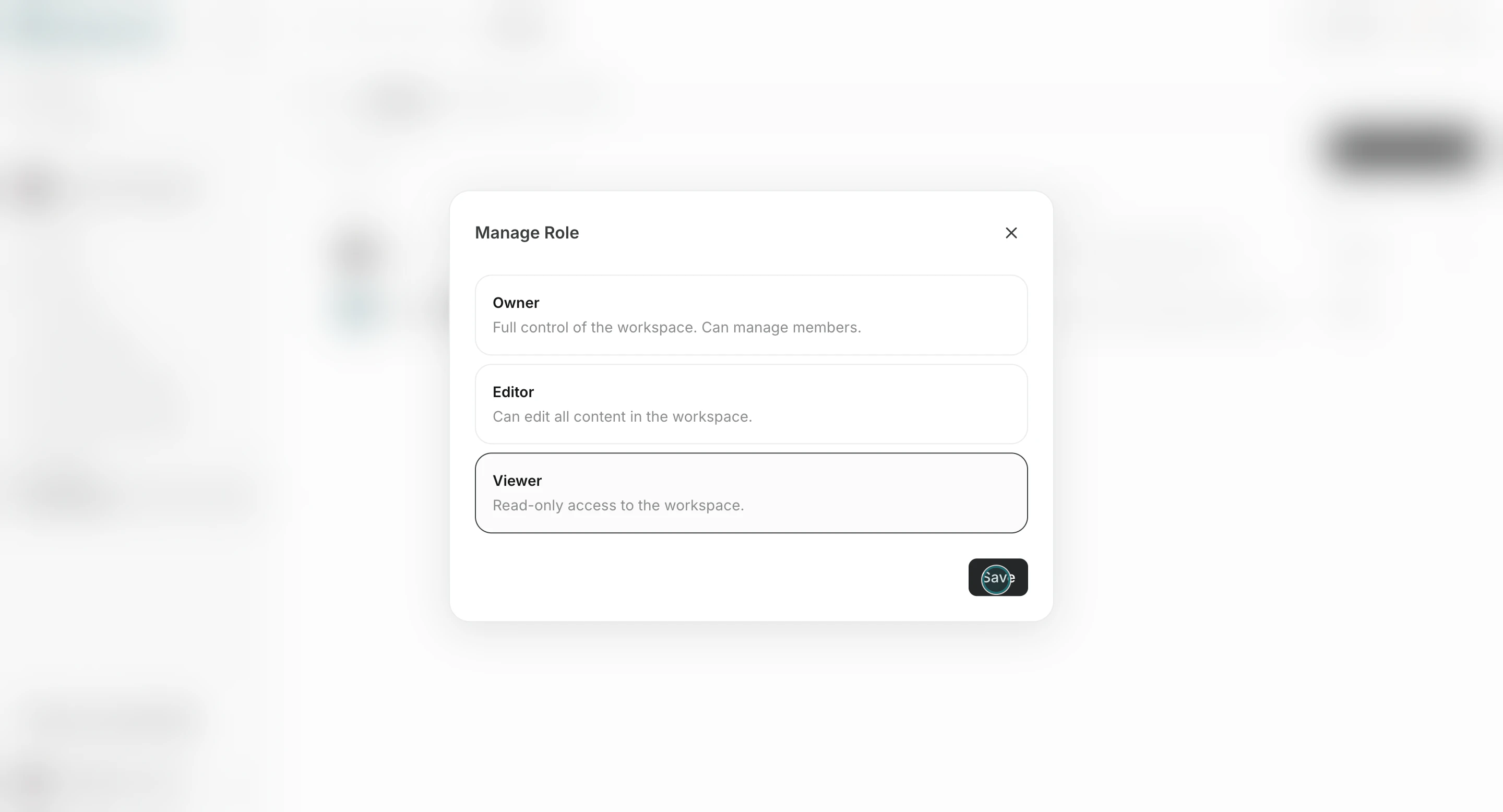
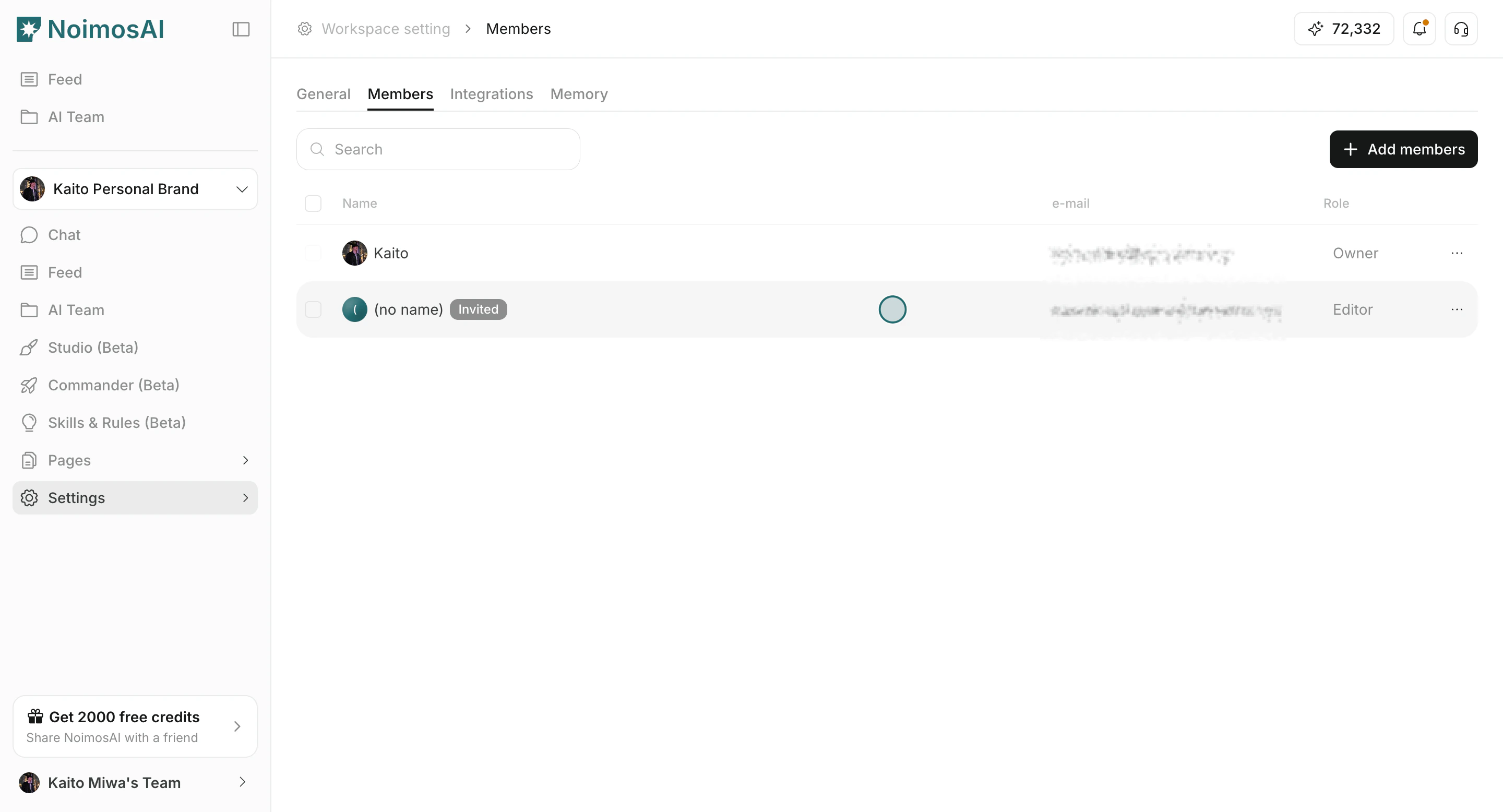 2. सदस्य को हटाने के लिए भूमिका अद्यतन करें या क्रियाएँ खोलें।
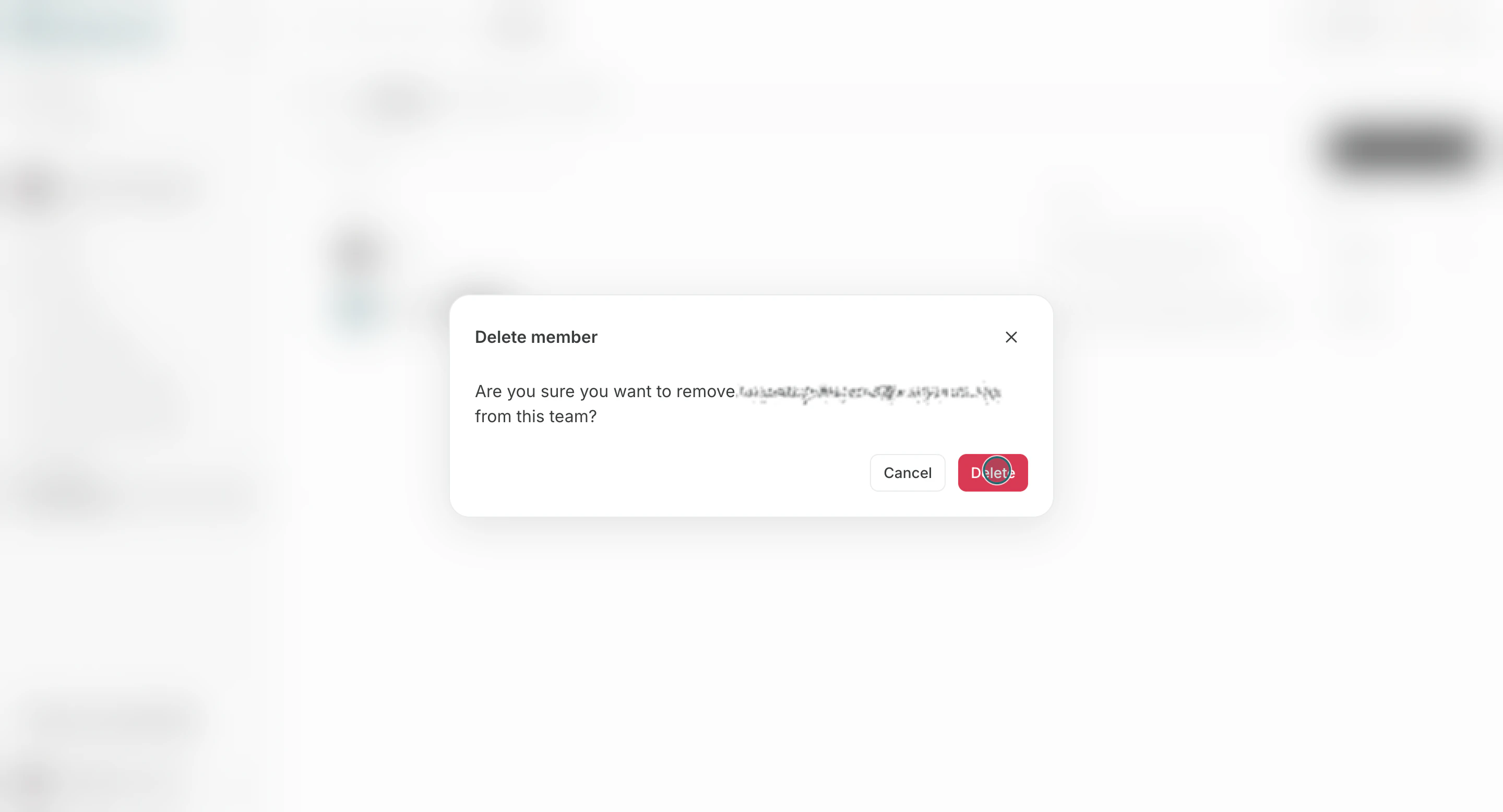
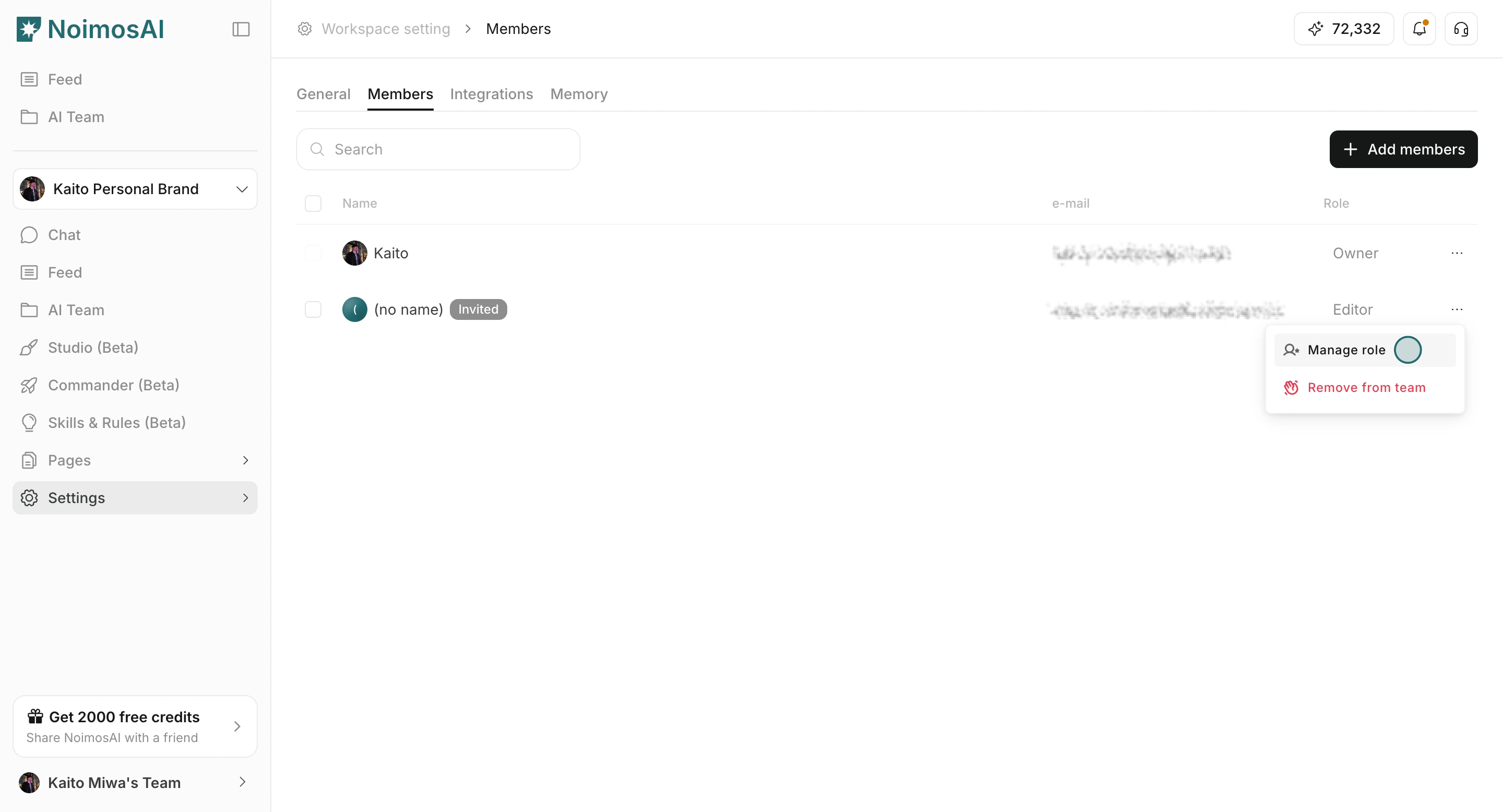 3. भूमिका परिवर्तन या सदस्य निष्कासन की पुष्टि करें।
 ## टिप्पणियाँ
आगे बढ़ने से पहले इन नोट्स की समीक्षा करें।
* वर्कस्पेस पहुंच के लिए टीम सदस्यता और वर्कस्पेस असाइनमेंट दोनों की आवश्यकता होती है।
* यदि सीट की सीमा पूरी हो गई है, तो अधिक सदस्यों को आमंत्रित करने से पहले टीम बिलिंग में सीटें बढ़ाएँ।
* भूमिका परिवर्तन और निष्कासन सदस्य-प्रबंधन अनुमति वाले उपयोगकर्ताओं तक ही सीमित हैं (आमतौर पर)। `स्वामी`).
## संबंधित
गहन मार्गदर्शन के लिए इन संबंधित पेजों का उपयोग करें।
* [वर्कस्पेस की मूल बातें](/hi/help-center/workspace/workspace-basics)
* [वर्कस्पेस बनाएँ](/hi/help-center/workspace/create-workspaces)
## टिप्पणियाँ
आगे बढ़ने से पहले इन नोट्स की समीक्षा करें।
* वर्कस्पेस पहुंच के लिए टीम सदस्यता और वर्कस्पेस असाइनमेंट दोनों की आवश्यकता होती है।
* यदि सीट की सीमा पूरी हो गई है, तो अधिक सदस्यों को आमंत्रित करने से पहले टीम बिलिंग में सीटें बढ़ाएँ।
* भूमिका परिवर्तन और निष्कासन सदस्य-प्रबंधन अनुमति वाले उपयोगकर्ताओं तक ही सीमित हैं (आमतौर पर)। `स्वामी`).
## संबंधित
गहन मार्गदर्शन के लिए इन संबंधित पेजों का उपयोग करें।
* [वर्कस्पेस की मूल बातें](/hi/help-center/workspace/workspace-basics)
* [वर्कस्पेस बनाएँ](/hi/help-center/workspace/create-workspaces)