> ## Documentation Index
> Fetch the complete documentation index at: https://docs.noimosai.com/llms.txt
> Use this file to discover all available pages before exploring further.
# वर्कस्पेस बनाएँ
> ऑनबोर्डिंग प्रवाह के माध्यम से एक नया वर्कस्पेस स्थापित करें और इसे निष्पादन के लिए तैयार करें।
## सिंहावलोकन
वर्कस्पेस बनाने से ऑनबोर्डिंग सेटअप प्रवाह शुरू हो जाता है।
सेटअप के दौरान, आप वर्कस्पेस संदर्भ को परिभाषित करते हैं, ऐप्स कनेक्ट करते हैं, और प्रारंभिक एजेंट कॉन्फ़िगरेशन उत्पन्न करते हैं।
## पहले वर्कस्पेस इकाई तय करें
वर्कस्पेस ब्रांड या निर्माता द्वारा बनाएं, आंतरिक विभाग द्वारा नहीं।
* अनुशंसित इकाई: प्रति ब्रांड, निर्माता, या उत्पाद/सेवा लाइन के लिए एक वर्कस्पेस जिसे अपने स्वयं के संदर्भ की आवश्यकता होती है।
* टीम संचालन संगठन है। वर्कस्पेस किसी विशिष्ट ब्रांड या पेशकश के लिए निष्पादन संदर्भ है।
* एजेंसी-शैली के संचालन में, सभी ऑपरेटरों को एक टीम पर आमंत्रित करें, फिर प्रत्येक क्लाइंट ब्रांड के लिए अलग-अलग वर्कस्पेस बनाएं।
* प्रत्येक वर्कस्पेस में केवल ब्रांड-विशिष्ट ऐप खाते कनेक्ट करें।
* उस वर्कस्पेस में ज्ञान आधार और मेमोरी को ब्रांड-विशिष्ट रखें।
यदि कई ब्रांडों को एक वर्कस्पेस में मिश्रित किया जाता है, तो साझा संदर्भ गुणवत्ता में गिरावट आती है और एजेंटों की आउटपुट प्रासंगिकता और प्रदर्शन को अधिकतम करने की संभावना कम होती है।
## कहां खोजें
इस क्षेत्र को खोलने के लिए निम्नलिखित पथ का उपयोग करें।
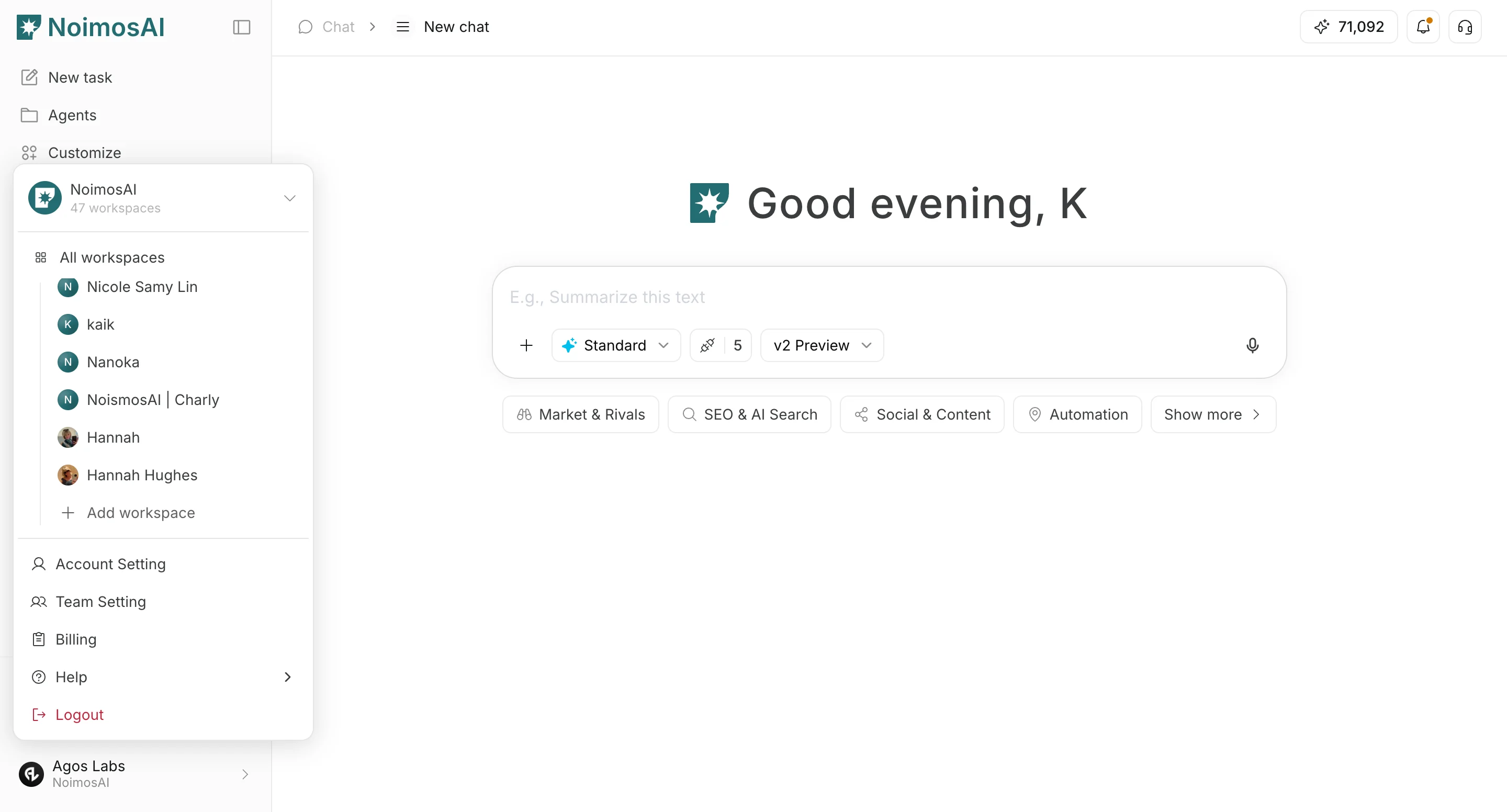
* `वर्कस्पेस चयनकर्ता -> नया वर्कस्पेस जोड़ें`
* `टीम सेटिंग्स -> वर्कस्पेस प्रबंधित करें -> नया वर्कस्पेस बनाएं`
 ## सेटअप प्रवाह
इस प्रक्रिया को पूरा करने के लिए नीचे दिए गए चरणों का पालन करें।
1. से सृजन प्रारंभ करें `नया वर्कस्पेस जोड़ें` और क्लिक करें `बनाना शुरू करें`.
## सेटअप प्रवाह
इस प्रक्रिया को पूरा करने के लिए नीचे दिए गए चरणों का पालन करें।
1. से सृजन प्रारंभ करें `नया वर्कस्पेस जोड़ें` और क्लिक करें `बनाना शुरू करें`.
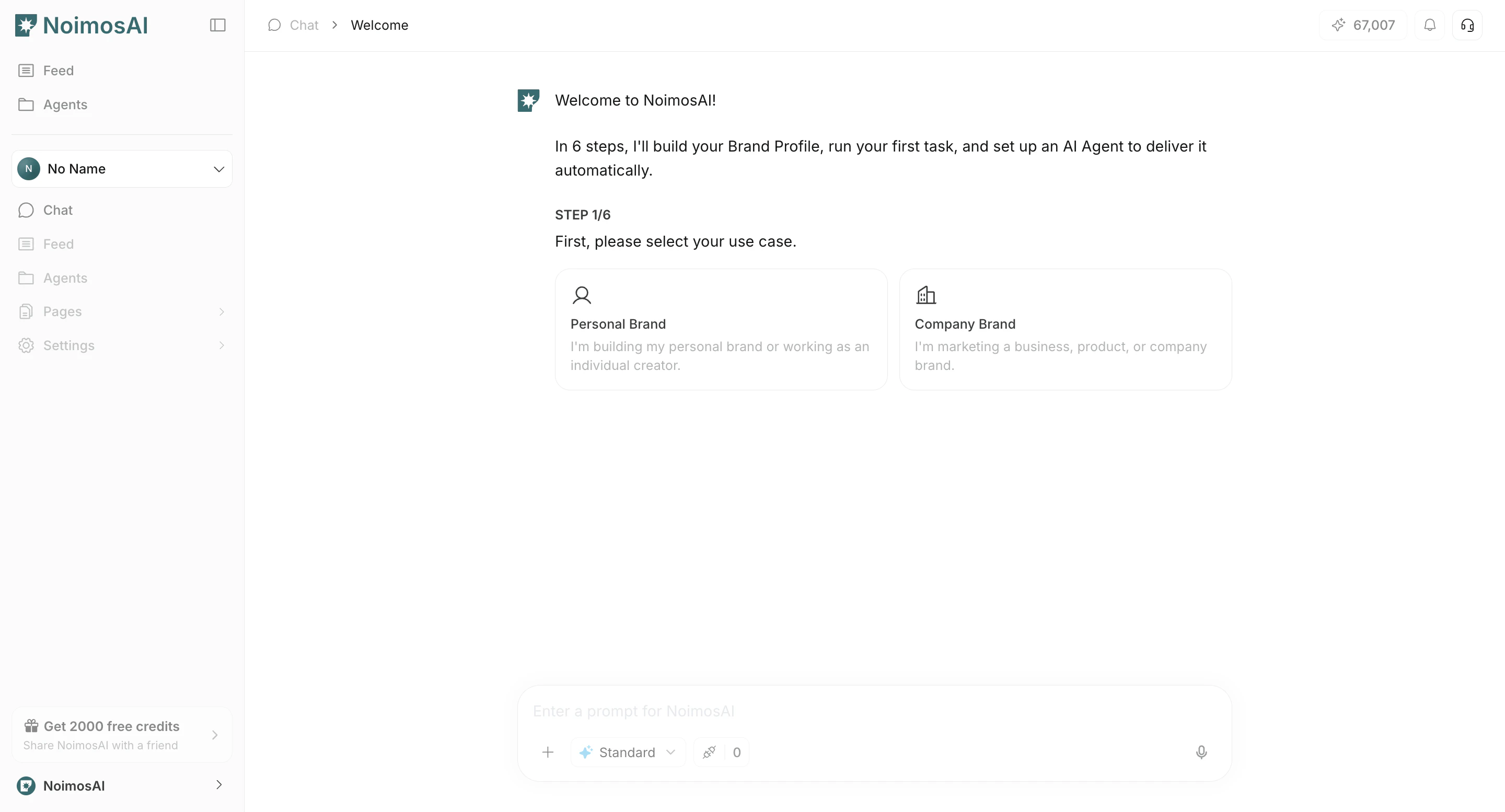 2. दर्ज करें `वर्कस्पेस नाम`.
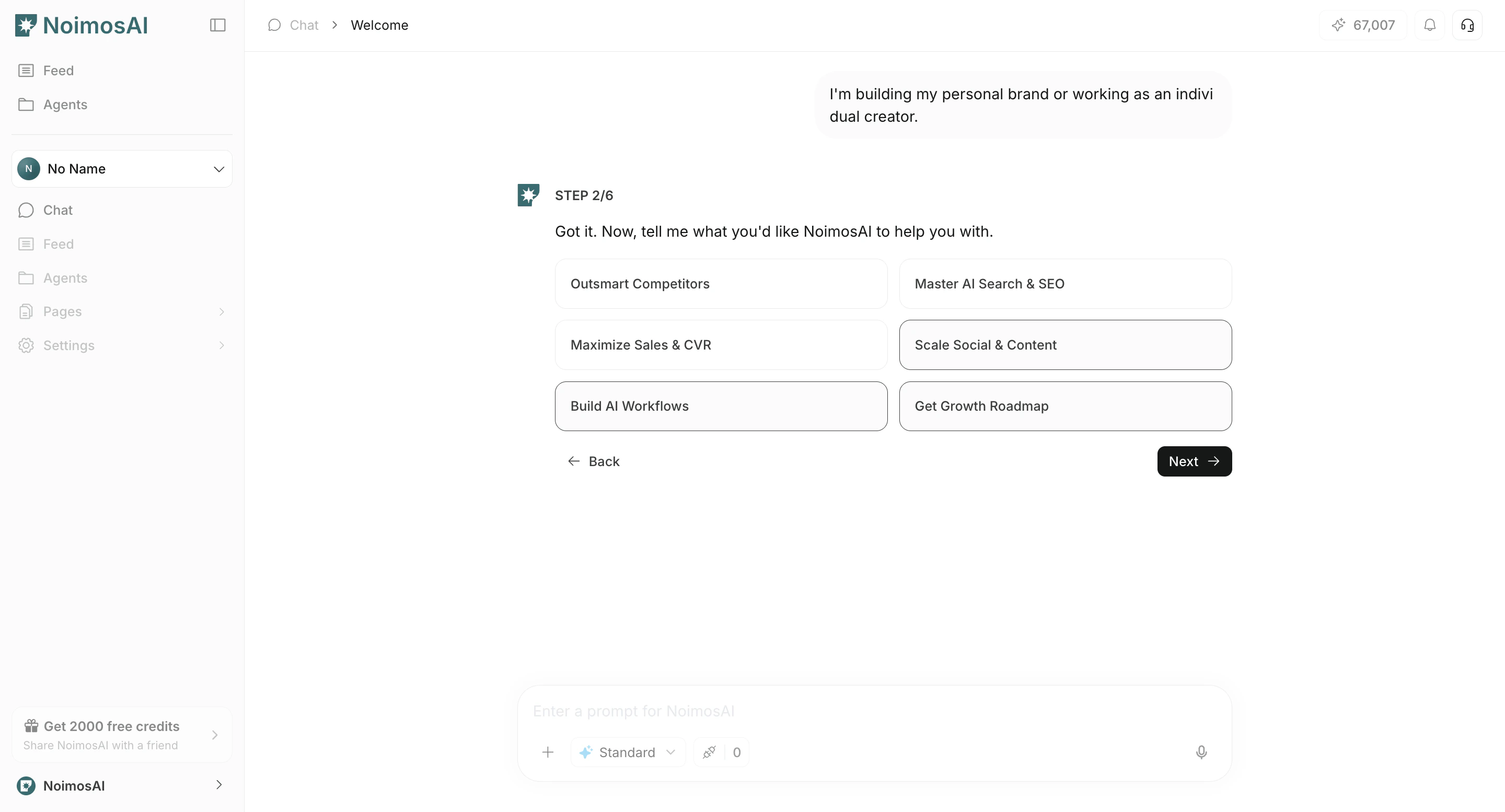 3. वर्कस्पेस प्रकार चुनें: `व्यक्तिगत` या `कंपनी`.
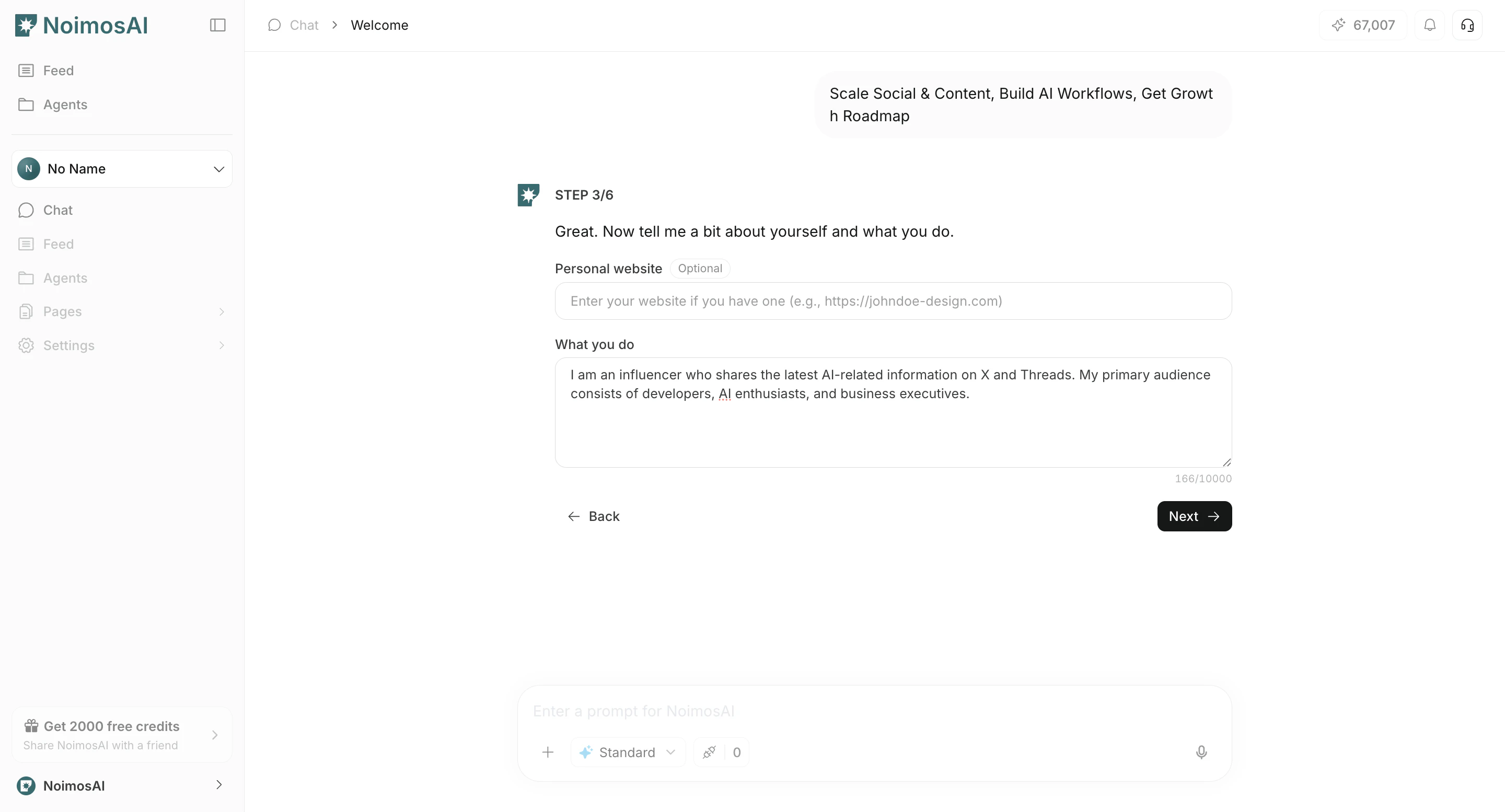 4. बुनियादी जानकारी दर्ज करें.
* व्यक्तिगत: गतिविधि/सेवा जानकारी, वैकल्पिक वेबसाइट URL।
* कंपनी: कंपनी की वेबसाइट, पेशकश का प्रकार, वैकल्पिक उत्पाद/सेवा विवरण।
4. बुनियादी जानकारी दर्ज करें.
* व्यक्तिगत: गतिविधि/सेवा जानकारी, वैकल्पिक वेबसाइट URL।
* कंपनी: कंपनी की वेबसाइट, पेशकश का प्रकार, वैकल्पिक उत्पाद/सेवा विवरण।
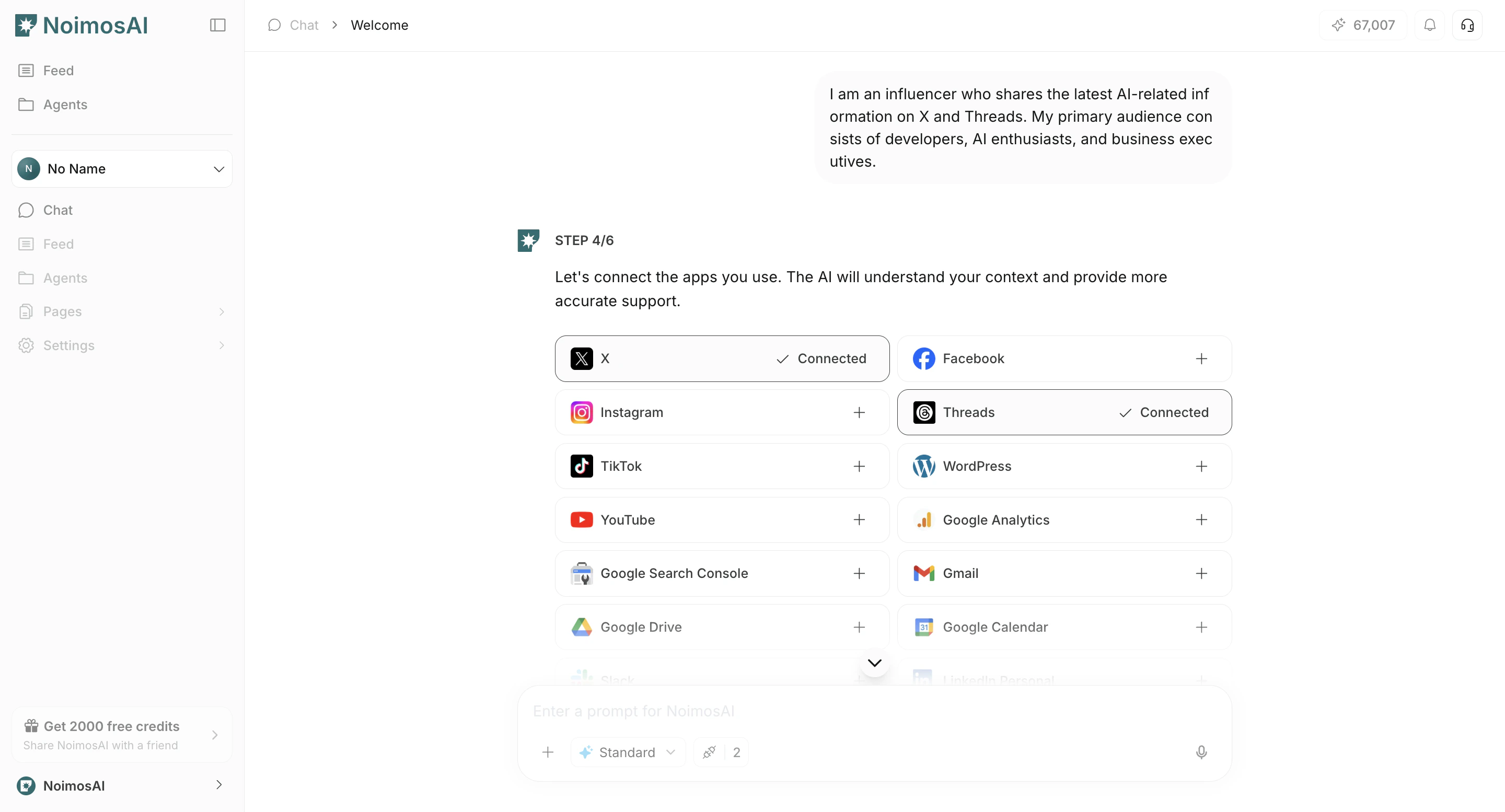 5. आपके द्वारा उपयोग किए जाने वाले ऐप्स का चयन करें (प्रदाता चयन)।
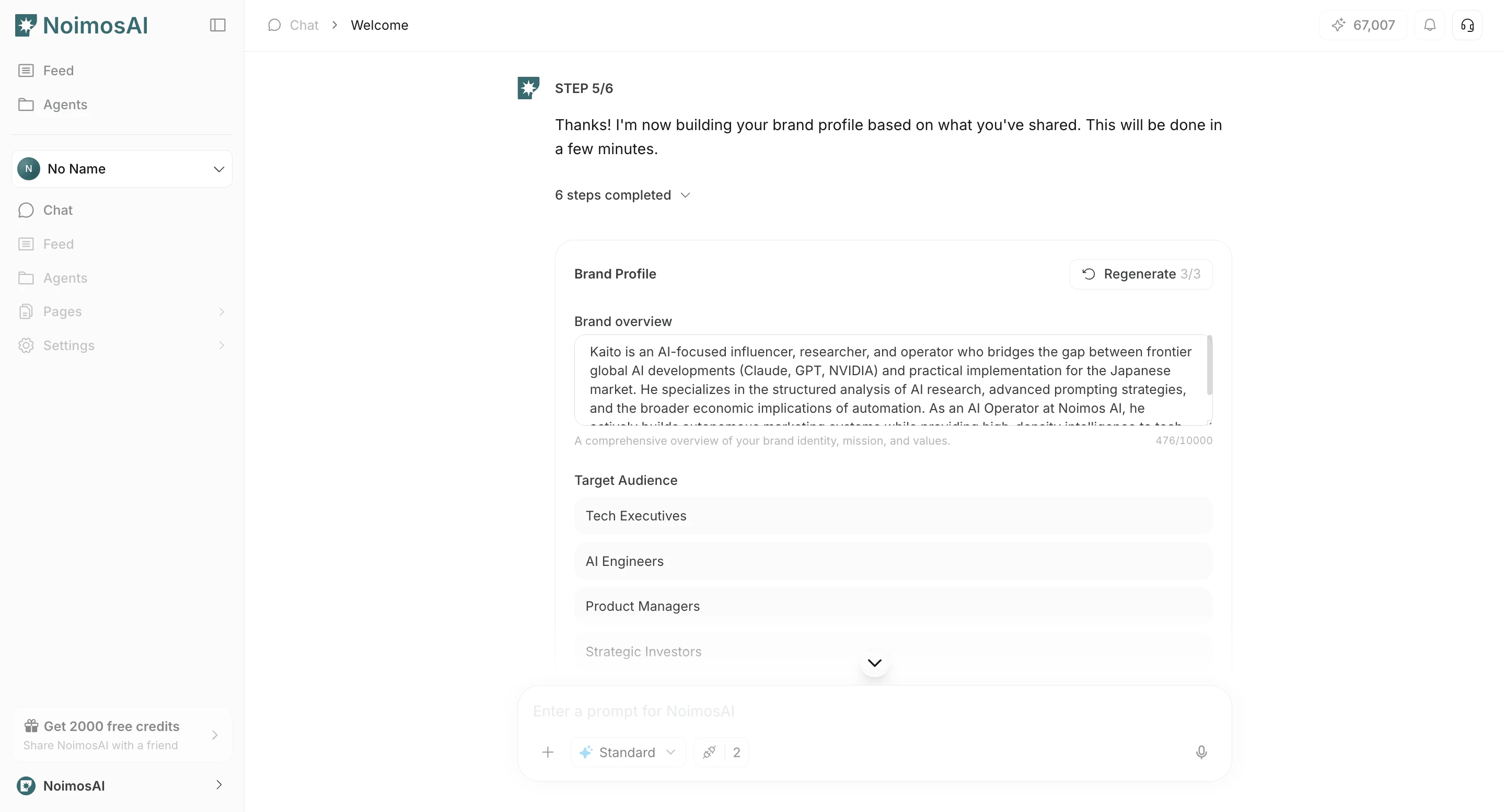 6. ऑनबोर्डिंग में ऐप खाते कनेक्ट करें (`कनेक्ट करें`).
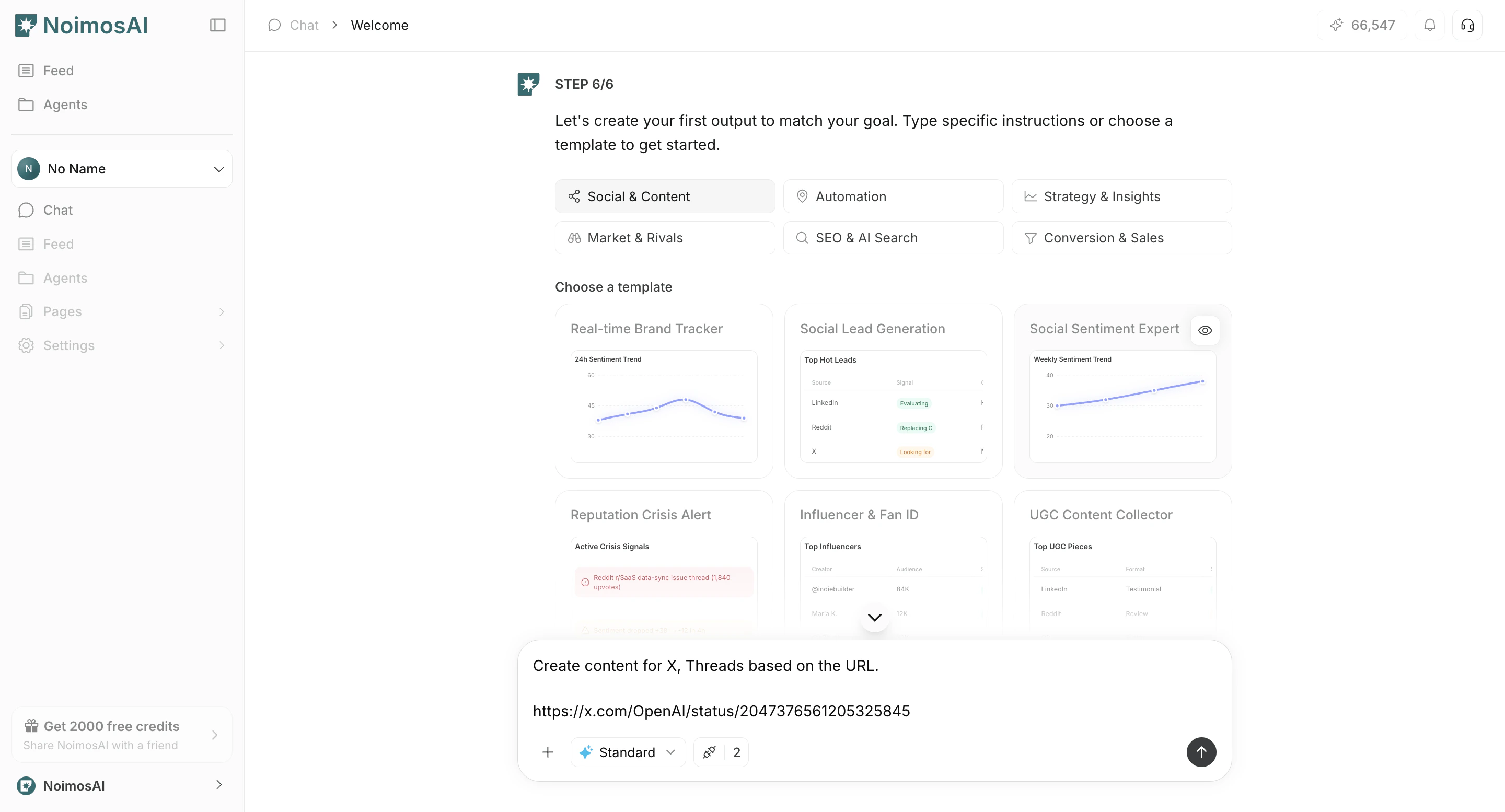 7. सुझाए गए प्रभावशाली व्यक्तियों/प्रतिस्पर्धियों और सामाजिक श्रवण संबंधी कीवर्ड की समीक्षा करें और संपादित करें।
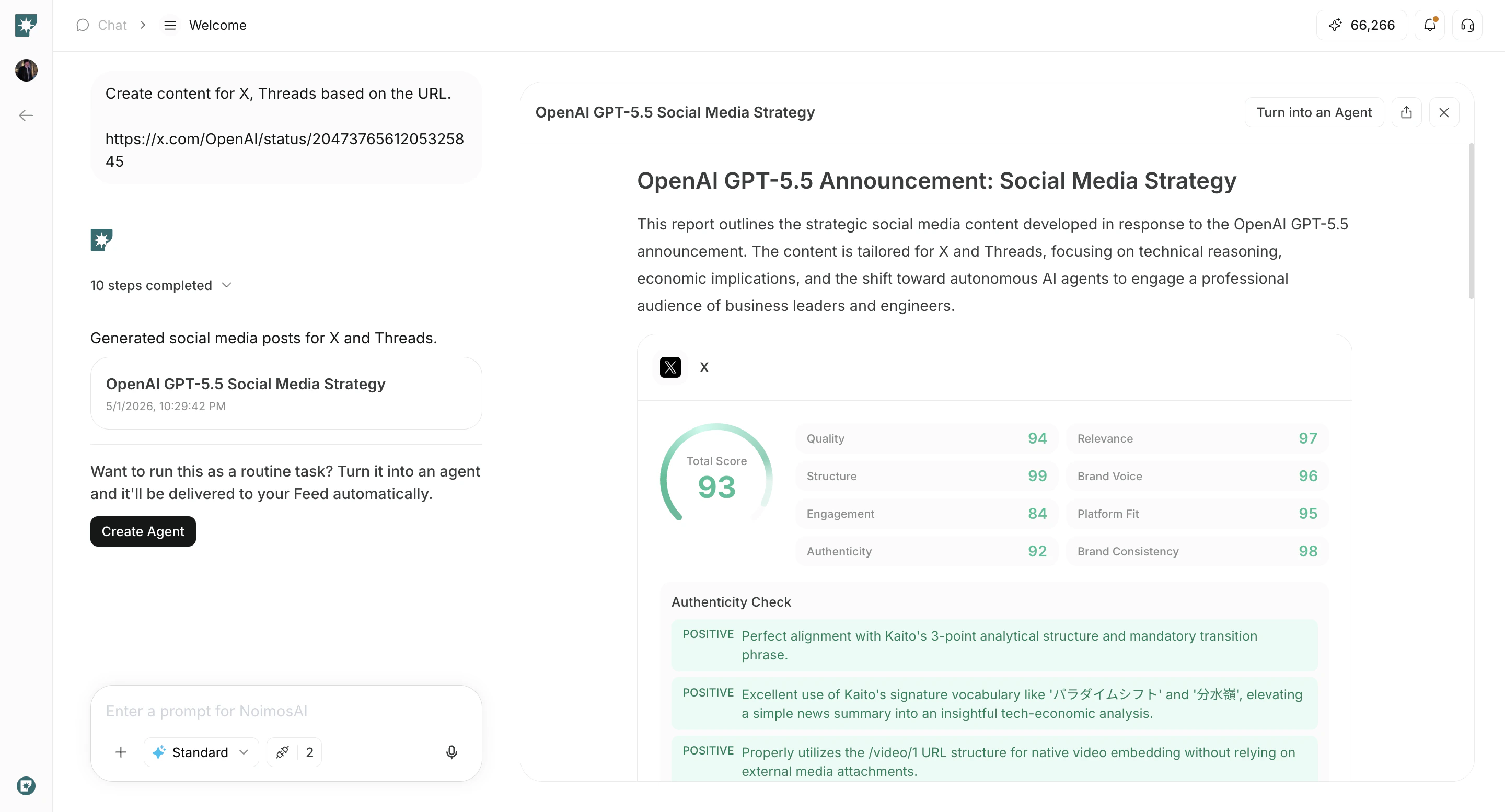 8. लक्ष्य चुनें.
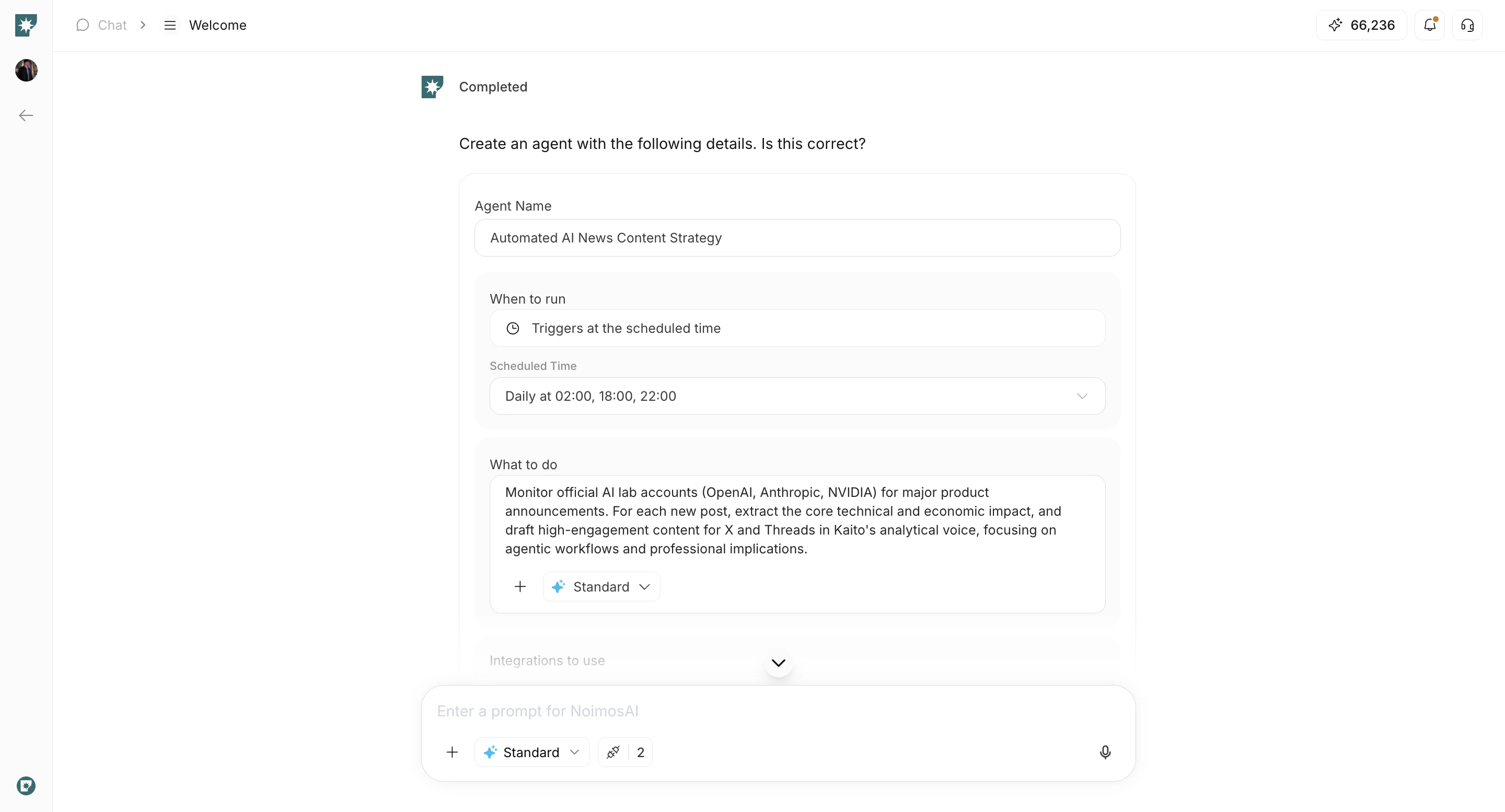 9. ट्रिगर्स चुनें और सेटअप पूरा करें.
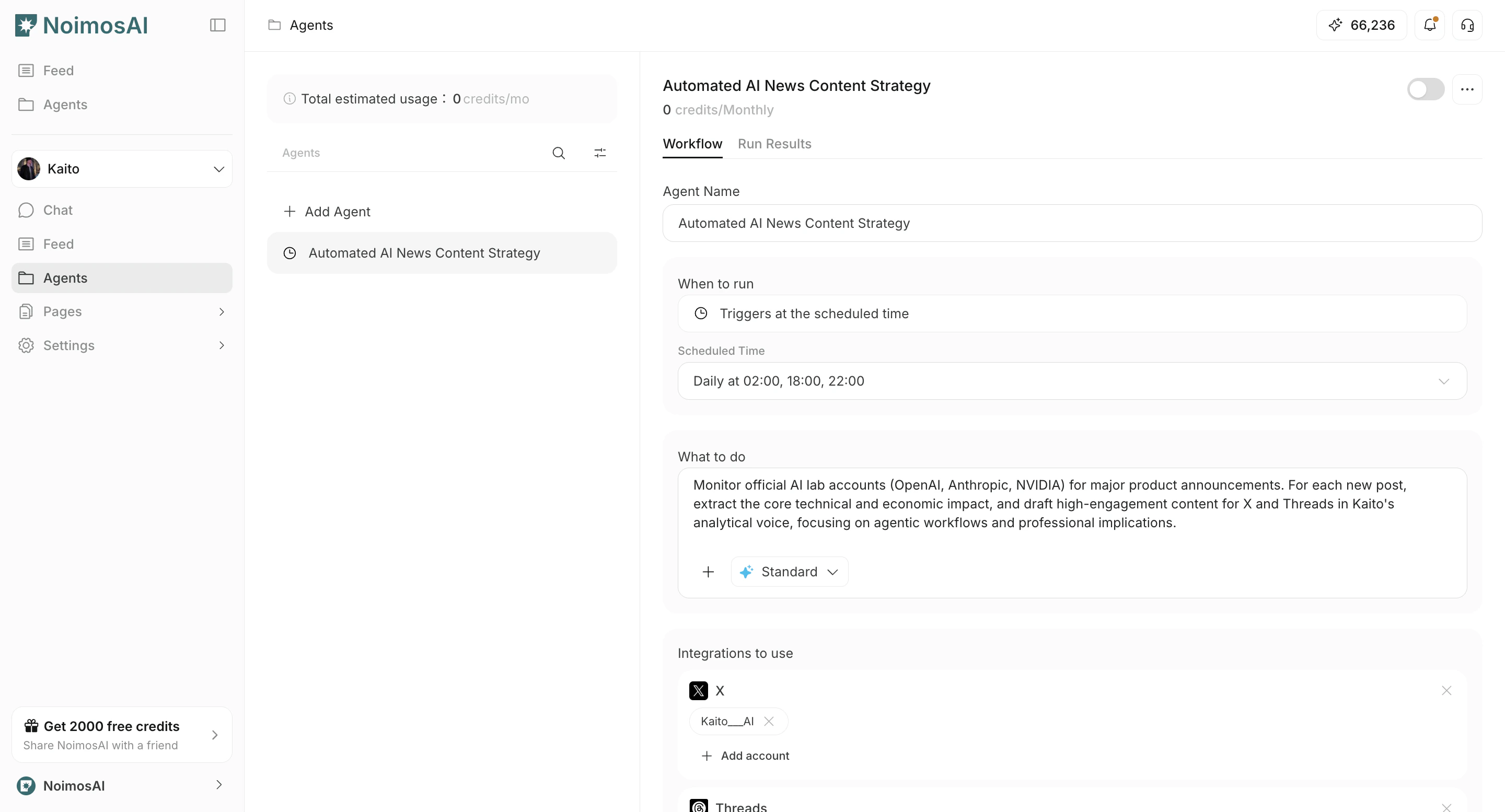 ## टिप्पणियाँ
आगे बढ़ने से पहले इन नोट्स की समीक्षा करें।
* सेटअप प्रकार के अनुसार शाखा कर सकता है (`व्यक्तिगत` या `कंपनी`), लेकिन दोनों लक्ष्य और ट्रिगर सेटअप के साथ समाप्त होते हैं।
* ऐप कनेक्शन बाद में किया जा सकता है, लेकिन ऑनबोर्डिंग सेटअप के दौरान आवश्यक ऐप्स कनेक्ट करने की अनुशंसा करता है।
* आपके द्वारा बनाए जा सकने वाले वर्कस्पेसों की संख्या आपकी वर्तमान योजना द्वारा सीमित है।
## संबंधित
गहन मार्गदर्शन के लिए इन संबंधित पेजों का उपयोग करें।
* [वर्कस्पेस की मूल बातें](/hi/help-center/workspace/workspace-basics)
* [ऐप्स एकीकृत करें](/hi/help-center/workspace/integrate-apps)
* [योजना की जाँच करें](/hi/help-center/plans-and-billing/check-plan)
## टिप्पणियाँ
आगे बढ़ने से पहले इन नोट्स की समीक्षा करें।
* सेटअप प्रकार के अनुसार शाखा कर सकता है (`व्यक्तिगत` या `कंपनी`), लेकिन दोनों लक्ष्य और ट्रिगर सेटअप के साथ समाप्त होते हैं।
* ऐप कनेक्शन बाद में किया जा सकता है, लेकिन ऑनबोर्डिंग सेटअप के दौरान आवश्यक ऐप्स कनेक्ट करने की अनुशंसा करता है।
* आपके द्वारा बनाए जा सकने वाले वर्कस्पेसों की संख्या आपकी वर्तमान योजना द्वारा सीमित है।
## संबंधित
गहन मार्गदर्शन के लिए इन संबंधित पेजों का उपयोग करें।
* [वर्कस्पेस की मूल बातें](/hi/help-center/workspace/workspace-basics)
* [ऐप्स एकीकृत करें](/hi/help-center/workspace/integrate-apps)
* [योजना की जाँच करें](/hi/help-center/plans-and-billing/check-plan)