> ## Documentation Index
> Fetch the complete documentation index at: https://docs.noimosai.com/llms.txt
> Use this file to discover all available pages before exploring further.
# वर्कस्पेस हटाएँ
> जब किसी वर्कस्पेस की आवश्यकता न हो तो उसे स्थायी रूप से हटा दें।
## सिंहावलोकन
किसी वर्कस्पेस को हटाने से उस वर्कस्पेस का सारा डेटा स्थायी रूप से हट जाता है।
इस क्रिया को पूर्ववत नहीं किया जा सकता.
## कहां खोजें
इस क्षेत्र को खोलने के लिए निम्नलिखित पथ का उपयोग करें।
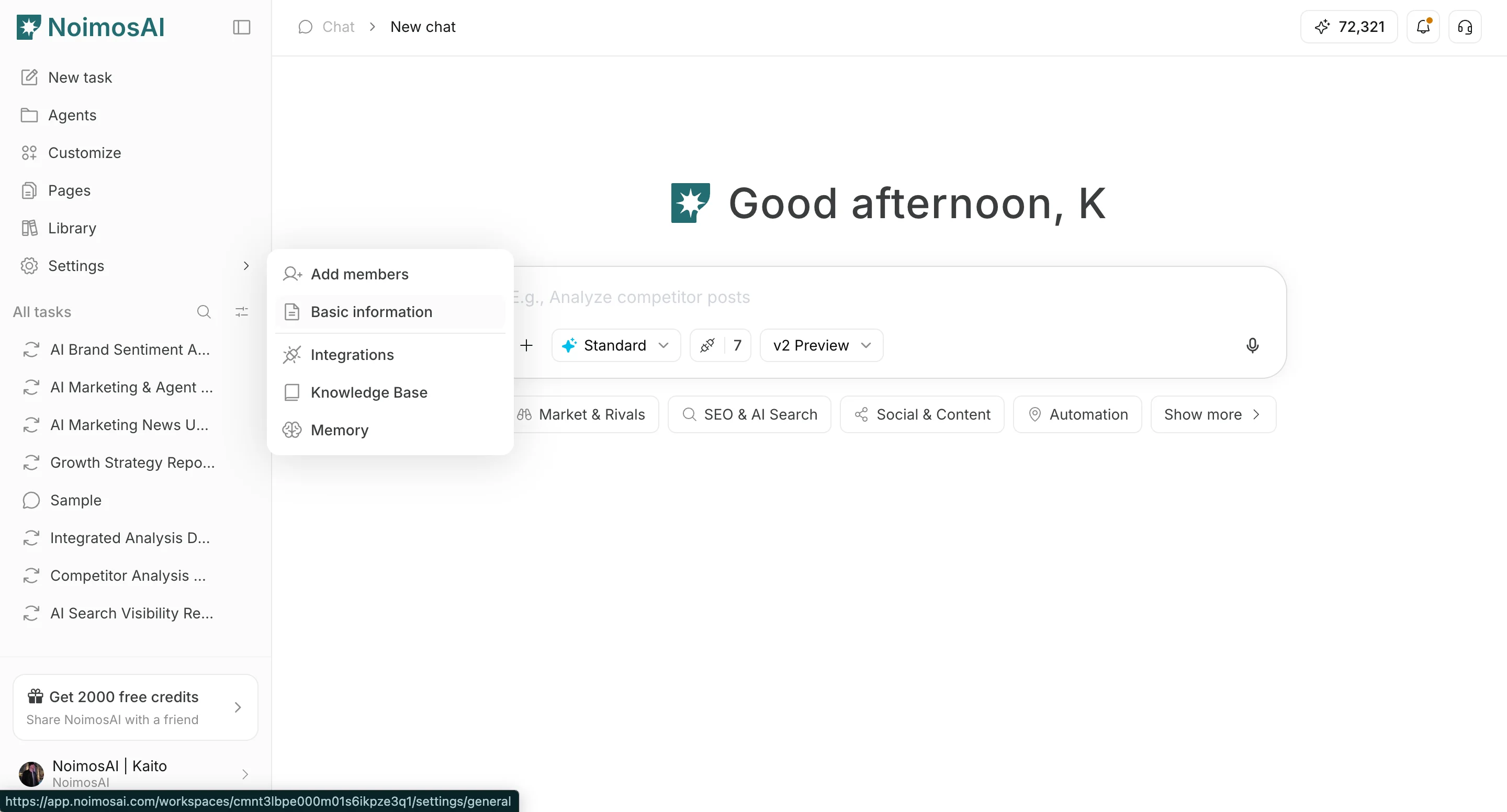
* `वर्कस्पेस -> सेटिंग्स -> बुनियादी जानकारी -> सामान्य`
## किसी वर्कस्पेस को कैसे हटाएं
इस क्रिया को पूरा करने के लिए नीचे दिए गए चरणों का पालन करें।
1. लक्ष्य वर्कस्पेस पर स्विच करें.
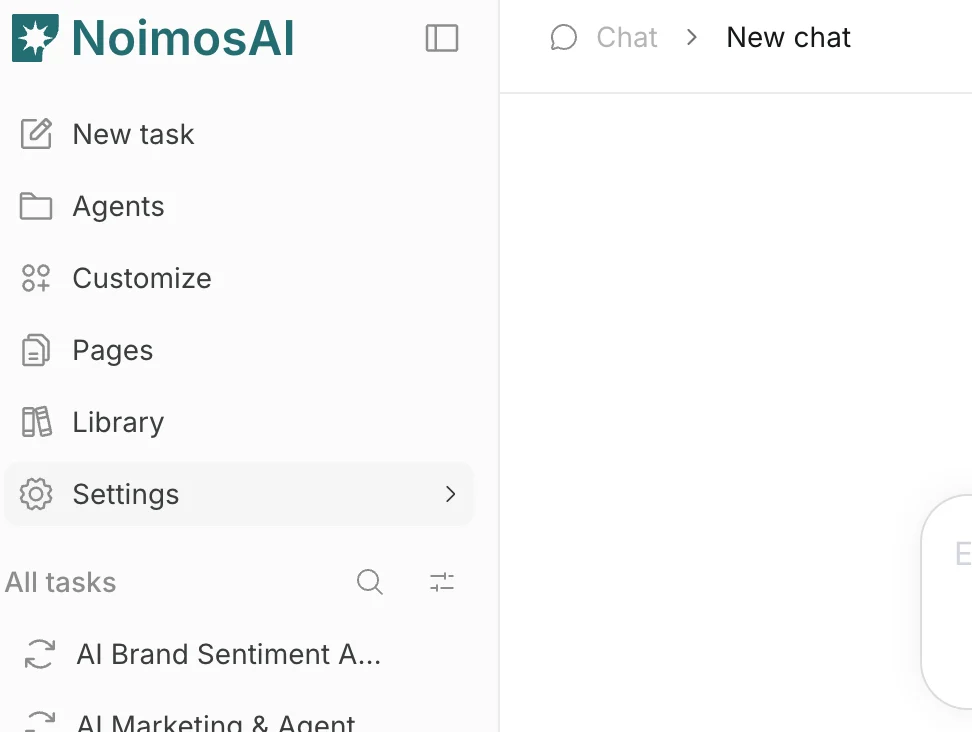 2. खुला `सेटिंग्स -> बुनियादी जानकारी -> सामान्य`.
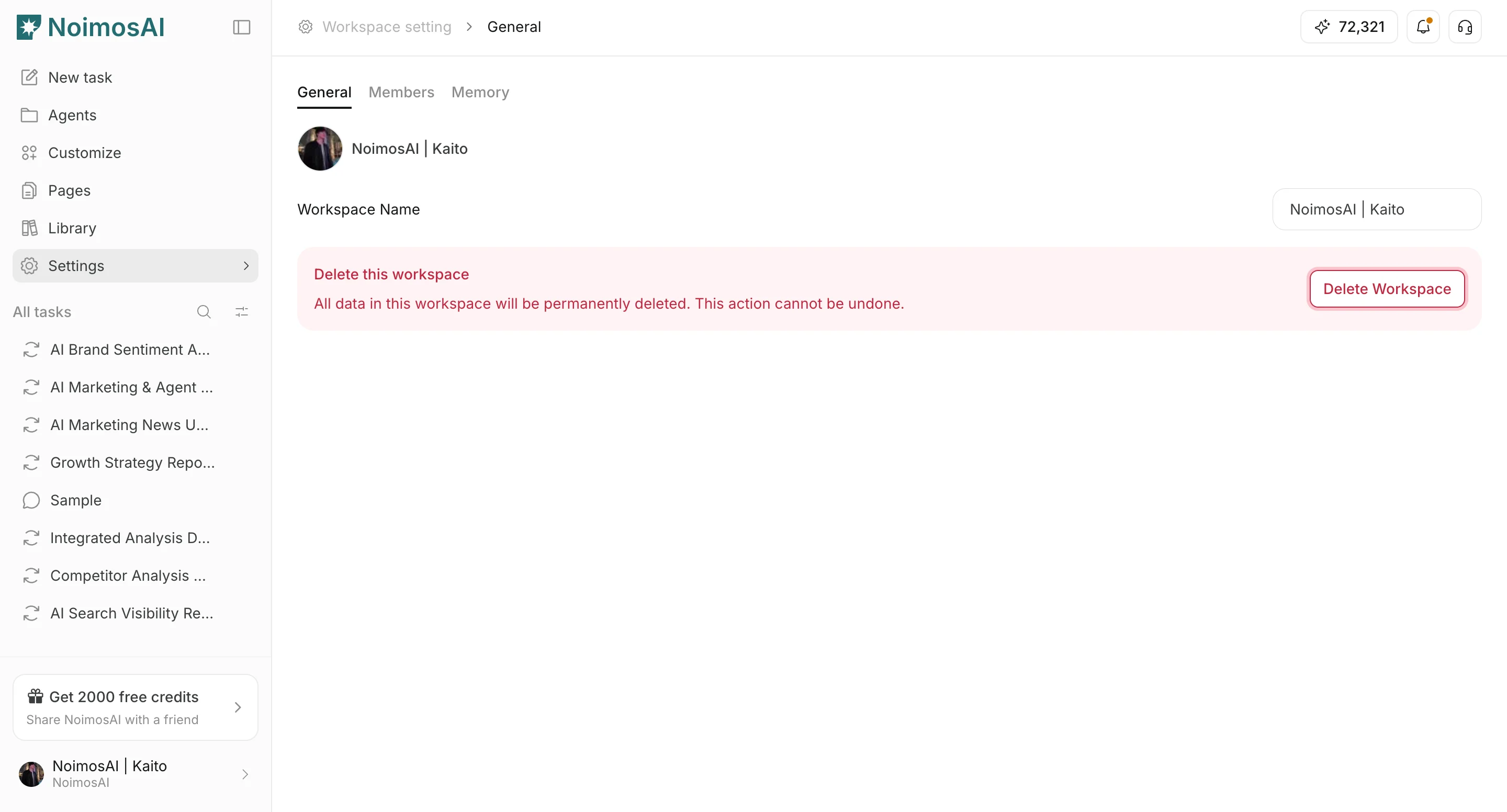
 3. क्लिक करें `वर्कस्पेस हटाएँ`.
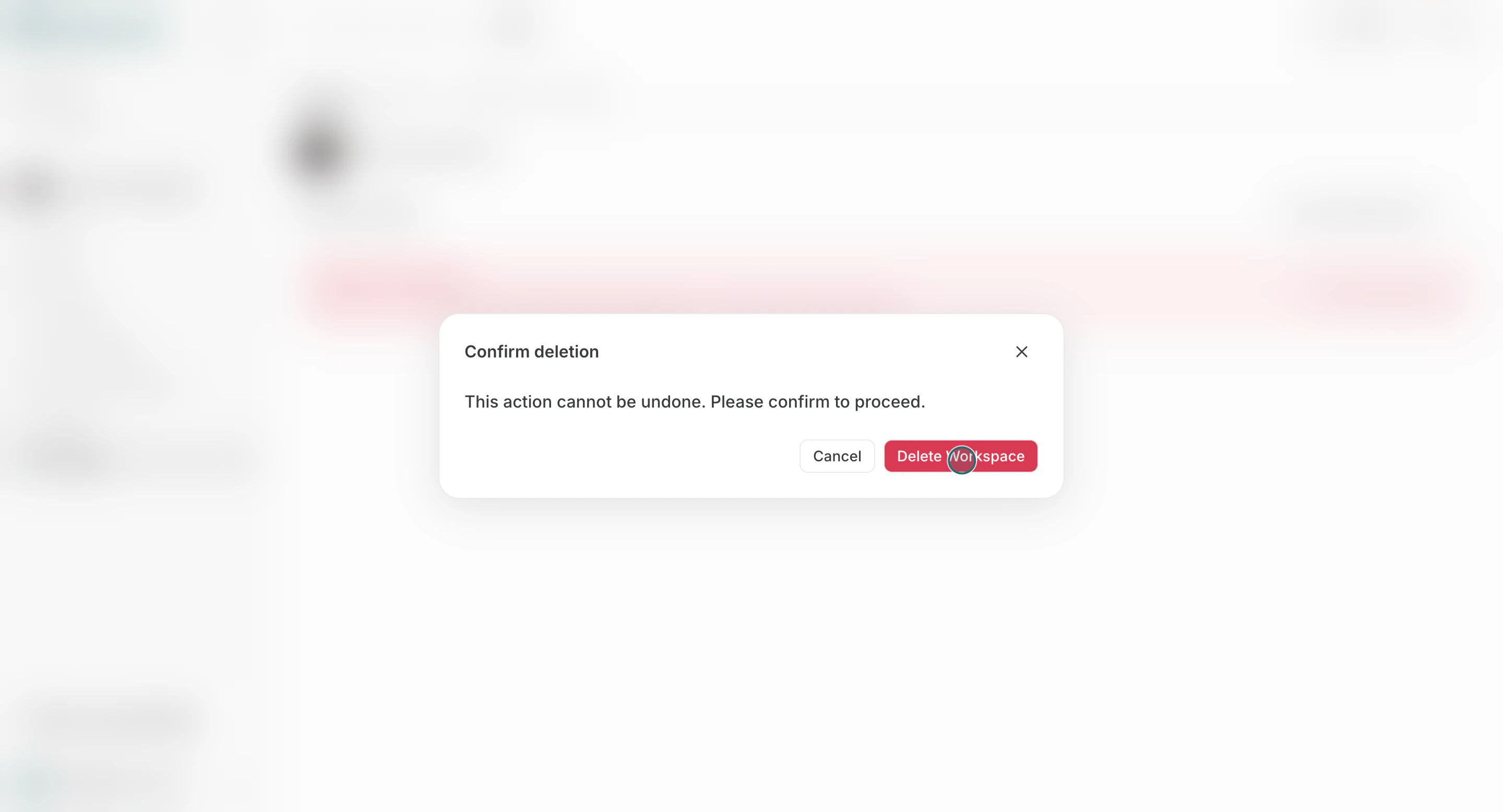
 4. मोडल में विलोपन की पुष्टि करें.
 ## हटाने से पहले
हटाने से पहले पुष्टि करने के लिए इस अनुभाग का उपयोग करें ताकि आप बिना टाले जा सकने वाली त्रुटियों के बिना आगे बढ़ सकें।
* पुष्टि करें कि कोई भी सक्रिय संचालन इस वर्कस्पेस पर निर्भर नहीं है।
* उन सदस्यों को सूचित करें जो अभी भी इस वर्कस्पेस का उपयोग कर रहे हैं।
* जांचें कि क्या यह टीम में अंतिम शेष वर्कस्पेस है।
## टिप्पणियाँ
आगे बढ़ने से पहले इन नोट्स की समीक्षा करें।
* एक टीम को कम से कम एक वर्कस्पेस अवश्य रखना चाहिए।
## संबंधित
गहन मार्गदर्शन के लिए इन संबंधित पेजों का उपयोग करें।
* [वर्कस्पेस की मूल बातें](/hi/help-center/workspace/workspace-basics)
* [वर्कस्पेस का नाम और प्रोफ़ाइल छवि बदलें](/hi/help-center/workspace/change-the-workspace-name-and-profile-image)
## हटाने से पहले
हटाने से पहले पुष्टि करने के लिए इस अनुभाग का उपयोग करें ताकि आप बिना टाले जा सकने वाली त्रुटियों के बिना आगे बढ़ सकें।
* पुष्टि करें कि कोई भी सक्रिय संचालन इस वर्कस्पेस पर निर्भर नहीं है।
* उन सदस्यों को सूचित करें जो अभी भी इस वर्कस्पेस का उपयोग कर रहे हैं।
* जांचें कि क्या यह टीम में अंतिम शेष वर्कस्पेस है।
## टिप्पणियाँ
आगे बढ़ने से पहले इन नोट्स की समीक्षा करें।
* एक टीम को कम से कम एक वर्कस्पेस अवश्य रखना चाहिए।
## संबंधित
गहन मार्गदर्शन के लिए इन संबंधित पेजों का उपयोग करें।
* [वर्कस्पेस की मूल बातें](/hi/help-center/workspace/workspace-basics)
* [वर्कस्पेस का नाम और प्रोफ़ाइल छवि बदलें](/hi/help-center/workspace/change-the-workspace-name-and-profile-image)