> ## Documentation Index
> Fetch the complete documentation index at: https://docs.noimosai.com/llms.txt
> Use this file to discover all available pages before exploring further.
# NoimosAI CLI
> Chatta con l’agente NoimosAI e pubblica post social o articoli lunghi direttamente dal terminale.
## Panoramica
NoimosAI CLI (`@agos-labs/noimosai-cli`) ti permette di usare il tuo workspace NoimosAI dalla riga di comando. Puoi parlare con l’agente NoimosAI per analisi marketing, generazione di contenuti e SEO, pubblicare sia post social brevi sia articoli lunghi (WordPress, note) su piattaforme collegate e controllare workspace e integrazioni senza uscire dal terminale.
Il pacchetto è pubblicato su npm come [`@agos-labs/noimosai-cli`](https://www.npmjs.com/package/@agos-labs/noimosai-cli).
## Funzionalità principali
* **Chat** — conversazioni interattive o singole con l’agente NoimosAI.
* **Pubblicazione** — invio di post social e articoli lunghi verso account collegati.
* **Controllo di workspace e integrazioni** — visualizzazione di workspace e account connessi dalla CLI.
* **Automazione** — i comandi principali supportano flag e `--output json` per risultati leggibili da script.
## Comandi più comuni
Questi comandi permettono di capire rapidamente cosa fa la CLI.
```bash theme={null}
noimosai login # Accedi (browser OAuth o chiave API)
noimosai chat # Avvia una chat interattiva
noimosai chat -p "Draft a launch post" # Invia un prompt singolo
noimosai chat -p "..." -o json # Prompt singolo con output JSON
noimosai post posts.json --dry-run # Anteprima di una pubblicazione
noimosai post posts.json --now # Pubblica subito
noimosai workspace list # Elenca i workspace disponibili
noimosai integration list # Elenca gli account collegati
```
## Piattaforme di pubblicazione supportate
Sia i post brevi sia gli articoli lunghi possono essere pubblicati da un unico file `posts.json`.
| Tipo | Piattaforma |
| ------------ | ---------------------------------------------------------------------------------------- |
| **SNS** | X (Twitter), Threads, Facebook, Instagram, YouTube, LinkedIn, TikTok, Bluesky, Pinterest |
| **Articolo** | WordPress, note |
## Requisiti
* Node.js `>= 18`
* Un account NoimosAI attivo ([registrati](https://noimosai.com/it))
## Installazione
Installa la CLI globalmente con il gestore di pacchetti che preferisci.
```bash theme={null}
pnpm add -g @agos-labs/noimosai-cli
```
```bash theme={null}
npm install -g @agos-labs/noimosai-cli
```
Dopo l’installazione, il comando `noimosai` sarà disponibile nella shell.
## Avvio rapido
### 1. Accedi
```bash theme={null}
noimosai login
```
Puoi autenticarti in due modi:
* **Accesso via browser (OAuth)** — apre il browser per completare l’autenticazione.
* **Chiave API** — usa una chiave API generata nelle impostazioni del team NoimosAI.
Per ambienti non interattivi come CI/CD:
```bash theme={null}
noimosai login --api-key "$NOIMOS_API_KEY"
```
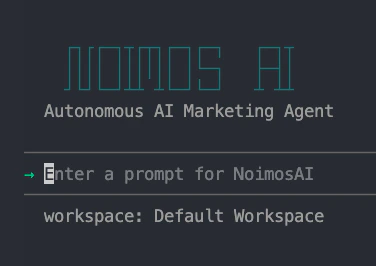
### 2. Avvia una chat
```bash theme={null}
noimosai chat
```
Questo comando apre una sessione interattiva con l’agente NoimosAI. Da lì puoi chiedere analisi, contenuti o rifinire i risultati.
 ### 3. Scopri tutti i comandi
```bash theme={null}
noimosai --help
```
Usa `--help` su qualsiasi sottocomando per vedere tutte le opzioni disponibili nella versione installata.
## Comandi
### Autenticazione
* `noimosai login` — accesso interattivo tramite browser OAuth o chiave API
* `noimosai login --oauth` — forza OAuth via browser
* `noimosai login --api-key ` — accesso non interattivo con chiave API
* `noimosai logout` — rimuove le credenziali salvate
### `chat`
* `noimosai chat` — avvia una sessione di chat interattiva
* `noimosai chat -p ""` — invia un prompt singolo
* `noimosai chat -r ` — riprende una sessione precedente
* `noimosai chat -p "" -o json` — output JSON per script
* `noimosai chat -w ` — sovrascrive il workspace predefinito
### Pubblicazione
Usa `noimosai post` per fare un’anteprima, pubblicare subito o programmare contenuti da `posts.json`.
```bash theme={null}
noimosai post posts.json --dry-run # Mostra un’anteprima di invio
noimosai post posts.json --now # Pubblica subito
noimosai post posts.json --schedule "2026-04-10 09:00" # Programma la pubblicazione
noimosai post posts.json --now -o json # Risultato JSON per script
```
`posts.json` viene normalmente prodotto da una sessione di chat. Se lo prepari a mano, lo schema è questo:
```jsonc theme={null}
{
"version": "1",
"metadata": { "generatedAt": "2026-04-27T09:00:00Z" },
"posts": [
{
"platform": "WordPress",
"dataKey": "wpPostData",
"providerAccountId": "...",
"textBlocks": [{ "text": "..." }],
"media": []
}
]
}
```
Il campo `dataKey` controlla il reale instradamento verso la destinazione di pubblicazione.
| Piattaforma | `dataKey` |
| ----------- | ------------------- |
| X (Twitter) | `xPostData` |
| Threads | `thPostData` |
| Facebook | `fbPostData` |
| Instagram | `igPostData` |
| YouTube | `ytPostData` |
| LinkedIn | `linkedinPostData` |
| TikTok | `ttPostData` |
| Bluesky | `blueskyPostData` |
| Pinterest | `pinterestPostData` |
| Note | `notePostData` |
| WordPress | `wpPostData` |
### Workspace e integrazioni
* `noimosai workspace list` — elenca i workspace a cui hai accesso
* `noimosai integration list` — elenca le integrazioni esterne collegate
### Configurazione
* `noimosai config show` — mostra la configurazione corrente
* `noimosai config get ` — legge un valore di configurazione
* `noimosai config set ` — imposta un valore di configurazione
* `noimosai config path` — stampa il percorso del file di configurazione
### Opzioni globali
* `-o, --output ` — formato di output (`text` o `json`)
* `--help` — mostra l’aiuto per qualsiasi comando o sottocomando
## Utilizzo in CI o con agenti
La CLI è pensata sia per l’uso umano sia per l’automazione.
```bash theme={null}
# Accesso headless
noimosai login --api-key "$NOIMOS_API_KEY" -o json
# Prompt singolo con output JSON
noimosai chat -p "Draft a LinkedIn post about our launch" -o json
# Dry-run prima della pubblicazione
noimosai post posts.json --dry-run
noimosai post posts.json --now -o json
```
## Risoluzione dei problemi
* **`Cannot find package 'zod'`** — l’installazione globale è vecchia; reinstalla la CLI.
* **`Not authenticated`** — esegui di nuovo `noimosai login`.
* **`Workspace ID not configured`** — accedi di nuovo oppure passa `-w ` al comando.
## Correlati
* [Che cos'è NoimosAI?](/it/help-center/getting-started/what-is-noimosai)
* [Server MCP NoimosAI](/it/developers/mcp/overview)
* [Pacchetto npm](https://www.npmjs.com/package/@agos-labs/noimosai-cli)
### 3. Scopri tutti i comandi
```bash theme={null}
noimosai --help
```
Usa `--help` su qualsiasi sottocomando per vedere tutte le opzioni disponibili nella versione installata.
## Comandi
### Autenticazione
* `noimosai login` — accesso interattivo tramite browser OAuth o chiave API
* `noimosai login --oauth` — forza OAuth via browser
* `noimosai login --api-key ` — accesso non interattivo con chiave API
* `noimosai logout` — rimuove le credenziali salvate
### `chat`
* `noimosai chat` — avvia una sessione di chat interattiva
* `noimosai chat -p ""` — invia un prompt singolo
* `noimosai chat -r ` — riprende una sessione precedente
* `noimosai chat -p "" -o json` — output JSON per script
* `noimosai chat -w ` — sovrascrive il workspace predefinito
### Pubblicazione
Usa `noimosai post` per fare un’anteprima, pubblicare subito o programmare contenuti da `posts.json`.
```bash theme={null}
noimosai post posts.json --dry-run # Mostra un’anteprima di invio
noimosai post posts.json --now # Pubblica subito
noimosai post posts.json --schedule "2026-04-10 09:00" # Programma la pubblicazione
noimosai post posts.json --now -o json # Risultato JSON per script
```
`posts.json` viene normalmente prodotto da una sessione di chat. Se lo prepari a mano, lo schema è questo:
```jsonc theme={null}
{
"version": "1",
"metadata": { "generatedAt": "2026-04-27T09:00:00Z" },
"posts": [
{
"platform": "WordPress",
"dataKey": "wpPostData",
"providerAccountId": "...",
"textBlocks": [{ "text": "..." }],
"media": []
}
]
}
```
Il campo `dataKey` controlla il reale instradamento verso la destinazione di pubblicazione.
| Piattaforma | `dataKey` |
| ----------- | ------------------- |
| X (Twitter) | `xPostData` |
| Threads | `thPostData` |
| Facebook | `fbPostData` |
| Instagram | `igPostData` |
| YouTube | `ytPostData` |
| LinkedIn | `linkedinPostData` |
| TikTok | `ttPostData` |
| Bluesky | `blueskyPostData` |
| Pinterest | `pinterestPostData` |
| Note | `notePostData` |
| WordPress | `wpPostData` |
### Workspace e integrazioni
* `noimosai workspace list` — elenca i workspace a cui hai accesso
* `noimosai integration list` — elenca le integrazioni esterne collegate
### Configurazione
* `noimosai config show` — mostra la configurazione corrente
* `noimosai config get ` — legge un valore di configurazione
* `noimosai config set ` — imposta un valore di configurazione
* `noimosai config path` — stampa il percorso del file di configurazione
### Opzioni globali
* `-o, --output ` — formato di output (`text` o `json`)
* `--help` — mostra l’aiuto per qualsiasi comando o sottocomando
## Utilizzo in CI o con agenti
La CLI è pensata sia per l’uso umano sia per l’automazione.
```bash theme={null}
# Accesso headless
noimosai login --api-key "$NOIMOS_API_KEY" -o json
# Prompt singolo con output JSON
noimosai chat -p "Draft a LinkedIn post about our launch" -o json
# Dry-run prima della pubblicazione
noimosai post posts.json --dry-run
noimosai post posts.json --now -o json
```
## Risoluzione dei problemi
* **`Cannot find package 'zod'`** — l’installazione globale è vecchia; reinstalla la CLI.
* **`Not authenticated`** — esegui di nuovo `noimosai login`.
* **`Workspace ID not configured`** — accedi di nuovo oppure passa `-w ` al comando.
## Correlati
* [Che cos'è NoimosAI?](/it/help-center/getting-started/what-is-noimosai)
* [Server MCP NoimosAI](/it/developers/mcp/overview)
* [Pacchetto npm](https://www.npmjs.com/package/@agos-labs/noimosai-cli)