> ## Documentation Index
> Fetch the complete documentation index at: https://docs.noimosai.com/llms.txt
> Use this file to discover all available pages before exploring further.
# Cambia nome account
> Aggiorna il nome visualizzato utilizzato nel tuo profilo
## Panoramica
Cambia il tuo nome visualizzato per controllare come appare il tuo nome ai compagni di squadra in NoimosAI.
## Dove trovarlo
Utilizzare il seguente percorso per aprire quest'area.
* `Impostazioni -> Profilo`.
## Come aggiornare
Seguire i passaggi seguenti per completare questa azione.
1. Apri `Impostazioni`, quindi vai a `Profilo`.
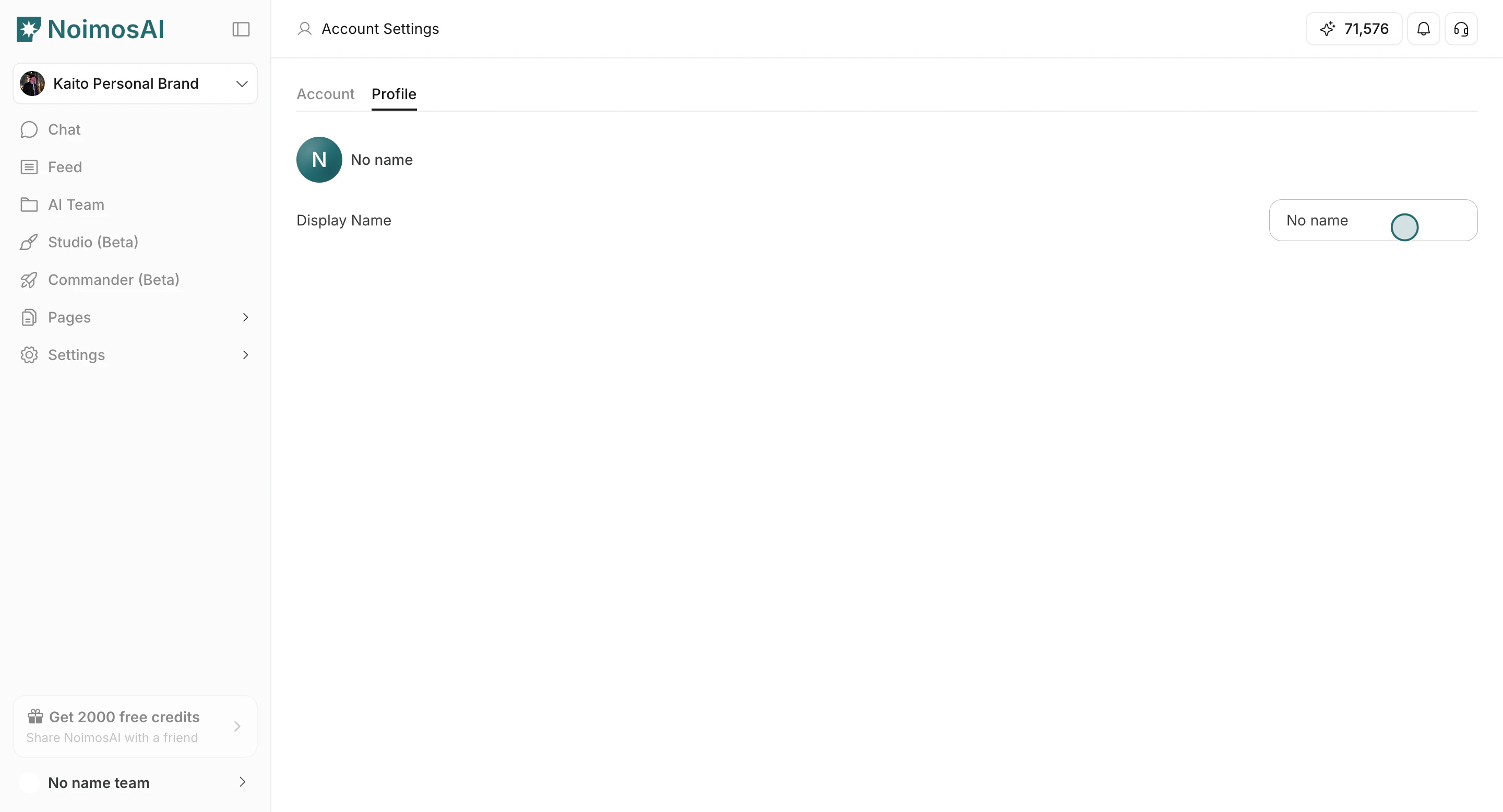
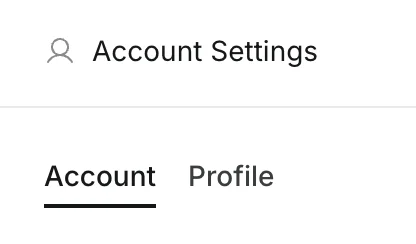 2. Modifica il campo `Nome da visualizzare`.
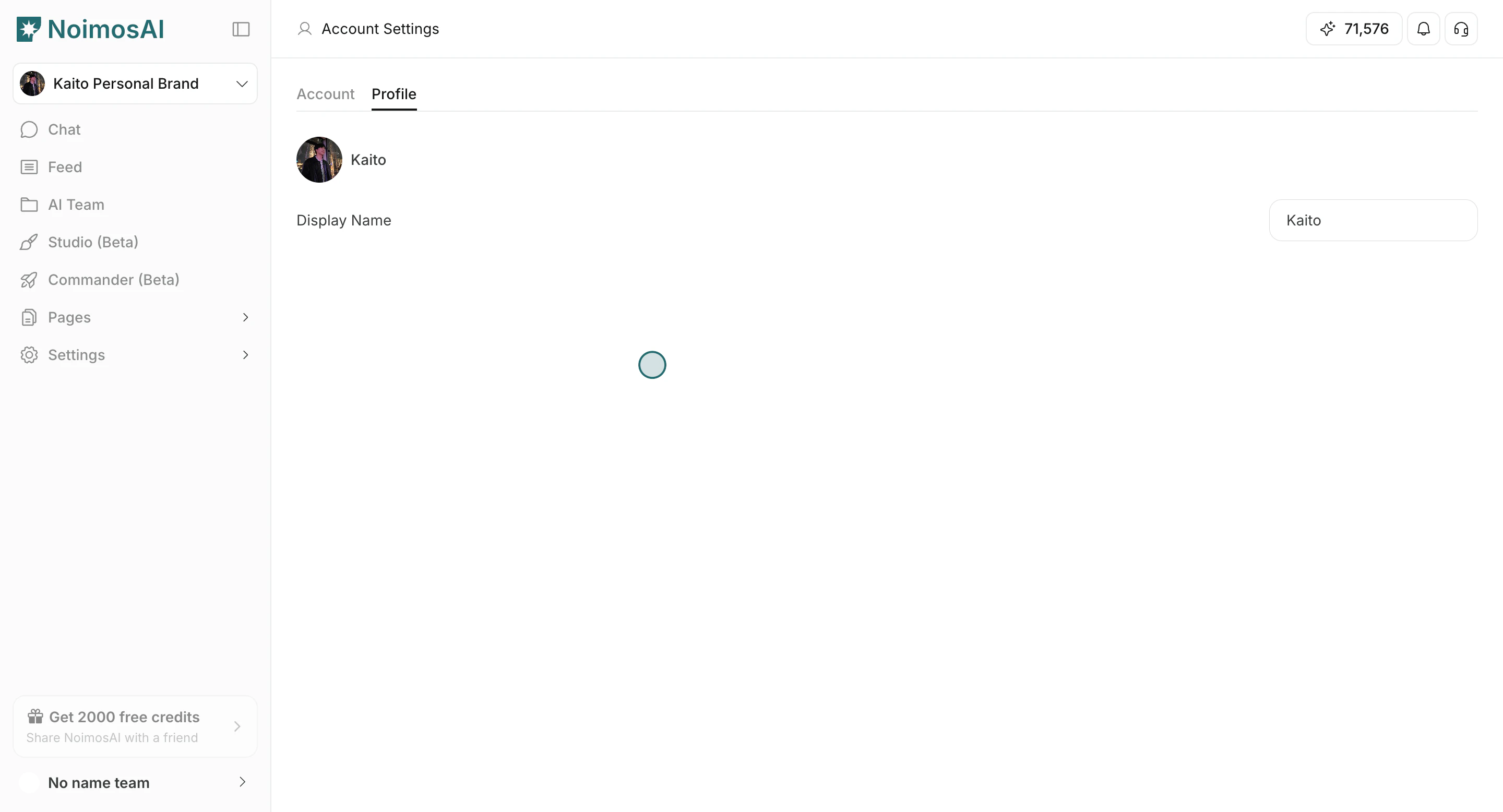
 3. Fare clic all'esterno del campo per salvare.
4. Verifica che il nome aggiornato venga visualizzato nel tuo profilo e nell'interfaccia utente rivolta al team.
3. Fare clic all'esterno del campo per salvare.
4. Verifica che il nome aggiornato venga visualizzato nel tuo profilo e nell'interfaccia utente rivolta al team.
 ## Suggerimenti
Utilizzare questi suggerimenti per migliorare la coerenza e la qualità dell'output.
* Utilizza un formato del nome che i compagni di squadra possano riconoscere rapidamente.
* Mantieni il nome breve e coerente tra i tuoi team.
## Imparentato
Utilizza queste pagine correlate per una guida più approfondita.
* [Nozioni di base sull'account](/it/help-center/account/account-basics)
* [Cambia immagine profilo account](/it/help-center/account/change-account-profile-image)
## Suggerimenti
Utilizzare questi suggerimenti per migliorare la coerenza e la qualità dell'output.
* Utilizza un formato del nome che i compagni di squadra possano riconoscere rapidamente.
* Mantieni il nome breve e coerente tra i tuoi team.
## Imparentato
Utilizza queste pagine correlate per una guida più approfondita.
* [Nozioni di base sull'account](/it/help-center/account/account-basics)
* [Cambia immagine profilo account](/it/help-center/account/change-account-profile-image)