> ## Documentation Index
> Fetch the complete documentation index at: https://docs.noimosai.com/llms.txt
> Use this file to discover all available pages before exploring further.
# Creare e modificare i passaggi delle Campagne
> Scopri come creare e modificare i passaggi delle Campagne in chat, quindi configurare i singoli passaggi nell'area di lavoro.
## Panoramica
I `Campaign steps` definiscono quali messaggi ricevono i clienti dopo aver soddisfatto una condizione di ingresso, quando li ricevono e in quale ordine. Questa pagina spiega come creare o modificare l'intera sequenza in chat e configurare i singoli blocchi nell'area di lavoro.
Puoi creare e modificare i passaggi delle Campagne nei due modi seguenti.
| Metodo | Ideale per |
| ------------------------------ | -------------------------------------------------------------------------------------------------------- |
| Chiedere in chat | Creare l'intera Campagna a partire dall'obiettivo e dal pubblico, oppure modificare più passaggi insieme |
| Modificare nell'area di lavoro | Modificare una singola email, un tempo di attesa o una condizione di diramazione |
## Creare e modificare i passaggi in chat
Chiedi all'agente in chat quando stai creando un'intera Campagna o apportando più modifiche insieme.
Inizia descrivendo l'obiettivo, i clienti target e ciò che vuoi inviare. Se mancano informazioni, l'agente chiede informazioni sulle condizioni di ingresso e sulle tempistiche.
Ad esempio, per creare una Campagna per i clienti che si sono appena registrati, chiedi:
```text theme={null}
Crea una Campagna che presenti la configurazione iniziale e le funzionalità principali ai clienti che si sono appena registrati.
Imposta come obiettivo l'attivazione entro 7 giorni dalla registrazione e invia tre email.
```
Per modificare i passaggi della Campagna creata, descrivi la posizione e la modifica che vuoi apportare.
```text theme={null}
Invia la seconda email 3 giorni dopo la registrazione.
Aggiungi una diramazione che invii il giorno successivo un messaggio di follow-up con un oggetto diverso ai clienti che non hanno aperto l'email.
```
Dopo che l'agente ha aggiornato la Campagna, verifica che i messaggi, i tempi di attesa, le condizioni di diramazione e gli endpoint corrispondano alle tue intenzioni. Apri un singolo passaggio nell'area di lavoro quando hai bisogno di una modifica più dettagliata.
## Impostare le condizioni di ingresso con i trigger
Un `Trigger` è ciò che avvia il lavoro per un cliente. Imposta chi passa al primo passaggio e cosa deve accadere perché entri nella Campagna.
Attualmente puoi scegliere tra i sette trigger seguenti.
| Trigger | Quando inizia la Campagna | Cosa configurare |
| --------------------------------------------------------------------------------- | --------------------------------------------------------------------------------------------- | ------------------------------------------------------------ |
| Webhook (un modo per consentire a un servizio esterno di inviare dati a NoimosAI) | Un servizio esterno invia dati a NoimosAI | Registra presso il servizio esterno l'URL emesso da NoimosAI |
| Attribute or segment | Un cliente inizia a corrispondere al segmento specificato | Scegli il segmento da utilizzare |
| Joins a list | Un cliente viene aggiunto all'elenco specificato | Scegli l'elenco da utilizzare |
| Event | Viene ricevuto un evento come una registrazione, un acquisto o l'utilizzo di una funzionalità | Scegli il nome dell'evento da utilizzare |
| X DM received | Un cliente invia un messaggio diretto su X | Seleziona X |
| Facebook DM received | Un cliente invia un messaggio diretto su Facebook | Seleziona Facebook |
| Instagram DM received | Un cliente invia un messaggio diretto su Instagram | Seleziona Instagram |
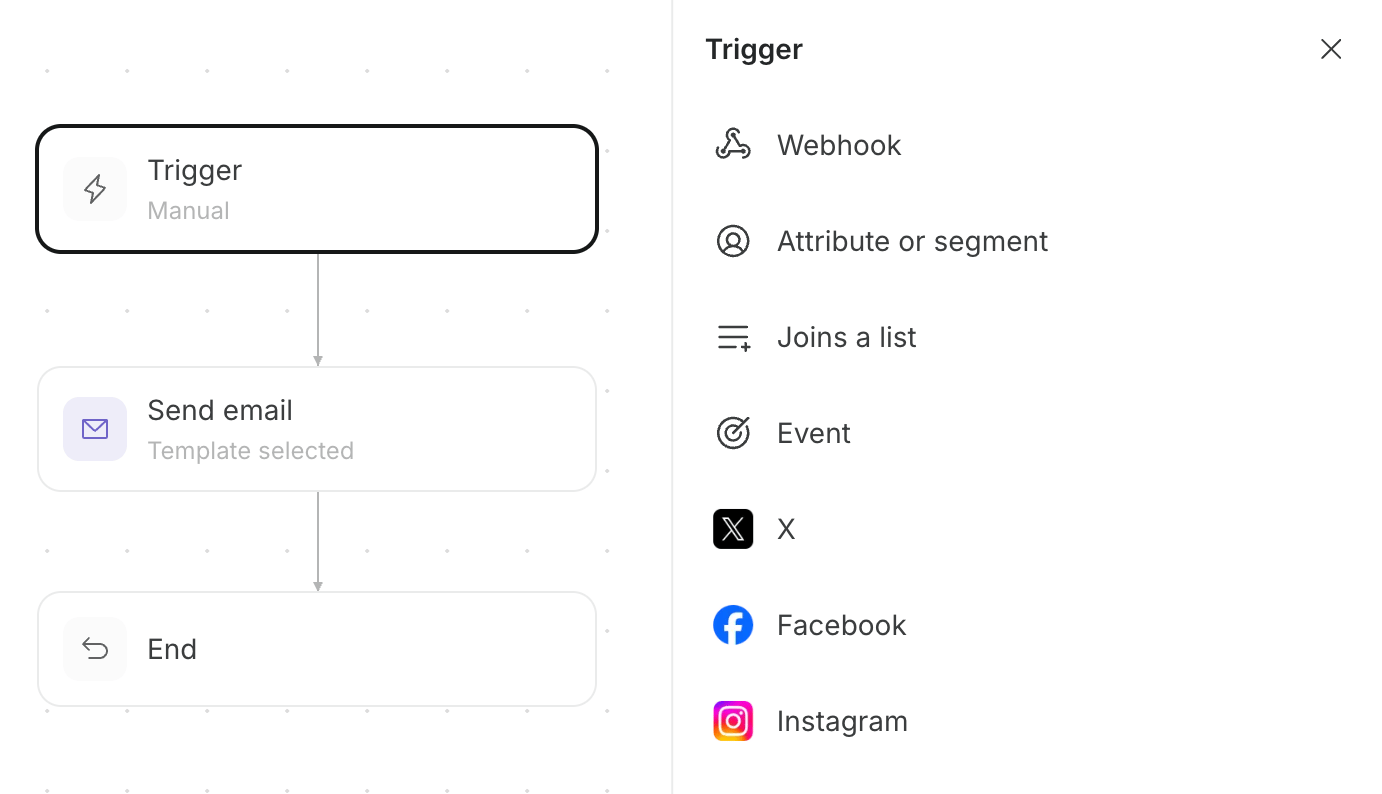 Ad esempio, per fornire indicazioni ai clienti che si sono appena registrati, avvia la Campagna quando ricevi un evento `New sign-up` o quando il cliente inizia a corrispondere a un segmento `Within 7 days of sign-up`. Quando utilizzi un evento, devi anche configurare il tuo sito web o la tua app affinché invii lo stesso nome dell'evento.
## Inviare un messaggio
I passaggi dei messaggi impostano il canale e il contenuto inviato ai clienti.
Puoi aggiungere i cinque tipi di messaggio seguenti.
| Passaggio | Inviato a | Impostazioni principali |
| ----------- | --------------------------------------------------------- | --------------------------------------------------------------------------------------------------------------------------------------------------- |
| Send email | Indirizzo email del cliente | Mittente, modello, oggetto e corpo. Puoi anche configurare un test A/B, che invia email diverse a una parte dei clienti e ne confronta la risposta. |
| Send SMS | Numero di telefono del cliente o WhatsApp | SMS o WhatsApp, mittente e corpo |
| Send in-app | Una schermata del sito web o dell'app | Messaggio da visualizzare |
| Send DM | Messaggi diretti su X, Facebook, Instagram e altri canali | Account mittente connesso e corpo del messaggio |
| Send push | Area delle notifiche di un browser o dispositivo | Titolo, corpo e link della notifica |
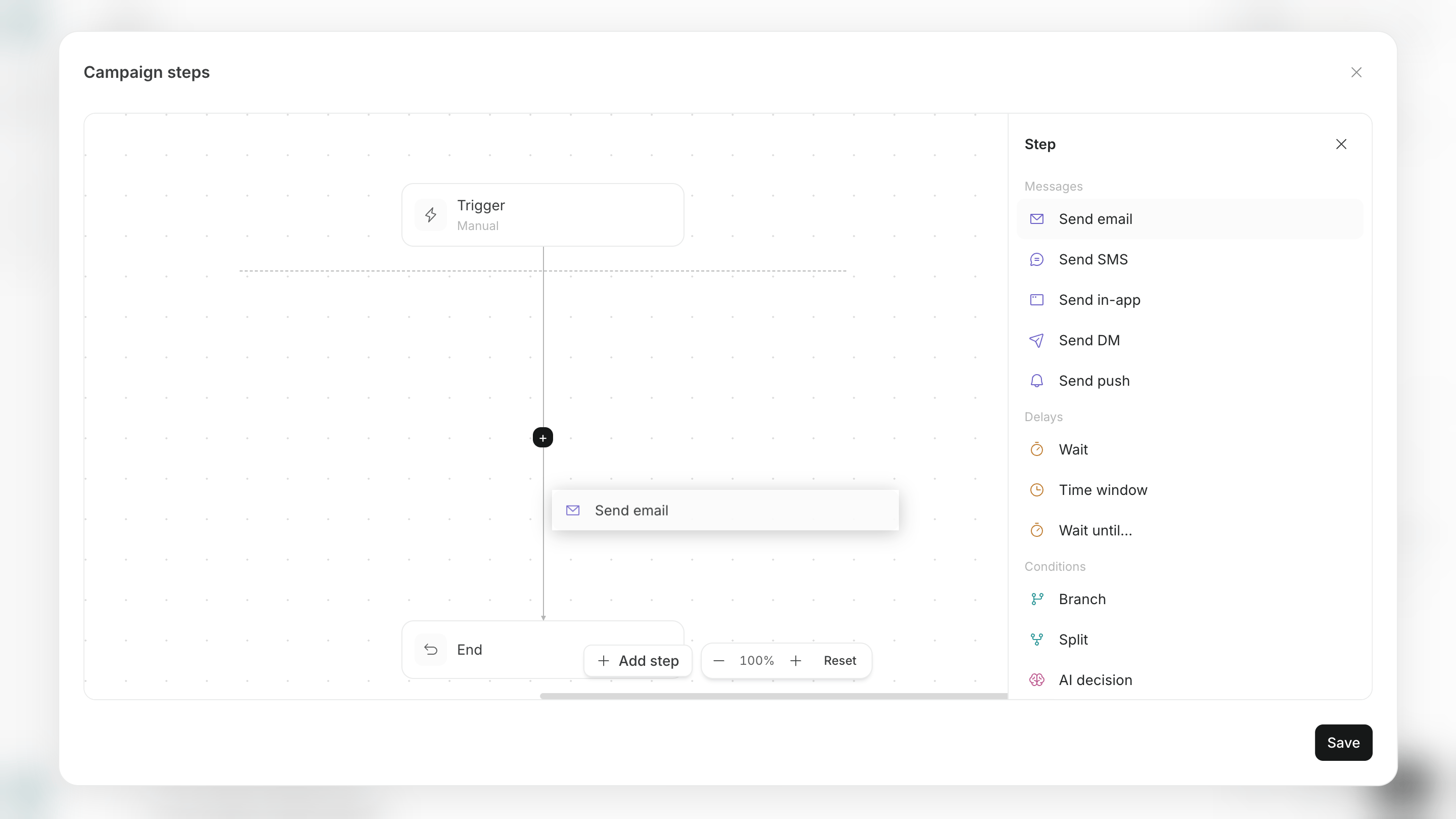
Apri `Add step` per selezionare il canale del messaggio dall'elenco.
Ad esempio, per fornire indicazioni ai clienti che si sono appena registrati, avvia la Campagna quando ricevi un evento `New sign-up` o quando il cliente inizia a corrispondere a un segmento `Within 7 days of sign-up`. Quando utilizzi un evento, devi anche configurare il tuo sito web o la tua app affinché invii lo stesso nome dell'evento.
## Inviare un messaggio
I passaggi dei messaggi impostano il canale e il contenuto inviato ai clienti.
Puoi aggiungere i cinque tipi di messaggio seguenti.
| Passaggio | Inviato a | Impostazioni principali |
| ----------- | --------------------------------------------------------- | --------------------------------------------------------------------------------------------------------------------------------------------------- |
| Send email | Indirizzo email del cliente | Mittente, modello, oggetto e corpo. Puoi anche configurare un test A/B, che invia email diverse a una parte dei clienti e ne confronta la risposta. |
| Send SMS | Numero di telefono del cliente o WhatsApp | SMS o WhatsApp, mittente e corpo |
| Send in-app | Una schermata del sito web o dell'app | Messaggio da visualizzare |
| Send DM | Messaggi diretti su X, Facebook, Instagram e altri canali | Account mittente connesso e corpo del messaggio |
| Send push | Area delle notifiche di un browser o dispositivo | Titolo, corpo e link della notifica |
Apri `Add step` per selezionare il canale del messaggio dall'elenco.
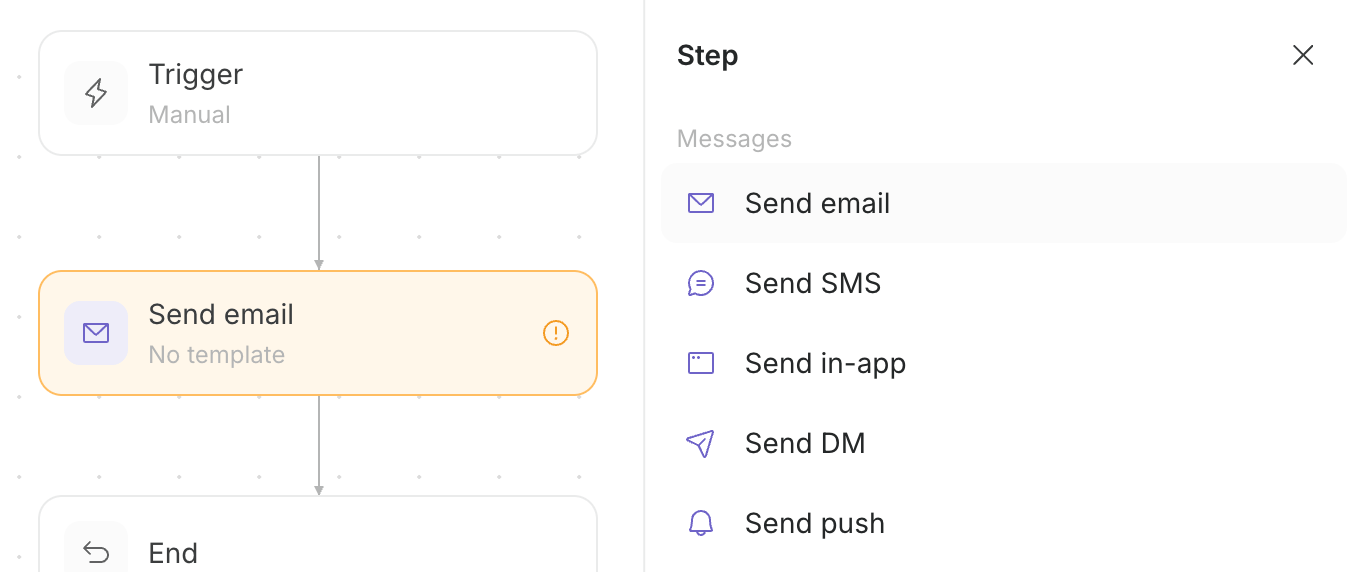 Per le email, seleziona un modello salvato oppure crea un nuovo modello dal passaggio di invio dell'email. [Creare e modificare i modelli email](/it/help-center/ai-team/campaigns/customer-engagement/create-and-edit-email-templates) spiega come creare modelli e utilizzare i tag di unione.
## Regolare le tempistiche di invio
Aggiungi un passaggio `Wait` per controllare quando o a quale condizione la Campagna passa al messaggio successivo.
Puoi configurare i quattro metodi di attesa seguenti.
| Metodo di attesa | Come utilizzarlo |
| ----------------- | ----------------------------------------------------------------------------------------------------------------------------------------------------------------------------- |
| Time delay | Passa al passaggio successivo dopo un numero di minuti, ore, giorni o settimane dal passaggio precedente. |
| Time window | Attendi il giorno e l'intervallo di tempo specificati prima di passare al passaggio successivo. |
| Wait until | Attendi finché non viene soddisfatta una condizione, come un acquisto o il completamento della configurazione iniziale, oppure finché non viene raggiunto un limite di tempo. |
| Optimal time (AI) | Utilizza lo storico di aperture e clic di ogni cliente per scegliere un orario di invio all'interno dell'intervallo di tempo specificato. |
In `Wait` sotto `Add step`, scegli un ritardo, un intervallo di tempo o una condizione di attesa. Configura l'orario ottimale dopo aver aggiunto un passaggio Wait.
Per le email, seleziona un modello salvato oppure crea un nuovo modello dal passaggio di invio dell'email. [Creare e modificare i modelli email](/it/help-center/ai-team/campaigns/customer-engagement/create-and-edit-email-templates) spiega come creare modelli e utilizzare i tag di unione.
## Regolare le tempistiche di invio
Aggiungi un passaggio `Wait` per controllare quando o a quale condizione la Campagna passa al messaggio successivo.
Puoi configurare i quattro metodi di attesa seguenti.
| Metodo di attesa | Come utilizzarlo |
| ----------------- | ----------------------------------------------------------------------------------------------------------------------------------------------------------------------------- |
| Time delay | Passa al passaggio successivo dopo un numero di minuti, ore, giorni o settimane dal passaggio precedente. |
| Time window | Attendi il giorno e l'intervallo di tempo specificati prima di passare al passaggio successivo. |
| Wait until | Attendi finché non viene soddisfatta una condizione, come un acquisto o il completamento della configurazione iniziale, oppure finché non viene raggiunto un limite di tempo. |
| Optimal time (AI) | Utilizza lo storico di aperture e clic di ogni cliente per scegliere un orario di invio all'interno dell'intervallo di tempo specificato. |
In `Wait` sotto `Add step`, scegli un ritardo, un intervallo di tempo o una condizione di attesa. Configura l'orario ottimale dopo aver aggiunto un passaggio Wait.
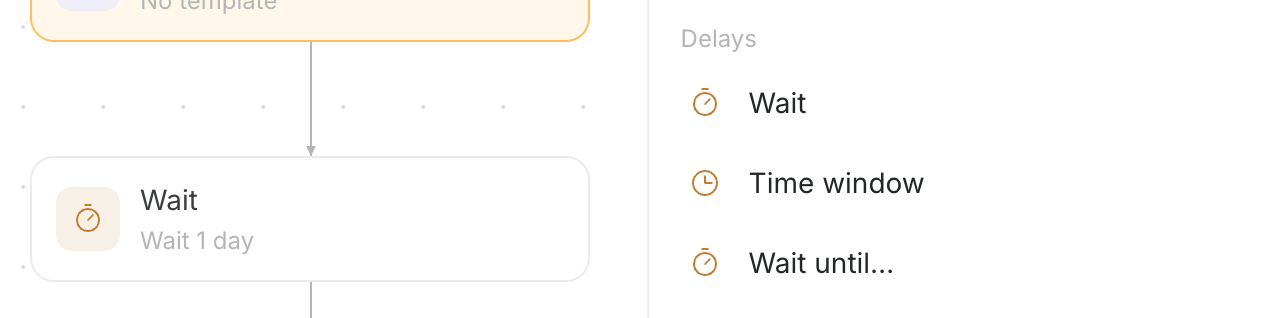 Ad esempio, invia la prima email subito dopo la registrazione, quindi aggiungi un ritardo di `3 days` prima della seconda email. Aggiungi una condizione di attesa `Initial setup completed` prima dell'invio della seconda email, in modo da portare all'obiettivo i clienti che completano la configurazione e al messaggio guida successivo quelli che non la completano entro la scadenza.
## Cambiare il percorso in base alle condizioni
I passaggi condizionali cambiano l'azione successiva in base alle informazioni o al comportamento di un cliente.
I quattro blocchi seguenti possono cambiare il percorso.
| Passaggio | Come utilizzarlo |
| ----------- | ---------------------------------------------------------------------------------------------------------------------------------------------- |
| Branch | Invia i clienti che soddisfano una condizione a `True` e quelli che non la soddisfano a `False`. |
| Split | Suddividi i percorsi in base a diverse condizioni oppure dividi i clienti in gruppi secondo una percentuale specificata. |
| AI decision | Consenti all'AI di leggere le informazioni del cliente, selezionare un risultato tra le opzioni configurate e passare al passaggio successivo. |
| Loop | Torna a un passaggio precedente fino al numero di volte specificato, quindi prosegui quando viene raggiunto il limite. |
Quando selezioni Branch, l'area di lavoro separa i percorsi dei clienti che soddisfano la condizione da quelli che non la soddisfano.
Ad esempio, invia la prima email subito dopo la registrazione, quindi aggiungi un ritardo di `3 days` prima della seconda email. Aggiungi una condizione di attesa `Initial setup completed` prima dell'invio della seconda email, in modo da portare all'obiettivo i clienti che completano la configurazione e al messaggio guida successivo quelli che non la completano entro la scadenza.
## Cambiare il percorso in base alle condizioni
I passaggi condizionali cambiano l'azione successiva in base alle informazioni o al comportamento di un cliente.
I quattro blocchi seguenti possono cambiare il percorso.
| Passaggio | Come utilizzarlo |
| ----------- | ---------------------------------------------------------------------------------------------------------------------------------------------- |
| Branch | Invia i clienti che soddisfano una condizione a `True` e quelli che non la soddisfano a `False`. |
| Split | Suddividi i percorsi in base a diverse condizioni oppure dividi i clienti in gruppi secondo una percentuale specificata. |
| AI decision | Consenti all'AI di leggere le informazioni del cliente, selezionare un risultato tra le opzioni configurate e passare al passaggio successivo. |
| Loop | Torna a un passaggio precedente fino al numero di volte specificato, quindi prosegui quando viene raggiunto il limite. |
Quando selezioni Branch, l'area di lavoro separa i percorsi dei clienti che soddisfano la condizione da quelli che non la soddisfano.
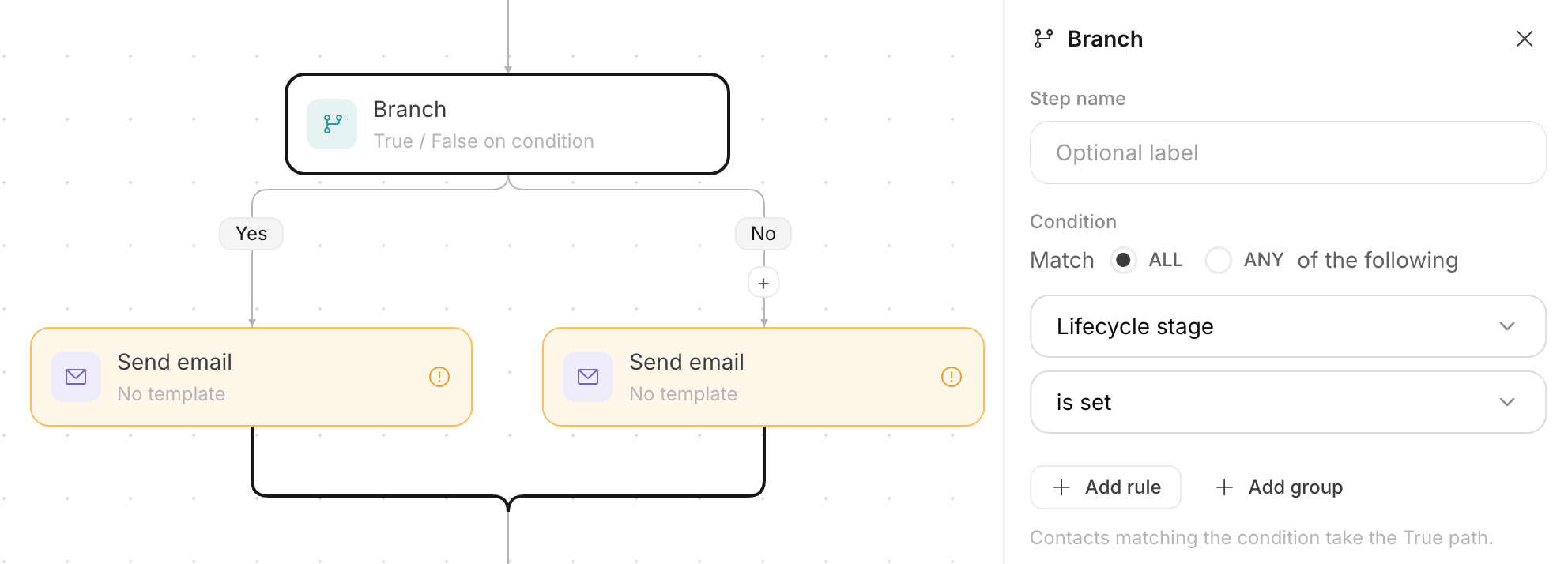 Ad esempio, crea una diramazione in base al verificarsi dell'evento `Initial setup completed` e porta all'obiettivo i clienti che hanno completato la configurazione. Invia le indicazioni successive ai clienti che non hanno completato la configurazione, quindi spostali in End dopo il numero previsto di messaggi.
## Aggiornare i dati dei clienti e connettere servizi esterni
Un'`Action` aggiunge un'attività che aggiorna i dati dei clienti o attiva un servizio esterno.
Puoi scegliere tra le undici azioni seguenti.
| Azione | Cosa fa |
| ----------------------- | --------------------------------------------------------------------------------------------------- |
| Adjust lead score | Aumenta o riduce il numero che rappresenta il livello di interesse di un cliente. |
| Add tag | Aggiunge un tag utilizzato per classificare un cliente. |
| Remove tag | Rimuove da un cliente un tag selezionato. |
| Add to list | Aggiunge un cliente a un elenco selezionato. |
| Remove from list | Rimuove un cliente da un elenco selezionato. |
| Set lifecycle | Modifica la fase attuale, ad esempio prospect, in discussione o cliente. |
| Set field | Salva un valore in un campo selezionato delle informazioni del cliente. |
| AI personalize | Crea testo a partire dalle informazioni del cliente da utilizzare nei messaggi successivi. |
| AI classification (LLM) | Classifica un cliente secondo le tue istruzioni e aggiunge la classificazione selezionata come tag. |
| Send webhook | Invia a un servizio esterno l'informazione che un cliente ha raggiunto questo passaggio. |
| Run AI agent | Esegue un agente AI selezionato. |
Seleziona un passaggio Action per scegliere dall'elenco l'operazione sui dati del cliente.
Ad esempio, crea una diramazione in base al verificarsi dell'evento `Initial setup completed` e porta all'obiettivo i clienti che hanno completato la configurazione. Invia le indicazioni successive ai clienti che non hanno completato la configurazione, quindi spostali in End dopo il numero previsto di messaggi.
## Aggiornare i dati dei clienti e connettere servizi esterni
Un'`Action` aggiunge un'attività che aggiorna i dati dei clienti o attiva un servizio esterno.
Puoi scegliere tra le undici azioni seguenti.
| Azione | Cosa fa |
| ----------------------- | --------------------------------------------------------------------------------------------------- |
| Adjust lead score | Aumenta o riduce il numero che rappresenta il livello di interesse di un cliente. |
| Add tag | Aggiunge un tag utilizzato per classificare un cliente. |
| Remove tag | Rimuove da un cliente un tag selezionato. |
| Add to list | Aggiunge un cliente a un elenco selezionato. |
| Remove from list | Rimuove un cliente da un elenco selezionato. |
| Set lifecycle | Modifica la fase attuale, ad esempio prospect, in discussione o cliente. |
| Set field | Salva un valore in un campo selezionato delle informazioni del cliente. |
| AI personalize | Crea testo a partire dalle informazioni del cliente da utilizzare nei messaggi successivi. |
| AI classification (LLM) | Classifica un cliente secondo le tue istruzioni e aggiunge la classificazione selezionata come tag. |
| Send webhook | Invia a un servizio esterno l'informazione che un cliente ha raggiunto questo passaggio. |
| Run AI agent | Esegue un agente AI selezionato. |
Seleziona un passaggio Action per scegliere dall'elenco l'operazione sui dati del cliente.
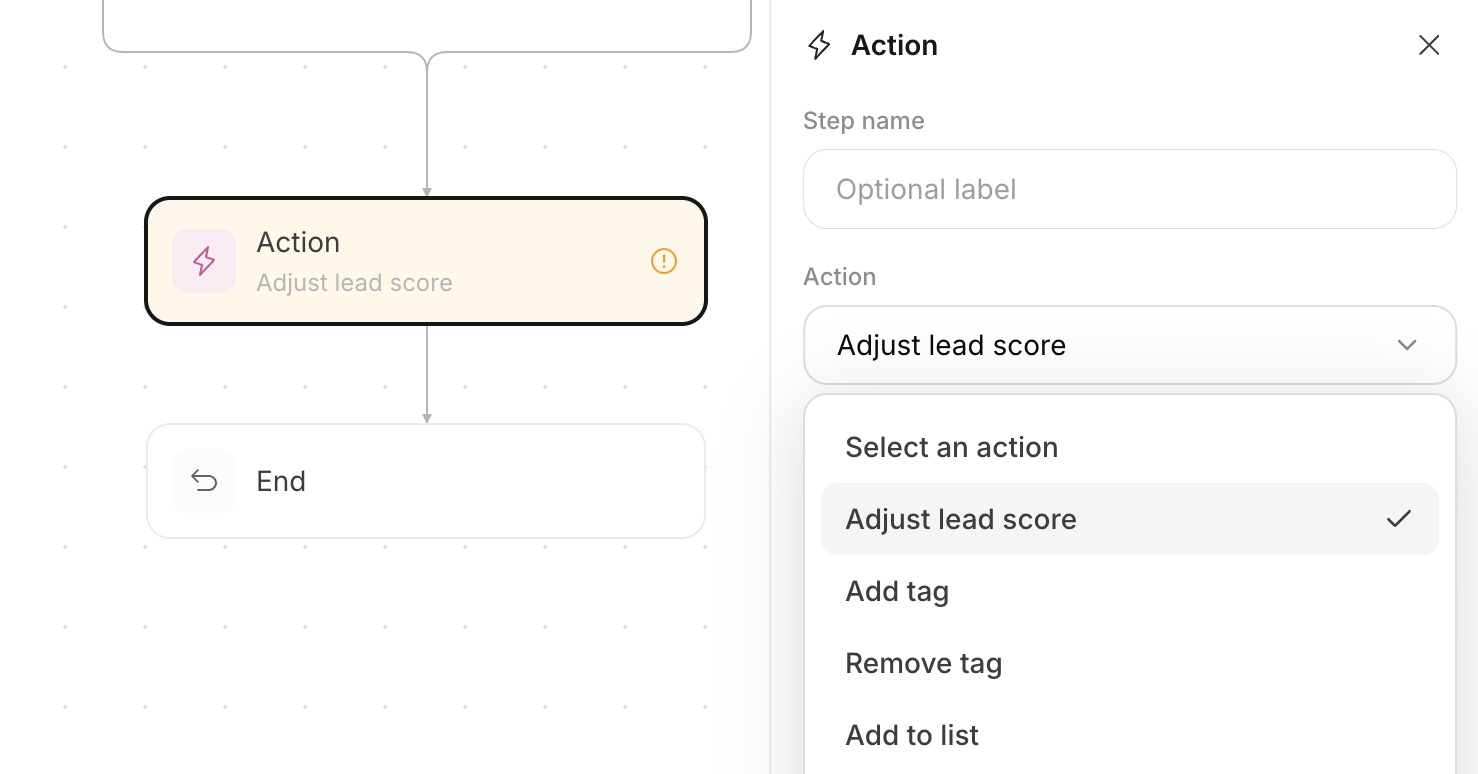 Imposta una condizione di esecuzione su un'azione per eseguirla solo per i clienti che soddisfano tale condizione.
## Scegliere tra Goal ed End
Collega ogni percorso a `Goal`, che viene conteggiato come risultato, oppure a `End`, che non viene conteggiato.
I due endpoint gestiscono i clienti in modo diverso.
| Endpoint | Come viene gestito un cliente dopo averlo raggiunto |
| -------- | ---------------------------------------------------------------------------------------------------------- |
| Goal | Conta il cliente come cliente che ha raggiunto il risultato della Campagna, quindi termina l'elaborazione. |
| End | Termina l'elaborazione senza contare il cliente come cliente che ha raggiunto il risultato. |
Imposta una condizione di esecuzione su un'azione per eseguirla solo per i clienti che soddisfano tale condizione.
## Scegliere tra Goal ed End
Collega ogni percorso a `Goal`, che viene conteggiato come risultato, oppure a `End`, che non viene conteggiato.
I due endpoint gestiscono i clienti in modo diverso.
| Endpoint | Come viene gestito un cliente dopo averlo raggiunto |
| -------- | ---------------------------------------------------------------------------------------------------------- |
| Goal | Conta il cliente come cliente che ha raggiunto il risultato della Campagna, quindi termina l'elaborazione. |
| End | Termina l'elaborazione senza contare il cliente come cliente che ha raggiunto il risultato. |
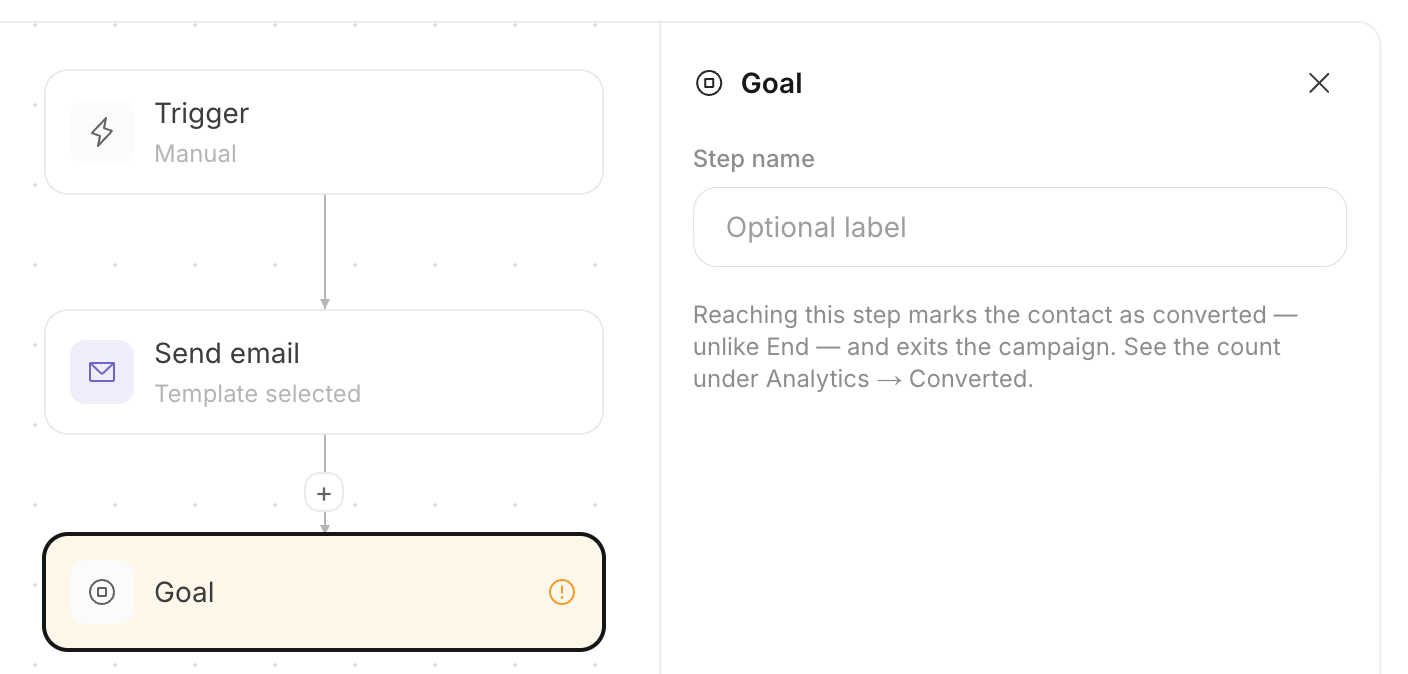 Ad esempio, in una Campagna che incoraggia un acquisto, collega a `Goal` i clienti che effettuano un acquisto e a `End` i clienti che non effettuano un acquisto entro la fine del periodo previsto per le indicazioni.
## Modificare i passaggi nell'area di lavoro
Utilizza l'area di lavoro denominata `Flowchart` per modificare i singoli passaggi creati dall'agente.
Modifica i passaggi nell'area di lavoro seguendo i sei passaggi seguenti. Al termine, puoi salvare o approvare i passaggi modificati.
1. Apri `Flowchart` nell'area di lavoro della Campagna.
2. Seleziona il trigger o il passaggio che vuoi modificare.
3. Se necessario, utilizza `Add step` per aggiungere un messaggio, un'attesa, una condizione, un'azione o un altro passaggio.
4. Apri ogni passaggio e configura il relativo contenuto o le condizioni.
5. Collega ogni percorso diramato a un altro passaggio, a `Goal` o a `End`.
6. Esamina l'intera sequenza e salvala.
Ad esempio, in una Campagna che incoraggia un acquisto, collega a `Goal` i clienti che effettuano un acquisto e a `End` i clienti che non effettuano un acquisto entro la fine del periodo previsto per le indicazioni.
## Modificare i passaggi nell'area di lavoro
Utilizza l'area di lavoro denominata `Flowchart` per modificare i singoli passaggi creati dall'agente.
Modifica i passaggi nell'area di lavoro seguendo i sei passaggi seguenti. Al termine, puoi salvare o approvare i passaggi modificati.
1. Apri `Flowchart` nell'area di lavoro della Campagna.
2. Seleziona il trigger o il passaggio che vuoi modificare.
3. Se necessario, utilizza `Add step` per aggiungere un messaggio, un'attesa, una condizione, un'azione o un altro passaggio.
4. Apri ogni passaggio e configura il relativo contenuto o le condizioni.
5. Collega ogni percorso diramato a un altro passaggio, a `Goal` o a `End`.
6. Esamina l'intera sequenza e salvala.
 ## Configurare segmenti ed eventi
Utilizza `Segments & Events` per configurare il gruppo di clienti target e le azioni utilizzate come condizioni di ingresso o obiettivi.
In questa schermata puoi eseguire le azioni seguenti.
* Impostare un segmento esistente come pubblico della Campagna.
* Creare un nuovo segmento.
* Creare o salvare un evento da utilizzare.
* Visualizzare il codice di un evento e l'orario di ricezione più recente.
* Chiedere all'agente di creare una pull request su GitHub che aggiunga il codice per il monitoraggio delle attività al tuo sito web.
## Configurare segmenti ed eventi
Utilizza `Segments & Events` per configurare il gruppo di clienti target e le azioni utilizzate come condizioni di ingresso o obiettivi.
In questa schermata puoi eseguire le azioni seguenti.
* Impostare un segmento esistente come pubblico della Campagna.
* Creare un nuovo segmento.
* Creare o salvare un evento da utilizzare.
* Visualizzare il codice di un evento e l'orario di ricezione più recente.
* Chiedere all'agente di creare una pull request su GitHub che aggiunga il codice per il monitoraggio delle attività al tuo sito web.
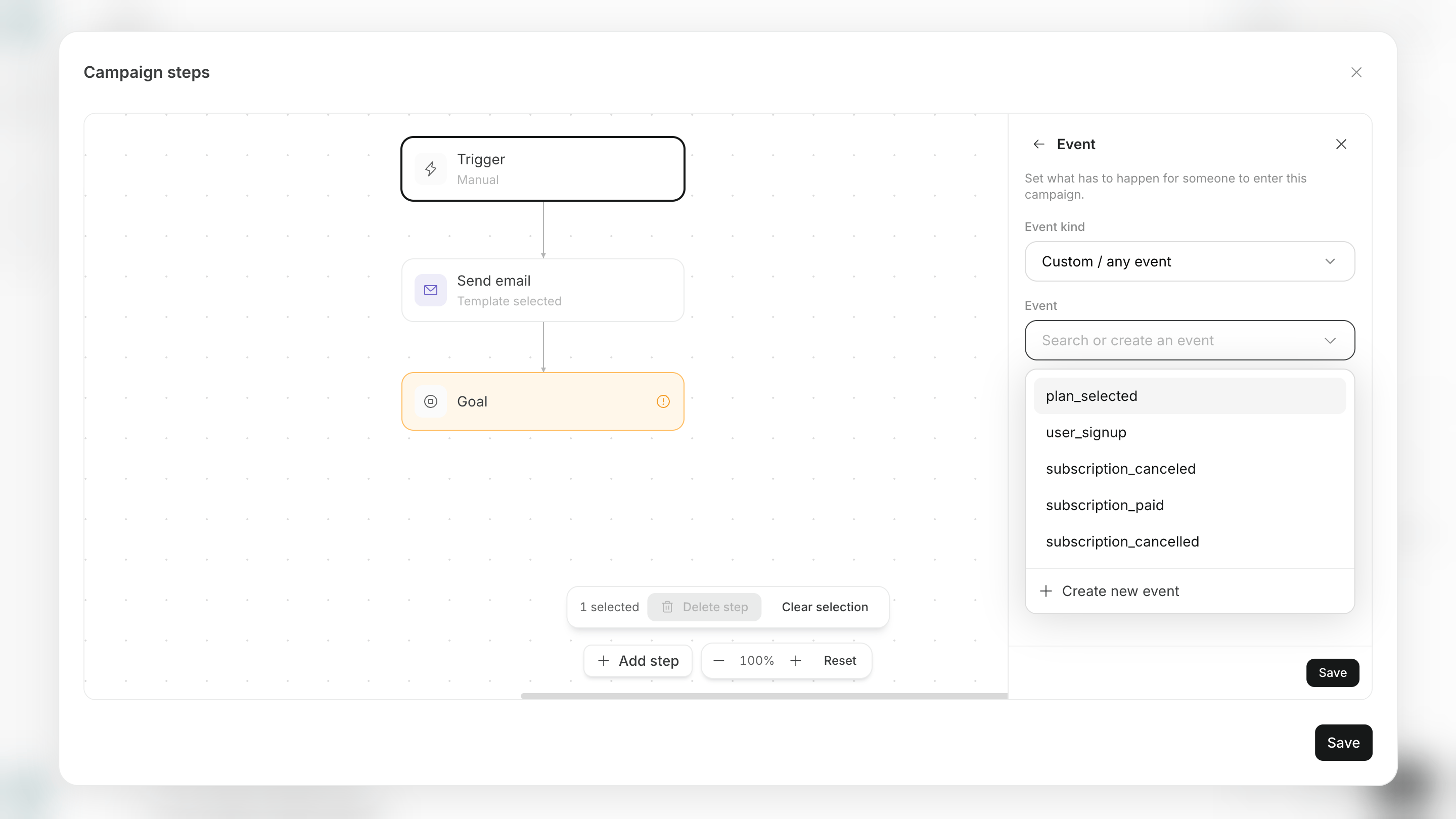 Quando l'agente crea un nuovo segmento o evento, esamina le condizioni o il nome dell'evento prima di approvarlo.
## Correggere i passaggi e i percorsi incompleti
Prima di salvare o avviare la Campagna, correggi i passaggi con configurazioni mancanti e i percorsi che non raggiungono un endpoint.
I cinque problemi seguenti richiedono comunemente una correzione.
* Un trigger non è configurato.
* Il contenuto dell'email o della notifica non è configurato.
* Un tempo di attesa o una condizione di diramazione non ha alcun valore.
* Un percorso dopo una diramazione non è collegato al passaggio successivo.
* Un percorso rimane senza un Goal o un End.
L'area di lavoro mostra le aree incomplete. Completa ogni percorso prima di salvare o approvare.
## Modificare una Campagna in esecuzione
Non puoi modificare i passaggi di una Campagna in esecuzione, quindi i clienti già in corso non ricevono una configurazione diversa a metà del percorso.
Apporta le modifiche seguendo i sei passaggi seguenti. Quando riprendi dopo il salvataggio, la Campagna prosegue con i passaggi modificati.
1. Apri la Campagna da `Campaigns` nella schermata `Agents`.
2. Metti in pausa la Campagna.
3. In `Settings`, seleziona `Edit` per `Campaign steps`.
4. Chiedi le modifiche in chat oppure modifica i singoli passaggi nell'area di lavoro.
5. Seleziona `Save`.
6. Esamina le modifiche e avvia nuovamente la Campagna.
Se chiudi la schermata senza salvare, ti viene chiesto se vuoi annullare le modifiche. Torna alla schermata e seleziona `Save` per continuare a modificare.
## Pagine correlate
Le pagine seguenti spiegano come configurare i dati dei clienti, le email, i mittenti e i test prima dell'avvio.
* [Gestire clienti, segmenti ed eventi](/it/help-center/ai-team/campaigns/customer-engagement/manage-customers-segments-and-events)
* [Creare e modificare i modelli email](/it/help-center/ai-team/campaigns/customer-engagement/create-and-edit-email-templates)
* [Configurare mittenti e monitoraggio degli eventi](/it/help-center/ai-team/campaigns/customer-engagement/configure-senders-and-event-tracking)
* [Testare, approvare e avviare una Campagna](/it/help-center/ai-team/campaigns/customer-engagement/test-approve-and-start-campaign)
Quando l'agente crea un nuovo segmento o evento, esamina le condizioni o il nome dell'evento prima di approvarlo.
## Correggere i passaggi e i percorsi incompleti
Prima di salvare o avviare la Campagna, correggi i passaggi con configurazioni mancanti e i percorsi che non raggiungono un endpoint.
I cinque problemi seguenti richiedono comunemente una correzione.
* Un trigger non è configurato.
* Il contenuto dell'email o della notifica non è configurato.
* Un tempo di attesa o una condizione di diramazione non ha alcun valore.
* Un percorso dopo una diramazione non è collegato al passaggio successivo.
* Un percorso rimane senza un Goal o un End.
L'area di lavoro mostra le aree incomplete. Completa ogni percorso prima di salvare o approvare.
## Modificare una Campagna in esecuzione
Non puoi modificare i passaggi di una Campagna in esecuzione, quindi i clienti già in corso non ricevono una configurazione diversa a metà del percorso.
Apporta le modifiche seguendo i sei passaggi seguenti. Quando riprendi dopo il salvataggio, la Campagna prosegue con i passaggi modificati.
1. Apri la Campagna da `Campaigns` nella schermata `Agents`.
2. Metti in pausa la Campagna.
3. In `Settings`, seleziona `Edit` per `Campaign steps`.
4. Chiedi le modifiche in chat oppure modifica i singoli passaggi nell'area di lavoro.
5. Seleziona `Save`.
6. Esamina le modifiche e avvia nuovamente la Campagna.
Se chiudi la schermata senza salvare, ti viene chiesto se vuoi annullare le modifiche. Torna alla schermata e seleziona `Save` per continuare a modificare.
## Pagine correlate
Le pagine seguenti spiegano come configurare i dati dei clienti, le email, i mittenti e i test prima dell'avvio.
* [Gestire clienti, segmenti ed eventi](/it/help-center/ai-team/campaigns/customer-engagement/manage-customers-segments-and-events)
* [Creare e modificare i modelli email](/it/help-center/ai-team/campaigns/customer-engagement/create-and-edit-email-templates)
* [Configurare mittenti e monitoraggio degli eventi](/it/help-center/ai-team/campaigns/customer-engagement/configure-senders-and-event-tracking)
* [Testare, approvare e avviare una Campagna](/it/help-center/ai-team/campaigns/customer-engagement/test-approve-and-start-campaign)