> ## Documentation Index
> Fetch the complete documentation index at: https://docs.noimosai.com/llms.txt
> Use this file to discover all available pages before exploring further.
# Crea un trigger dalla chat
> Converti un'istruzione di chat riuscita in un trigger suggerito dall'intelligenza artificiale e avvia l'esecuzione autonoma ricorrente.
## Panoramica
Utilizza questo flusso quando un'istruzione di chat una tantum ha funzionato e desideri ripeterla come trigger.
NoimosAI legge il contesto della chat e propone impostazioni dell'agente come nome, pianificazione, istruzioni, destinazioni opzionali e integrazioni necessarie.
## Dove trovarlo
Utilizzare il seguente percorso per aprire questa azione.
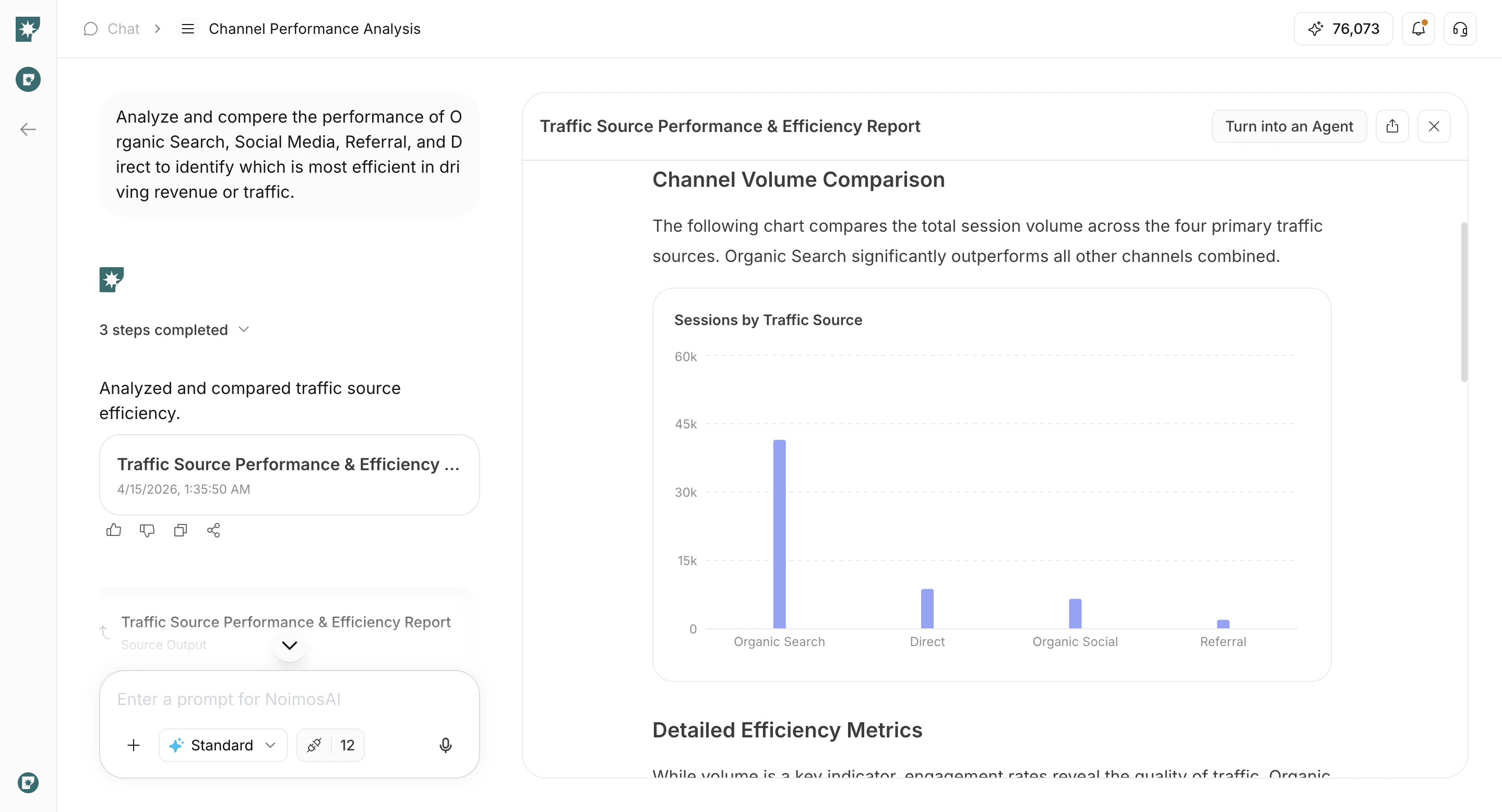
1. Apri il risultato della chat che desideri riutilizzare.
2. Fare clic su `Trasforma in un agente`.
 ## Controlla le impostazioni suggerite dall'intelligenza artificiale
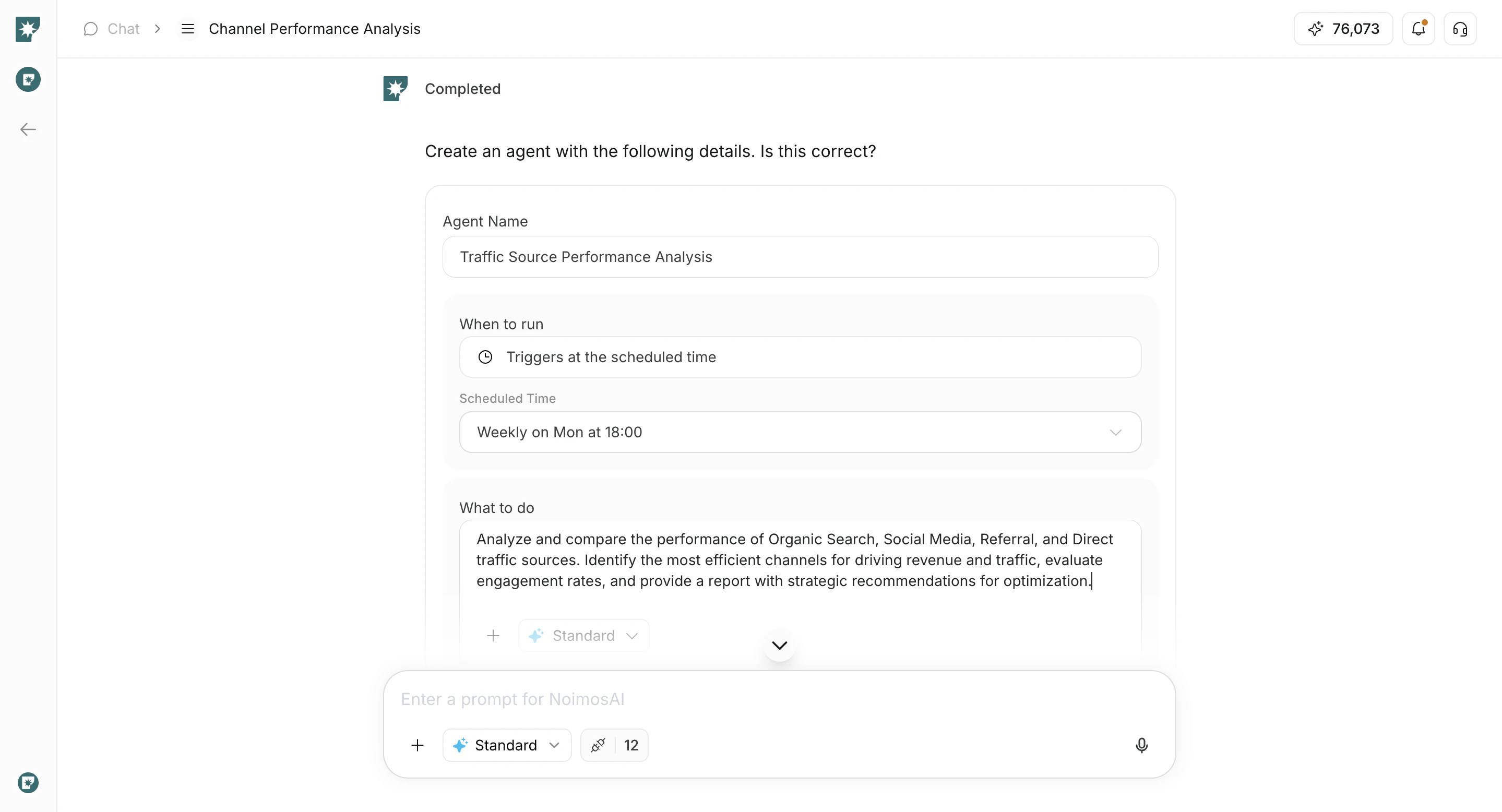
Utilizza questa sezione per rivedere ciò che l'IA ha preparato prima di creare il trigger.
1. Modificare il nome del trigger, se necessario.
2. Conferma la pianificazione (`Quando correre`) e modifica i tempi.
3. Esaminare il prompt `Cosa fare` generato e modificarlo quando necessario.
4. Controlla `Destinations` (opzionale).
5. Controlla integrazioni e connessioni degli account.
## Controlla le impostazioni suggerite dall'intelligenza artificiale
Utilizza questa sezione per rivedere ciò che l'IA ha preparato prima di creare il trigger.
1. Modificare il nome del trigger, se necessario.
2. Conferma la pianificazione (`Quando correre`) e modifica i tempi.
3. Esaminare il prompt `Cosa fare` generato e modificarlo quando necessario.
4. Controlla `Destinations` (opzionale).
5. Controlla integrazioni e connessioni degli account.
 ## Crea e verifica
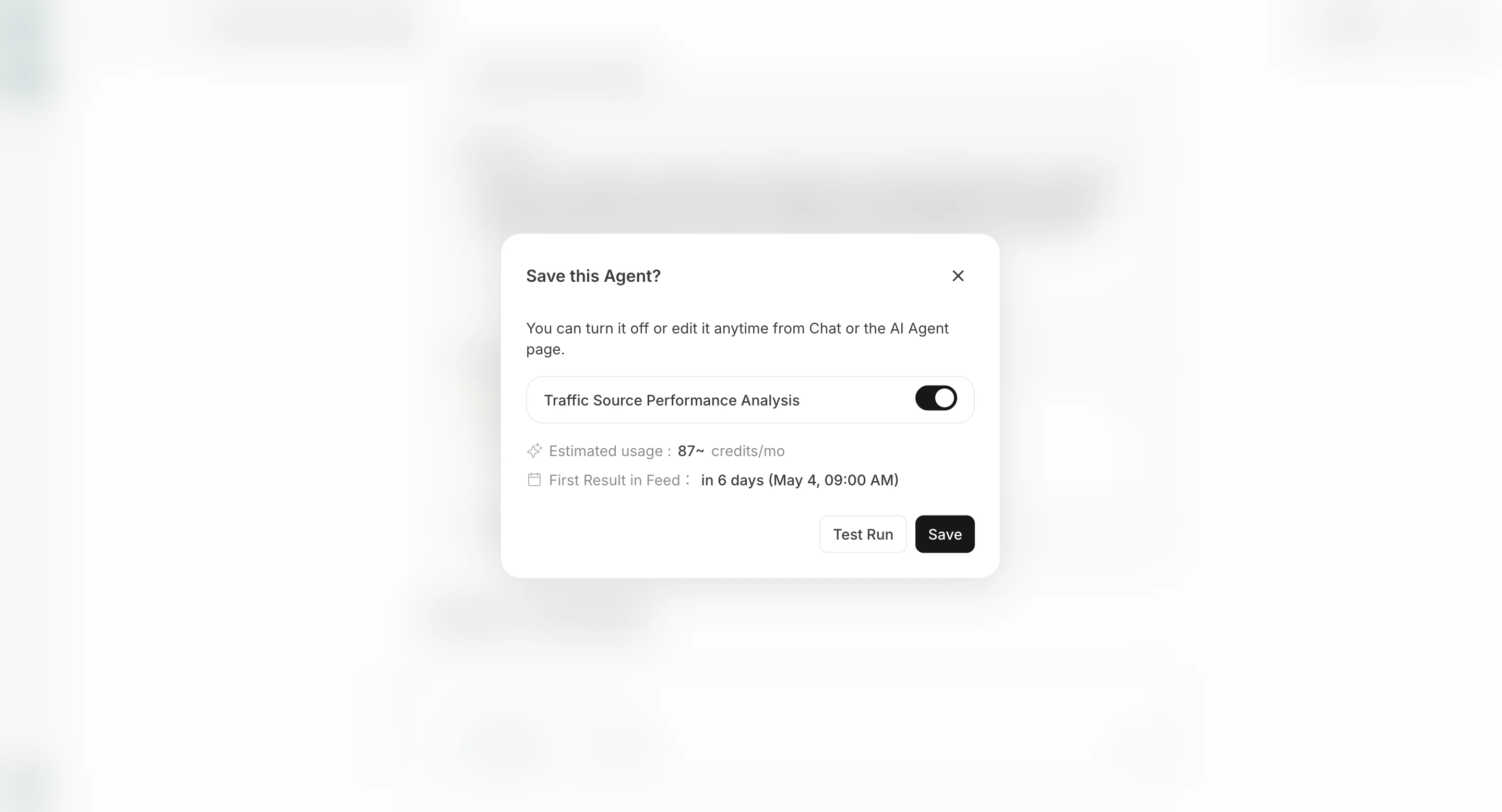
Utilizza questa sezione per finalizzare la creazione e verificare il trigger in Agenti.
1. Fare clic su `Salva agente`.
## Crea e verifica
Utilizza questa sezione per finalizzare la creazione e verificare il trigger in Agenti.
1. Fare clic su `Salva agente`.
 2. Apri `Agenti` e controlla il trigger creato.
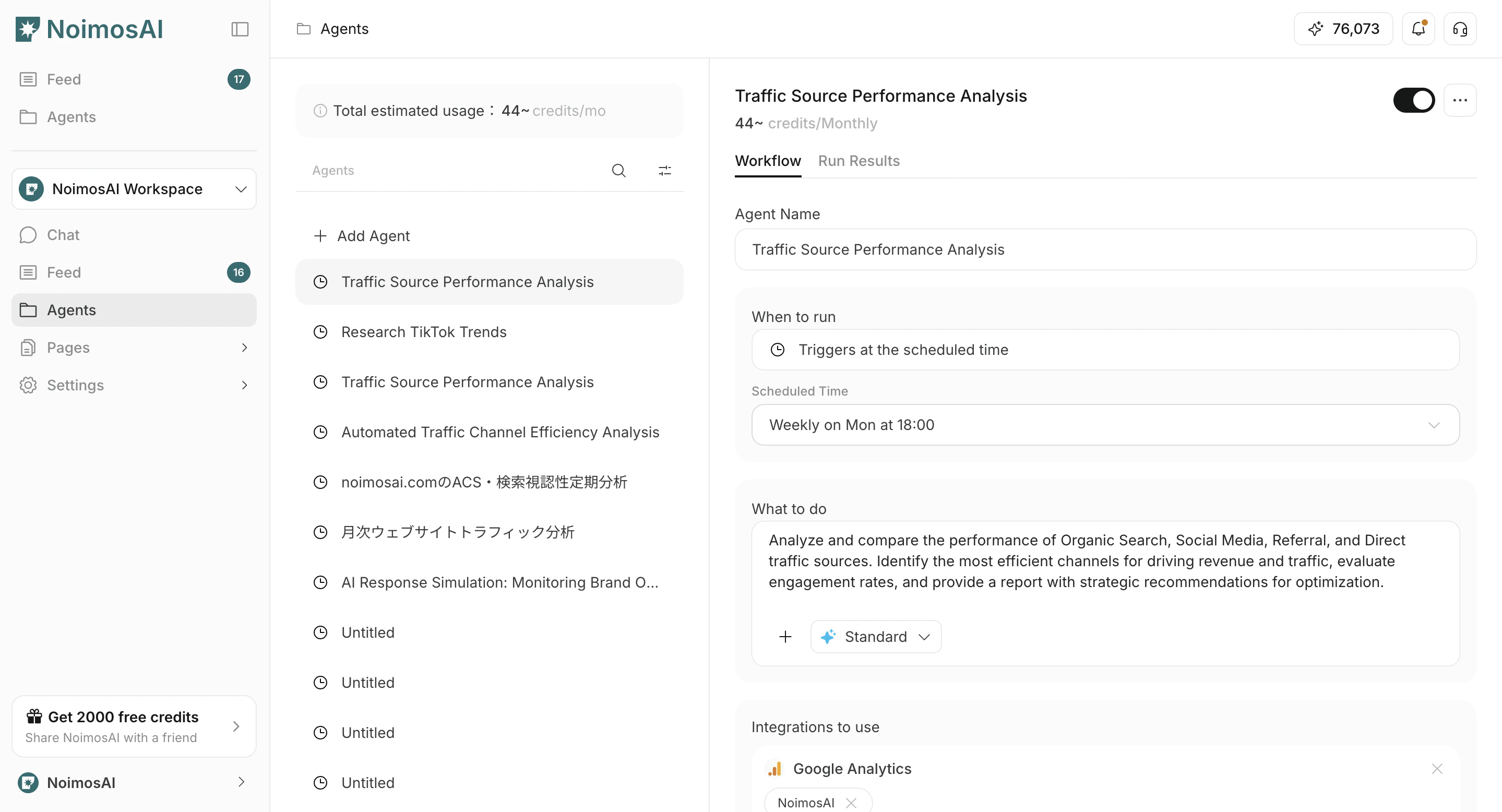 3. Aprire il trigger per modificare la pianificazione, la richiesta o gli strumenti in qualsiasi momento.
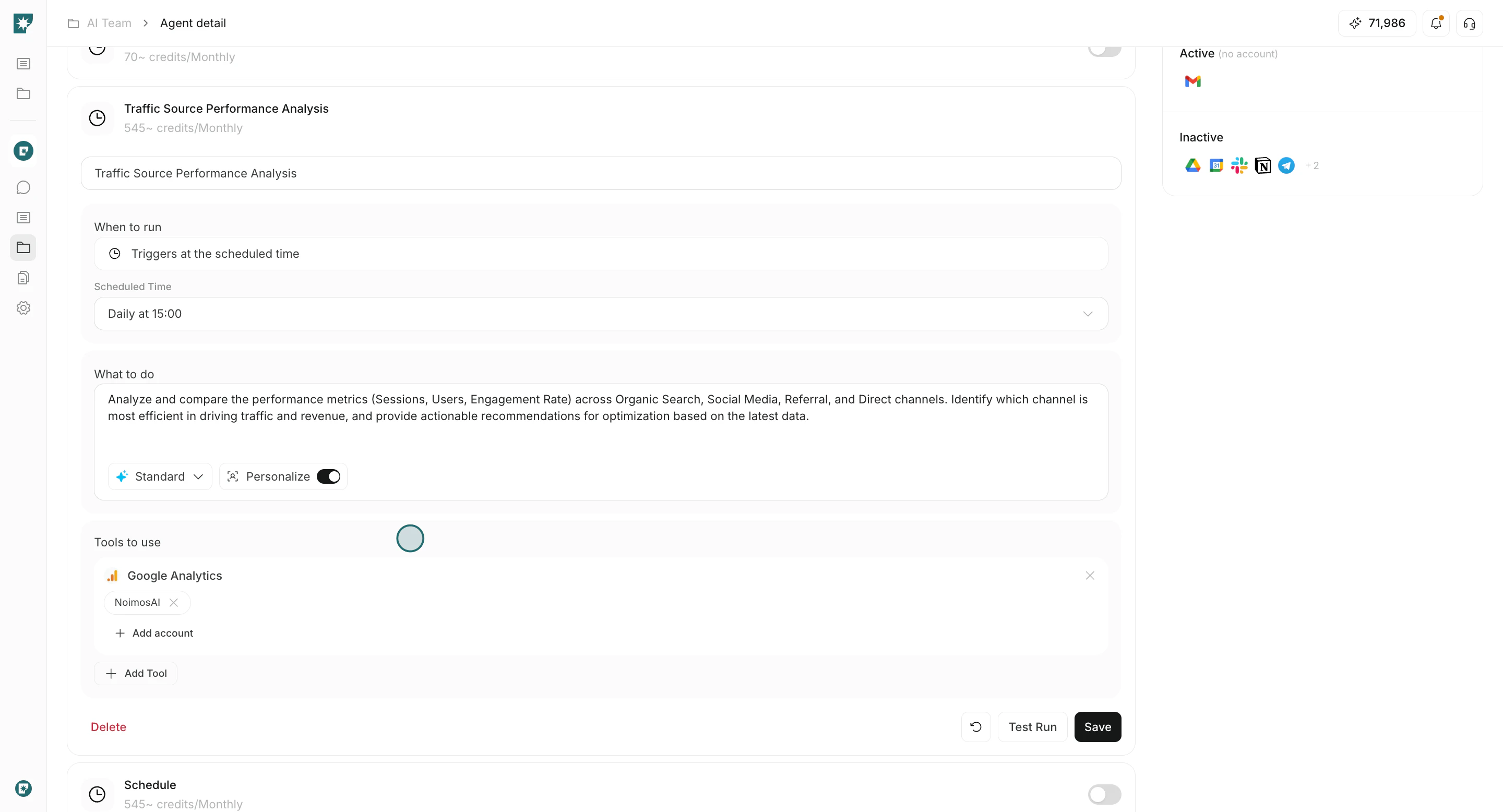 ## Configurare le destinazioni
Le `Destinations` sono opzionali. Puoi controllare i risultati nella sessione di chat correlata e in `Risultati di esecuzione`, ma aggiungi destinazioni quando vuoi ricevere notifiche o condividere output.
Ci sono due modi principali per aggiungere destinazioni.
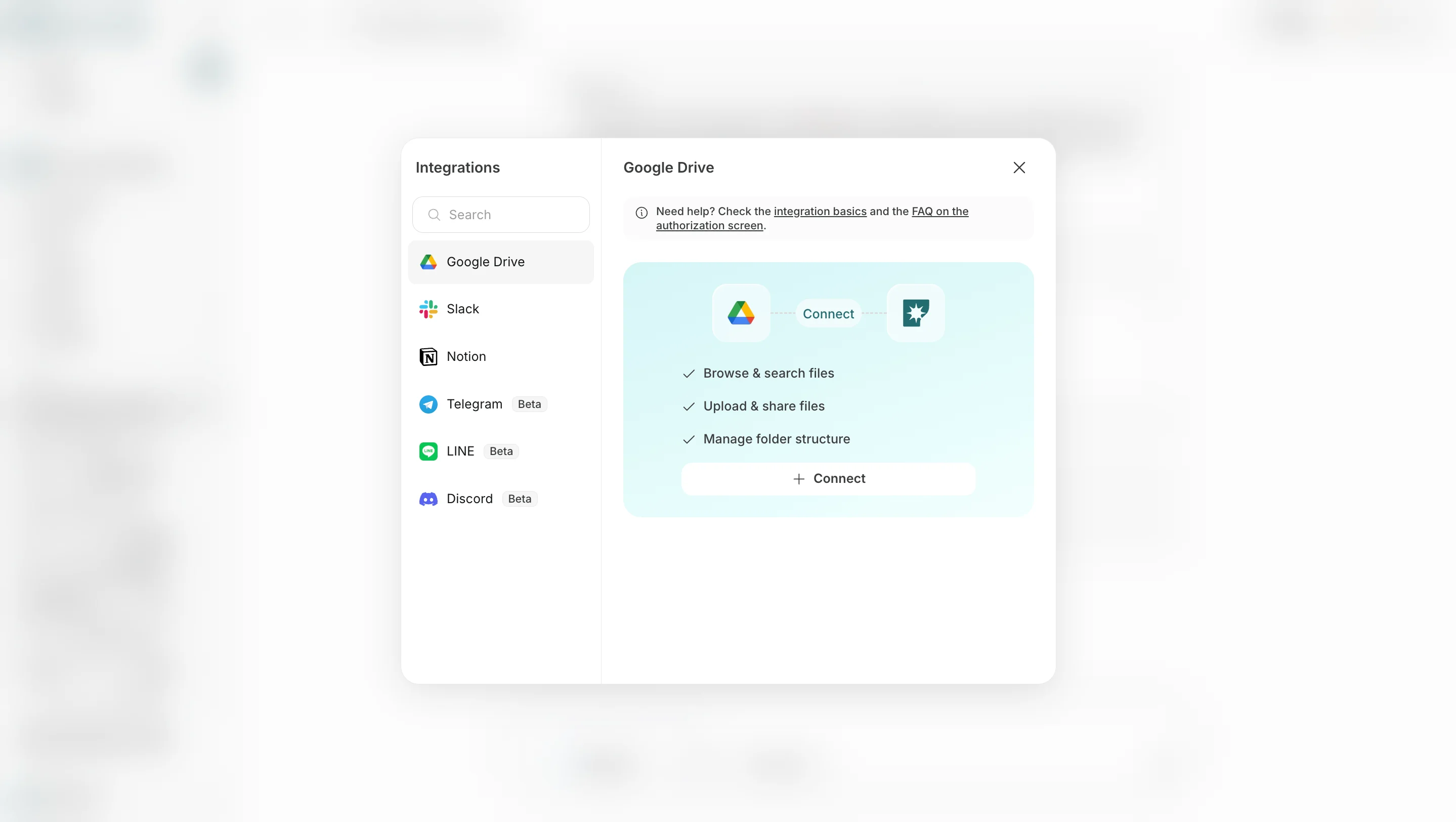
1. Con **Add destination**, scegli app collegate o posizioni di salvataggio come Slack, LINE, Discord, Telegram, WhatsApp, Notion o Google Drive.
## Configurare le destinazioni
Le `Destinations` sono opzionali. Puoi controllare i risultati nella sessione di chat correlata e in `Risultati di esecuzione`, ma aggiungi destinazioni quando vuoi ricevere notifiche o condividere output.
Ci sono due modi principali per aggiungere destinazioni.
1. Con **Add destination**, scegli app collegate o posizioni di salvataggio come Slack, LINE, Discord, Telegram, WhatsApp, Notion o Google Drive.
 2. Con **Add email**, indica un indirizzo email per ricevere i risultati anche via email.
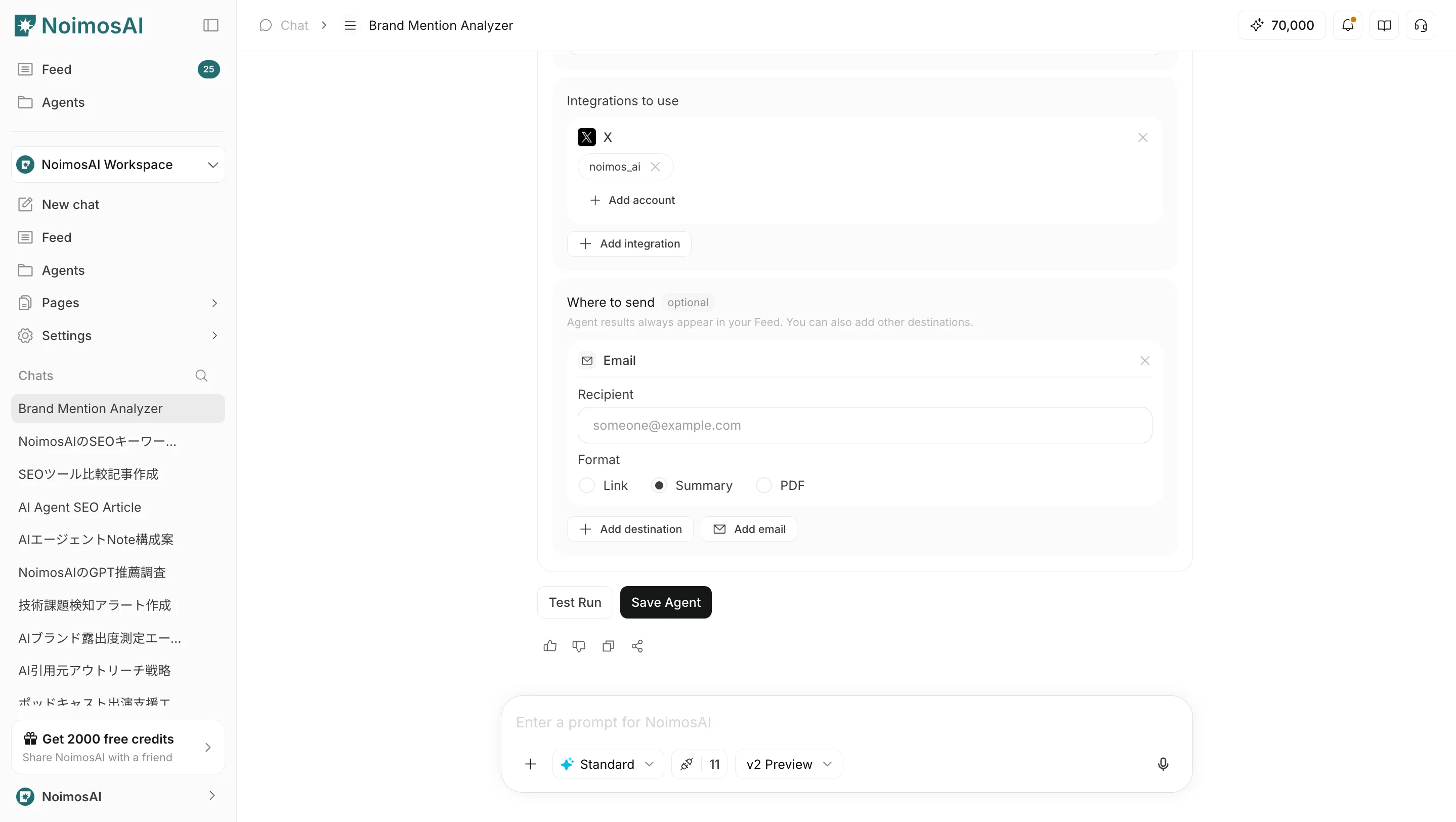 In entrambi i casi puoi scegliere il formato inviato: `Link`, `Summary` o `PDF`.
## Responsabilità umana
L'intelligenza artificiale propone e redige la configurazione del trigger.
Le persone decidono se mantenere le impostazioni predefinite, modificare le impostazioni, abilitare/disabilitare il trigger e approvare l'esecuzione in corso.
## Imparentato
Utilizza queste pagine correlate per una guida più approfondita.
* [Nozioni di base sulla chiacchierata AI](/it/help-center/chat/ai-chat-basics)
* [Inserisci il tuo messaggio](/it/help-center/chat/enter-your-own-prompt)
* [Crea un trigger da un modello](/it/help-center/ai-team/create-an-agent-from-a-template)
In entrambi i casi puoi scegliere il formato inviato: `Link`, `Summary` o `PDF`.
## Responsabilità umana
L'intelligenza artificiale propone e redige la configurazione del trigger.
Le persone decidono se mantenere le impostazioni predefinite, modificare le impostazioni, abilitare/disabilitare il trigger e approvare l'esecuzione in corso.
## Imparentato
Utilizza queste pagine correlate per una guida più approfondita.
* [Nozioni di base sulla chiacchierata AI](/it/help-center/chat/ai-chat-basics)
* [Inserisci il tuo messaggio](/it/help-center/chat/enter-your-own-prompt)
* [Crea un trigger da un modello](/it/help-center/ai-team/create-an-agent-from-a-template)