> ## Documentation Index
> Fetch the complete documentation index at: https://docs.noimosai.com/llms.txt
> Use this file to discover all available pages before exploring further.
# Creare un agente da zero
> Progetta condizioni, istruzioni e integrazioni dall'inizio senza usare un template.
## Panoramica
Usa `Create from scratch` quando ti serve controllo dettagliato sulle condizioni di esecuzione. Richiede più configurazione rispetto a un template, ma può essere ottimizzato per requisiti specifici.
## Passaggi
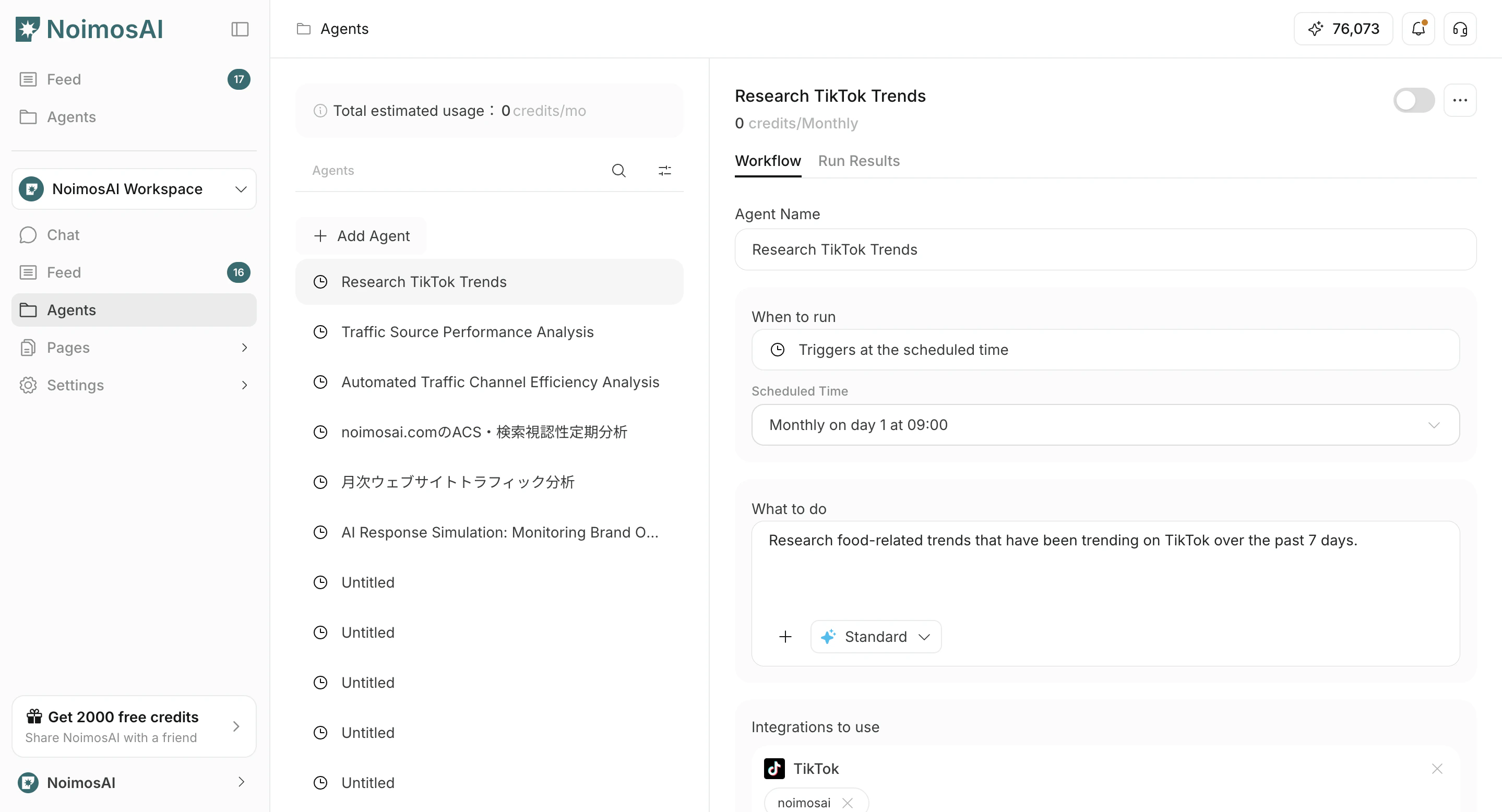
1. In `Agents`, fai clic su `Add Agent`
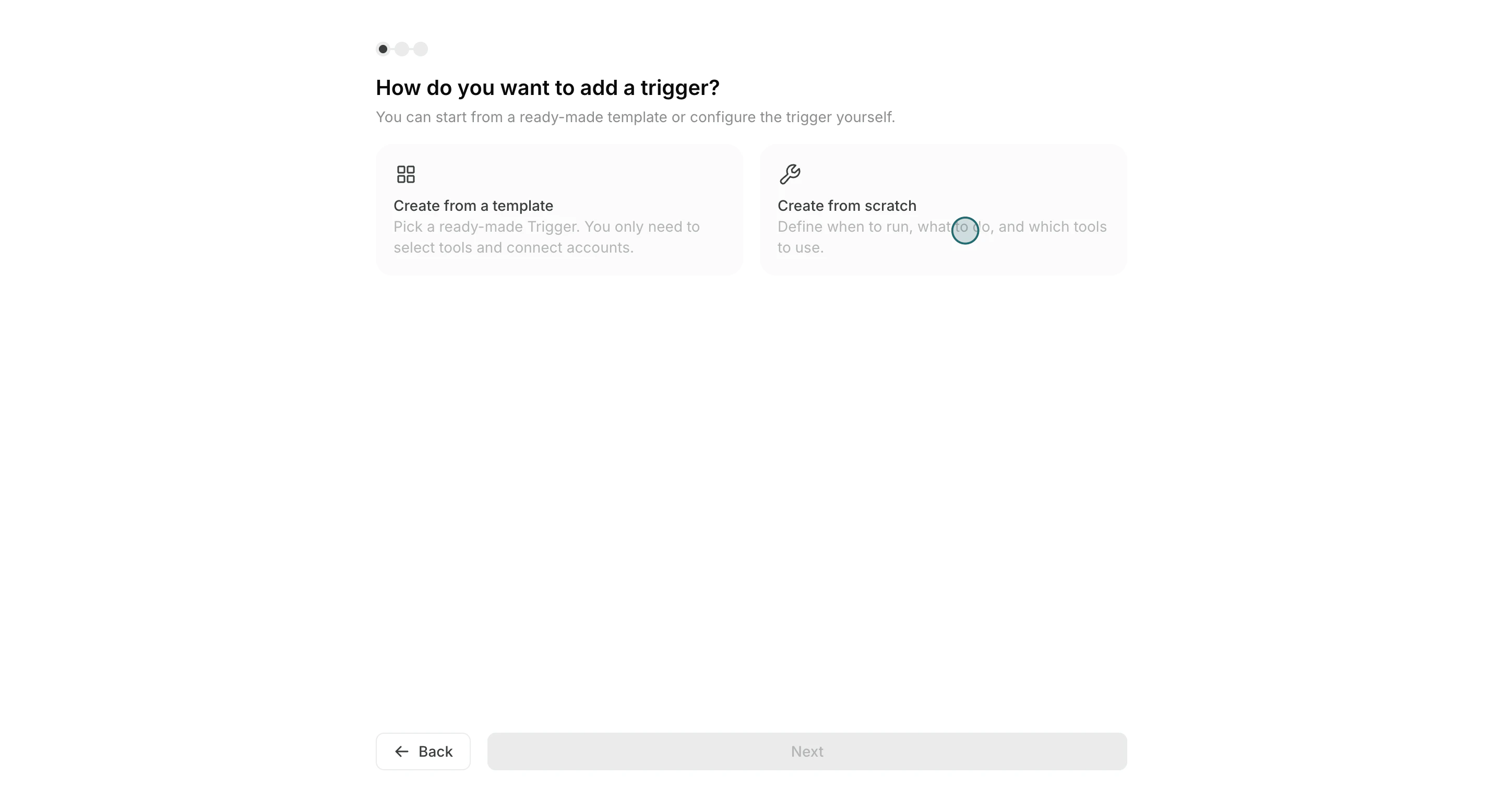
 2. Seleziona `Create from scratch`
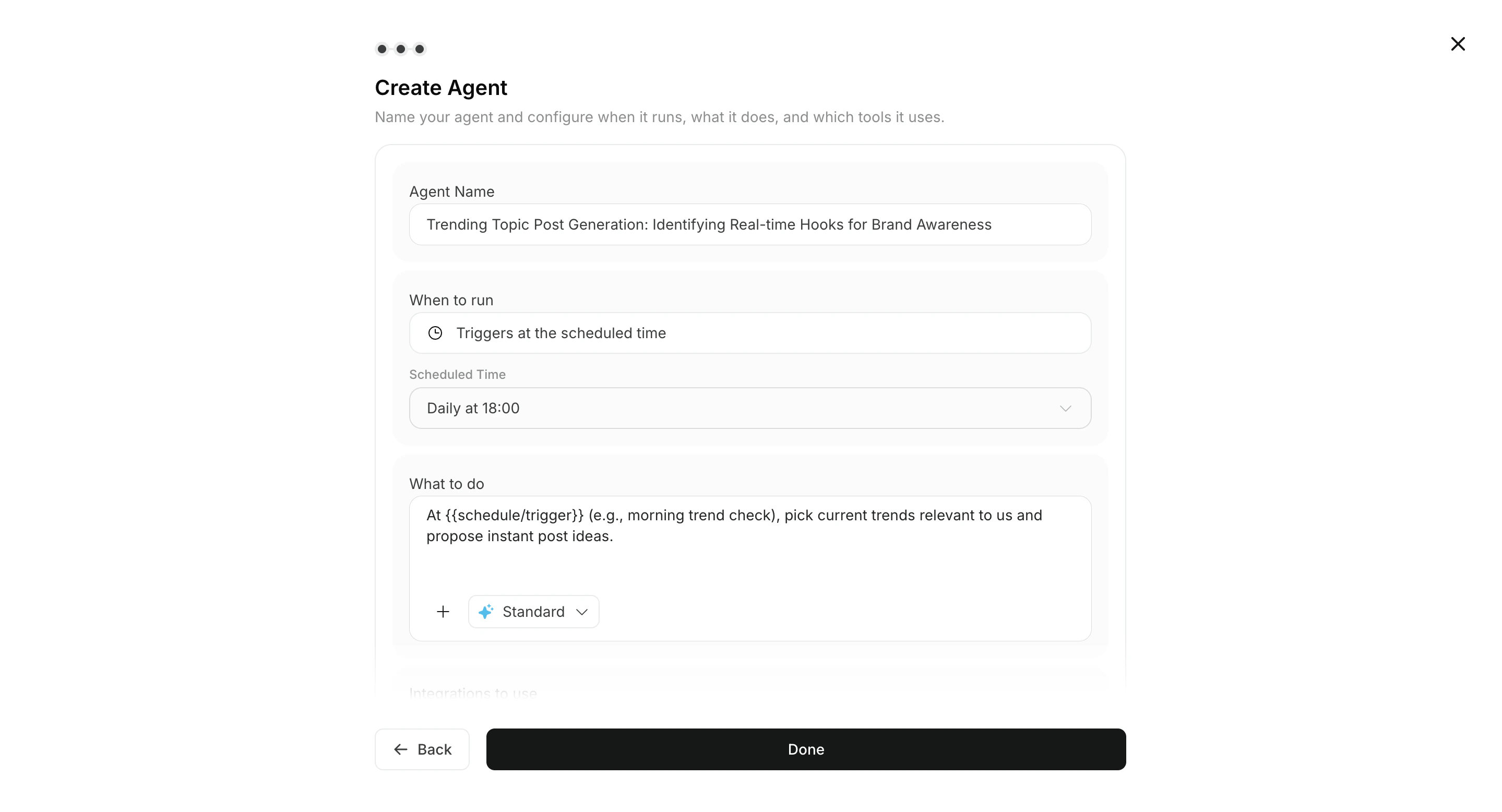
 3. Inserisci `Run conditions`, `Workflow` e `Destinations` (opzionale)
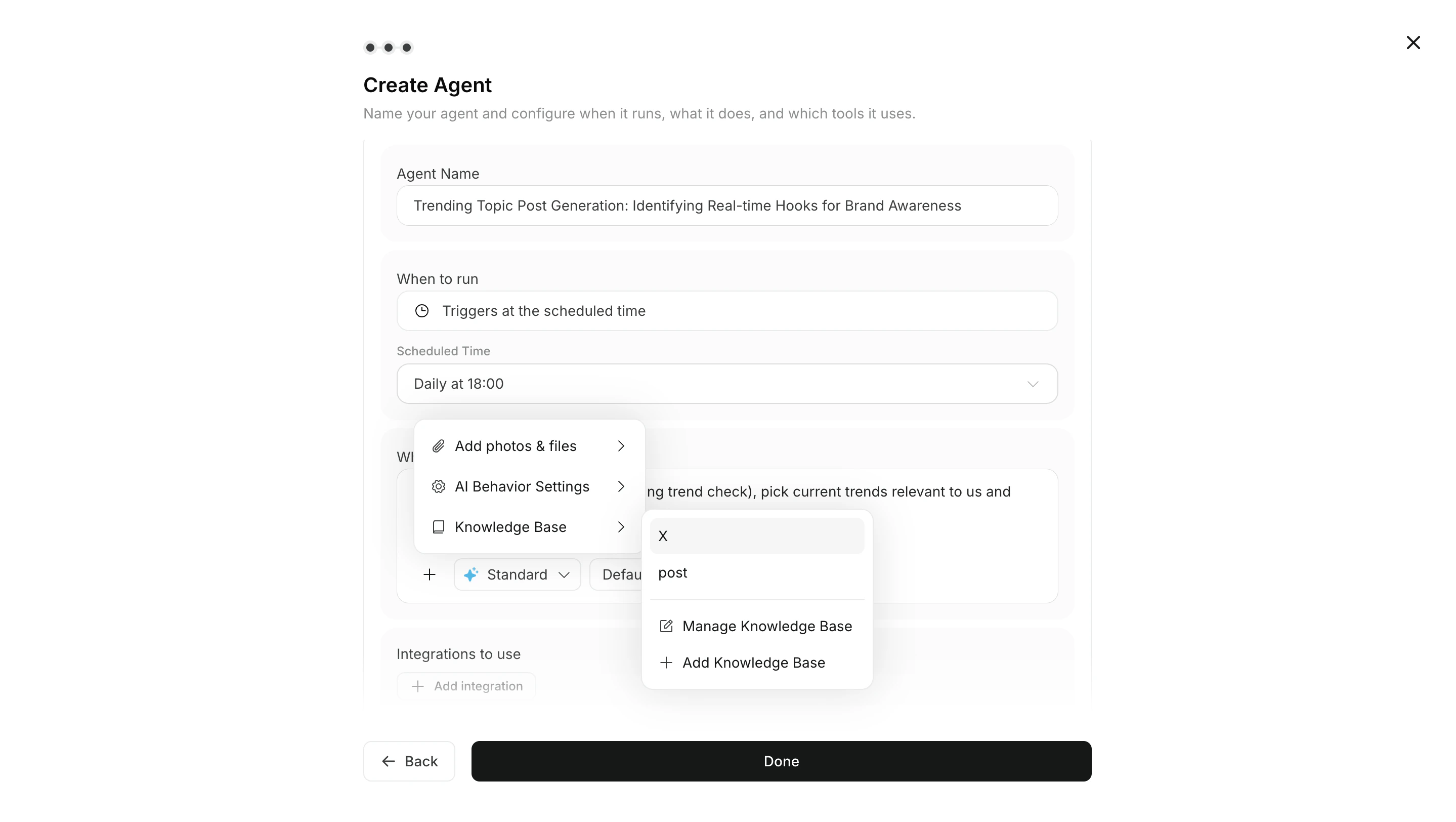
 4. Se necessario, allega immagini o Knowledge Base al workflow
 5. Imposta integrazioni e account connessi
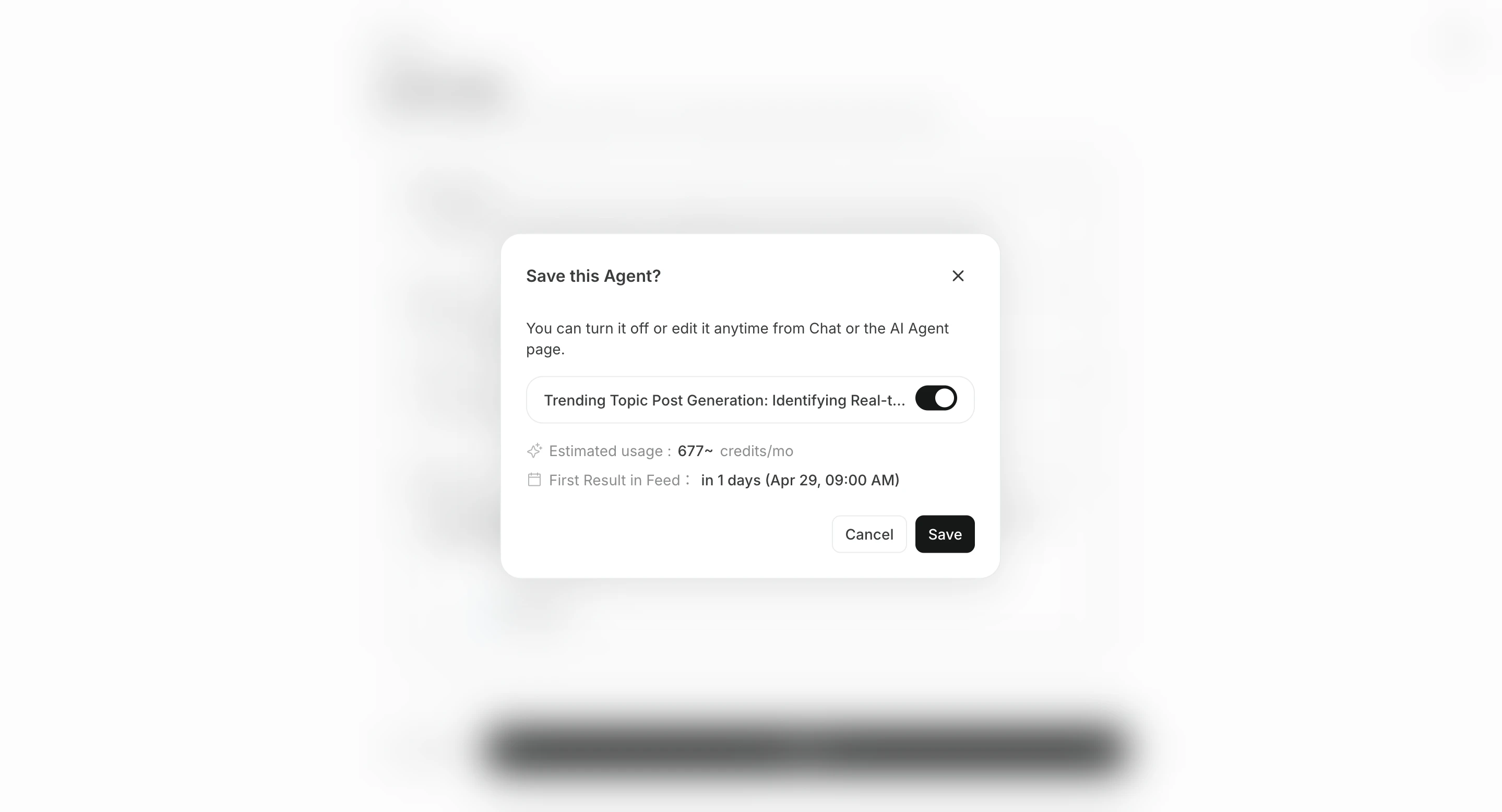
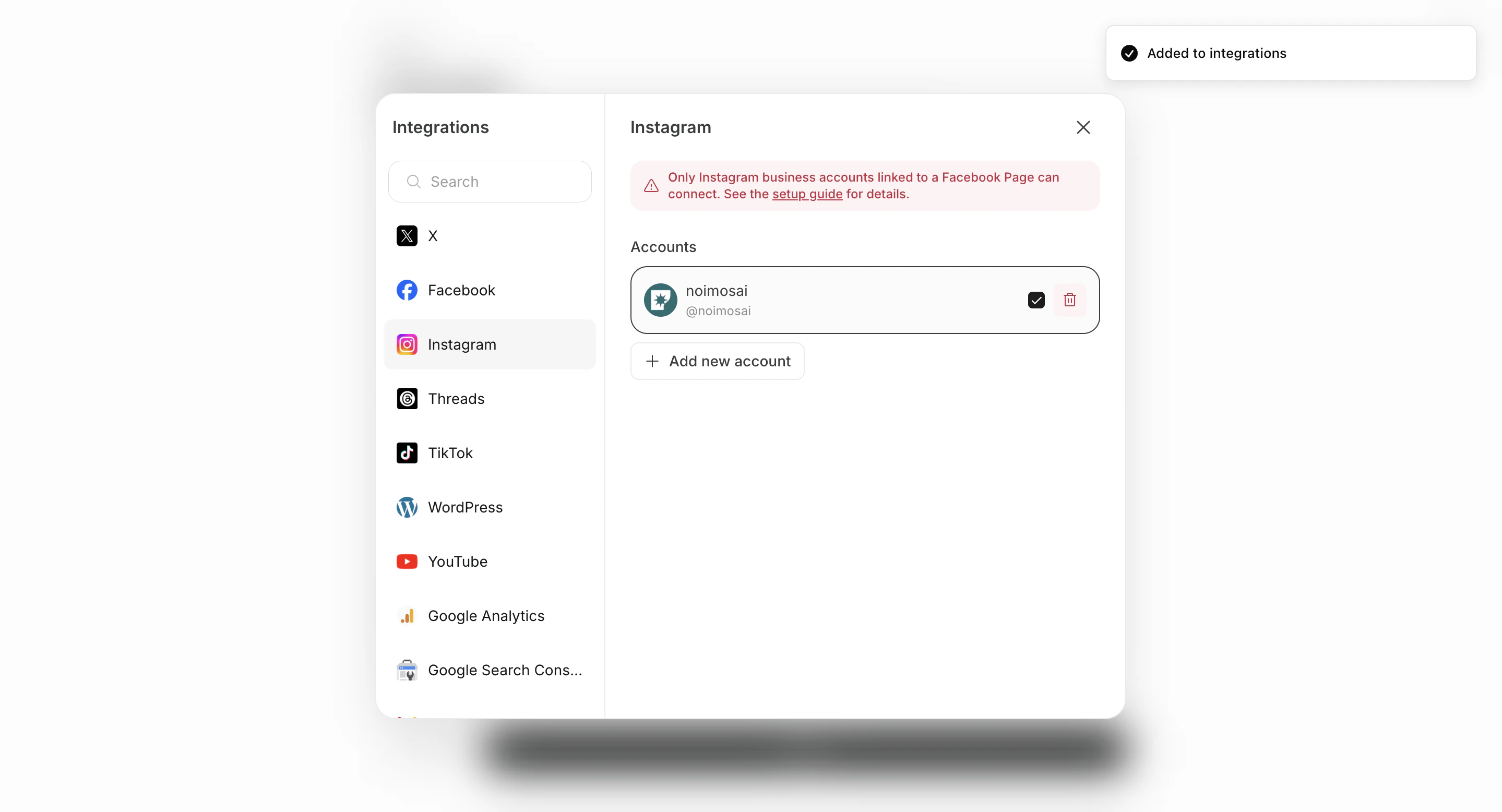 6. Salva, crea e abilita se necessario
 ## Configurare le destinazioni
Le `Destinations` sono opzionali. Puoi controllare i risultati nella sessione di chat correlata e in `Risultati di esecuzione`, ma aggiungi destinazioni quando vuoi ricevere notifiche o condividere output.
Ci sono due modi principali per aggiungere destinazioni.
1. Con **Add destination**, scegli app collegate o posizioni di salvataggio come Slack, LINE, Discord, Telegram, WhatsApp, Notion o Google Drive.
## Configurare le destinazioni
Le `Destinations` sono opzionali. Puoi controllare i risultati nella sessione di chat correlata e in `Risultati di esecuzione`, ma aggiungi destinazioni quando vuoi ricevere notifiche o condividere output.
Ci sono due modi principali per aggiungere destinazioni.
1. Con **Add destination**, scegli app collegate o posizioni di salvataggio come Slack, LINE, Discord, Telegram, WhatsApp, Notion o Google Drive.
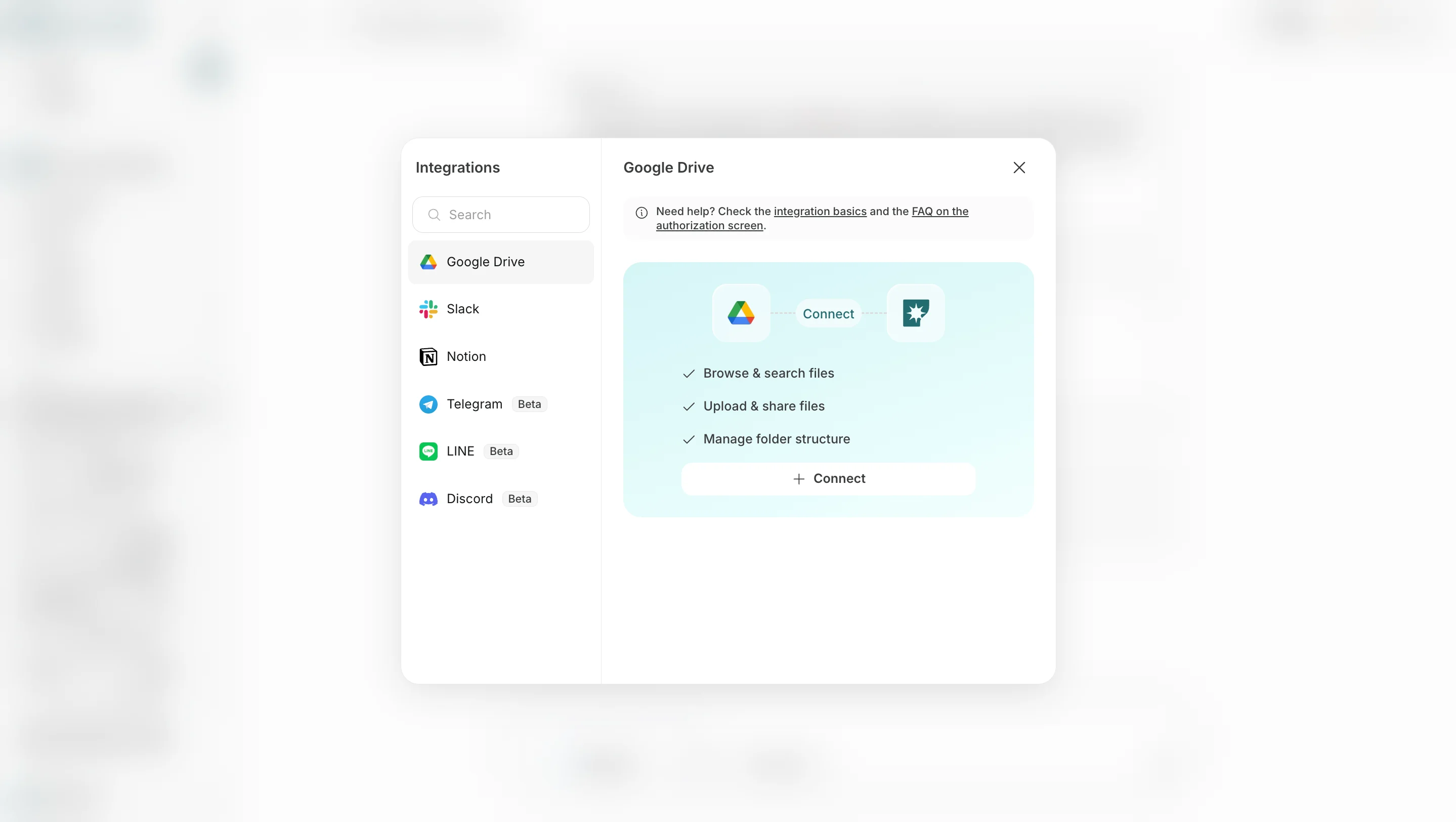 2. Con **Add email**, indica un indirizzo email per ricevere i risultati anche via email.
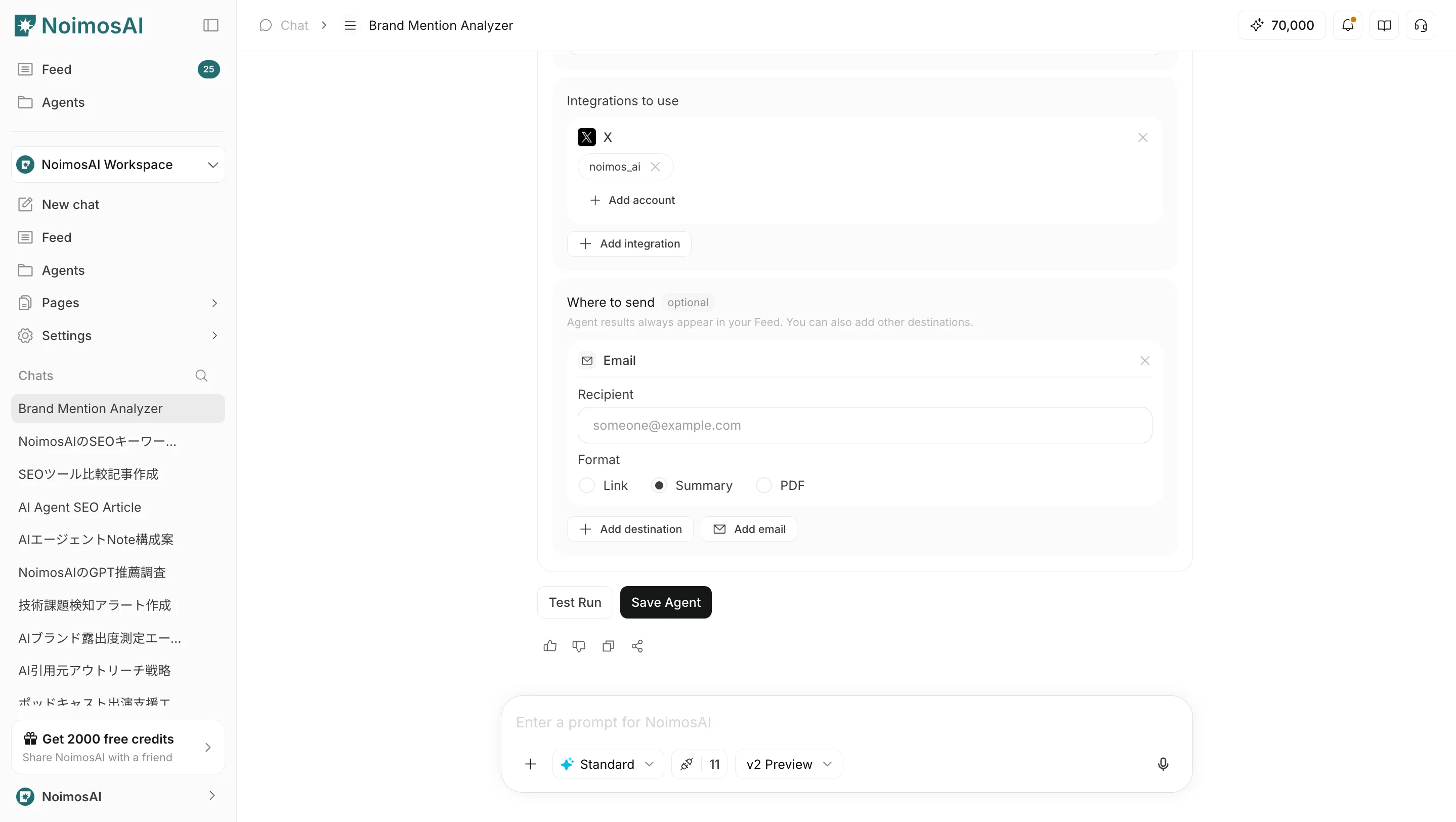 In entrambi i casi puoi scegliere il formato inviato: `Link`, `Summary` o `PDF`.
## Suggerimenti operativi
* Usa un titolo che renda chiaro lo scopo
* Includi nelle istruzioni formato di output, criteri di revisione e azioni vietate
* Inizia con una frequenza bassa e regola dopo aver controllato i risultati
## Pagine correlate
* [Trigger types](/it/help-center/ai-team/trigger-types)
In entrambi i casi puoi scegliere il formato inviato: `Link`, `Summary` o `PDF`.
## Suggerimenti operativi
* Usa un titolo che renda chiaro lo scopo
* Includi nelle istruzioni formato di output, criteri di revisione e azioni vietate
* Inizia con una frequenza bassa e regola dopo aver controllato i risultati
## Pagine correlate
* [Trigger types](/it/help-center/ai-team/trigger-types)