> ## Documentation Index
> Fetch the complete documentation index at: https://docs.noimosai.com/llms.txt
> Use this file to discover all available pages before exploring further.
# Creare e modificare immagini, video e audio
> Scopri come chiedere alla Chat di creare e modificare immagini, video e audio.
## Panoramica
In Chat puoi chiedere anche la creazione e la modifica di immagini, video e audio. Usala quando devi preparare materiali per post, annunci, video brevi, narrazioni, BGM o altri asset creativi.
## Quando usarla
Queste attività creative sono adatte a casi come:
* creare immagini o video per post social
* modificare composizione, colori, formato o testo partendo da immagini o video esistenti
* creare narrazioni, BGM o effetti sonori per un video
* provare più varianti di asset per articoli, annunci o campagne
* migliorare un asset generato con istruzioni aggiuntive
## Cosa puoi creare
In Chat puoi richiedere più formati in base all’obiettivo.
| Tipo | Esempi |
| -------- | ------------------------------------------------------------------------------------------ |
| Immagine | immagini per post, immagini pubblicitarie, banner, visual di prodotto, riferimenti visivi |
| Video | video brevi, video pubblicitari, video esplicativi, strutture video, video con sottotitoli |
| Audio | narrazione, voce sintetica, BGM, effetti sonori |
## Flusso di base
Per iniziare, comunica in Chat l’obiettivo e le condizioni del materiale da creare.
1. Apri `Chat`.
2. Inserisci il tipo di asset, l’uso previsto e il canale di pubblicazione.
3. Se necessario, allega immagini, video, bozze, materiali di brand o riferimenti.
4. Controlla il risultato generato.
5. Aggiungi altre istruzioni oppure modifica manualmente.
## Informazioni utili da includere
Nella prima richiesta, specifica le condizioni che influenzano il risultato finale.
* Uso: post Instagram, video TikTok, annuncio, immagine per LP
* Formato: orizzontale, verticale, quadrato, video breve, narrazione
* Tono: luminoso, sobrio, affidabile, pop
* Pubblico: lettori, spettatori o clienti target
* Materiali da usare: foto prodotto, video esistenti, logo, URL di riferimento, script
* Cose da evitare: colori, tono o affermazioni da non usare
## Modificare un risultato generato
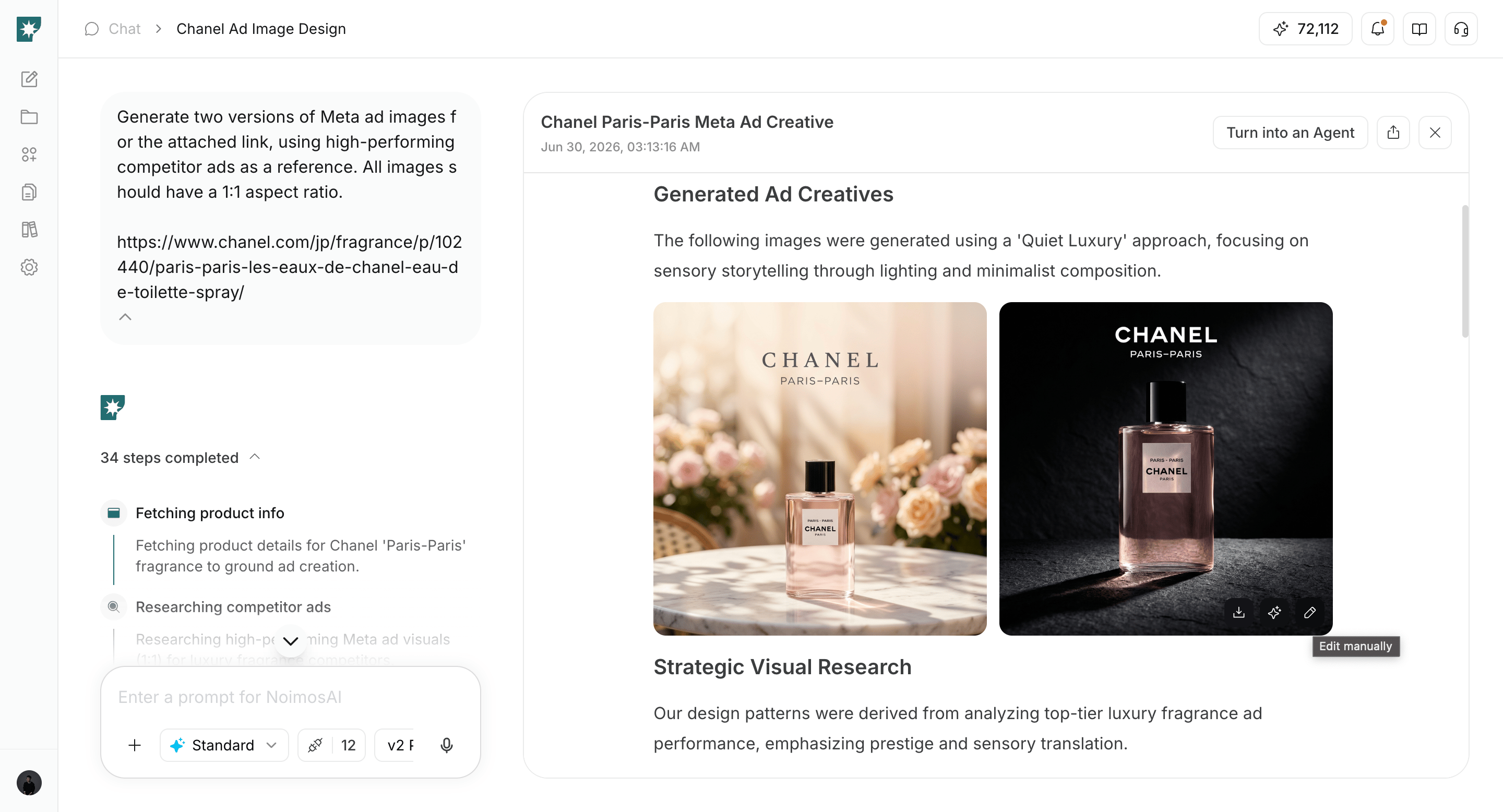
Puoi aprire e modificare immagini o video direttamente dal risultato.
1. Passa il cursore sull’immagine o sul video da modificare e clicca l’icona della penna.
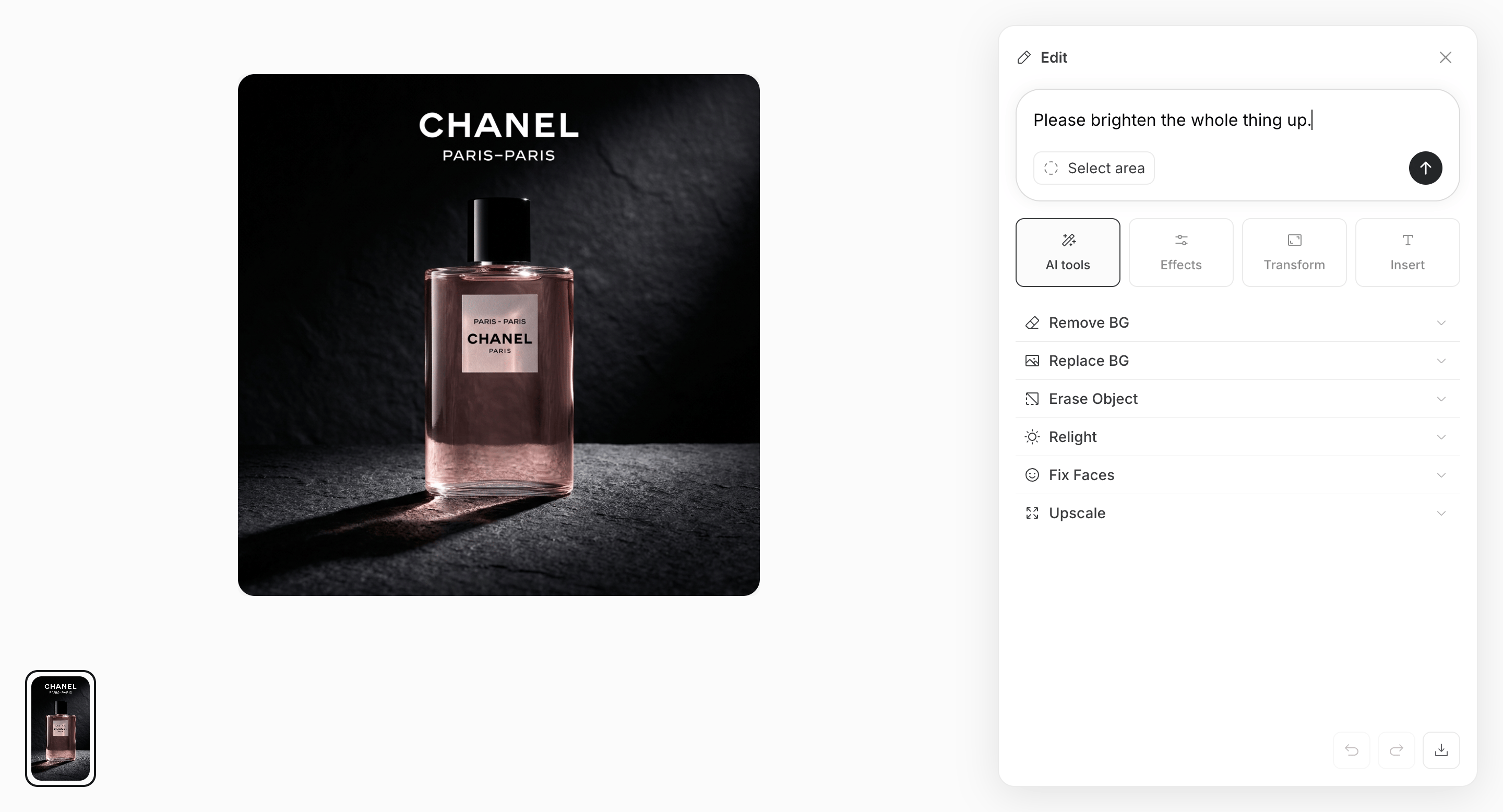
 2. Inserisci le istruzioni nella casella della chat per far modificare il risultato dall’AI.
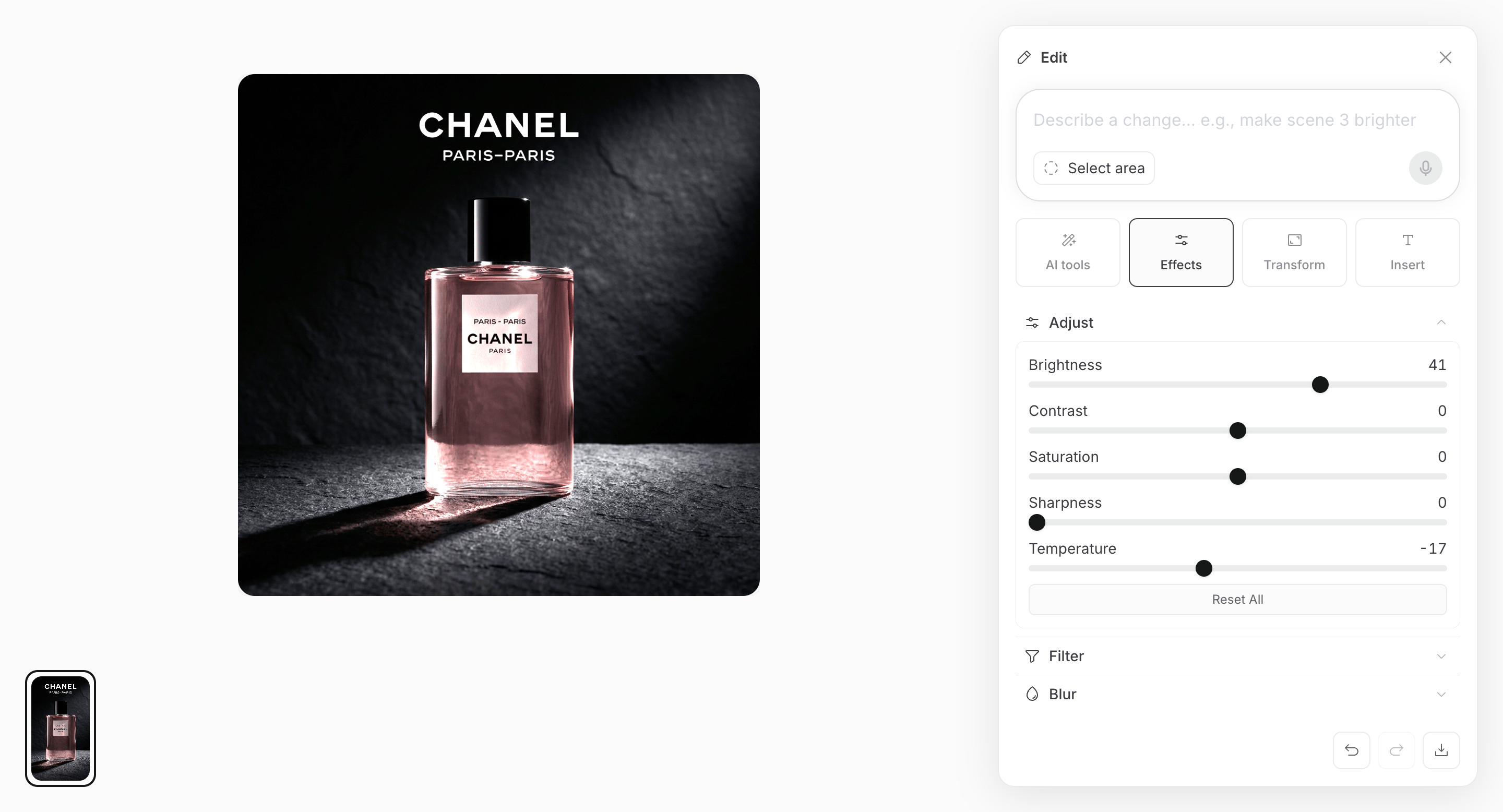
 3. Puoi anche apportare modifiche manuali.
 ## Pagine correlate
* [Nozioni di base sulla chat AI](/it/help-center/chat/ai-chat-basics)
* [Caricare file](/it/help-center/chat/upload-files)
* [Controllare i risultati di output](/it/help-center/chat/check-output-results)
* [Social media](/it/help-center/use-cases/channels/social-media)
* [Capacità degli Agenti](/it/help-center/ai-team/agent-types)
## Pagine correlate
* [Nozioni di base sulla chat AI](/it/help-center/chat/ai-chat-basics)
* [Caricare file](/it/help-center/chat/upload-files)
* [Controllare i risultati di output](/it/help-center/chat/check-output-results)
* [Social media](/it/help-center/use-cases/channels/social-media)
* [Capacità degli Agenti](/it/help-center/ai-team/agent-types)