> ## Documentation Index
> Fetch the complete documentation index at: https://docs.noimosai.com/llms.txt
> Use this file to discover all available pages before exploring further.
# Creare e modificare skill
> Scopri il flusso di base per creare skill e aggiornarne il contenuto.
## Panoramica
Gli skill si creano e modificano da `Personalizza > Skill`.
Salvando come skill istruzioni e regole comuni allo spazio di lavoro, puoi richiamarle dalla chat e riutilizzarle.
## Modi per creare uno skill
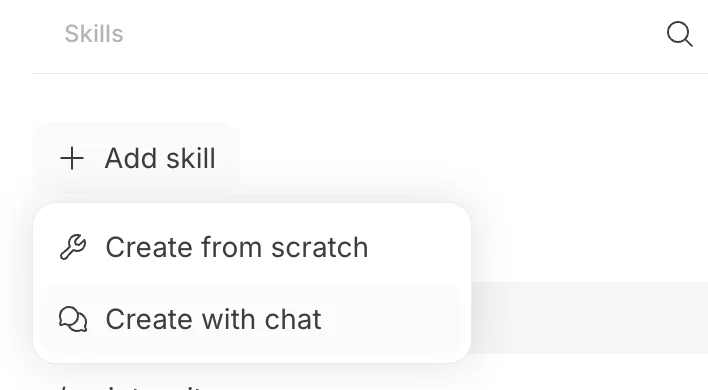
Puoi creare uno skill da `Crea da zero` o `Crea con chat`.
 ### Creare da zero
Usa questo metodo per scrivere manualmente lo skill.
1. In `Personalizza > Skill`, seleziona `Aggiungi skill`, poi `Crea da zero`.
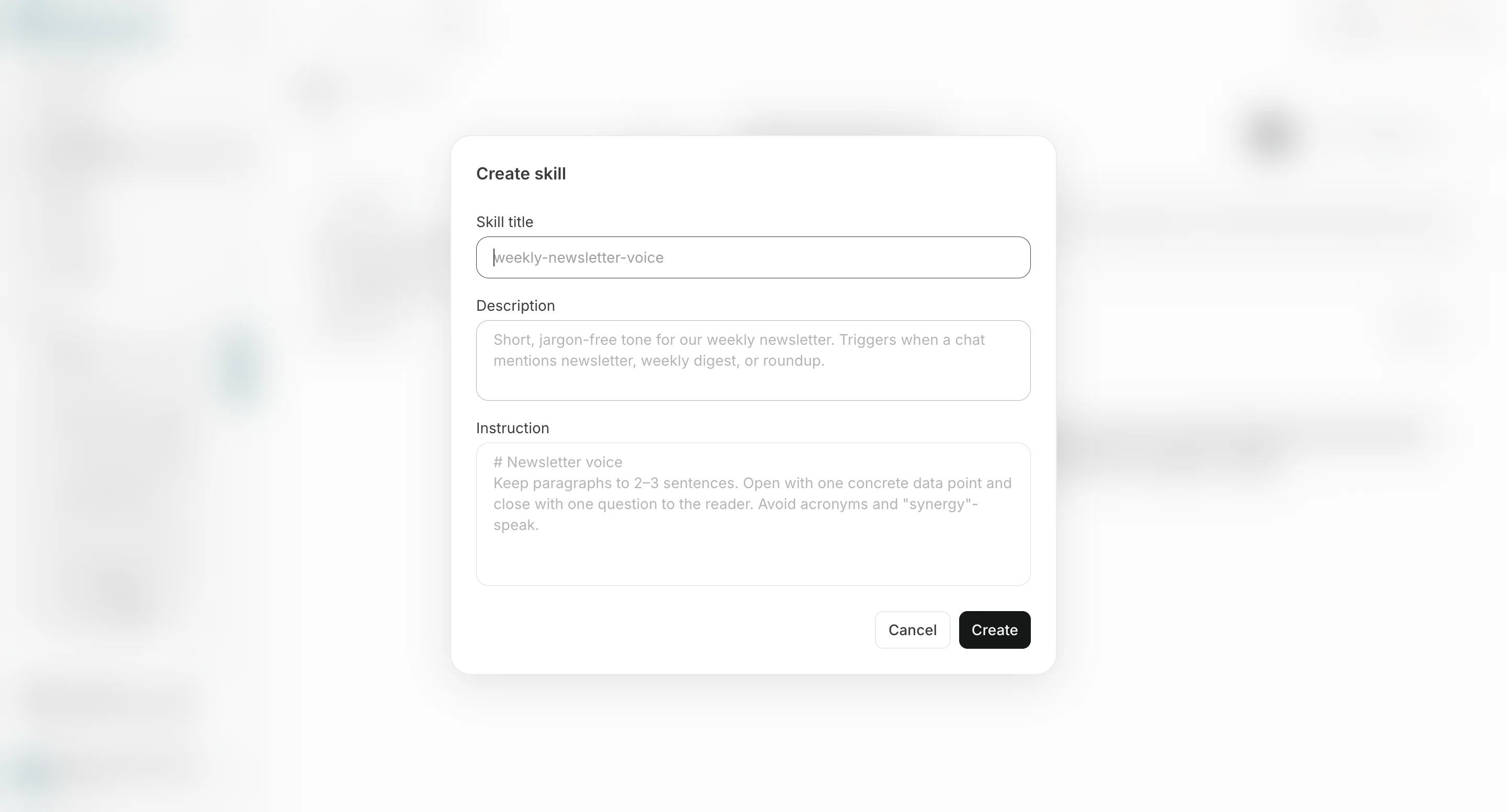
2. Inserisci nome, descrizione e istruzioni dello skill.
3. Seleziona `Crea`.
### Creare da zero
Usa questo metodo per scrivere manualmente lo skill.
1. In `Personalizza > Skill`, seleziona `Aggiungi skill`, poi `Crea da zero`.
2. Inserisci nome, descrizione e istruzioni dello skill.
3. Seleziona `Crea`.
 ### Creare con chat
Usa questo metodo per creare il contenuto dello skill rispondendo alle domande in chat.
1. In `Personalizza > Skill`, seleziona `Aggiungi skill`, poi `Crea con chat`.
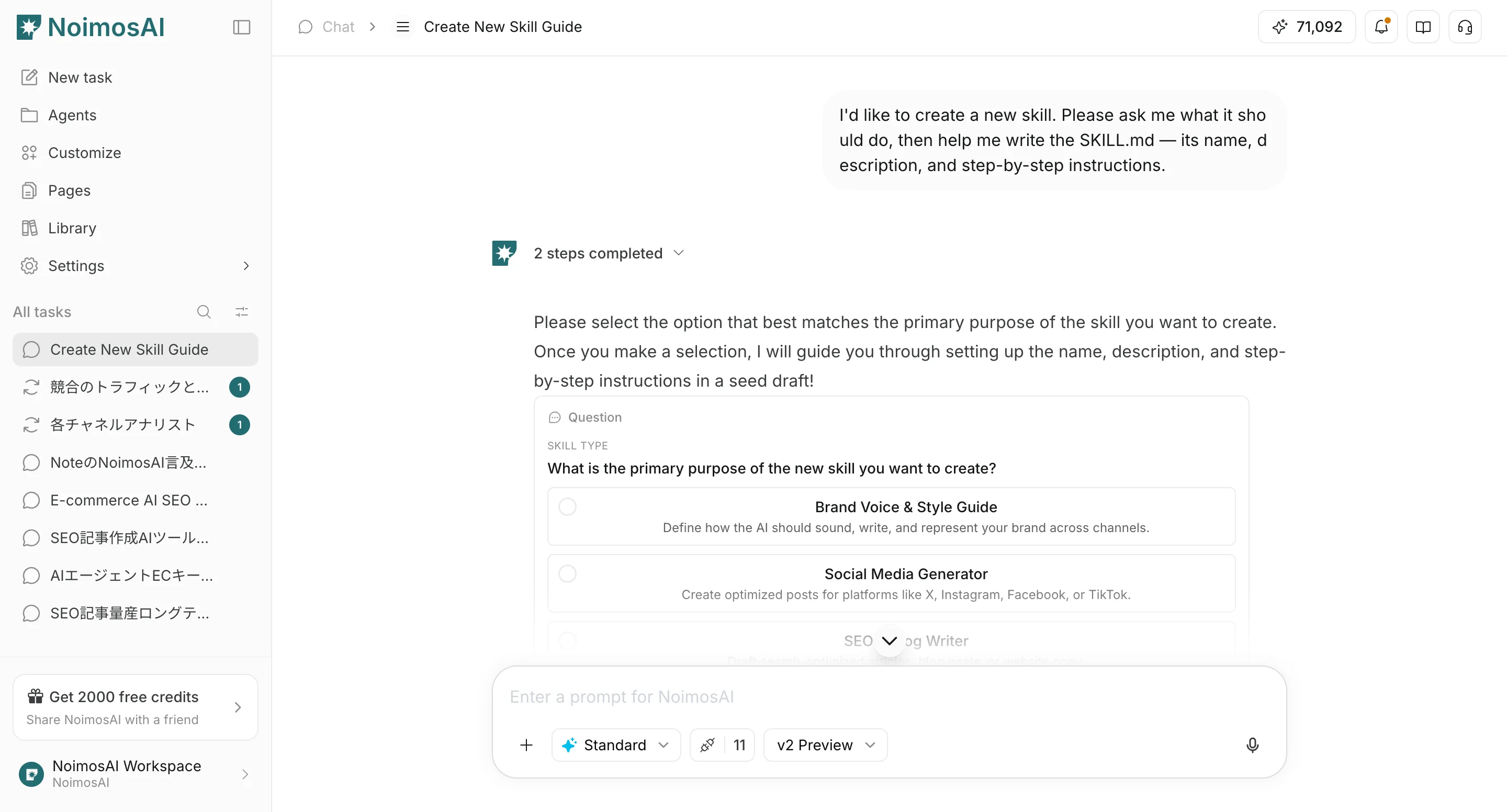
2. Quando si apre la chat, descrivi che tipo di skill vuoi creare.
3. Rispondi alle domande della chat per chiarire obiettivo, casi d'uso, regole da rispettare e formato dell'output.
4. Controlla la bozza dello skill creata in chat e salvala.
### Creare con chat
Usa questo metodo per creare il contenuto dello skill rispondendo alle domande in chat.
1. In `Personalizza > Skill`, seleziona `Aggiungi skill`, poi `Crea con chat`.
2. Quando si apre la chat, descrivi che tipo di skill vuoi creare.
3. Rispondi alle domande della chat per chiarire obiettivo, casi d'uso, regole da rispettare e formato dell'output.
4. Controlla la bozza dello skill creata in chat e salvala.
 ## Consigli per scrivere uno skill
Scrivi nello skill le istruzioni che vuoi riutilizzare in chat in modo concreto. Come per gli skill AI generali, il contenuto deve rendere chiaro cosa eseguire, in quale ordine e secondo quali criteri quando viene richiamato.
* Dai allo skill un nome breve e chiaro
* Nella descrizione indica per quali richieste va usato
* Definisci all'inizio lo scopo e il tipo di lavoro
* Chiarisci quali input sono necessari
* Scrivi la procedura in ordine
* Specifica vincoli, divieti e tono
* Definisci il formato dell'output
* Indica le priorità quando ci sono dubbi
* Aggiungi esempi di buon output o checklist di controllo
Per esempio, per uno skill di revisione dei post, separa `obiettivo`, `punti da controllare`, `regole di modifica` e `formato dell'output`, così la revisione segue ogni volta gli stessi criteri.
## Modificare uno skill
Aprendo uno skill esistente puoi modificarne il contenuto.
Nella schermata di modifica puoi aggiornare nome, descrizione e istruzioni dello skill.
Gli skill esistenti possono anche essere aggiornati consultandosi in chat da `Modifica con chat`.
## Pagine correlate
* [Nozioni di base sugli skill](/it/help-center/customize/skills/skills-basics)
## Consigli per scrivere uno skill
Scrivi nello skill le istruzioni che vuoi riutilizzare in chat in modo concreto. Come per gli skill AI generali, il contenuto deve rendere chiaro cosa eseguire, in quale ordine e secondo quali criteri quando viene richiamato.
* Dai allo skill un nome breve e chiaro
* Nella descrizione indica per quali richieste va usato
* Definisci all'inizio lo scopo e il tipo di lavoro
* Chiarisci quali input sono necessari
* Scrivi la procedura in ordine
* Specifica vincoli, divieti e tono
* Definisci il formato dell'output
* Indica le priorità quando ci sono dubbi
* Aggiungi esempi di buon output o checklist di controllo
Per esempio, per uno skill di revisione dei post, separa `obiettivo`, `punti da controllare`, `regole di modifica` e `formato dell'output`, così la revisione segue ogni volta gli stessi criteri.
## Modificare uno skill
Aprendo uno skill esistente puoi modificarne il contenuto.
Nella schermata di modifica puoi aggiornare nome, descrizione e istruzioni dello skill.
Gli skill esistenti possono anche essere aggiornati consultandosi in chat da `Modifica con chat`.
## Pagine correlate
* [Nozioni di base sugli skill](/it/help-center/customize/skills/skills-basics)