> ## Documentation Index
> Fetch the complete documentation index at: https://docs.noimosai.com/llms.txt
> Use this file to discover all available pages before exploring further.
# Guida rapida
> Avvia la tua prima esecuzione in tre passaggi: collega le app, crea un agente e controlla i risultati in Tutte le attività.
## Panoramica
Utilizza questa guida per avviare rapidamente il tuo primo flusso di lavoro autonomo. Devi fare solo tre cose:
1. Connetti le tue app
2. Crea un agente
3. Controlla i risultati in `Tutte le attività`
## Prima di iniziare
Conferma le nozioni di base di seguito in modo che la tua prima corsa autonoma possa iniziare senza blocchi della configurazione.
* È possibile accedere a uno spazio di lavoro.
* Hai almeno un'app a cui connetterti (ad esempio Google Analytics, WordPress o piattaforme social).
* Conosci la prima attività che desideri che gli agenti eseguano in modo autonomo.
## Passaggio 1: collega le app
Apri `Impostazioni` nel tuo spazio di lavoro, quindi vai a `Informazioni di base -> Integrazioni`.
Da lì:
1. Fare clic su `Connetti` da Integrazioni.
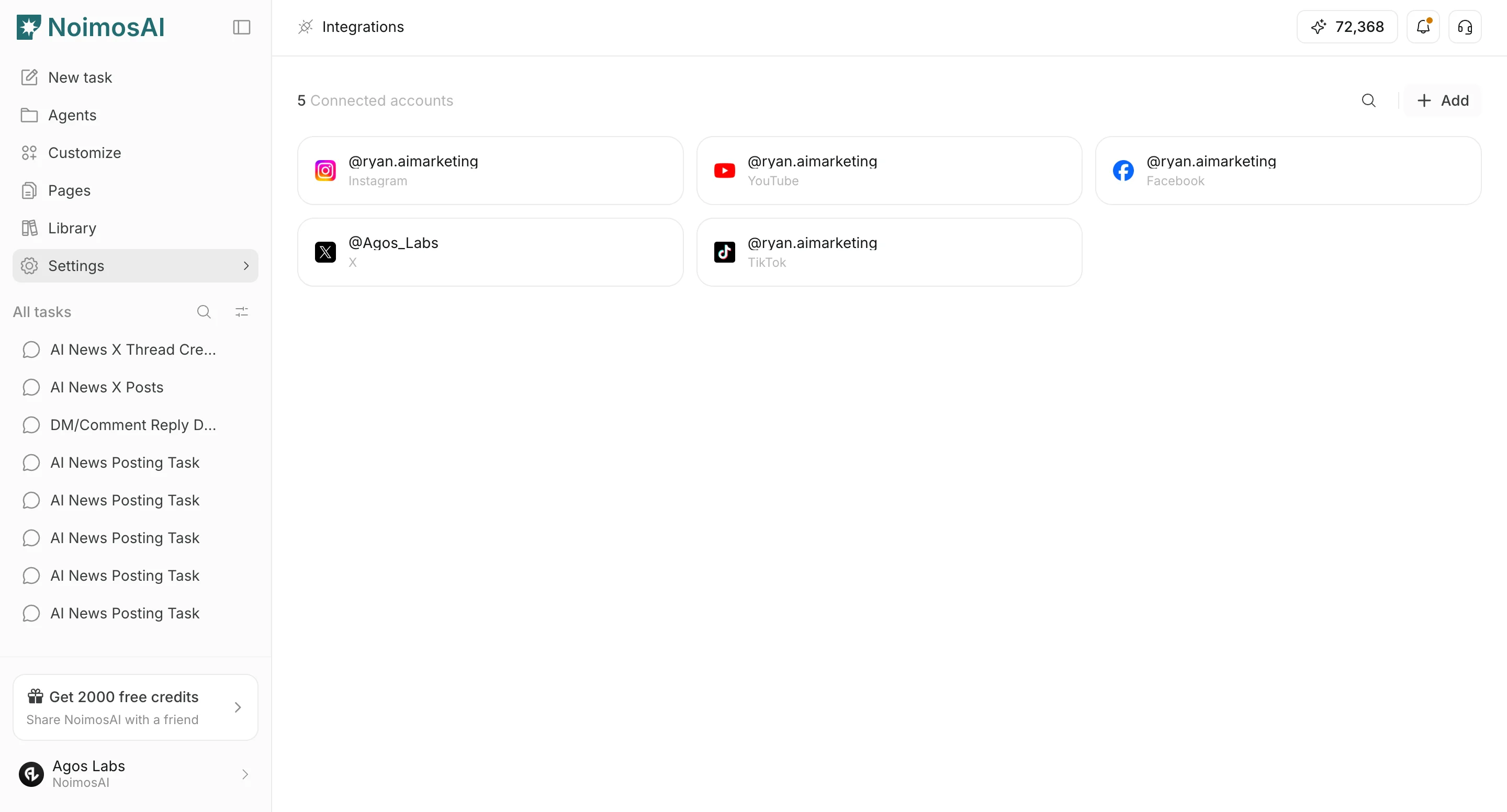 2. Scegli un account dell'app e aggiungilo all'agente che ne ha bisogno.
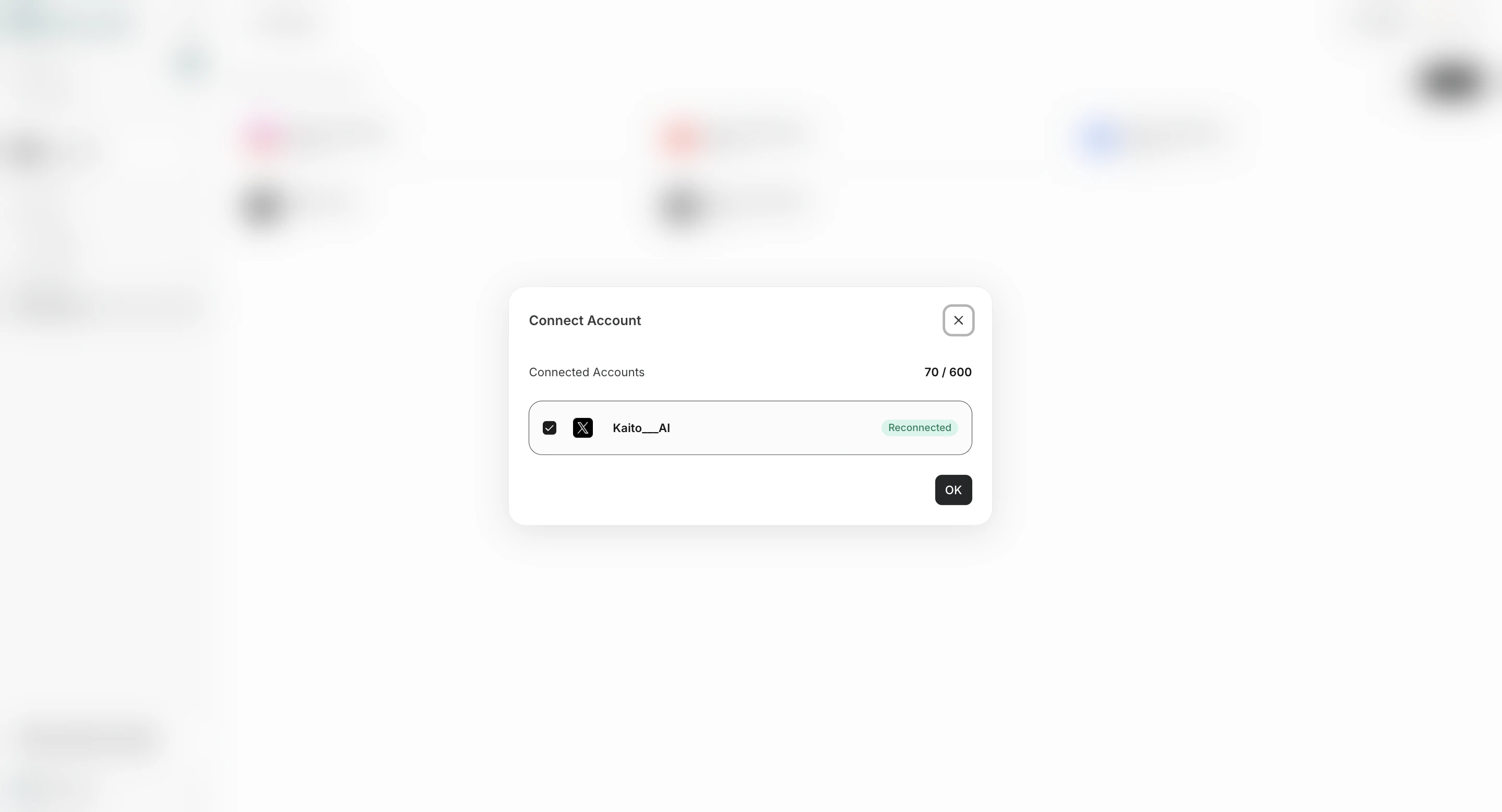
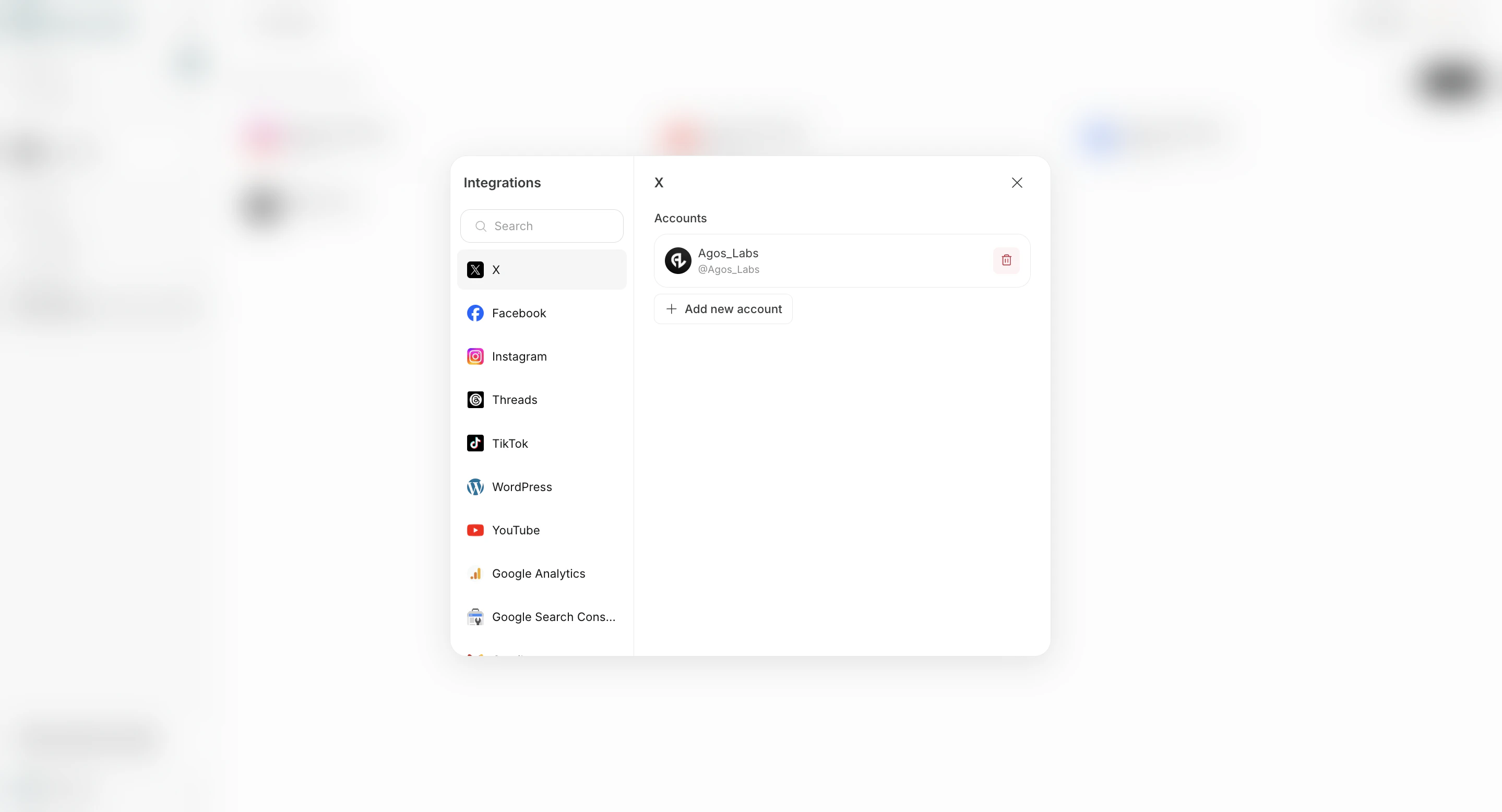 3. Salva le modifiche.
 ## Passaggio 2: crea il tuo primo agente
Vai a `Agenti`, quindi fai clic su `+ Aggiungi Trigger`.
Prima esecuzione consigliata:
1. Apri `+ Aggiungi Trigger` e scegli `Crea da modello`.
## Passaggio 2: crea il tuo primo agente
Vai a `Agenti`, quindi fai clic su `+ Aggiungi Trigger`.
Prima esecuzione consigliata:
1. Apri `+ Aggiungi Trigger` e scegli `Crea da modello`.
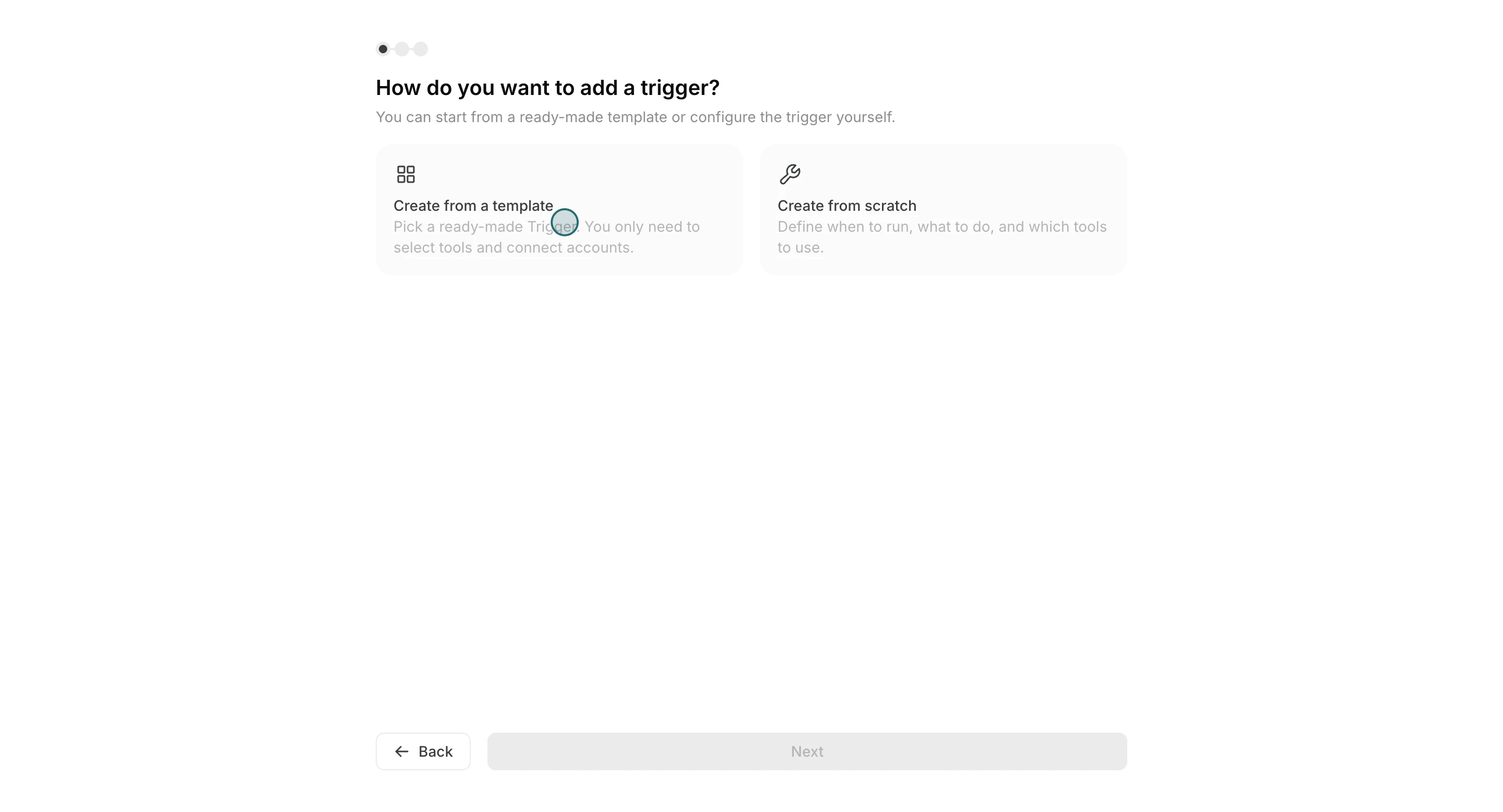 2. Scegli un modello vicino al tuo caso d'uso.
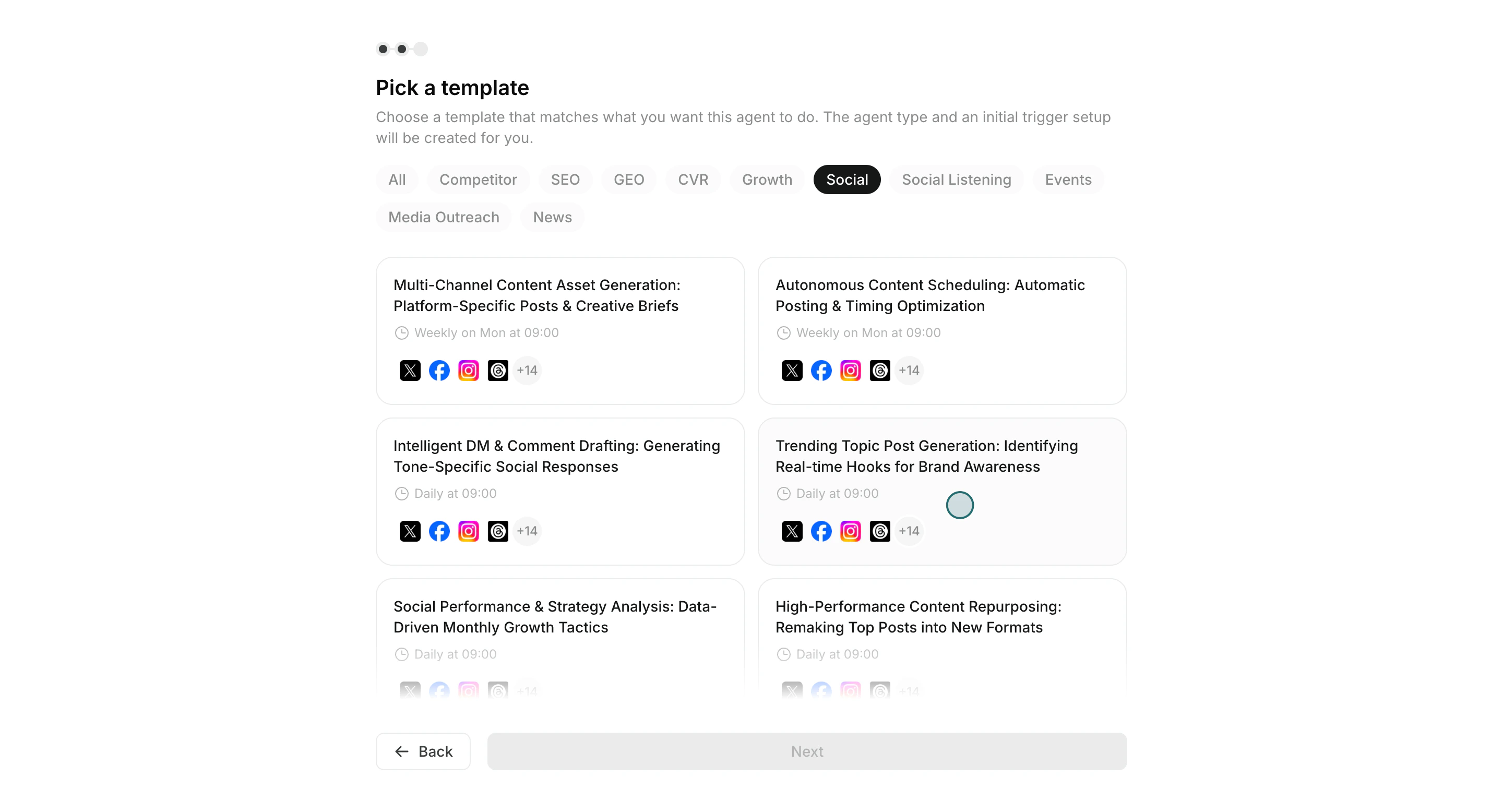 3. Imposta il programma e la richiesta di istruzioni.
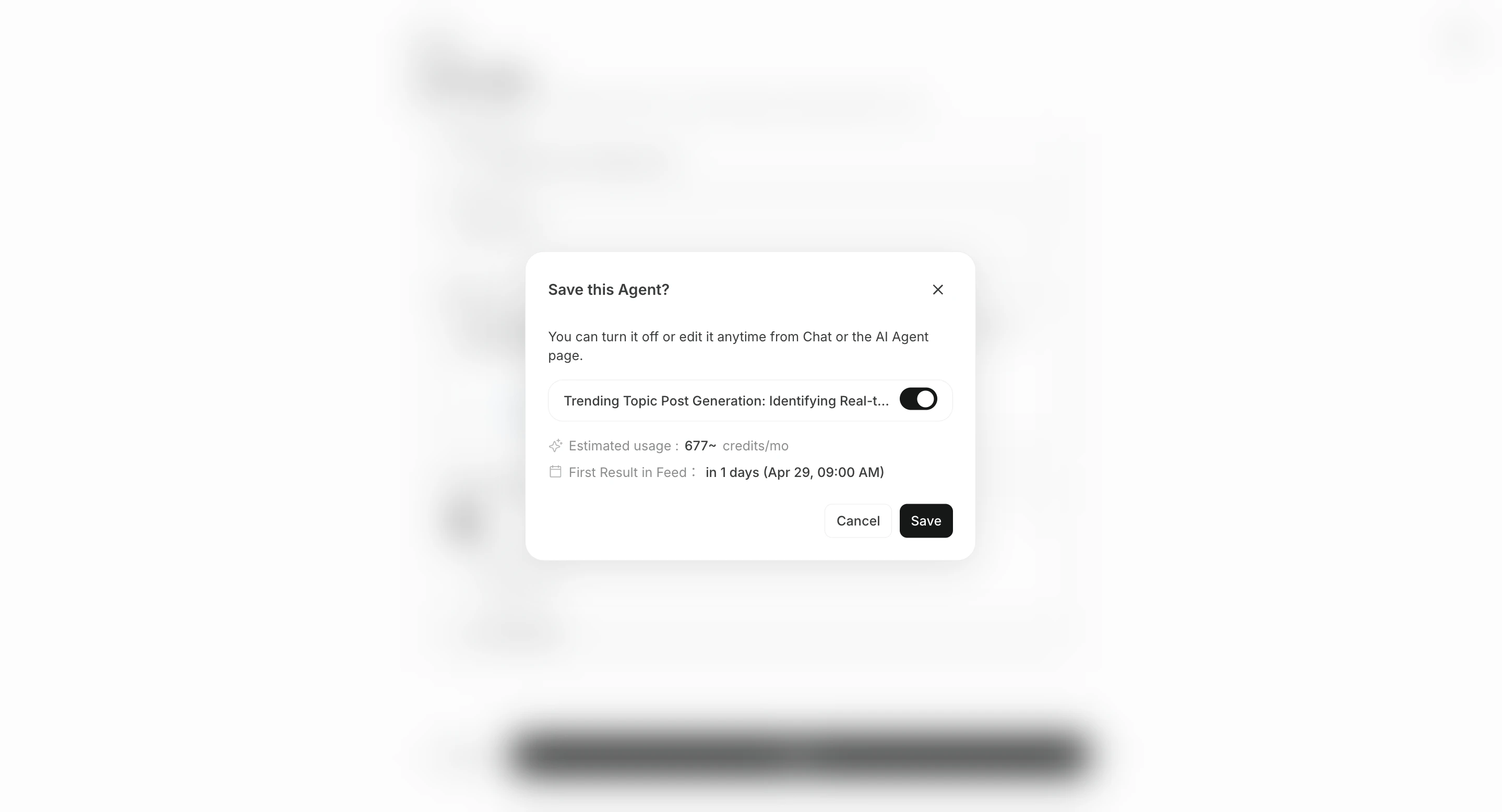
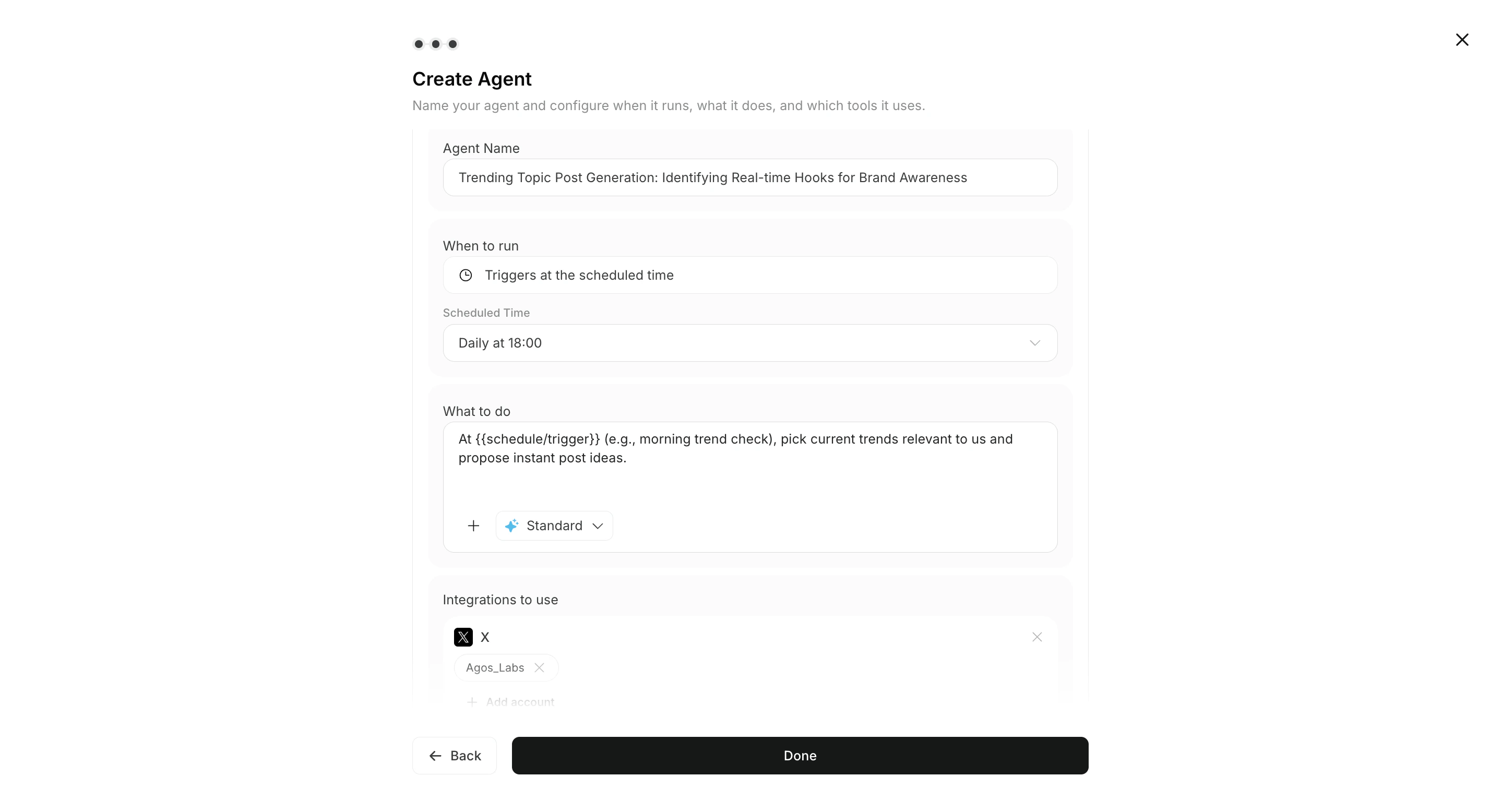 4. Seleziona strumenti/app, quindi attiva il trigger.
 ## Passaggio 3: controlla i risultati in Tutte le attività
Quando l'esecuzione dell'agente è completata, i risultati vengono mostrati nella sessione dell'agente correlata.\
Apri `Tutte le attività` e controlla la sessione dell'agente completata.
Segui questo flusso di revisione:
1. Apri la sessione dell'agente completata da `Tutte le attività`.
2. Apri `Risultati di esecuzione` e seleziona l'esecuzione da controllare.
3. Controlla dettagli dell'output e contesto di riferimento.
4. Aggiungi istruzioni di regolazione nella stessa chat e controlla la risposta.
## Hai bisogno della soluzione interattiva?
Utilizza le demo del Centro didattico per una guida completa clic per clic:
* [Connetti app](/it/learning-center/quick-start/connect-apps)
* [Aggiungi trigger](/it/learning-center/quick-start/add-trigger)
* [Esamina i risultati dell'agente](/it/learning-center/quick-start/review-agent-results)
## Avviare la prima attività da un consiglio
Dopo aver collegato le app, puoi iniziare da un consiglio dell'Agente Advisor invece di creare subito un agente normale. Apri `Consigli dell'Agente Advisor` nella schermata Home, oppure `Agenti > Agente Advisor > Consigli`, scegli un consiglio e fai clic su `Esegui`. Si apre una chat attività dedicata con il prompt di esecuzione già inserito nel campo di input.
Consulta [Nozioni di base sull'Agente Advisor](/it/help-center/ai-team/advisor-agent-basics) per i dettagli.
## Imparentato
* [Navigare nell'interfaccia](/it/help-center/getting-started/navigate-the-interface)
* [Crea un trigger da un modello](/it/help-center/ai-team/create-an-agent-from-a-template)
* [Controlla i risultati di esecuzione dell'agente](/it/help-center/ai-team/check-agent-execution-results)
## Passaggio 3: controlla i risultati in Tutte le attività
Quando l'esecuzione dell'agente è completata, i risultati vengono mostrati nella sessione dell'agente correlata.\
Apri `Tutte le attività` e controlla la sessione dell'agente completata.
Segui questo flusso di revisione:
1. Apri la sessione dell'agente completata da `Tutte le attività`.
2. Apri `Risultati di esecuzione` e seleziona l'esecuzione da controllare.
3. Controlla dettagli dell'output e contesto di riferimento.
4. Aggiungi istruzioni di regolazione nella stessa chat e controlla la risposta.
## Hai bisogno della soluzione interattiva?
Utilizza le demo del Centro didattico per una guida completa clic per clic:
* [Connetti app](/it/learning-center/quick-start/connect-apps)
* [Aggiungi trigger](/it/learning-center/quick-start/add-trigger)
* [Esamina i risultati dell'agente](/it/learning-center/quick-start/review-agent-results)
## Avviare la prima attività da un consiglio
Dopo aver collegato le app, puoi iniziare da un consiglio dell'Agente Advisor invece di creare subito un agente normale. Apri `Consigli dell'Agente Advisor` nella schermata Home, oppure `Agenti > Agente Advisor > Consigli`, scegli un consiglio e fai clic su `Esegui`. Si apre una chat attività dedicata con il prompt di esecuzione già inserito nel campo di input.
Consulta [Nozioni di base sull'Agente Advisor](/it/help-center/ai-team/advisor-agent-basics) per i dettagli.
## Imparentato
* [Navigare nell'interfaccia](/it/help-center/getting-started/navigate-the-interface)
* [Crea un trigger da un modello](/it/help-center/ai-team/create-an-agent-from-a-template)
* [Controlla i risultati di esecuzione dell'agente](/it/help-center/ai-team/check-agent-execution-results)