> ## Documentation Index
> Fetch the complete documentation index at: https://docs.noimosai.com/llms.txt
> Use this file to discover all available pages before exploring further.
# Creare e modificare pagine
> Spiega come creare e modificare pagine manualmente o usando Chat e Page chat.
## Panoramica
Questa pagina spiega come creare e modificare pagine manualmente e come usare Chat o Page chat per creare e modificare pagine.
## Prima di iniziare
* Verifica che il workspace corretto sia aperto
* Chiarisci lo scopo della pagina, ad esempio revisione KPI o avanzamento della produzione
## Creare una pagina manualmente
Usa la sidebar quando vuoi partire da una pagina vuota e costruire tu la struttura.
1. Apri `Pages` nella sidebar e fai clic su `Add page`
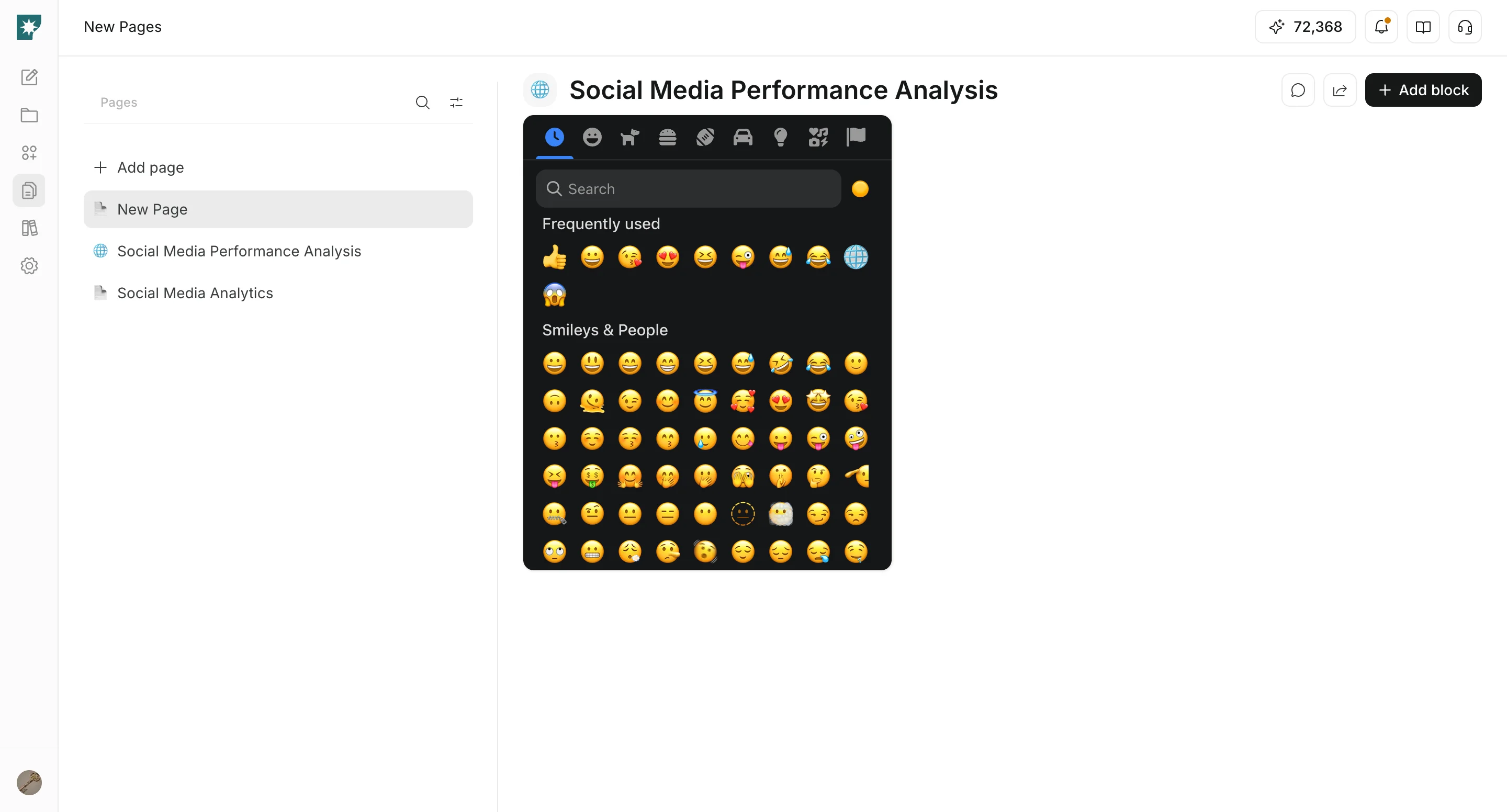
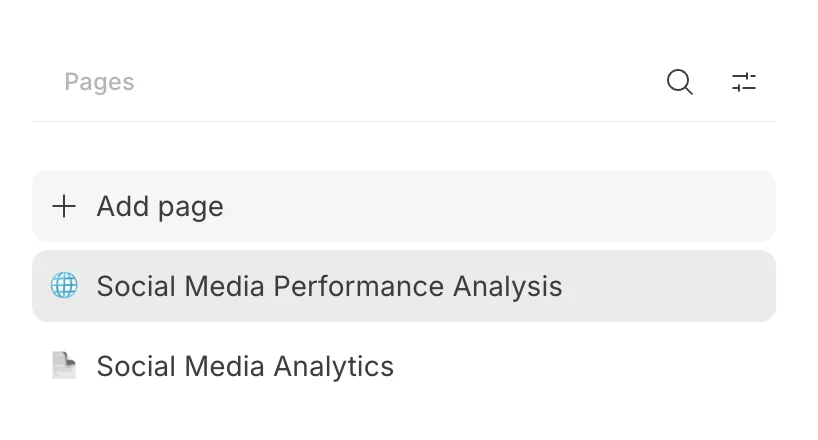 2. Cambia icona e nome della pagina
 ## Creare una pagina con Chat
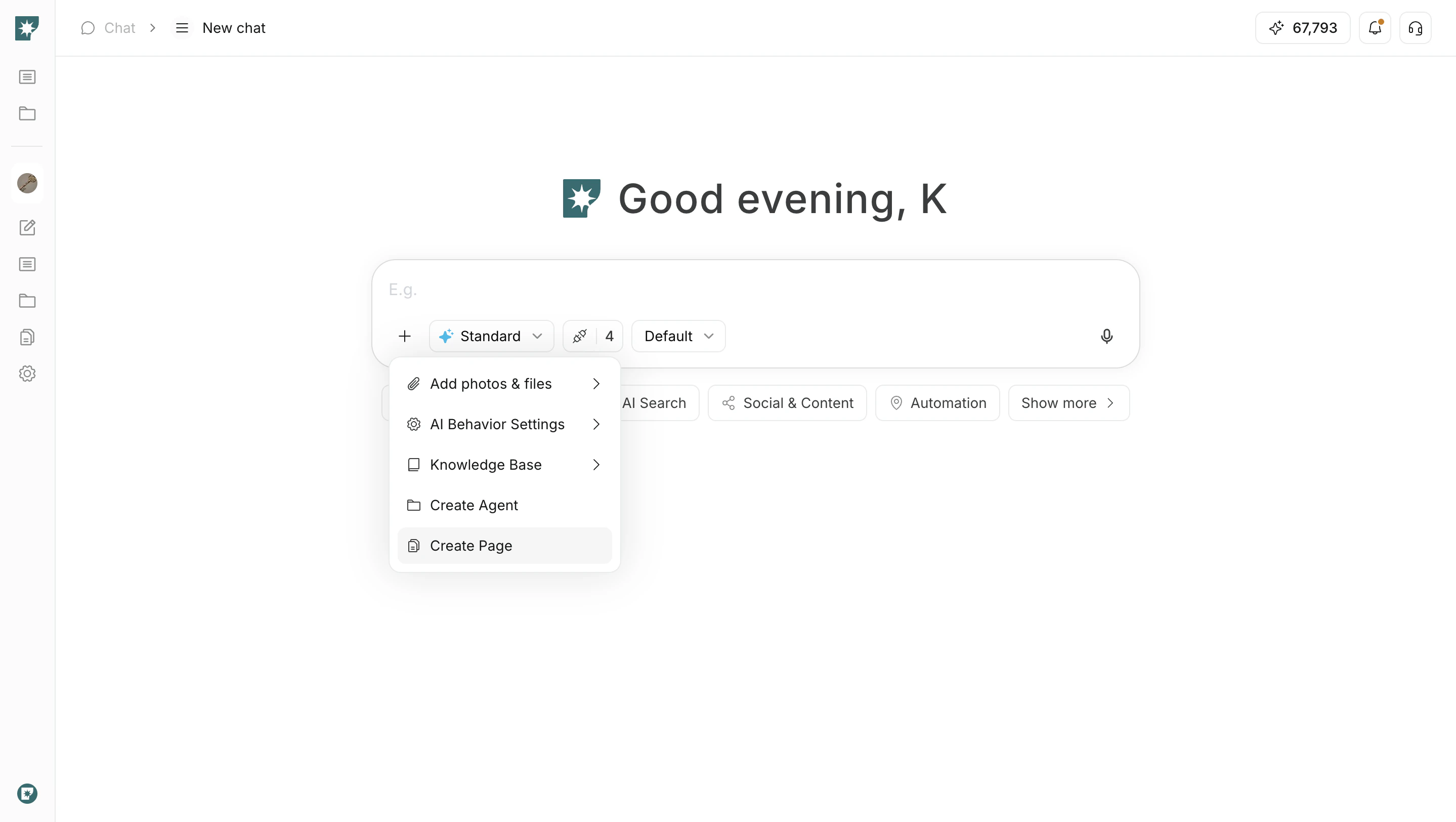
Indica in Chat che tipo di pagina vuoi creare: può generare una bozza di pagina.
1. Seleziona `Create Page` nel selettore modalità della Chat
## Creare una pagina con Chat
Indica in Chat che tipo di pagina vuoi creare: può generare una bozza di pagina.
1. Seleziona `Create Page` nel selettore modalità della Chat
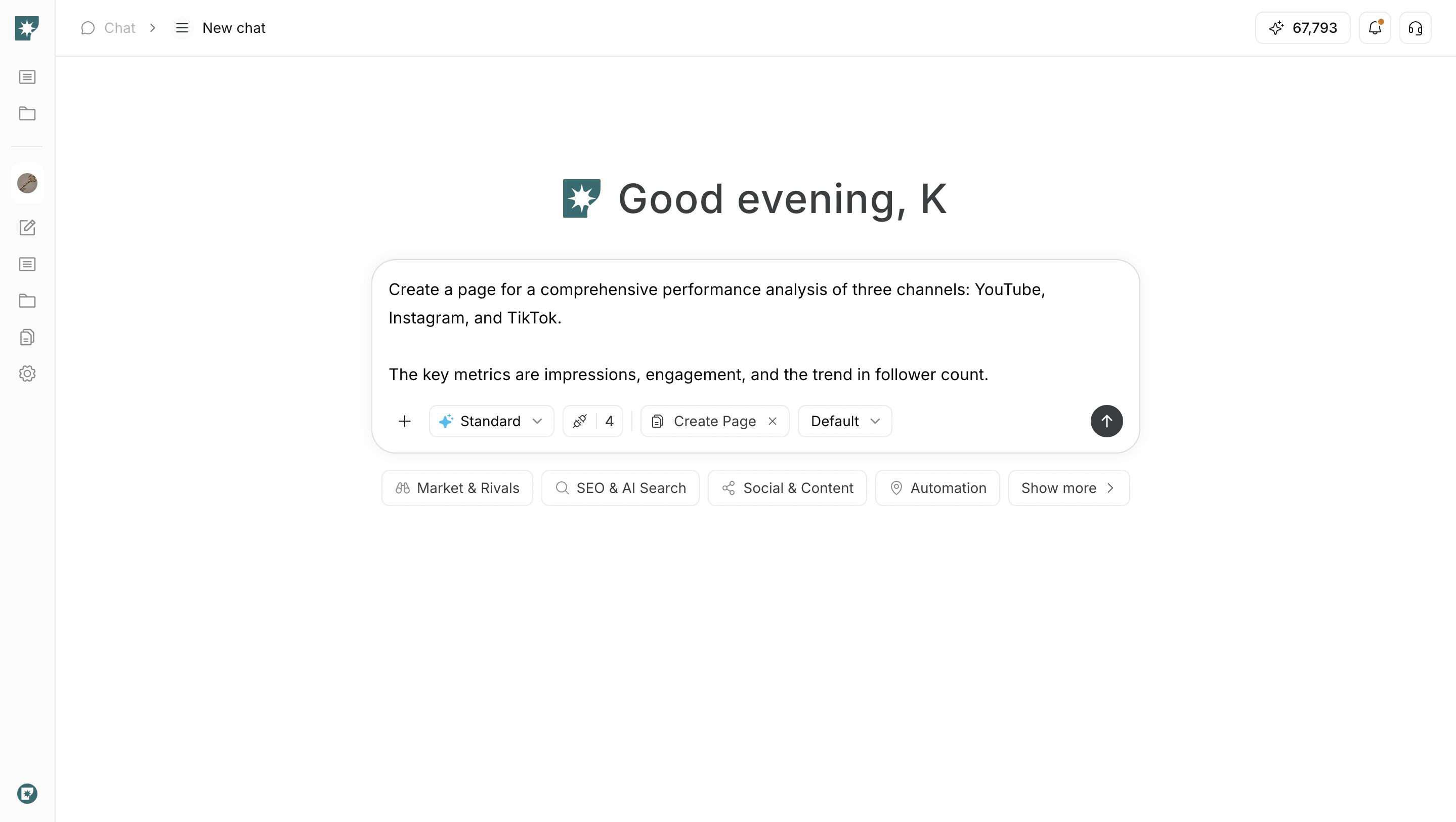
 2. Descrivi in dettaglio la pagina che vuoi creare
 3. Controlla la pagina creata e aggiungi o sposta i blocchi se necessario
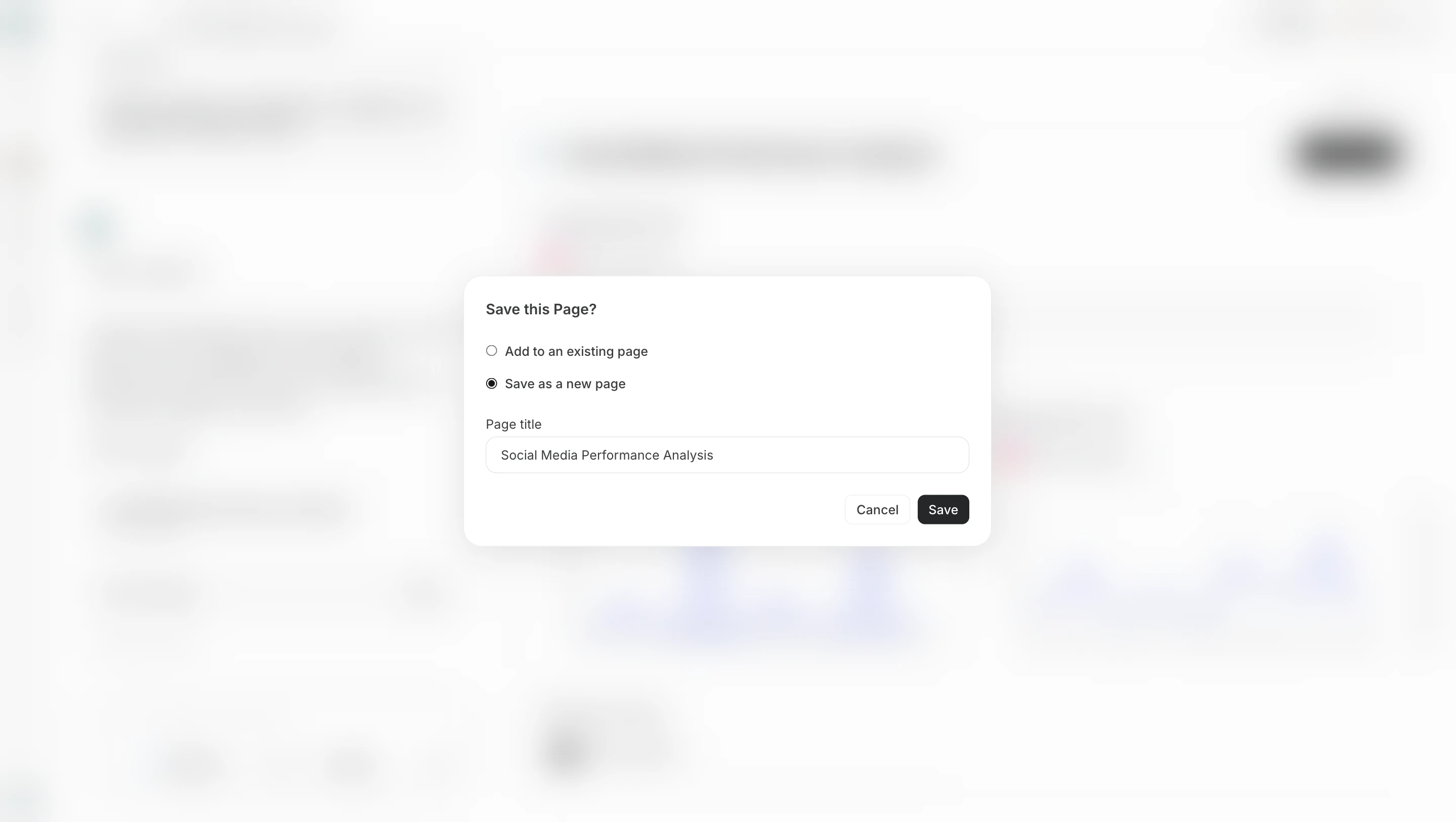
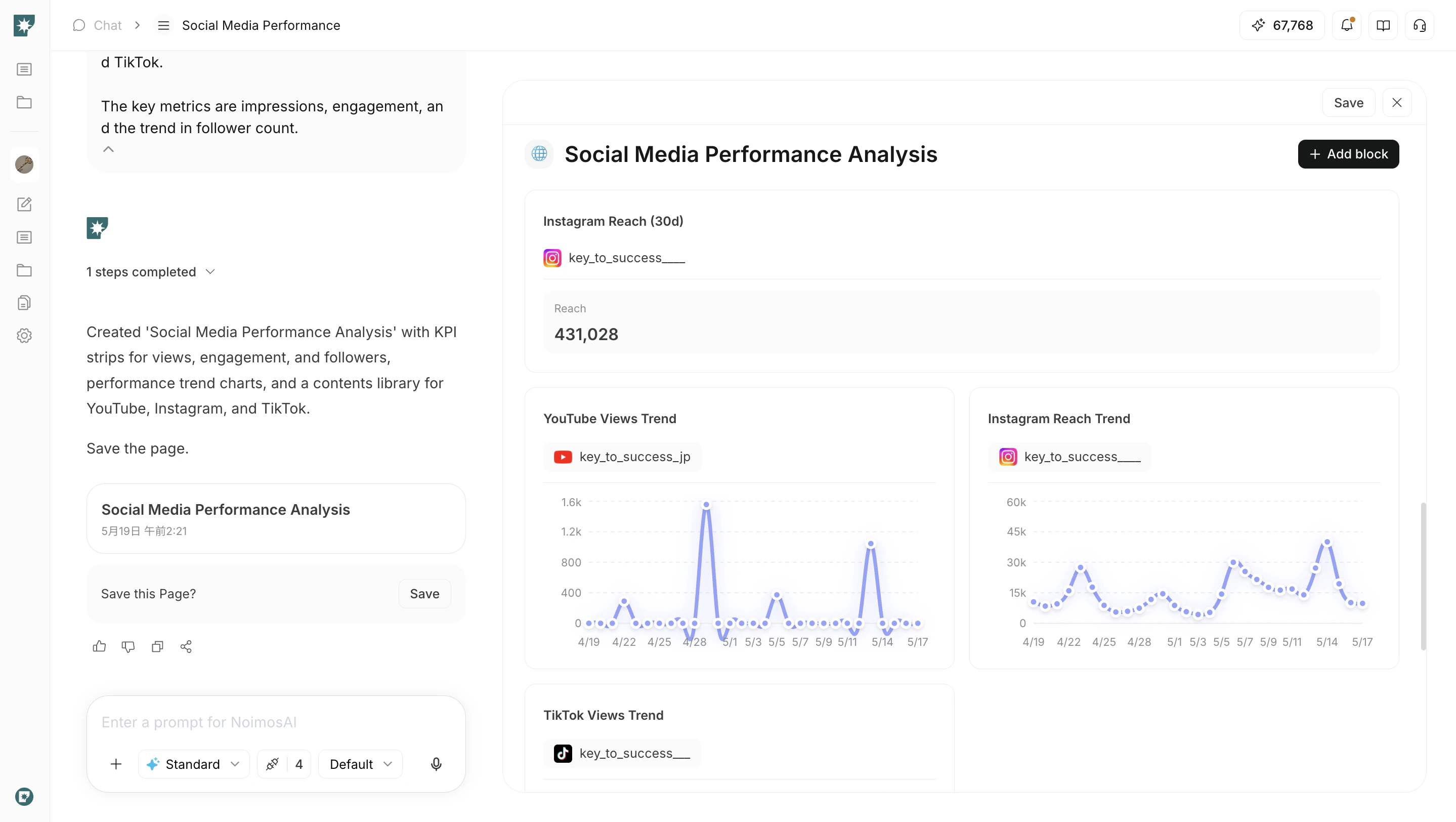 4. Salva la pagina creata
 ## Modificare una pagina manualmente
Costruisci manualmente struttura e layout aggiungendo blocchi.
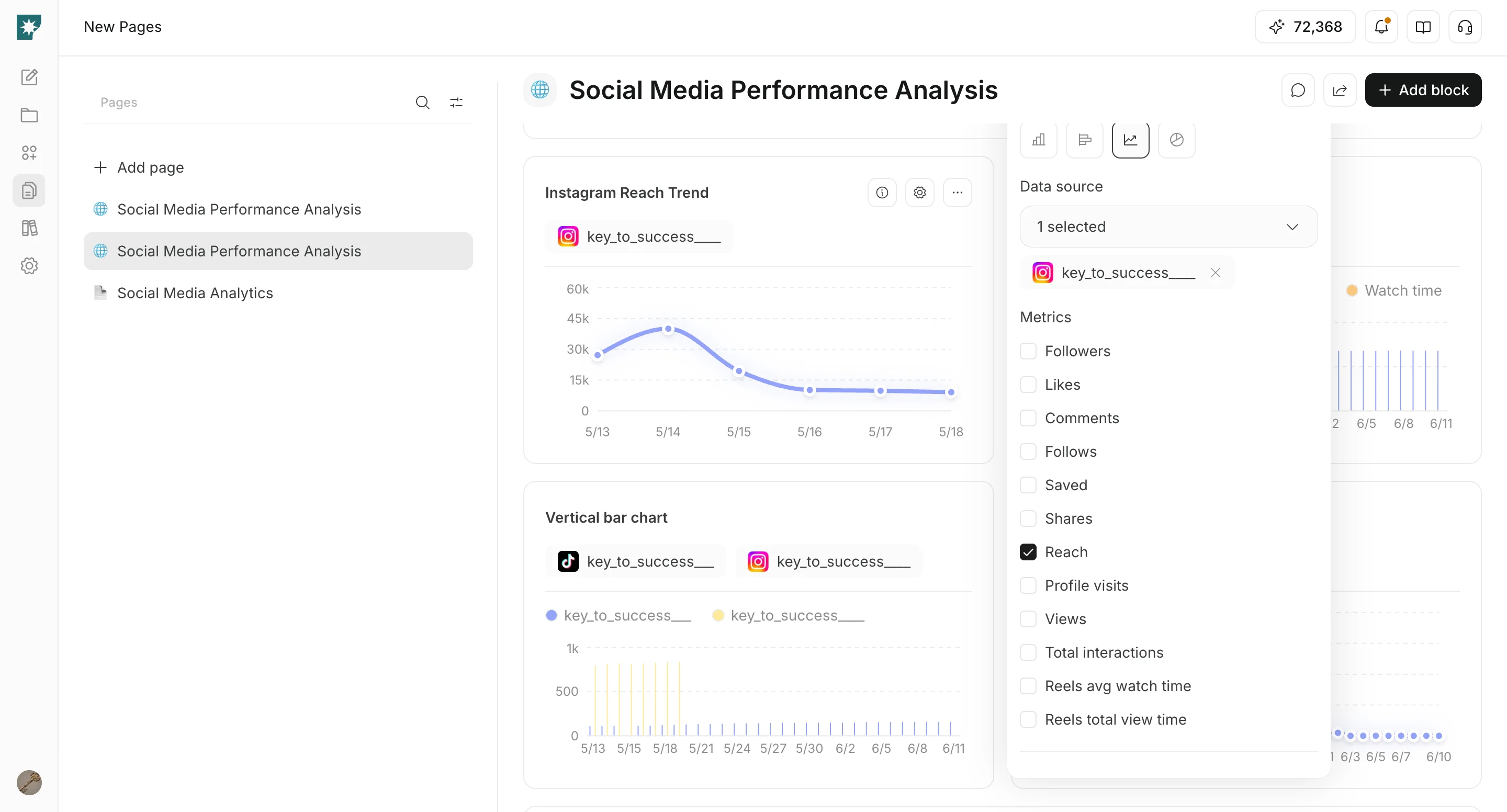
1. Fai clic su `Add block` e scegli un blocco da `Basic`, `Data`, `Analytics`, `Function` o `Embed`
## Modificare una pagina manualmente
Costruisci manualmente struttura e layout aggiungendo blocchi.
1. Fai clic su `Add block` e scegli un blocco da `Basic`, `Data`, `Analytics`, `Function` o `Embed`
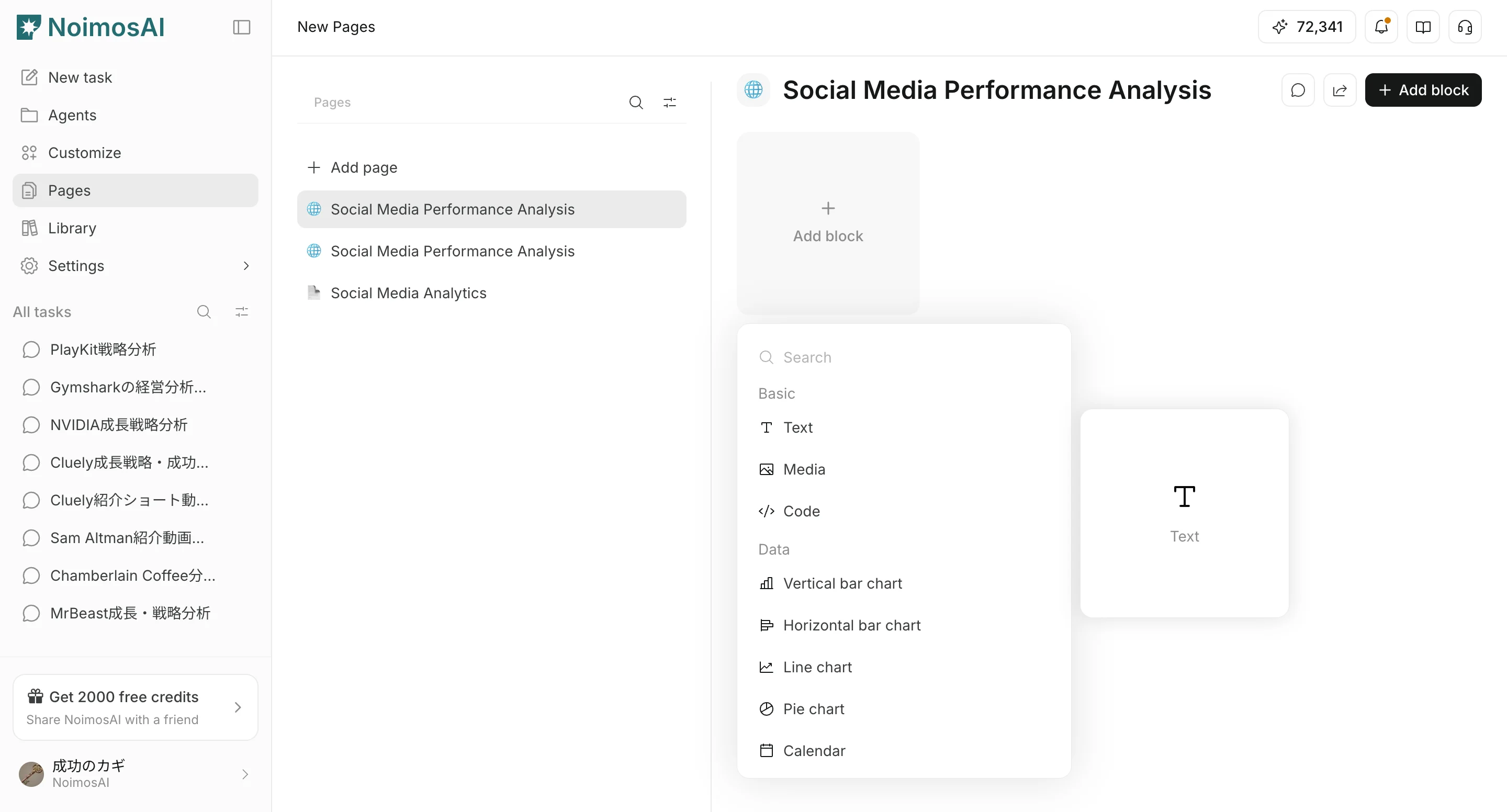 2. Inserisci contenuti, scegli origini dati, seleziona campi e regola le impostazioni di visualizzazione
 3. Trascina i blocchi per definire il layout della pagina
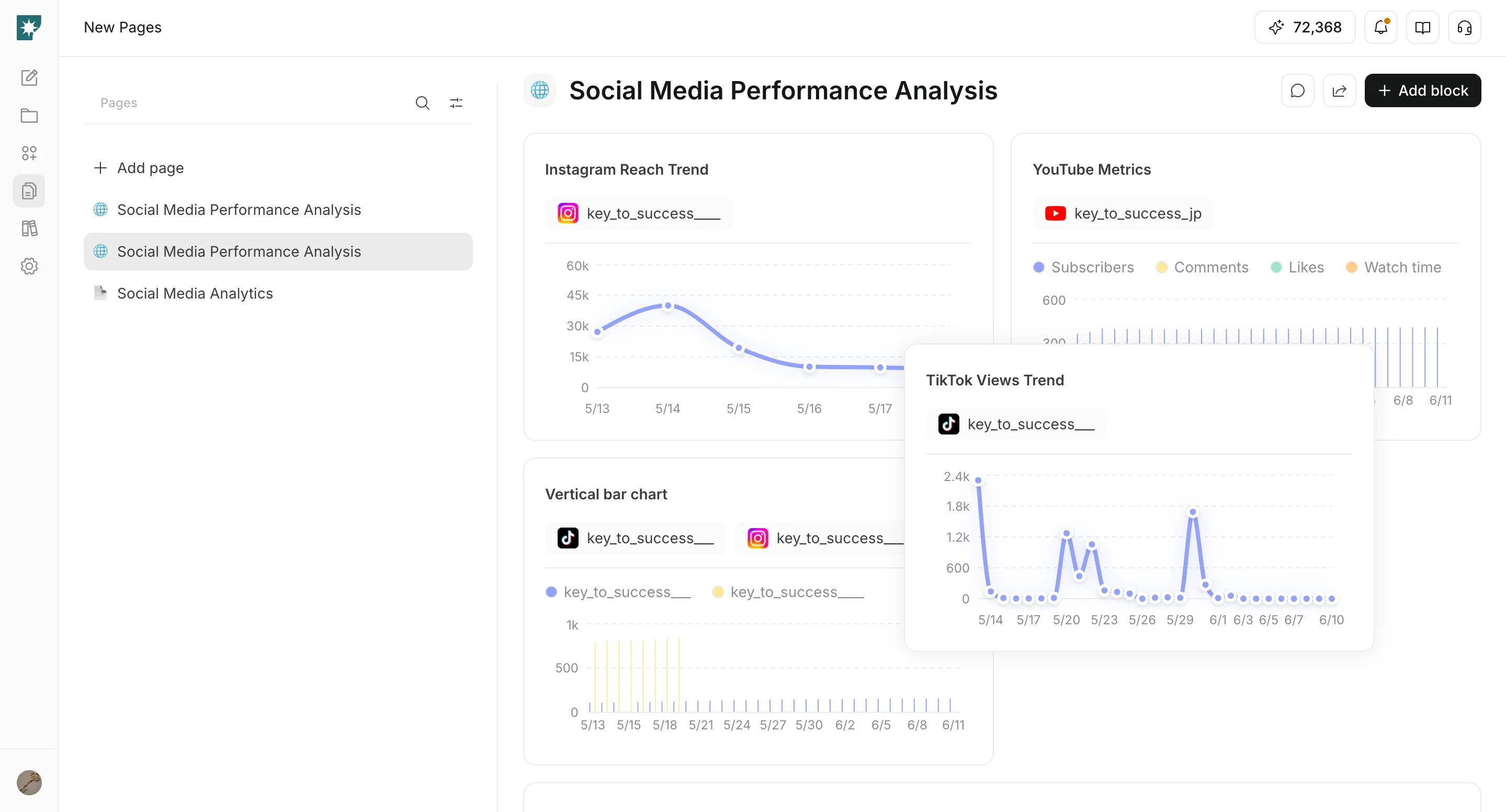 ## Aggiungere a una pagina una tabella generata dalla chat
Quando la chat genera una tabella, puoi copiarla negli appunti o aggiungerla a una pagina per riutilizzarla.
1. Scegli `Copy to clipboard` oppure l'azione per salvarla in una pagina.
2. Se la aggiungi a una pagina, scegli la pagina di destinazione.
3. Nella pagina, scegli se aggiungerla come nuova tabella o unirla a una tabella esistente.
## Aggiungere a una pagina una tabella generata dalla chat
Quando la chat genera una tabella, puoi copiarla negli appunti o aggiungerla a una pagina per riutilizzarla.
1. Scegli `Copy to clipboard` oppure l'azione per salvarla in una pagina.
2. Se la aggiungi a una pagina, scegli la pagina di destinazione.
3. Nella pagina, scegli se aggiungerla come nuova tabella o unirla a una tabella esistente.
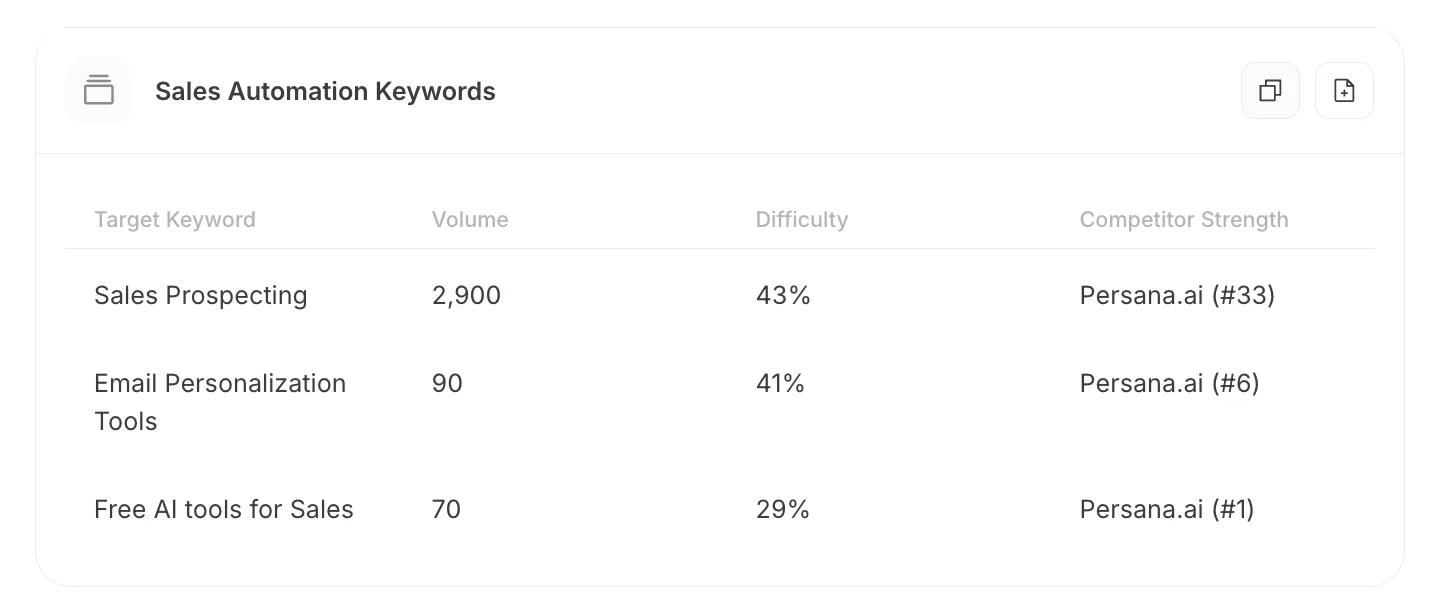 Dentro la pagina puoi aggiungere la tabella in due modi.
* **Aggiungere come nuova tabella**: aggiunge la tabella generata dalla chat come nuova tabella indipendente. Usalo quando vuoi tenerla separata dalle tabelle esistenti.
Dentro la pagina puoi aggiungere la tabella in due modi.
* **Aggiungere come nuova tabella**: aggiunge la tabella generata dalla chat come nuova tabella indipendente. Usalo quando vuoi tenerla separata dalle tabelle esistenti.
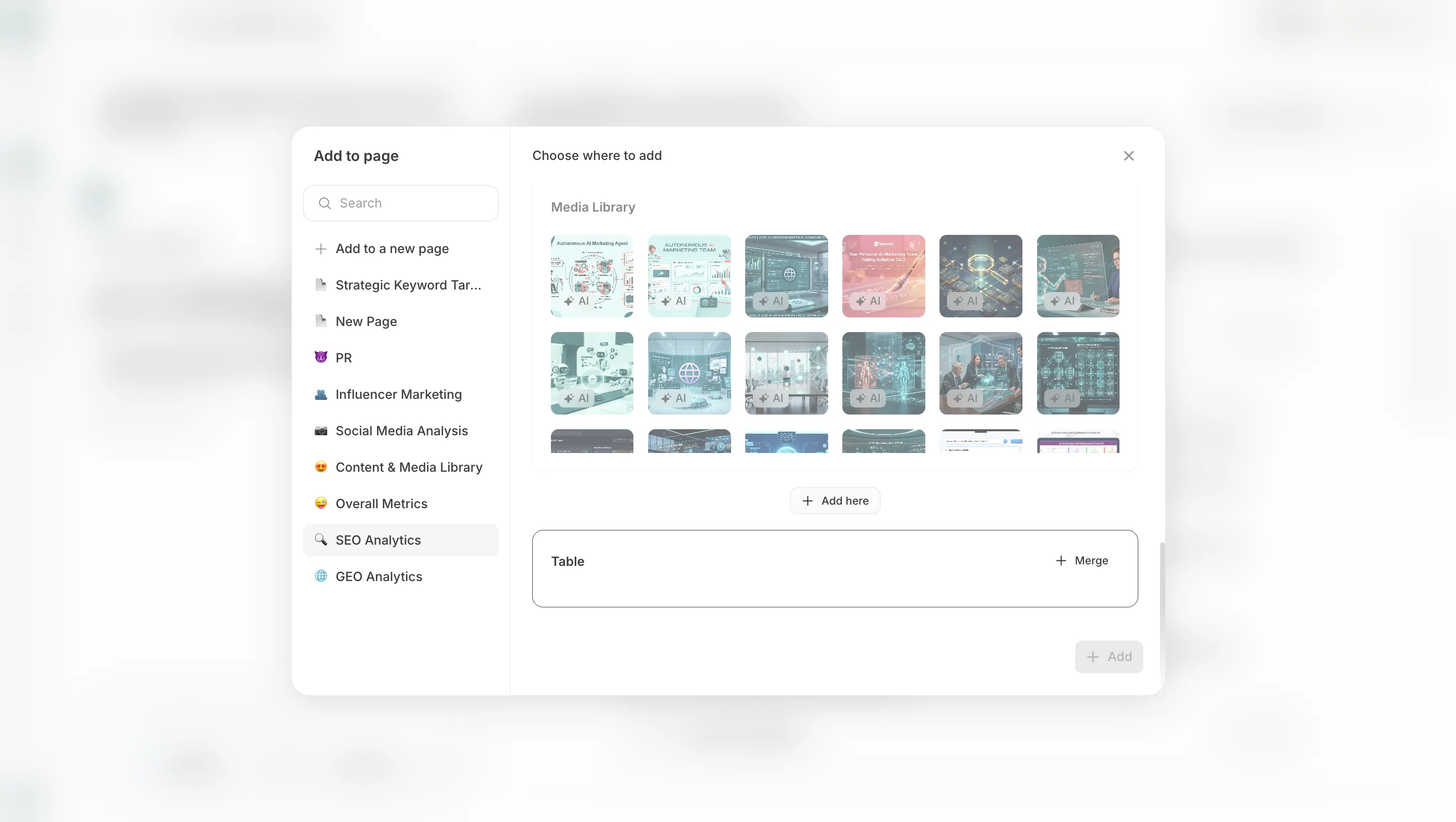 * **Unire a una tabella esistente**: scegli una tabella esistente nella pagina e aggiungi righe o colonne generate dalla chat. Usalo quando vuoi raccogliere dati dello stesso tipo in una sola tabella. Se necessario, controlla la corrispondenza delle colonne prima di aggiungere.
 ## Importare CSV in una tabella
Se hai già un CSV, puoi importarlo in un blocco `Table` dentro una pagina.
1. Apri l'azione di importazione CSV nel blocco tabella e seleziona il file CSV.
## Importare CSV in una tabella
Se hai già un CSV, puoi importarlo in un blocco `Table` dentro una pagina.
1. Apri l'azione di importazione CSV nel blocco tabella e seleziona il file CSV.
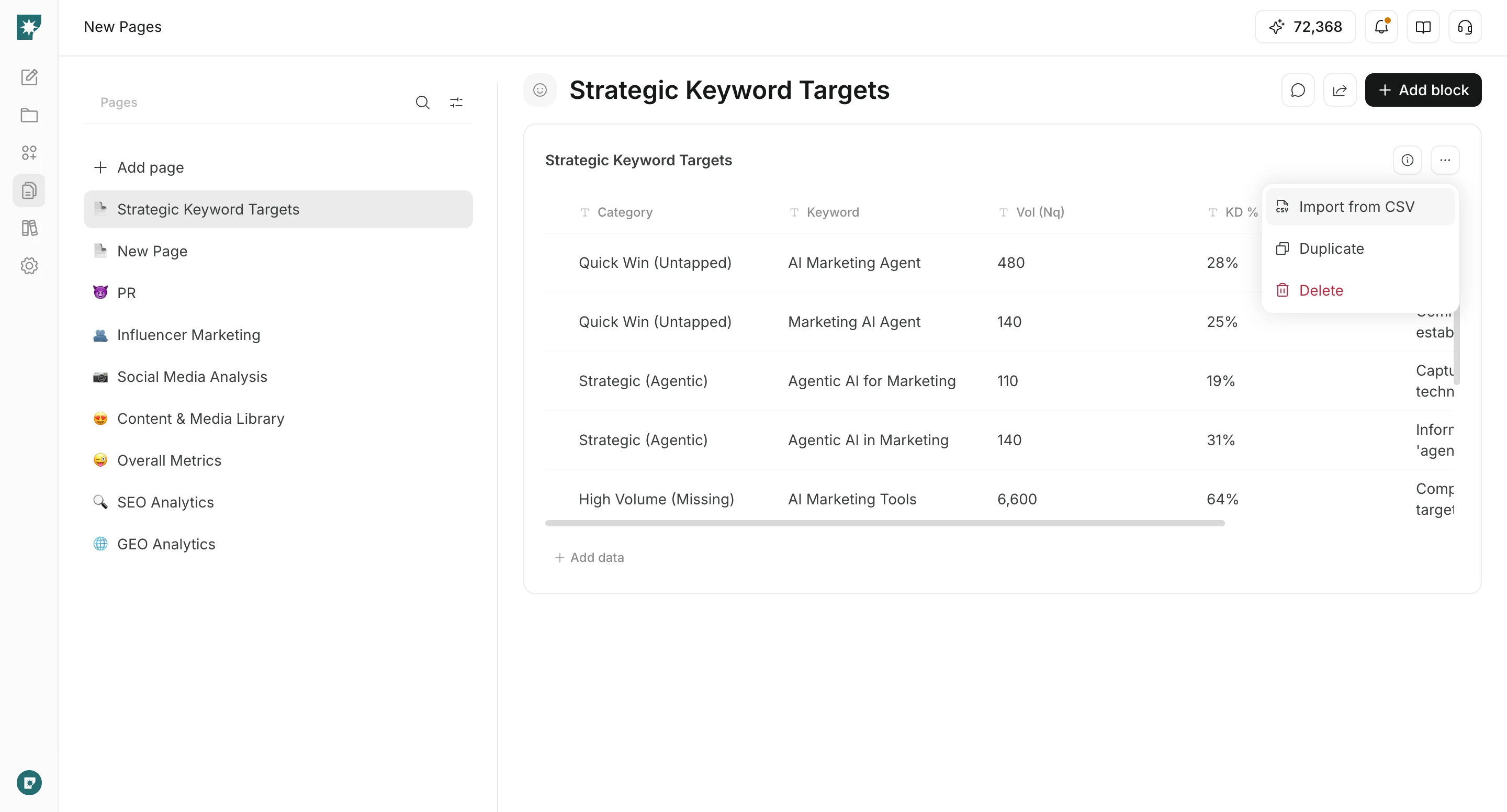 2. Associa le colonne del CSV a colonne esistenti oppure aggiungile come nuove colonne.
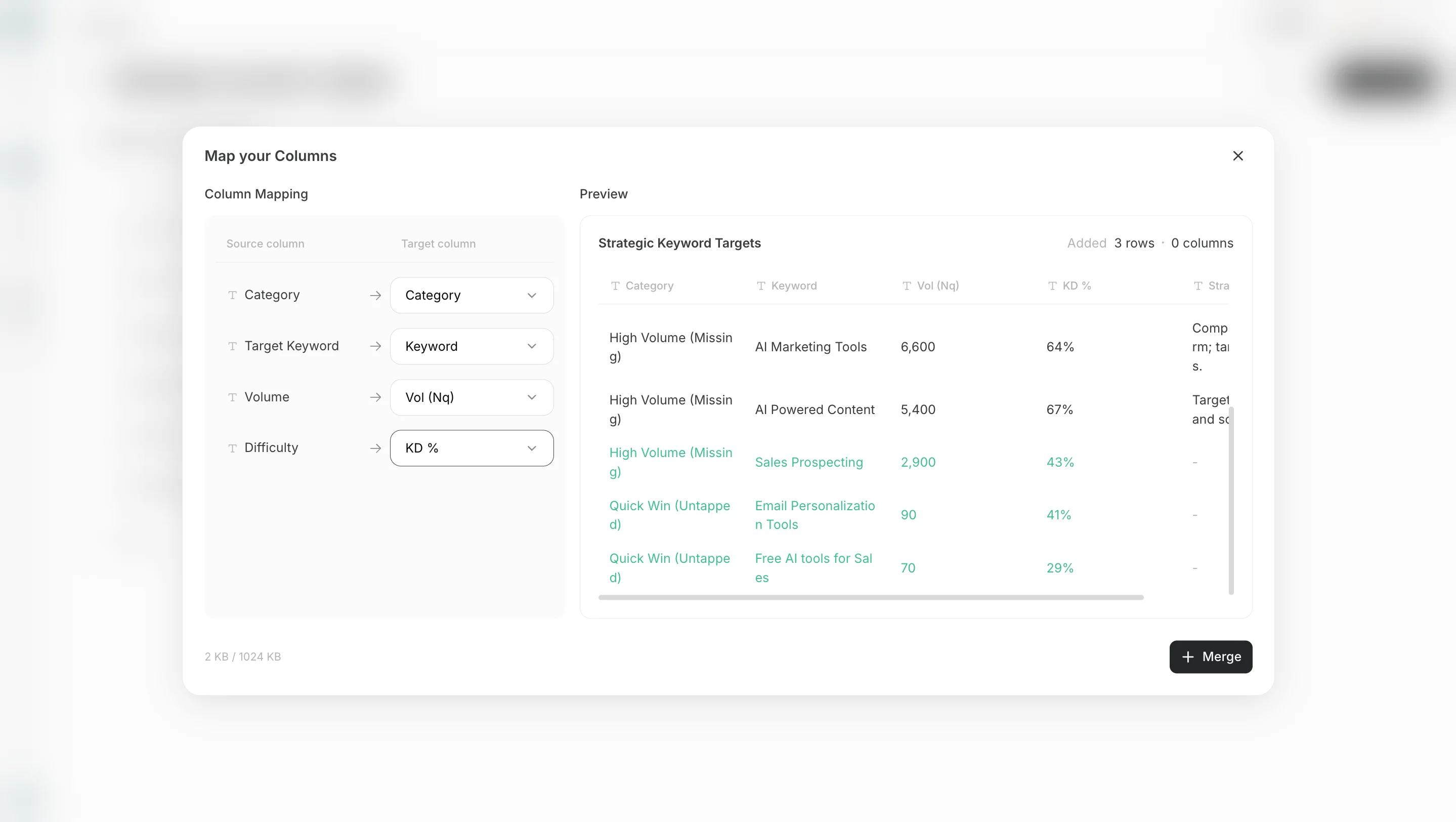 I CSV supportano UTF-8, UTF-16 e Shift-JIS. I CSV con molte righe potrebbero non essere importati; come riferimento, dividi i file con più di 5.000 righe.
## Modificare con Page chat
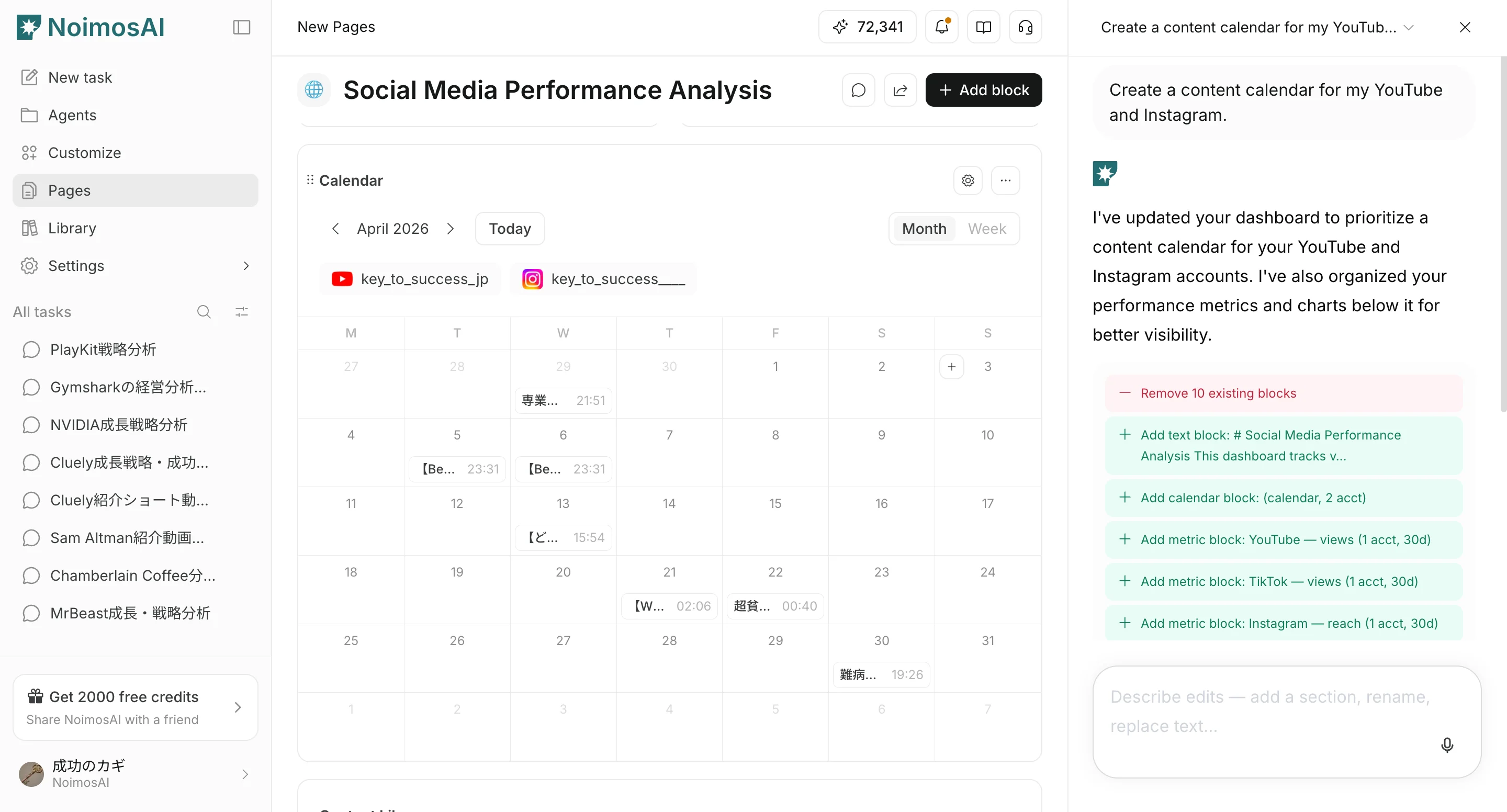
Usa `Page chat` per richiedere modifiche alla pagina aperta.
1. Apri `Page chat` sul lato destro della pagina
I CSV supportano UTF-8, UTF-16 e Shift-JIS. I CSV con molte righe potrebbero non essere importati; come riferimento, dividi i file con più di 5.000 righe.
## Modificare con Page chat
Usa `Page chat` per richiedere modifiche alla pagina aperta.
1. Apri `Page chat` sul lato destro della pagina
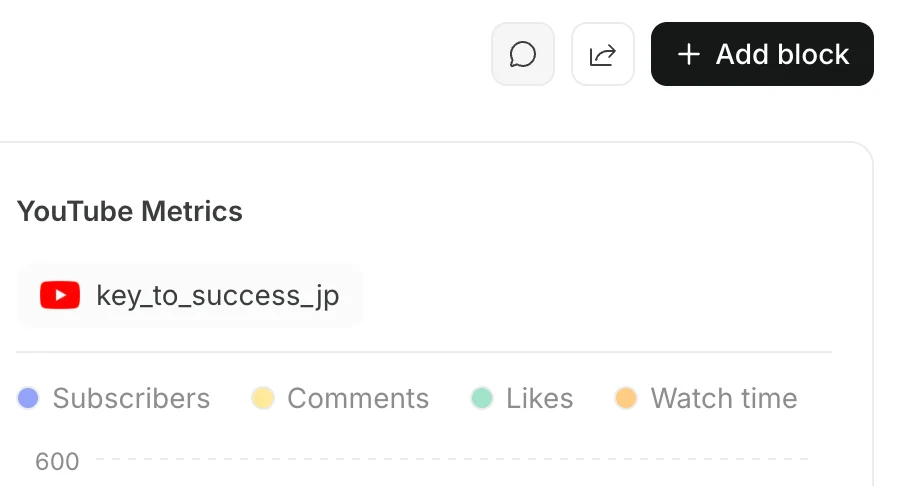 2. Inserisci ciò che vuoi aggiungere o modificare
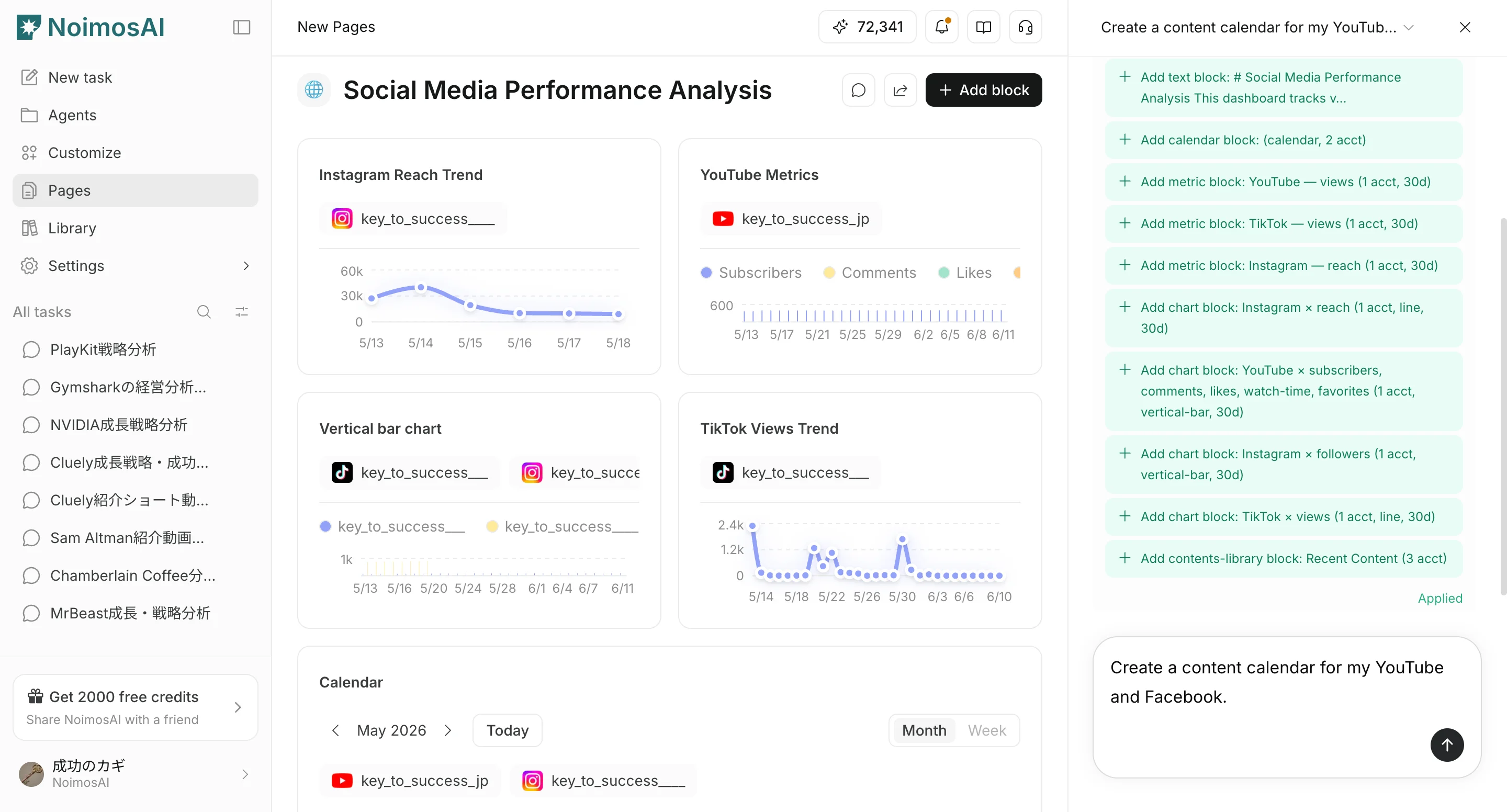 3. Usa `Apply` oppure scarta le modifiche proposte
 ## Pagine correlate
* [Tipi di blocco](/it/help-center/pages/block-types)
* [Blocco tabella](/it/help-center/pages/table-block)
* [Condividere e pubblicare pagine](/it/help-center/pages/share-and-publish-pages)
## Pagine correlate
* [Tipi di blocco](/it/help-center/pages/block-types)
* [Blocco tabella](/it/help-center/pages/table-block)
* [Condividere e pubblicare pagine](/it/help-center/pages/share-and-publish-pages)