> ## Documentation Index
> Fetch the complete documentation index at: https://docs.noimosai.com/llms.txt
> Use this file to discover all available pages before exploring further.
# Blocco tabella
> Spiega come creare tabelle personalizzate in una pagina e gestire proprietà, stati e dati collegati.
## Panoramica
Un blocco `Table` gestisce informazioni in formato tabellare su una pagina. Puoi creare una tabella personalizzata da zero o aggiungere dati dagli account connessi come colonne `Linked Data`.
## Quando usarlo
Usalo quando vuoi organizzare su una pagina informazioni come queste.
* Gestire iniziative, attività ed elementi di revisione
* Confrontare post, pagine, query di ricerca o altri record riga per riga
* Gestire stato, responsabile, date e URL in colonne
* Controllare metriche dagli account connessi nella stessa tabella
## Aggiungere una tabella
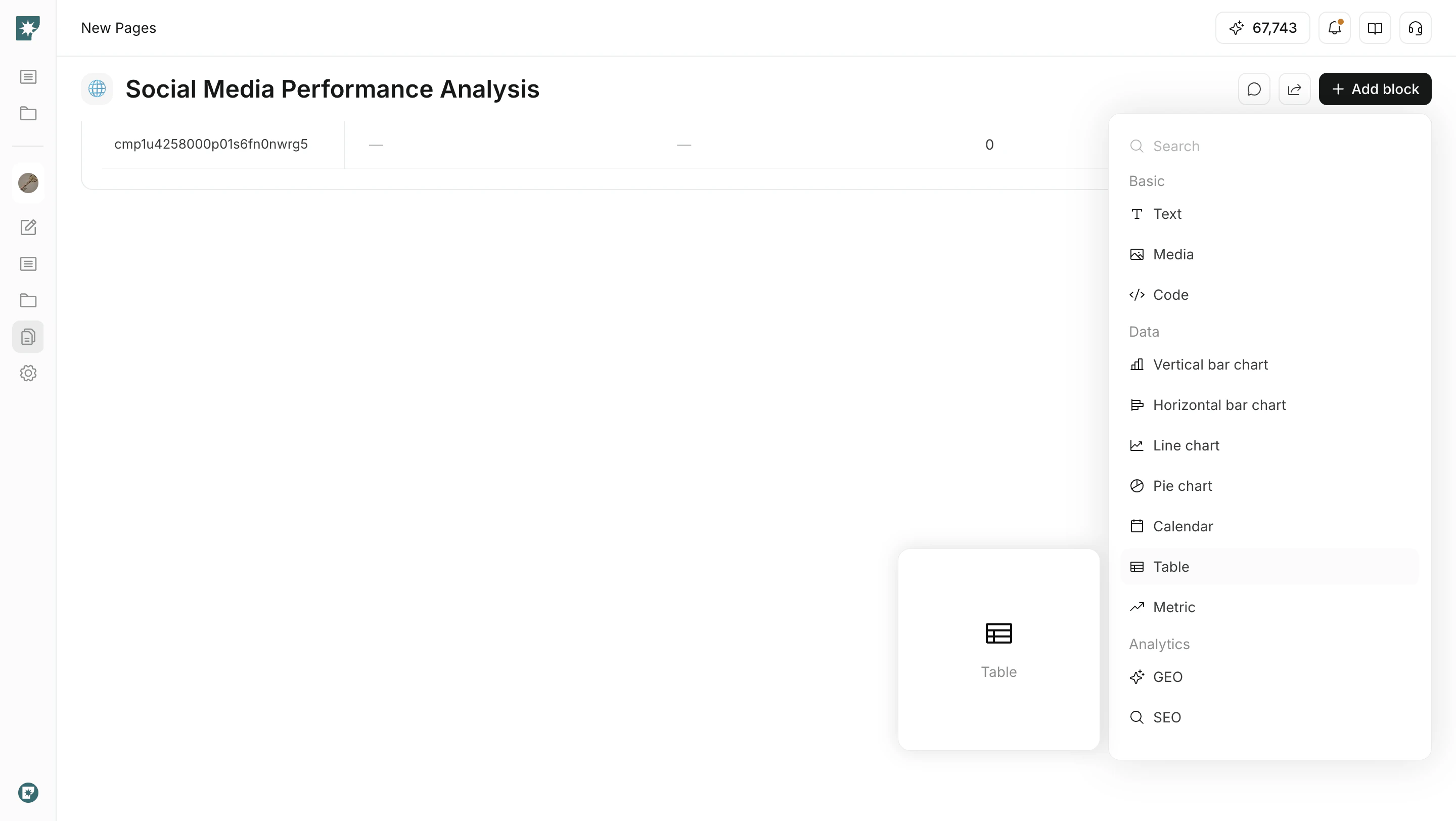
Inserisci una tabella dal menu dei blocchi.
1. Apri la pagina di destinazione
2. Fai clic su `Add block`
3. Seleziona `Table` da `Data`
4. Aggiungi le righe e le proprietà necessarie
 ## Aggiungere proprietà
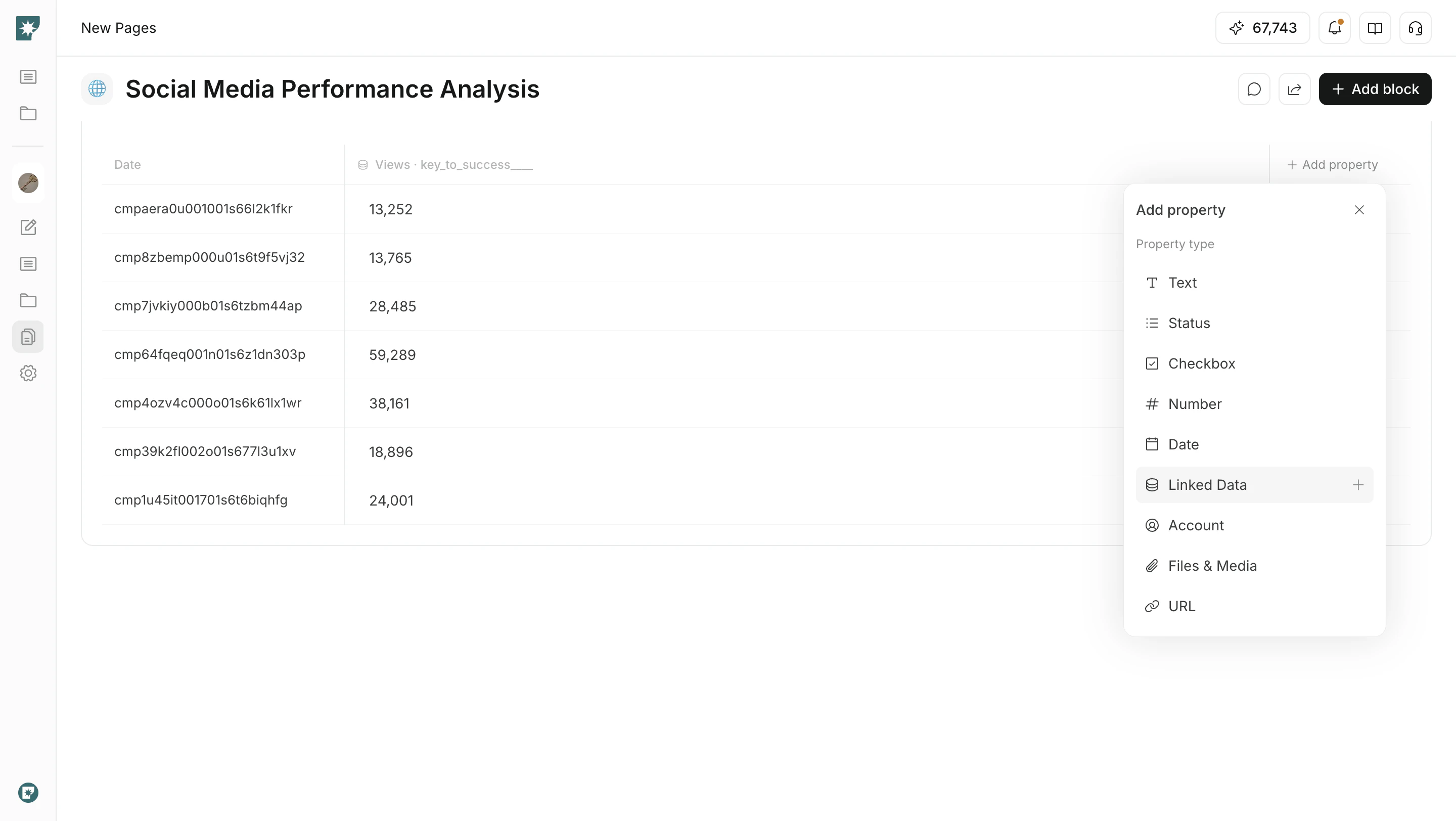
Le proprietà sono i tipi di informazione usati come colonne della tabella.
| Proprietà | Uso |
| --------------- | ---------------------------------------------------------------------- |
| `Text` | Inserire nomi, note, categorie e altro testo |
| `Status` | Gestire avanzamento o stato di pubblicazione con opzioni selezionabili |
| `Checkbox` | Tracciare stati binari, ad esempio completato o non completato |
| `Number` | Inserire conteggi, importi, punteggi e altri valori numerici |
| `Date` | Gestire scadenze, date di pubblicazione e date di revisione |
| `Linked Data` | Mostrare metriche dagli account connessi |
| `Account` | Indicare l'account connesso correlato |
| `Files & Media` | Allegare immagini o documenti |
| `URL` | Registrare link di riferimento o URL pubblici |
## Aggiungere proprietà
Le proprietà sono i tipi di informazione usati come colonne della tabella.
| Proprietà | Uso |
| --------------- | ---------------------------------------------------------------------- |
| `Text` | Inserire nomi, note, categorie e altro testo |
| `Status` | Gestire avanzamento o stato di pubblicazione con opzioni selezionabili |
| `Checkbox` | Tracciare stati binari, ad esempio completato o non completato |
| `Number` | Inserire conteggi, importi, punteggi e altri valori numerici |
| `Date` | Gestire scadenze, date di pubblicazione e date di revisione |
| `Linked Data` | Mostrare metriche dagli account connessi |
| `Account` | Indicare l'account connesso correlato |
| `Files & Media` | Allegare immagini o documenti |
| `URL` | Registrare link di riferimento o URL pubblici |
 ## Configurare lo stato
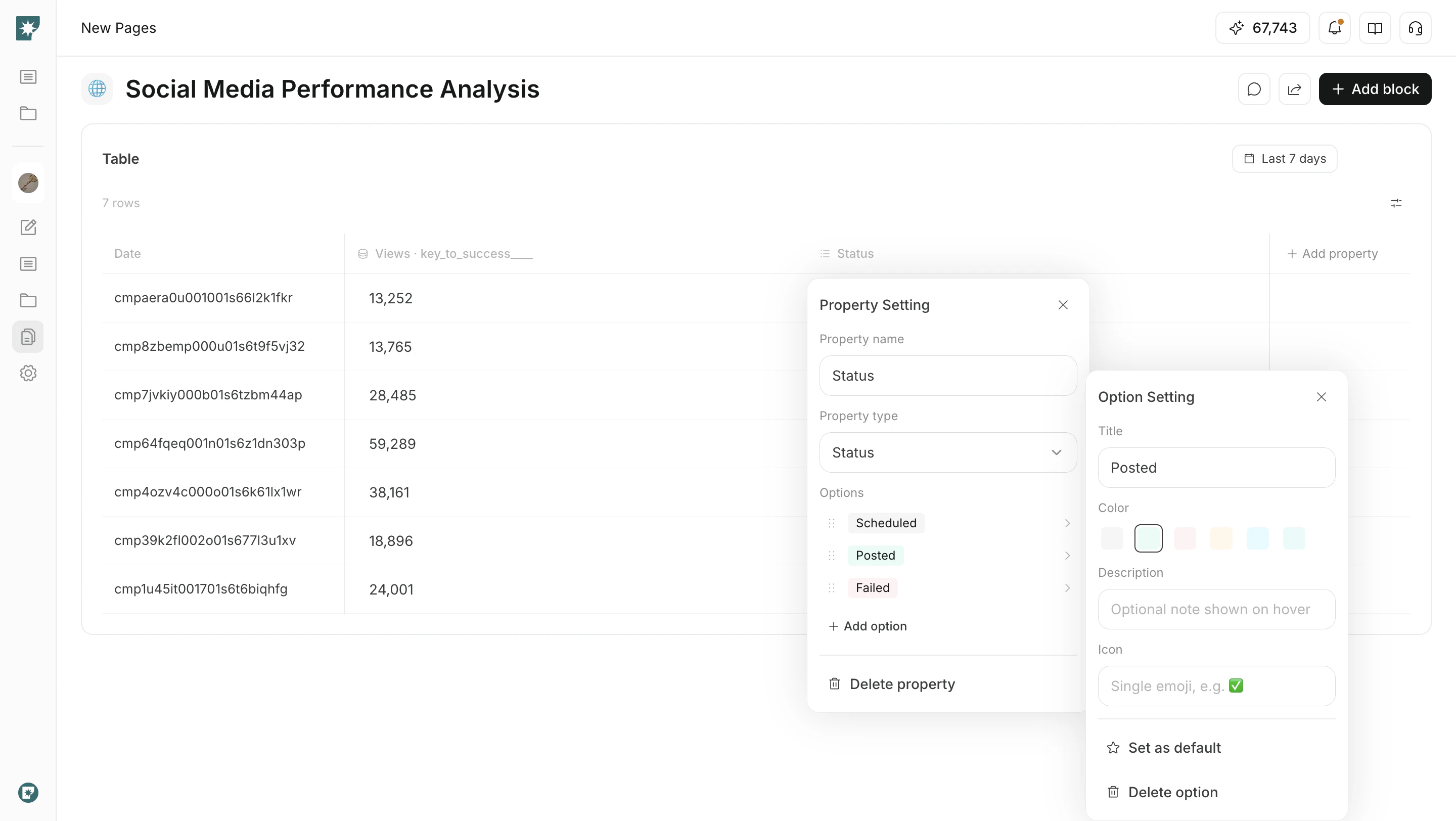
Con la proprietà `Status` puoi adattare le opzioni al workflow.
* Rinominare le opzioni
* Impostare colori, descrizioni e icone
* Impostare come predefinito uno stato usato spesso
* Trascinare gli stati per riordinarli
Lo stato è utile quando il team deve mantenere coerenti avanzamento di produzione, stato di pubblicazione o revisione.
## Configurare lo stato
Con la proprietà `Status` puoi adattare le opzioni al workflow.
* Rinominare le opzioni
* Impostare colori, descrizioni e icone
* Impostare come predefinito uno stato usato spesso
* Trascinare gli stati per riordinarli
Lo stato è utile quando il team deve mantenere coerenti avanzamento di produzione, stato di pubblicazione o revisione.
 ## Aggiungere dati collegati
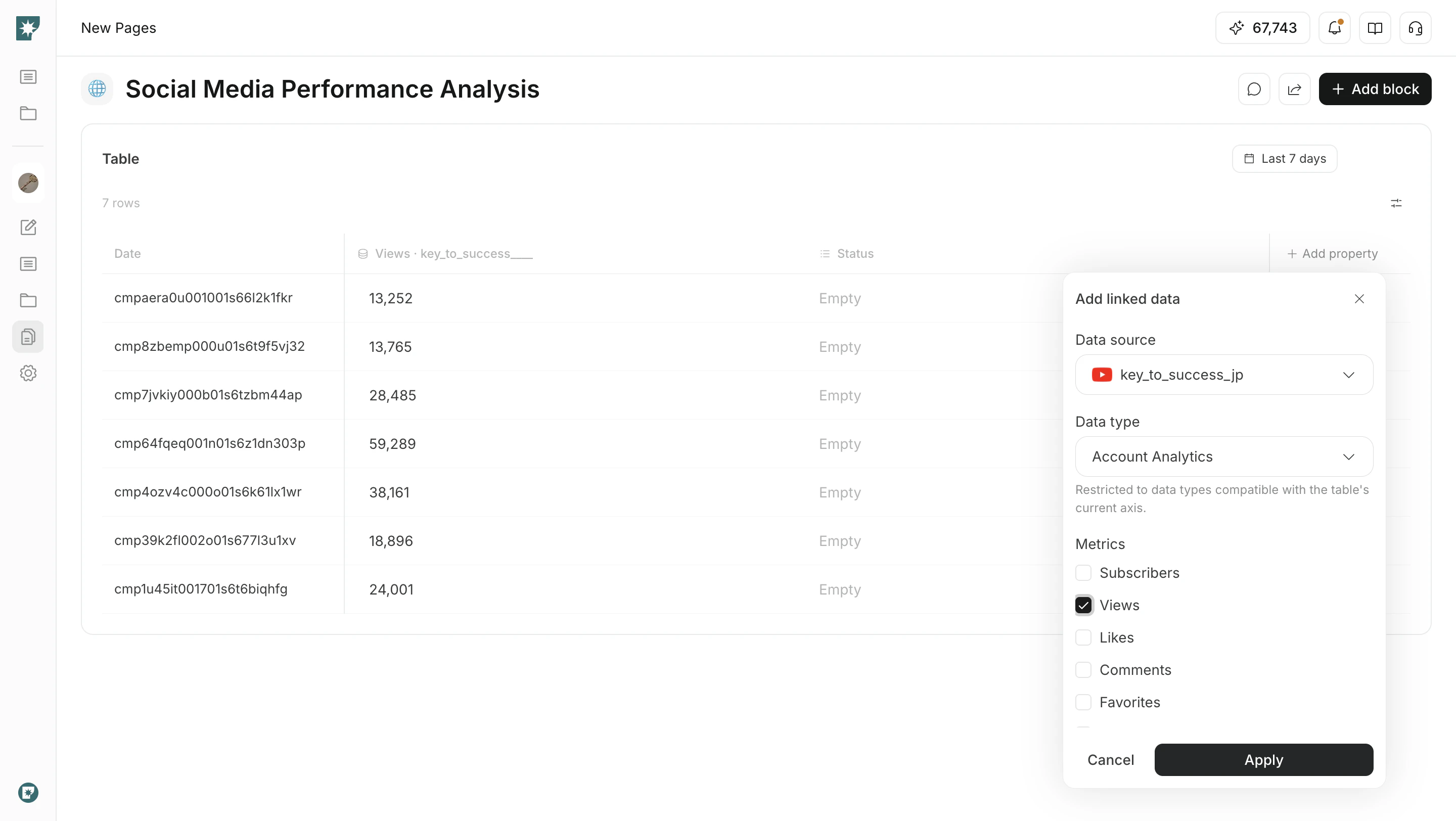
`Linked Data` consente di mostrare dati dagli account connessi come colonne della tabella.
1. Apri `Add property`
2. Seleziona `Linked Data`
3. Scegli origine dati, tipo di dati, metriche e periodo
4. Fai clic su `Apply` per aggiungerlo alla tabella
Il contenuto esistente della tabella potrebbe essere ricostruito per l'origine dati selezionata. Prima di applicare, verifica se ci sono informazioni inserite manualmente da conservare.
## Aggiungere dati collegati
`Linked Data` consente di mostrare dati dagli account connessi come colonne della tabella.
1. Apri `Add property`
2. Seleziona `Linked Data`
3. Scegli origine dati, tipo di dati, metriche e periodo
4. Fai clic su `Apply` per aggiungerlo alla tabella
Il contenuto esistente della tabella potrebbe essere ricostruito per l'origine dati selezionata. Prima di applicare, verifica se ci sono informazioni inserite manualmente da conservare.
 ## Filtrare e ordinare
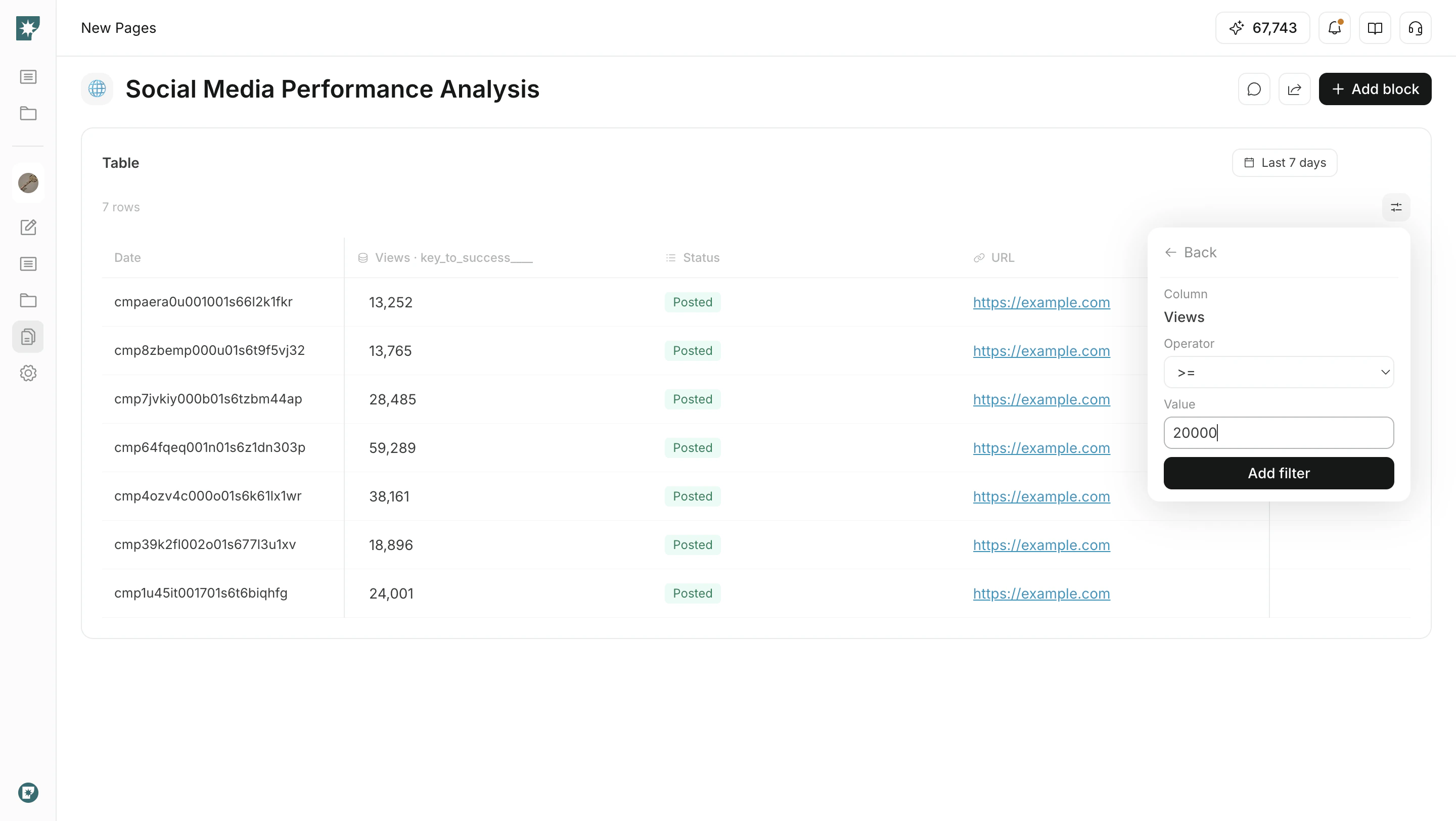
Quando la tabella contiene molte righe, usa filtri e ordinamento per restringere ciò che controlli.
* `Filter`: specifica colonna, condizione e valore per mostrare solo le righe corrispondenti
* `Sort`: ordina le righe in ordine crescente o decrescente per numero, data o altra colonna
* `Pagination`: controlla tabelle grandi pagina per pagina
## Filtrare e ordinare
Quando la tabella contiene molte righe, usa filtri e ordinamento per restringere ciò che controlli.
* `Filter`: specifica colonna, condizione e valore per mostrare solo le righe corrispondenti
* `Sort`: ordina le righe in ordine crescente o decrescente per numero, data o altra colonna
* `Pagination`: controlla tabelle grandi pagina per pagina
 ## Pagine correlate
* [Nozioni di base sulle pagine](/it/help-center/pages/pages-basics)
* [Creare e modificare pagine](/it/help-center/pages/create-and-edit-pages)
* [Tipi di blocco](/it/help-center/pages/block-types)
## Pagine correlate
* [Nozioni di base sulle pagine](/it/help-center/pages/pages-basics)
* [Creare e modificare pagine](/it/help-center/pages/create-and-edit-pages)
* [Tipi di blocco](/it/help-center/pages/block-types)