> ## Documentation Index
> Fetch the complete documentation index at: https://docs.noimosai.com/llms.txt
> Use this file to discover all available pages before exploring further.
# Cambia piano
> Aggiorna o esegui il downgrade del tuo piano Team da Fatturazione.
## Panoramica
Modifica il tuo piano Team quando hai bisogno di limiti diversi per posti, capacità di utilizzo o ciclo di fatturazione. La modifica è gestita da Fatturazione.
## Prima di cambiare
Utilizza questa sezione per confermare prima di apportare modifiche in modo da poter procedere senza errori evitabili.
* Conferma l'utilizzo attuale in `Fatturazione -> Utilizzo` in modo da non passare a un piano troppo piccolo.
* Esaminare il numero attuale di posti e le esigenze di spazio di lavoro all'interno del team.
* Controllare la modalità di conferma per la data di entrata in vigore e gli eventuali addebiti proporzionali.
## Dove trovarlo
Utilizzare il seguente percorso per aprire quest'area.
* `Team -> Fatturazione -> Utilizzo`.
* Fai clic su `Cambia piano` in `Dettagli del piano`.
### Apri la modalità del piano di modifica
Utilizza questa sezione per comprendere la modalità di apertura del piano di modifica e cosa confermare durante il completamento di questa parte.
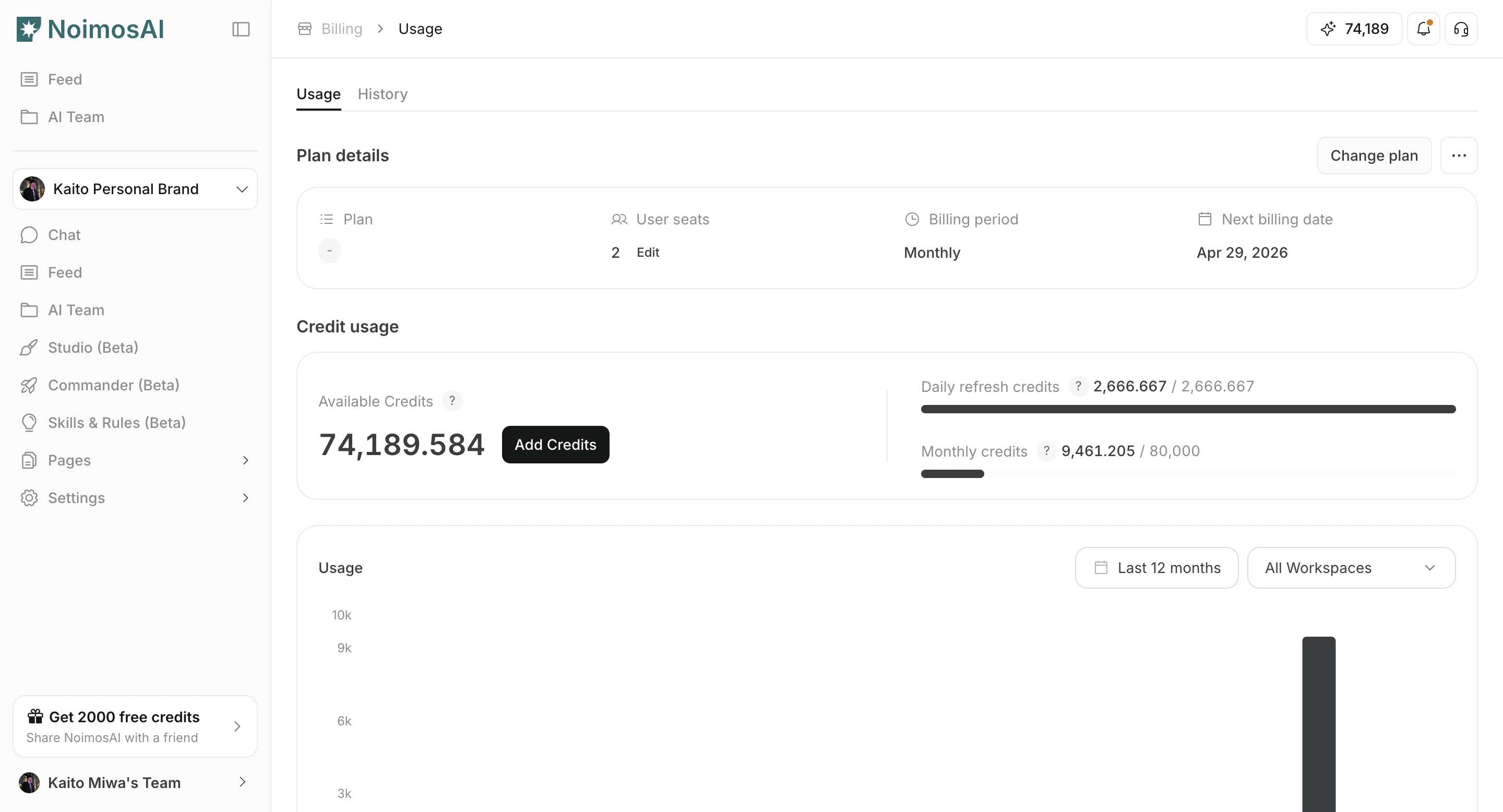 ### Seleziona il piano target e l'intervallo di fatturazione
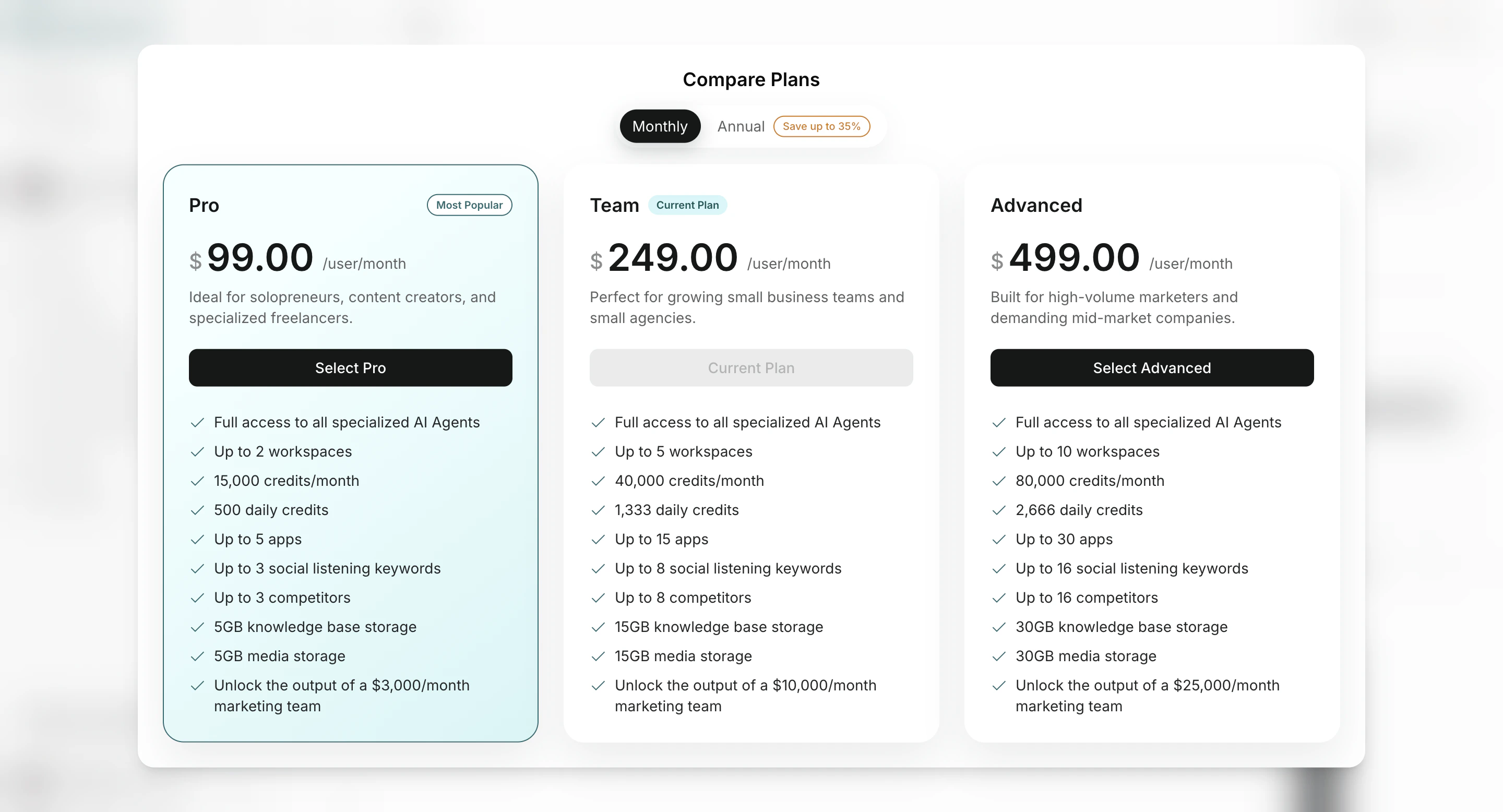
Utilizza questa sezione per comprendere la selezione del piano target e l'intervallo di fatturazione e cosa confermare durante il completamento di questa parte.
### Seleziona il piano target e l'intervallo di fatturazione
Utilizza questa sezione per comprendere la selezione del piano target e l'intervallo di fatturazione e cosa confermare durante il completamento di questa parte.
 ## Come cambiare
Seguire i passaggi seguenti per completare questa azione.
1. Apri la modalità di confronto dei piani.
2. Seleziona il piano target e l'intervallo di fatturazione.
3. Controlla i prezzi e i termini di fatturazione nella fase di conferma.
4. Conferma la modifica.
5. Ricontrolla i limiti e l'utilizzo corrente dopo l'aggiornamento.
## Note
Rivedi queste note prima di procedere.
* Le modifiche al piano si applicano all'ambito del team e sono interessate tutte le aree di lavoro del team.
* La quantità di posti e il livello del piano sono gestiti separatamente.
## Imparentato
Utilizza queste pagine correlate per una guida più approfondita.
* [Verifica piano](/it/help-center/plans-and-billing/check-plan)
* [Annulla abbonamento](/it/help-center/plans-and-billing/cancel-subscription)
## Come cambiare
Seguire i passaggi seguenti per completare questa azione.
1. Apri la modalità di confronto dei piani.
2. Seleziona il piano target e l'intervallo di fatturazione.
3. Controlla i prezzi e i termini di fatturazione nella fase di conferma.
4. Conferma la modifica.
5. Ricontrolla i limiti e l'utilizzo corrente dopo l'aggiornamento.
## Note
Rivedi queste note prima di procedere.
* Le modifiche al piano si applicano all'ambito del team e sono interessate tutte le aree di lavoro del team.
* La quantità di posti e il livello del piano sono gestiti separatamente.
## Imparentato
Utilizza queste pagine correlate per una guida più approfondita.
* [Verifica piano](/it/help-center/plans-and-billing/check-plan)
* [Annulla abbonamento](/it/help-center/plans-and-billing/cancel-subscription)