> ## Documentation Index
> Fetch the complete documentation index at: https://docs.noimosai.com/llms.txt
> Use this file to discover all available pages before exploring further.
# Aggiungi e modifica i membri del team
> Invita membri, aggiorna ruoli e rimuovi membri dal tuo team.
## Panoramica
Utilizza questa pagina per gestire l'accesso al team e assegnare il ruolo corretto nell'ambito del team.
In NoimosAI, ogni persona appartiene prima a un ruolo del Team, quindi viene assegnata a uno o più spazi di lavoro secondo necessità.
## Prima di iniziare
Conferma le condizioni di accesso prima di gestire i membri.
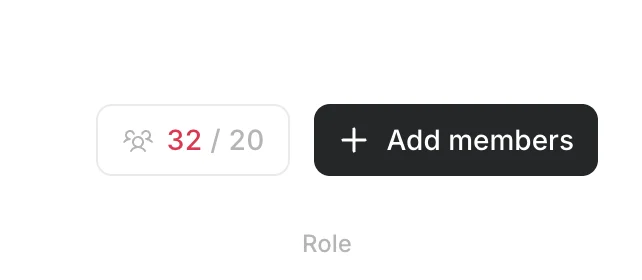
* Apri `Impostazioni del team` > `Membros`.
* `Amministratore` e `Membro` possono invitare persone.
* `Ospite` non può invitare membri o creare spazi di lavoro.
 ## Definizioni dei ruoli del team
Usa questo modello come base di riferimento prima di invitare qualcuno.
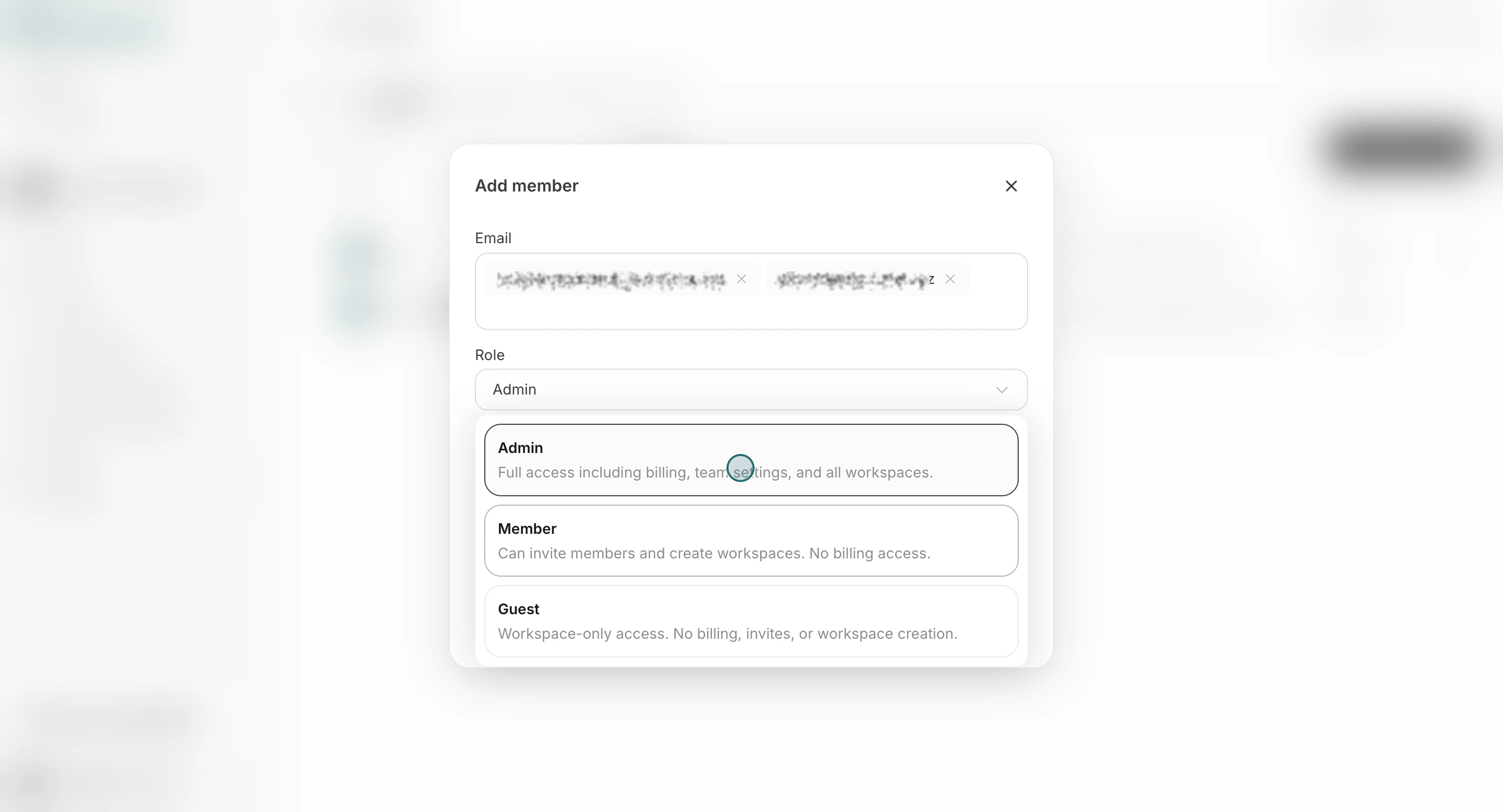
* `Amministratore`: accesso completo al team, inclusa fatturazione, gestione dei membri e gestione dello spazio di lavoro.
* `Membro`: può invitare membri e creare spazi di lavoro, ma non può accedere alla fatturazione.
* `Ospite`: può accedere solo agli spazi di lavoro assegnati e non può accedere alla fatturazione, invitare membri o creare spazi di lavoro.
* Se qualcuno è invitato come Area di lavoro `Editore` o `Visualizzatore`, apparirà come `Ospite` a livello di Team.
## Invita nuovi membri
Utilizza questo flusso per inviare inviti con il ruolo del team e l'assegnazione dell'area di lavoro corretti.
1. Fare clic su `Aggiungi membri`.
2. Inserisci l'indirizzo email del membro. Puoi invitare più persone contemporaneamente quando condividono lo stesso ruolo e l'assegnazione dell'area di lavoro.
## Definizioni dei ruoli del team
Usa questo modello come base di riferimento prima di invitare qualcuno.
* `Amministratore`: accesso completo al team, inclusa fatturazione, gestione dei membri e gestione dello spazio di lavoro.
* `Membro`: può invitare membri e creare spazi di lavoro, ma non può accedere alla fatturazione.
* `Ospite`: può accedere solo agli spazi di lavoro assegnati e non può accedere alla fatturazione, invitare membri o creare spazi di lavoro.
* Se qualcuno è invitato come Area di lavoro `Editore` o `Visualizzatore`, apparirà come `Ospite` a livello di Team.
## Invita nuovi membri
Utilizza questo flusso per inviare inviti con il ruolo del team e l'assegnazione dell'area di lavoro corretti.
1. Fare clic su `Aggiungi membri`.
2. Inserisci l'indirizzo email del membro. Puoi invitare più persone contemporaneamente quando condividono lo stesso ruolo e l'assegnazione dell'area di lavoro.
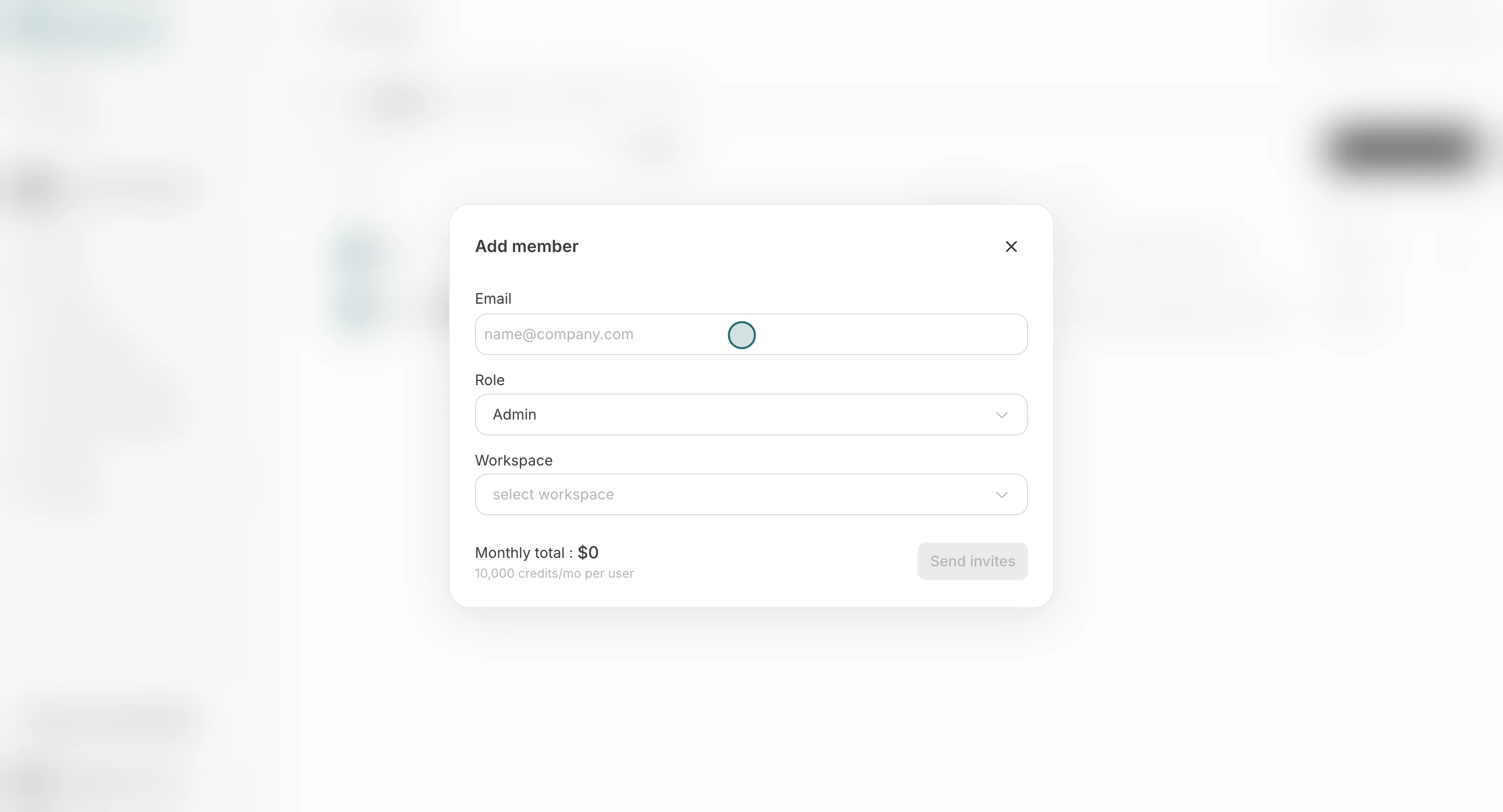 3. Selezionare un ruolo del team (`Amministratore`, `Membro` o `Ospite`).
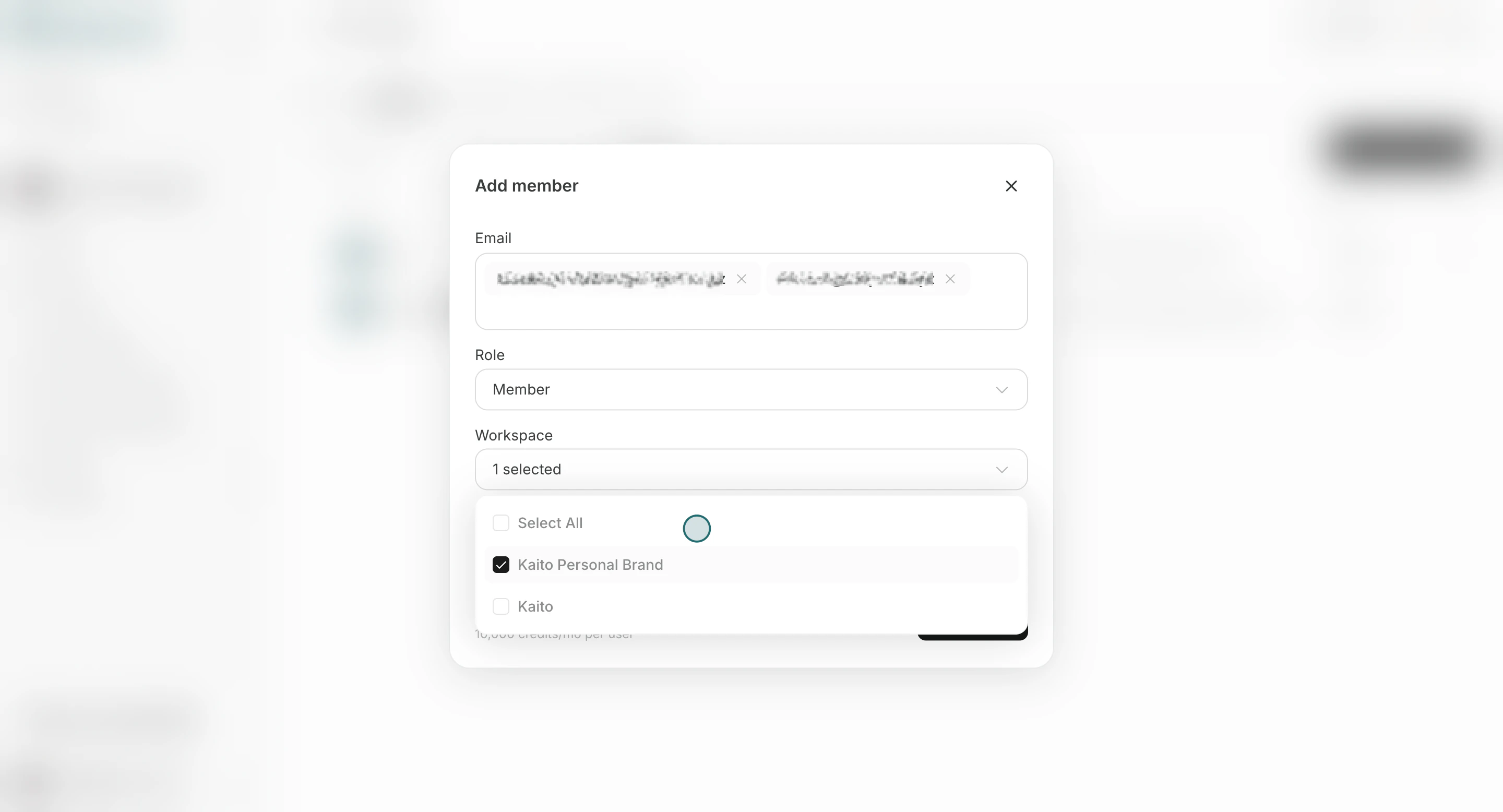
 4. Selezionare a quali aree di lavoro deve partecipare il membro.
 5. Fare clic su `Invia inviti`.
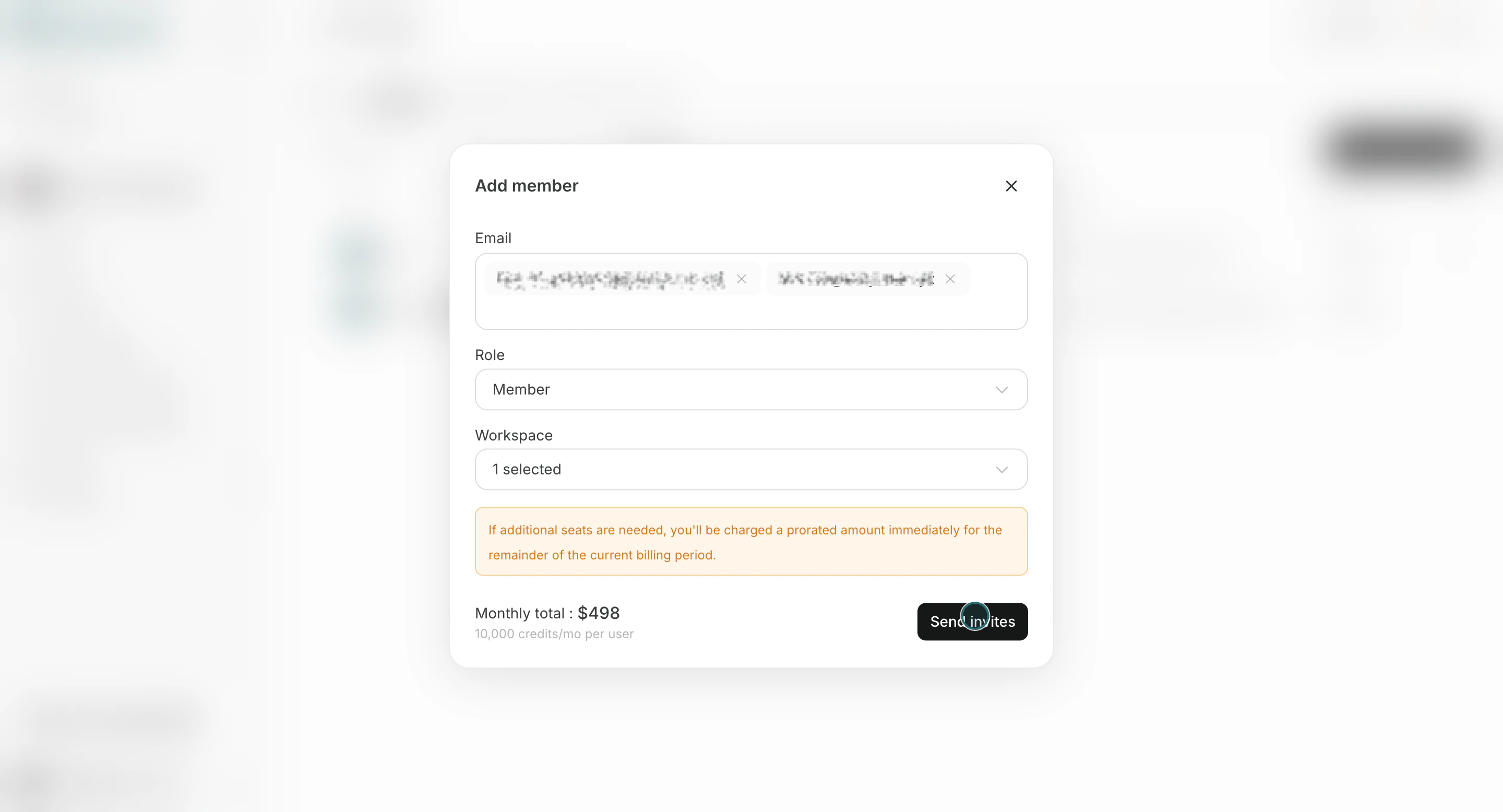 Gli utenti invitati vengono visualizzati nell'elenco dei membri finché non si uniscono.
## Cambia il ruolo del membro
Utilizza questa sezione per aggiornare il livello di accesso quando cambiano le responsabilità.
1. Apri il menu della riga e fai clic su `Gestisci ruolo`.
Gli utenti invitati vengono visualizzati nell'elenco dei membri finché non si uniscono.
## Cambia il ruolo del membro
Utilizza questa sezione per aggiornare il livello di accesso quando cambiano le responsabilità.
1. Apri il menu della riga e fai clic su `Gestisci ruolo`.
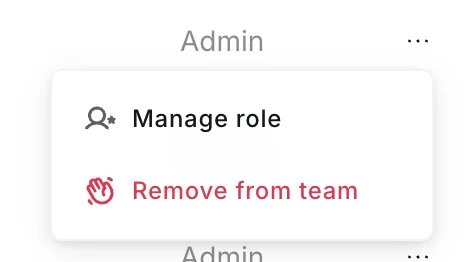 2. Modificare il ruolo e fare clic su `Save`.
Non puoi modificare il tuo ruolo dall'editor dei ruoli.
## Rimuovi membro
Utilizza questa sezione quando qualcuno non deve più accedere al Team.
1. Apri il menu della riga e fai clic su `Rimuovi dal team`.
2. Modificare il ruolo e fare clic su `Save`.
Non puoi modificare il tuo ruolo dall'editor dei ruoli.
## Rimuovi membro
Utilizza questa sezione quando qualcuno non deve più accedere al Team.
1. Apri il menu della riga e fai clic su `Rimuovi dal team`.
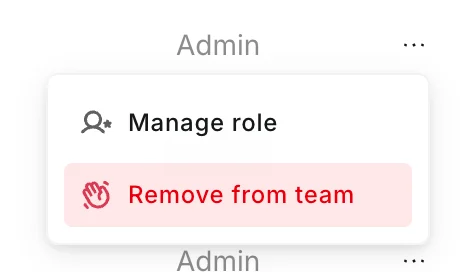 2. Conferma l'eliminazione.
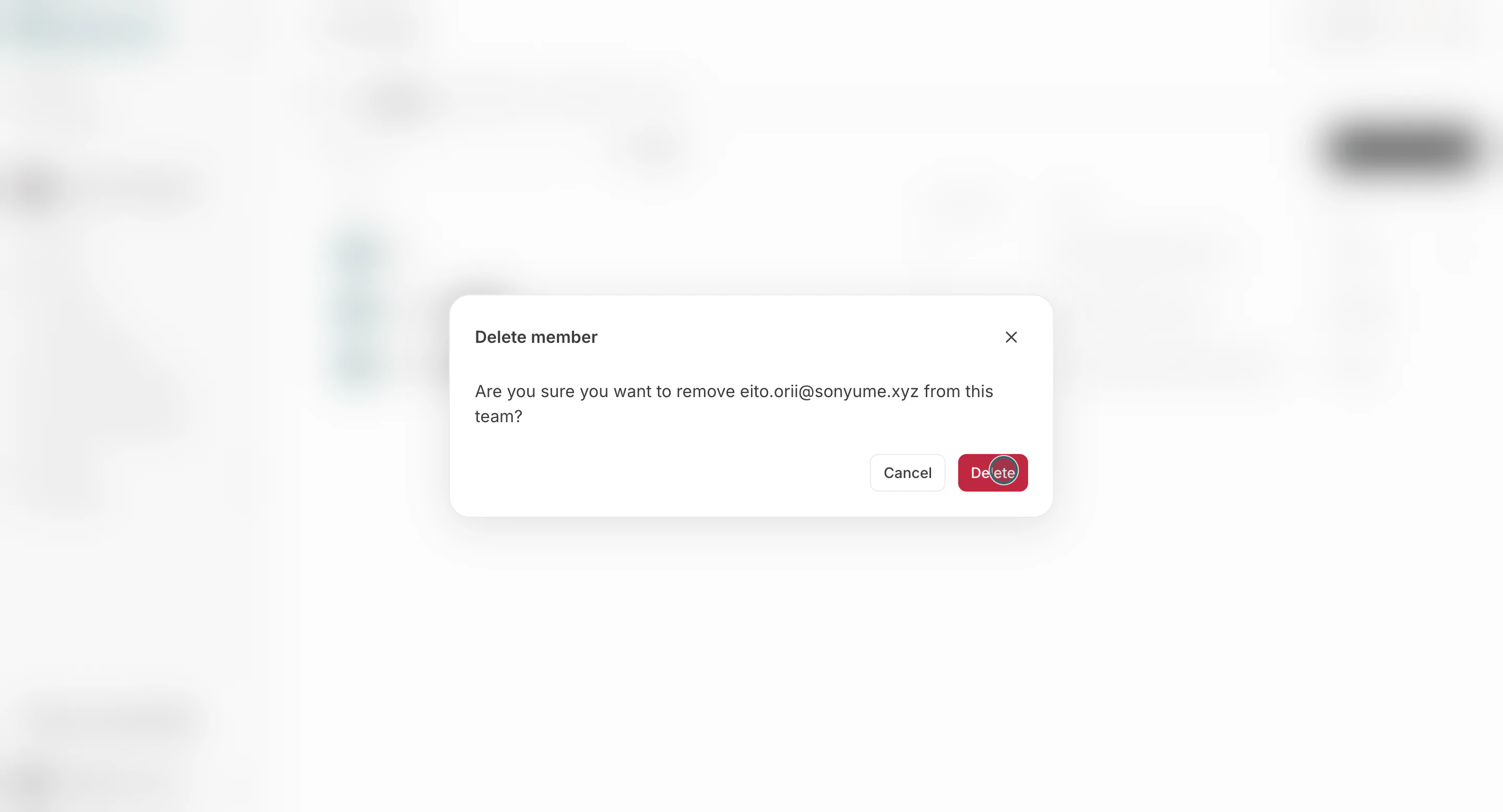 Se il membro è un amministratore, riassegnare le responsabilità prima della rimozione.
## Note
Esaminare questi vincoli prima di finalizzare le modifiche.
* I limiti dei posti del team possono impedire ulteriori inviti.
* La rimozione di un membro dal team rimuove anche il suo accesso a livello di team.
## Imparentato
Utilizza queste pagine correlate per una guida più approfondita.
* [Nozioni di base sulla squadra](/it/help-center/team/team-basics)
* [Cambia nome squadra e immagine profilo](/it/help-center/team/change-team-name-and-profile-image)
Se il membro è un amministratore, riassegnare le responsabilità prima della rimozione.
## Note
Esaminare questi vincoli prima di finalizzare le modifiche.
* I limiti dei posti del team possono impedire ulteriori inviti.
* La rimozione di un membro dal team rimuove anche il suo accesso a livello di team.
## Imparentato
Utilizza queste pagine correlate per una guida più approfondita.
* [Nozioni di base sulla squadra](/it/help-center/team/team-basics)
* [Cambia nome squadra e immagine profilo](/it/help-center/team/change-team-name-and-profile-image)