> ## Documentation Index
> Fetch the complete documentation index at: https://docs.noimosai.com/llms.txt
> Use this file to discover all available pages before exploring further.
# Controllo dei dati
> Gestisci le impostazioni di utilizzo dei dati e di eliminazione del registro delle chat per ogni area di lavoro.
## Panoramica
`Data control` è configurato per area di lavoro, non per l'intero team contemporaneamente.
Puoi accedervi dalle impostazioni del team perché gli spazi di lavoro sono gestiti in un team.
## Dove trovarlo
Utilizzare il seguente percorso per aprire quest'area.
1. Apri `Impostazioni del team`.
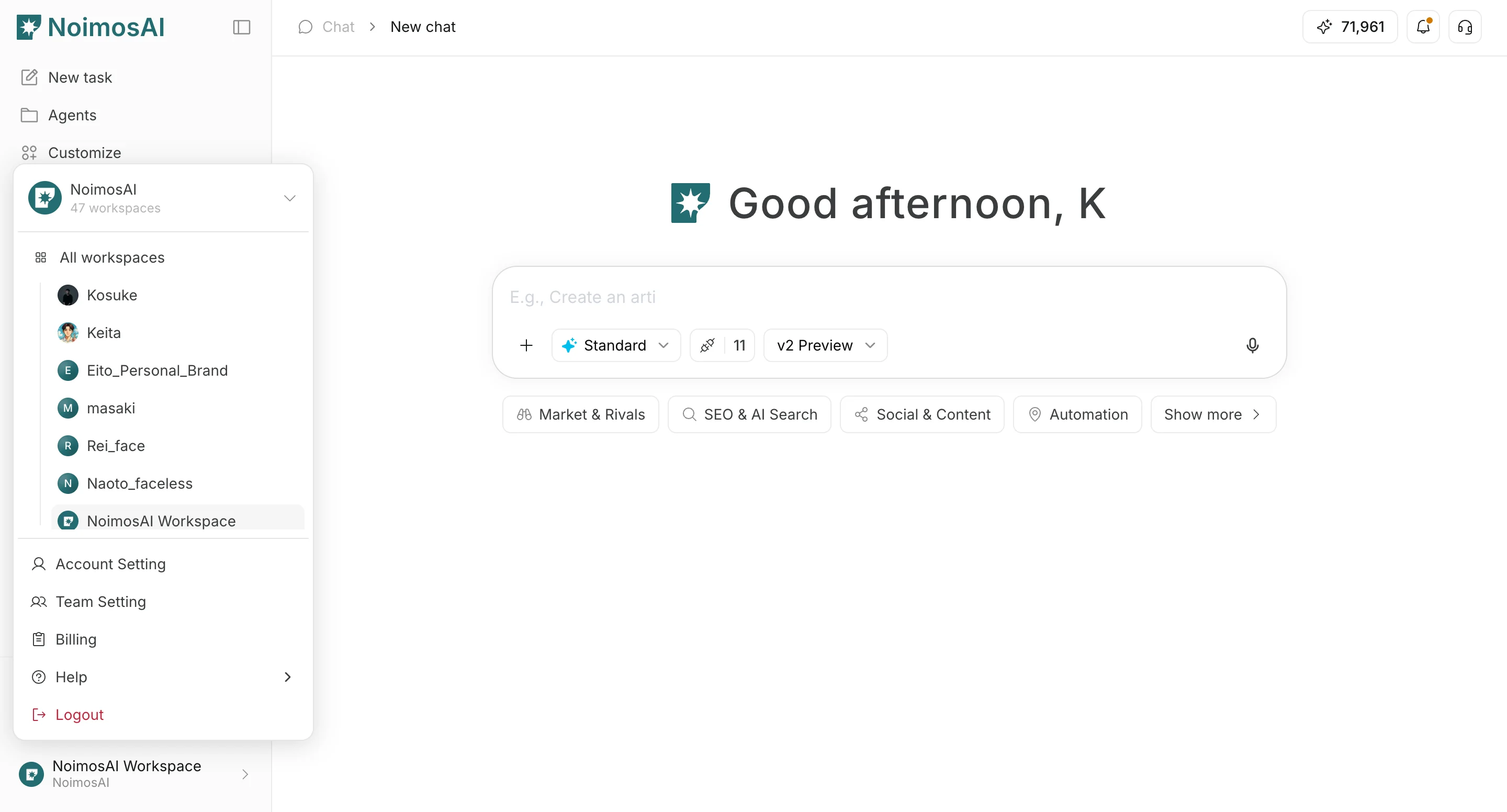 2. Vai alla scheda `Area di lavoros`.
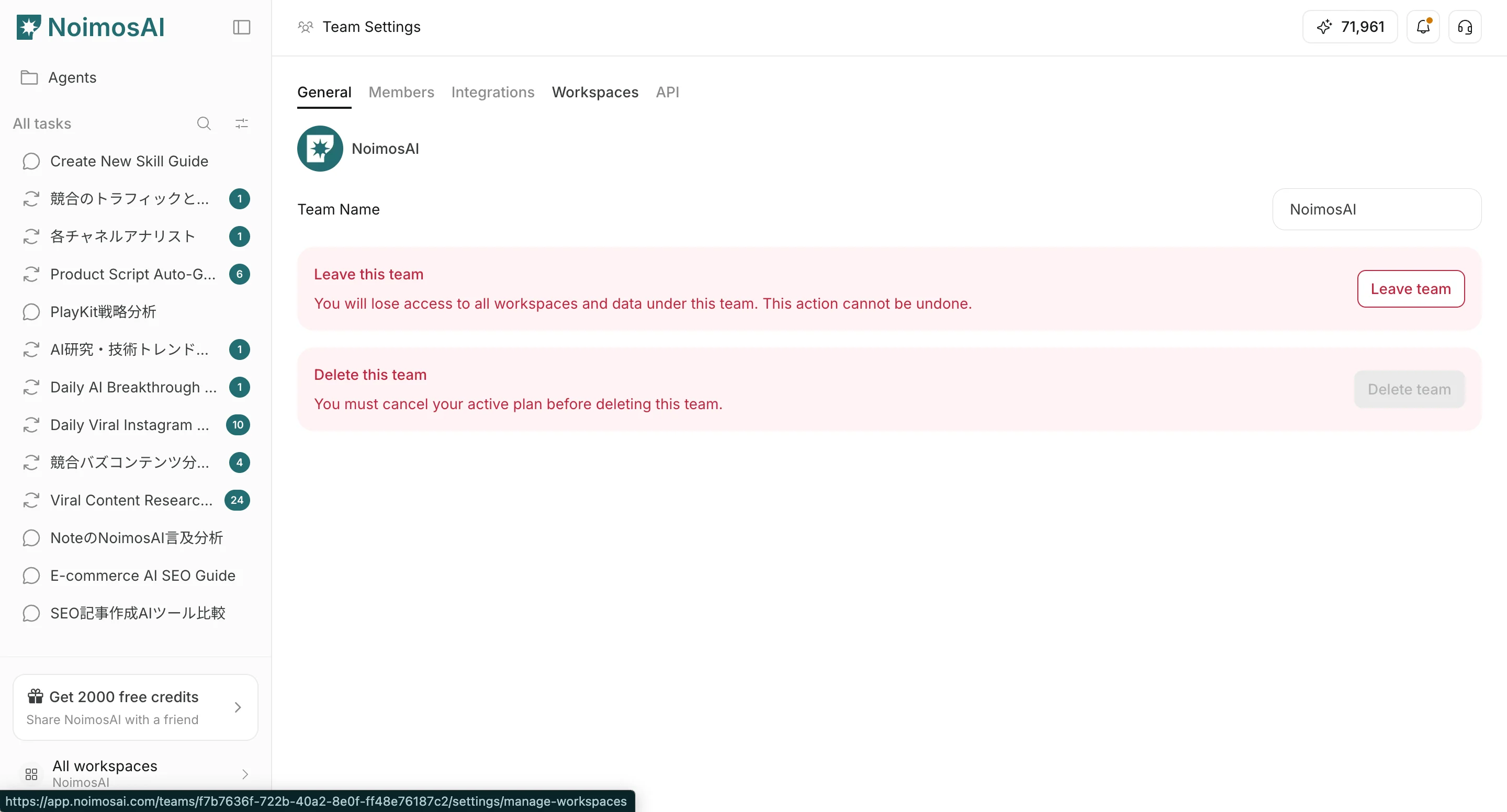 3. Seleziona una scheda Area di lavoro.
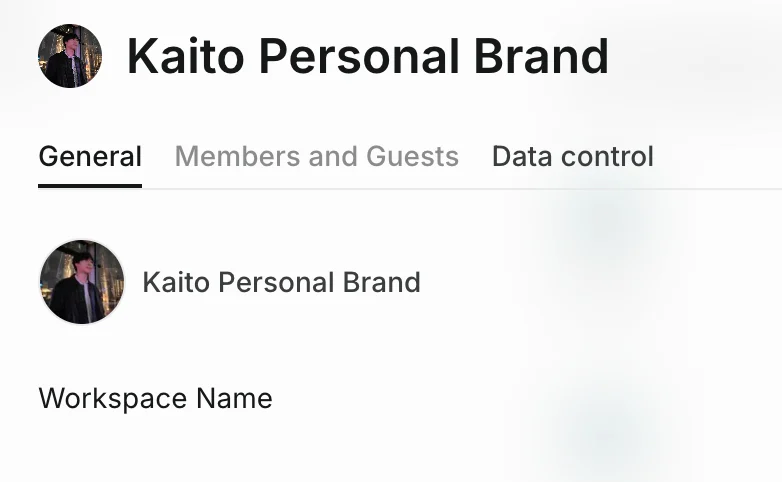
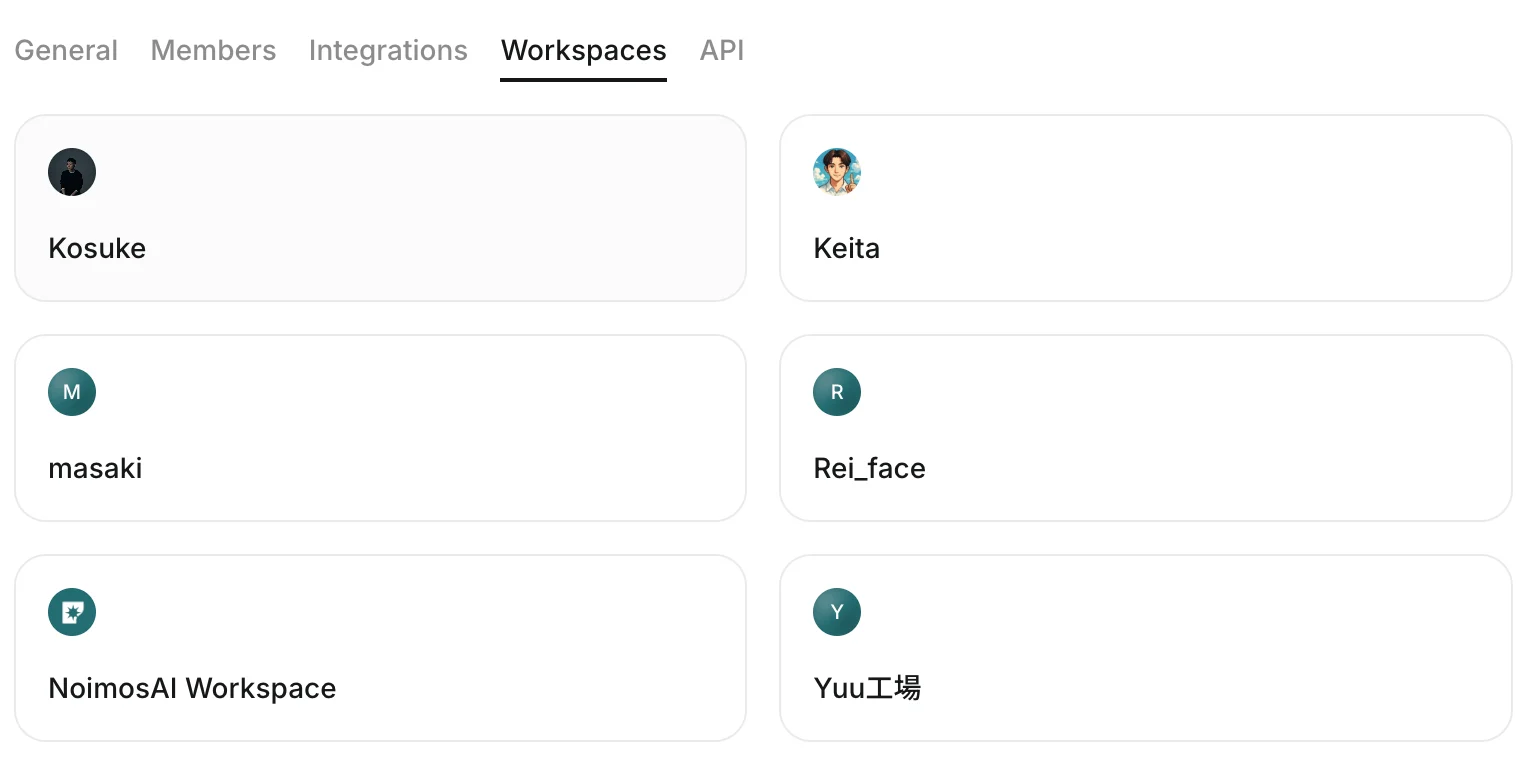 4. Apri la scheda `Data control`.
 ## Cosa puoi configurare
Utilizza questa sezione per capire cosa puoi configurare e cosa verificare prima di passare alla fase successiva.
1. `Improve AI suggestions for all users`
* Scegli se i dati di quell'area di lavoro contribuiscono a migliorare i suggerimenti.
## Cosa puoi configurare
Utilizza questa sezione per capire cosa puoi configurare e cosa verificare prima di passare alla fase successiva.
1. `Improve AI suggestions for all users`
* Scegli se i dati di quell'area di lavoro contribuiscono a migliorare i suggerimenti.
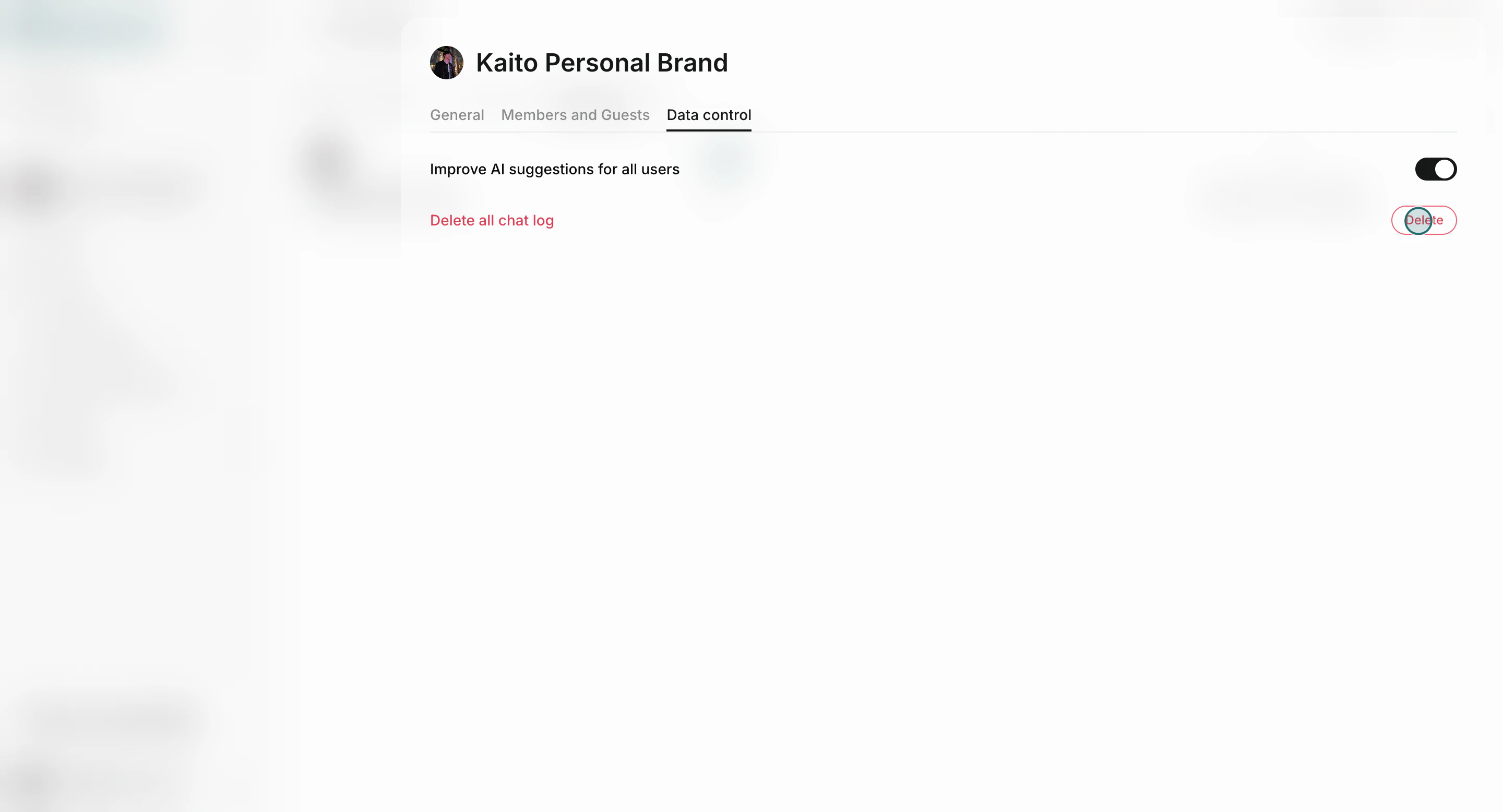
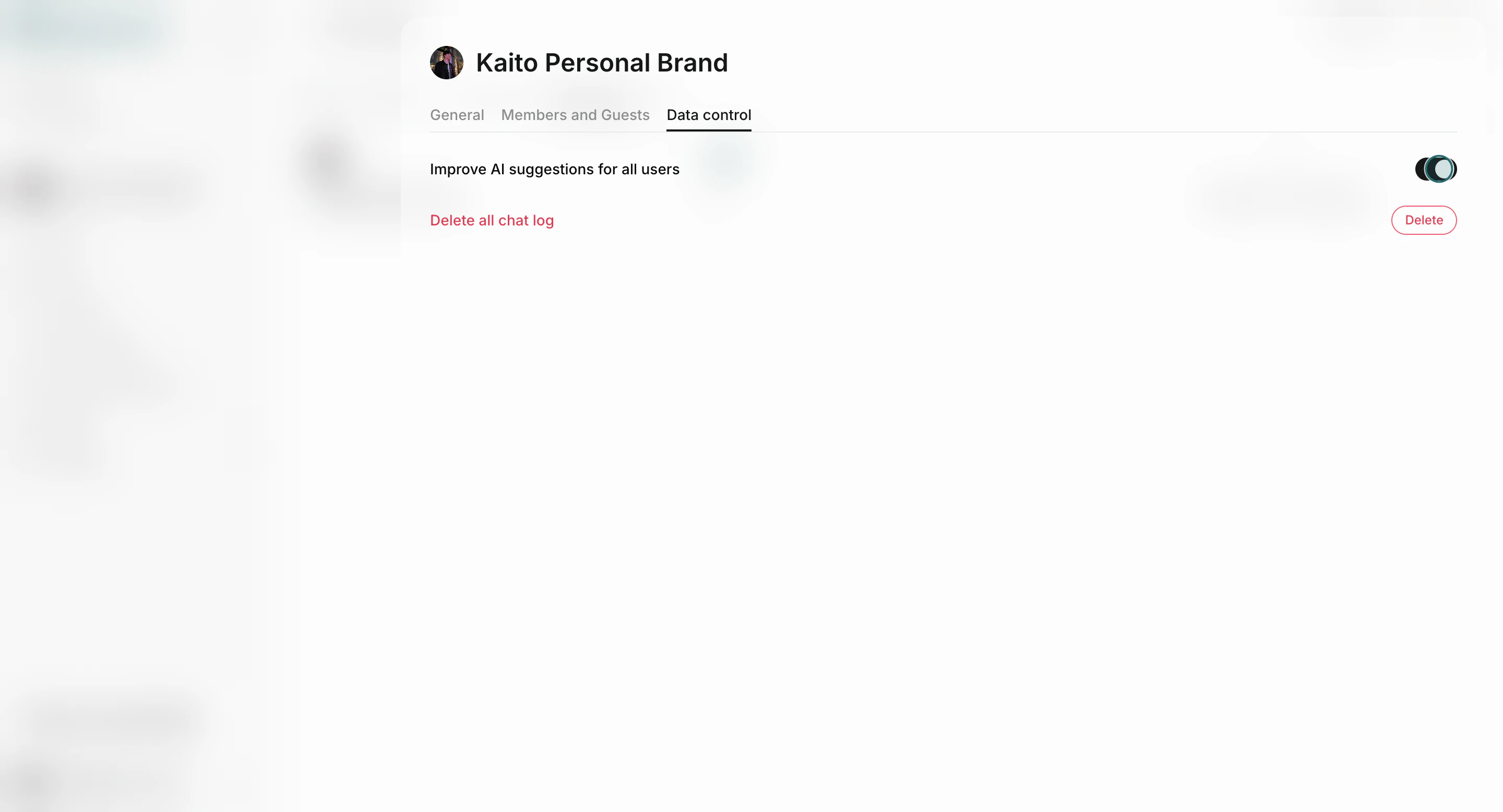 2. `Delete` registri della chat
* Rimuove tutti i registri delle chat nell'area di lavoro selezionata.
2. `Delete` registri della chat
* Rimuove tutti i registri delle chat nell'area di lavoro selezionata.
 ## Note importanti
Rivedi queste note prima di procedere.
* L'eliminazione del registro della chat è irreversibile.
* Le modifiche si applicano solo all'area di lavoro selezionata.
* Se gestisci più aree di lavoro, rivedi le impostazioni dei dati per ciascuna area di lavoro separatamente.
## Ambito del team e dell'area di lavoro
Utilizzare questa definizione di ambito per evitare di impostare le modifiche nel posto sbagliato.
* Ambito del team: appartenenza, integrazioni e governance dello spazio di lavoro.
* Ambito dell'area di lavoro: controlli dei dati operativi come registri delle chat e impostazioni a livello di area di lavoro.
## Imparentato
Utilizza queste pagine correlate per una guida più approfondita.
* [Nozioni di base sulla squadra](/it/help-center/team/team-basics)
* [Nozioni di base sull'area di lavoro](/it/help-center/workspace/workspace-basics)
* [Modifica memoria](/it/help-center/memory/edit-memory)
## Note importanti
Rivedi queste note prima di procedere.
* L'eliminazione del registro della chat è irreversibile.
* Le modifiche si applicano solo all'area di lavoro selezionata.
* Se gestisci più aree di lavoro, rivedi le impostazioni dei dati per ciascuna area di lavoro separatamente.
## Ambito del team e dell'area di lavoro
Utilizzare questa definizione di ambito per evitare di impostare le modifiche nel posto sbagliato.
* Ambito del team: appartenenza, integrazioni e governance dello spazio di lavoro.
* Ambito dell'area di lavoro: controlli dei dati operativi come registri delle chat e impostazioni a livello di area di lavoro.
## Imparentato
Utilizza queste pagine correlate per una guida più approfondita.
* [Nozioni di base sulla squadra](/it/help-center/team/team-basics)
* [Nozioni di base sull'area di lavoro](/it/help-center/workspace/workspace-basics)
* [Modifica memoria](/it/help-center/memory/edit-memory)