> ## Documentation Index
> Fetch the complete documentation index at: https://docs.noimosai.com/llms.txt
> Use this file to discover all available pages before exploring further.
# Integrazioni dell'app per il team
> Connetti gli account dell'app nell'ambito Team e assegnali ad aree di lavoro e agenti.
## Panoramica
Utilizza le integrazioni del team per connettere gli account delle app esterne una volta, quindi instrada tali account alle aree di lavoro e agli agenti che ne hanno bisogno.
Questo è il punto di passaggio tra la configurazione umana e l’esecuzione autonoma:
* Umano: collega gli account e controlla dove sono disponibili.
* Agenti AI: utilizzano autonomamente gli account connessi per recuperare dati ed eseguire azioni consentite.
## Dove trovarlo
Utilizzare il seguente percorso per aprire quest'area.
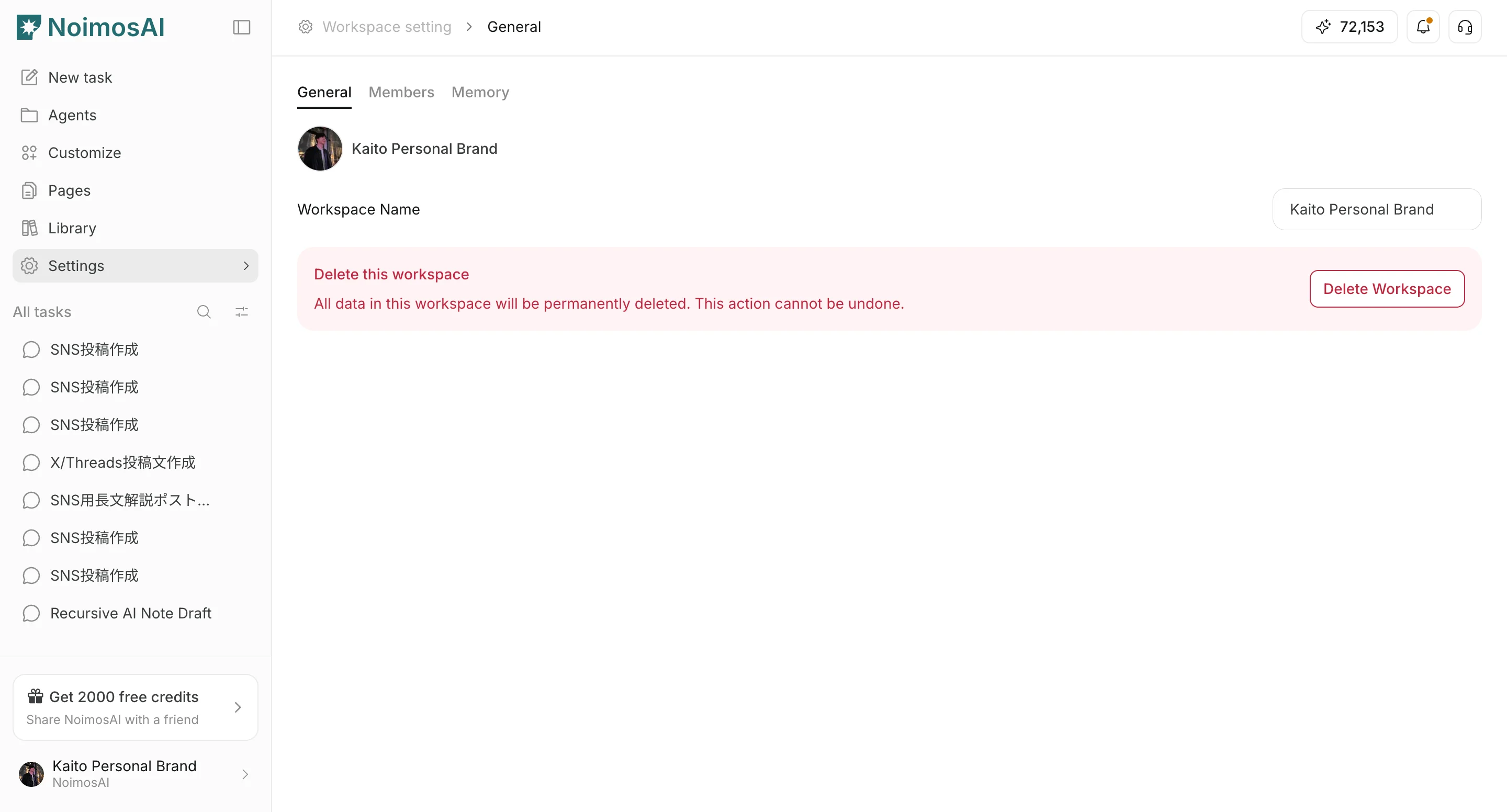
1. Apri `Impostazioni del team`.
2. Seleziona la scheda `Integrazioni`.
 ## Connetti un account dell'app
Utilizza questa sezione per comprendere la connessione di un account dell'app e cosa confermare durante il completamento di questa parte.
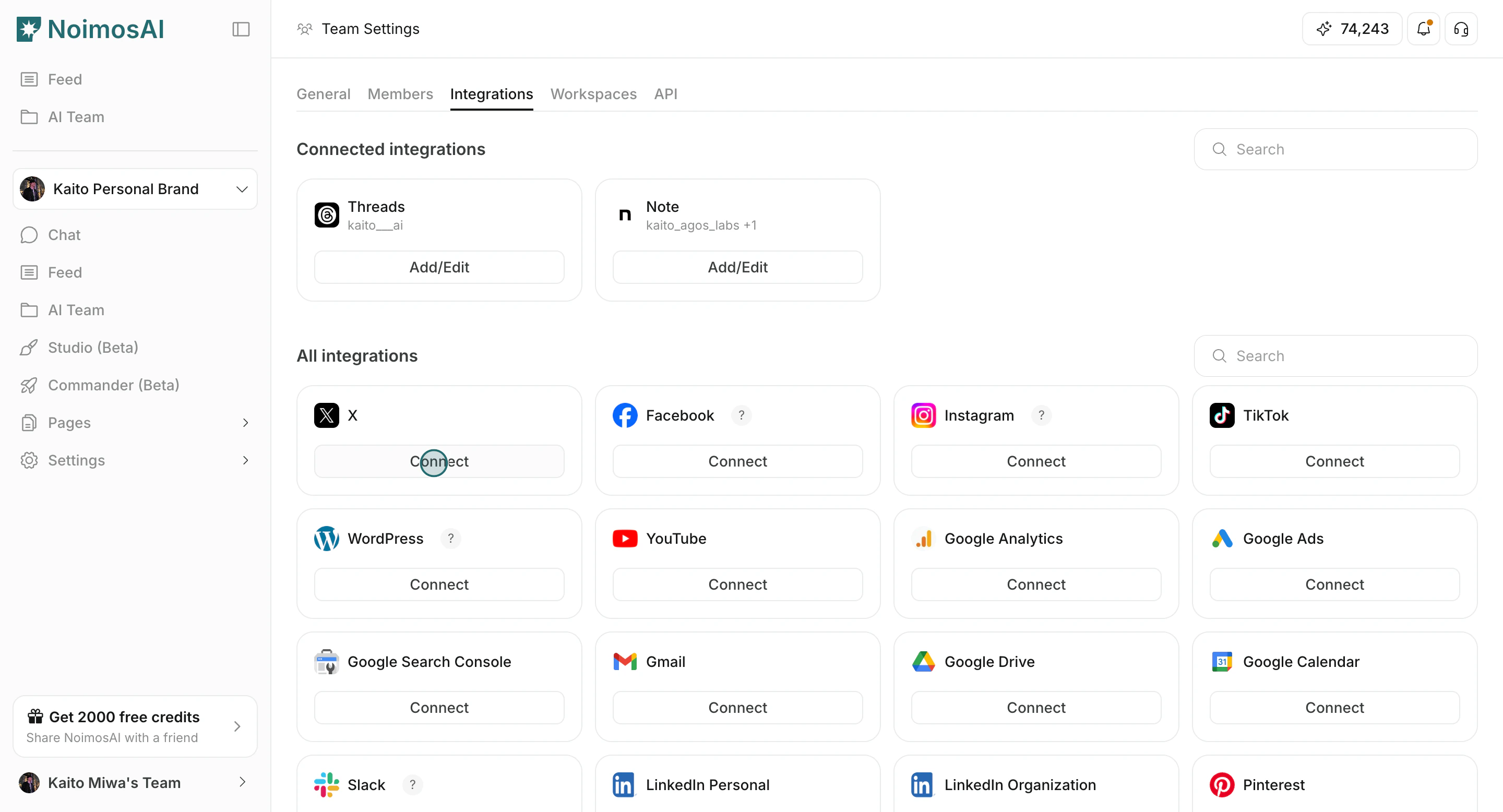
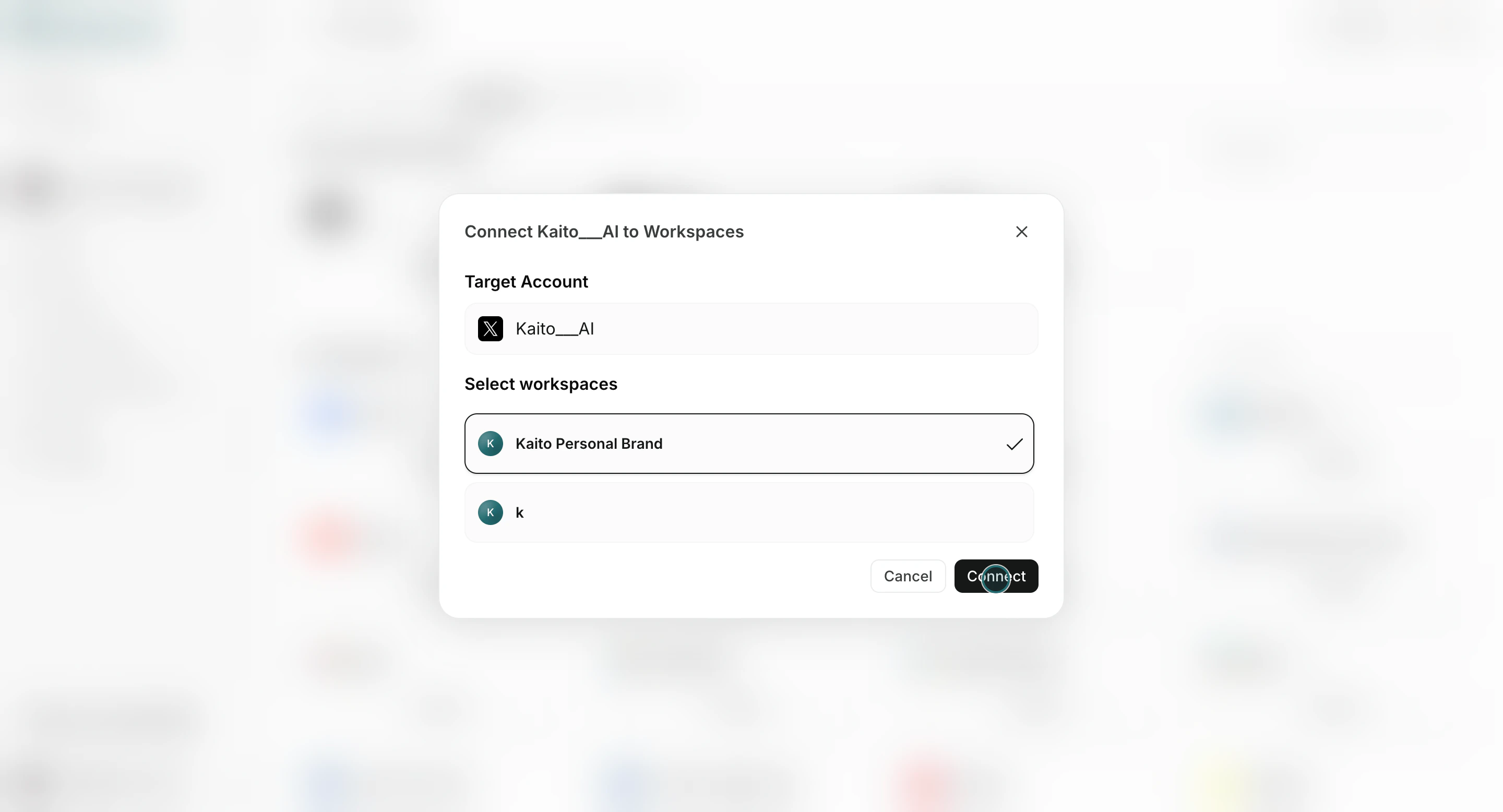
1. Scegli un'app e fai clic su `Connetti` o `Add another account`.
## Connetti un account dell'app
Utilizza questa sezione per comprendere la connessione di un account dell'app e cosa confermare durante il completamento di questa parte.
1. Scegli un'app e fai clic su `Connetti` o `Add another account`.
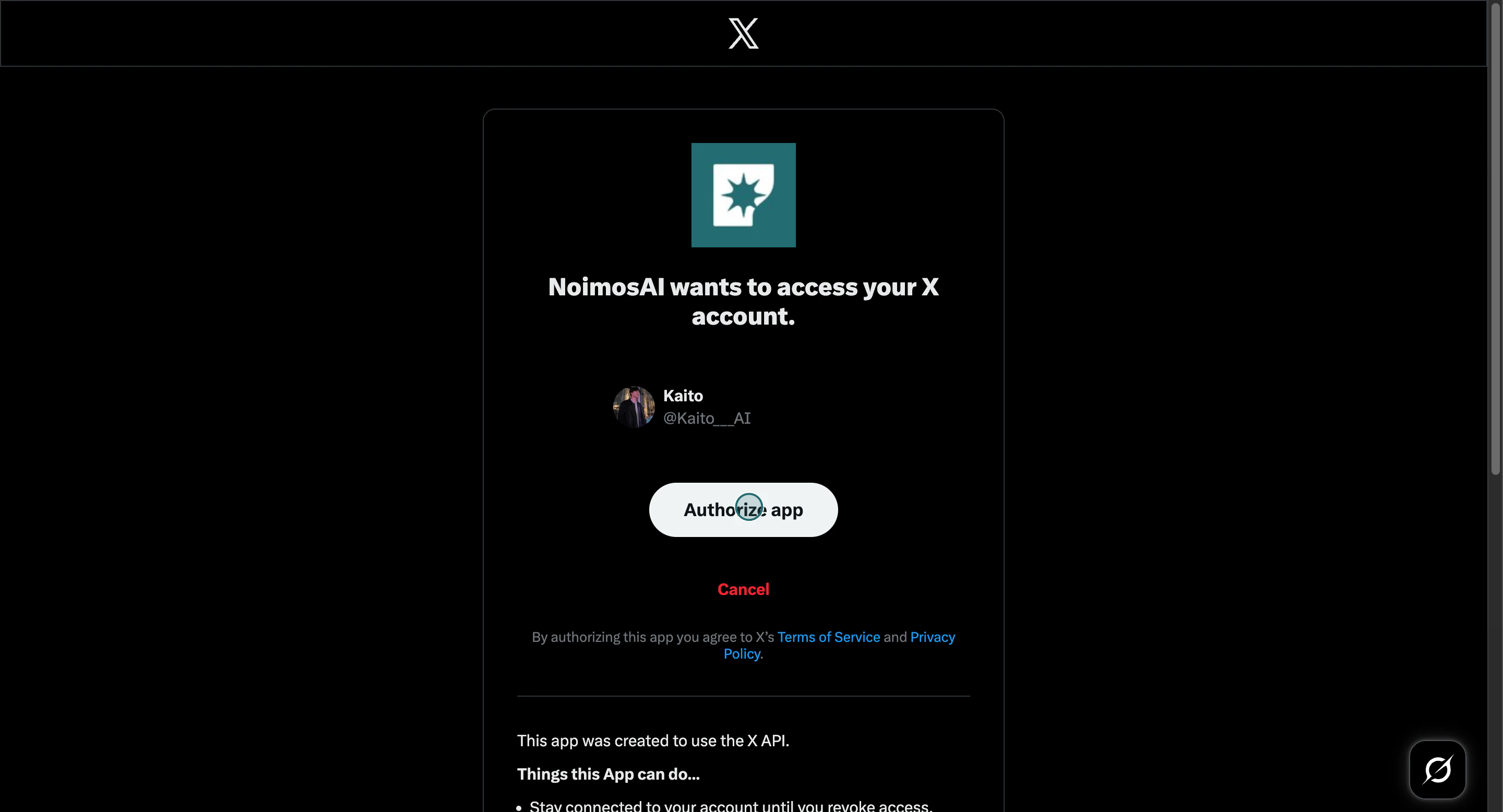
 2. Completa l'autorizzazione del fornitore.
 3. Seleziona uno o più spazi di lavoro per quell'account.
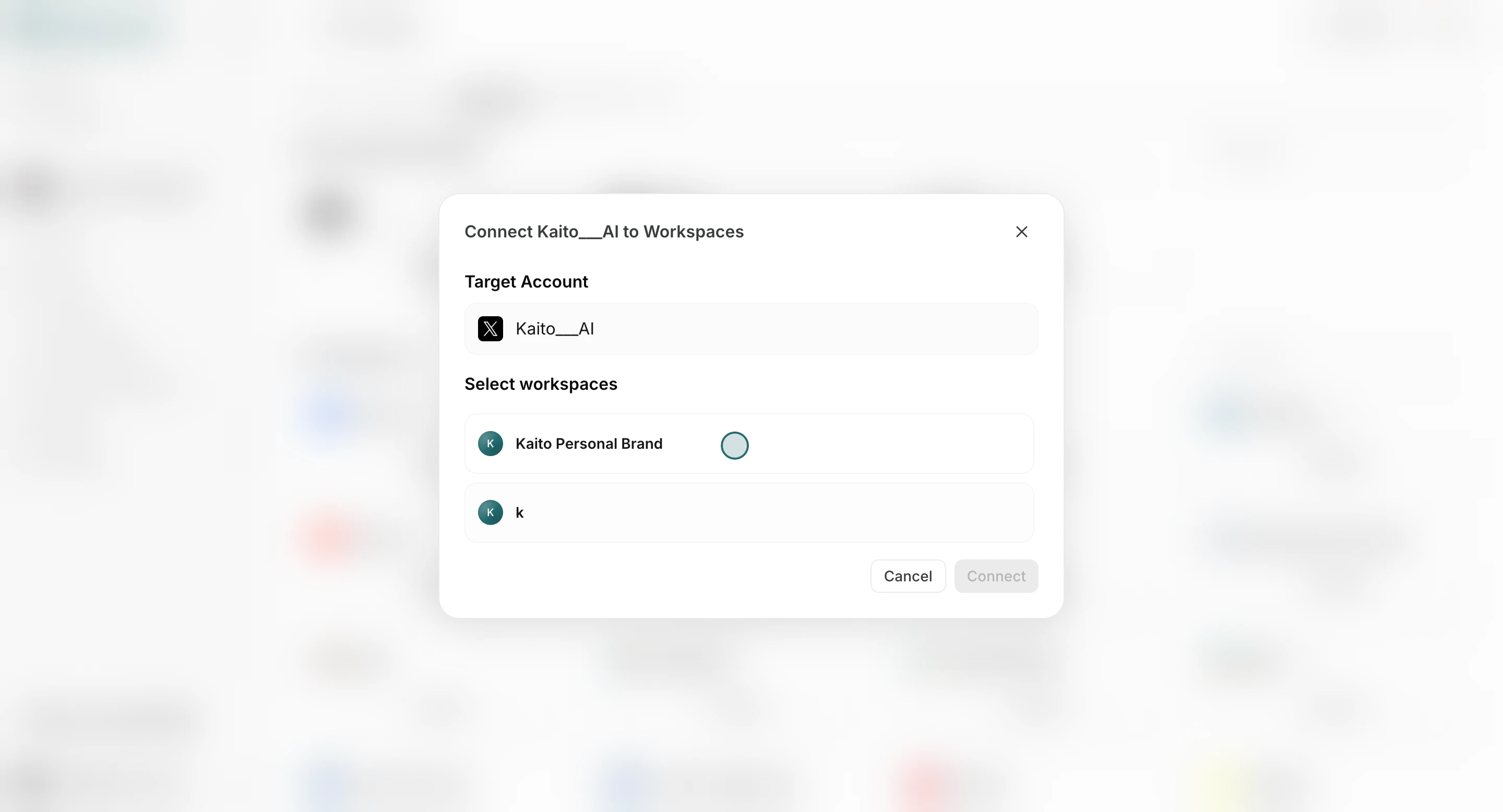 4. Confermare con `Connetti`.
 ## Collega l'account agli agenti
Utilizza questa sezione per comprendere la connessione dell'account agli agenti e cosa confermare durante il completamento di questa parte.
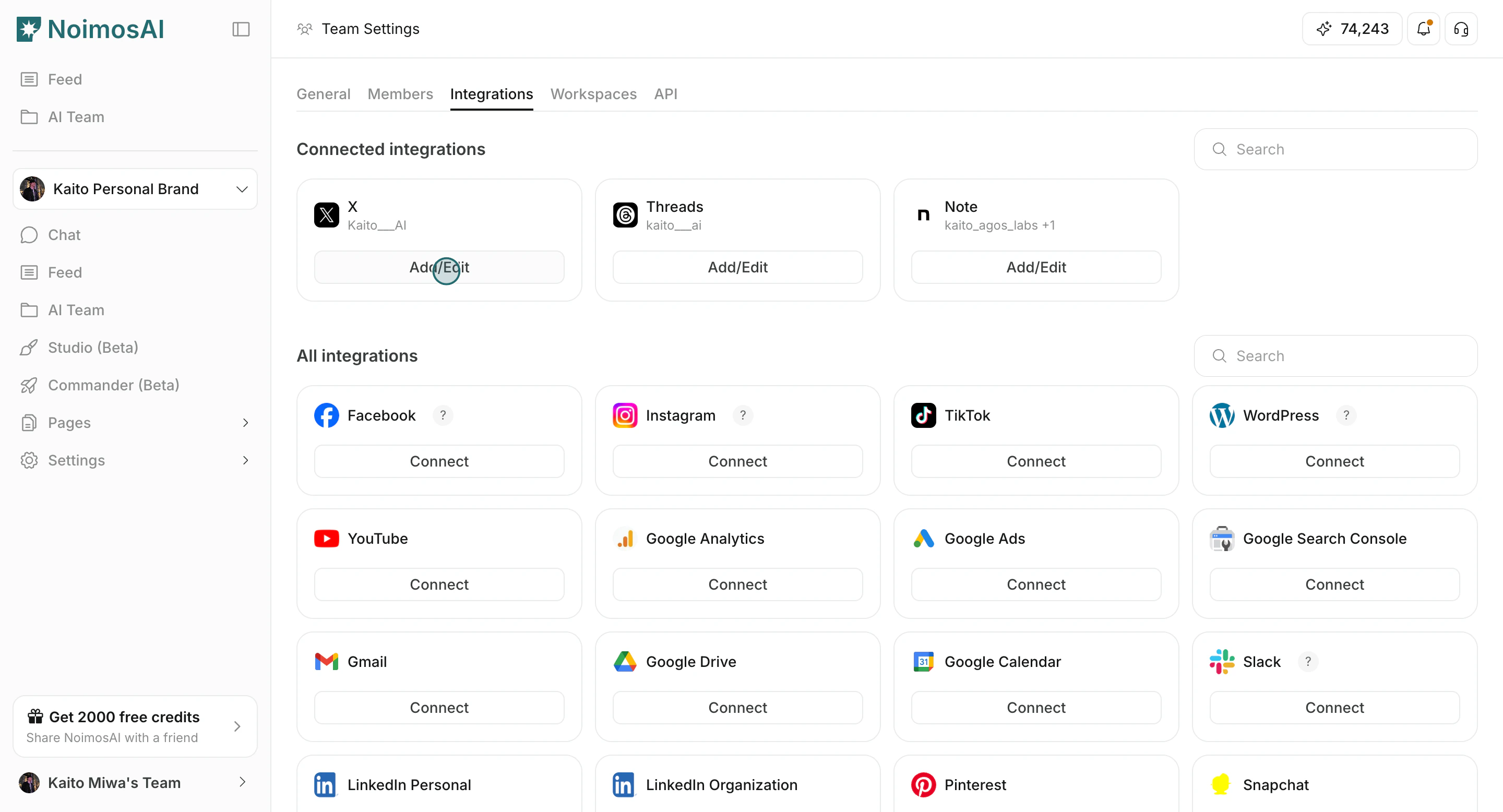
1. Apri `Add/Edit` per un account connesso.
## Collega l'account agli agenti
Utilizza questa sezione per comprendere la connessione dell'account agli agenti e cosa confermare durante il completamento di questa parte.
1. Apri `Add/Edit` per un account connesso.
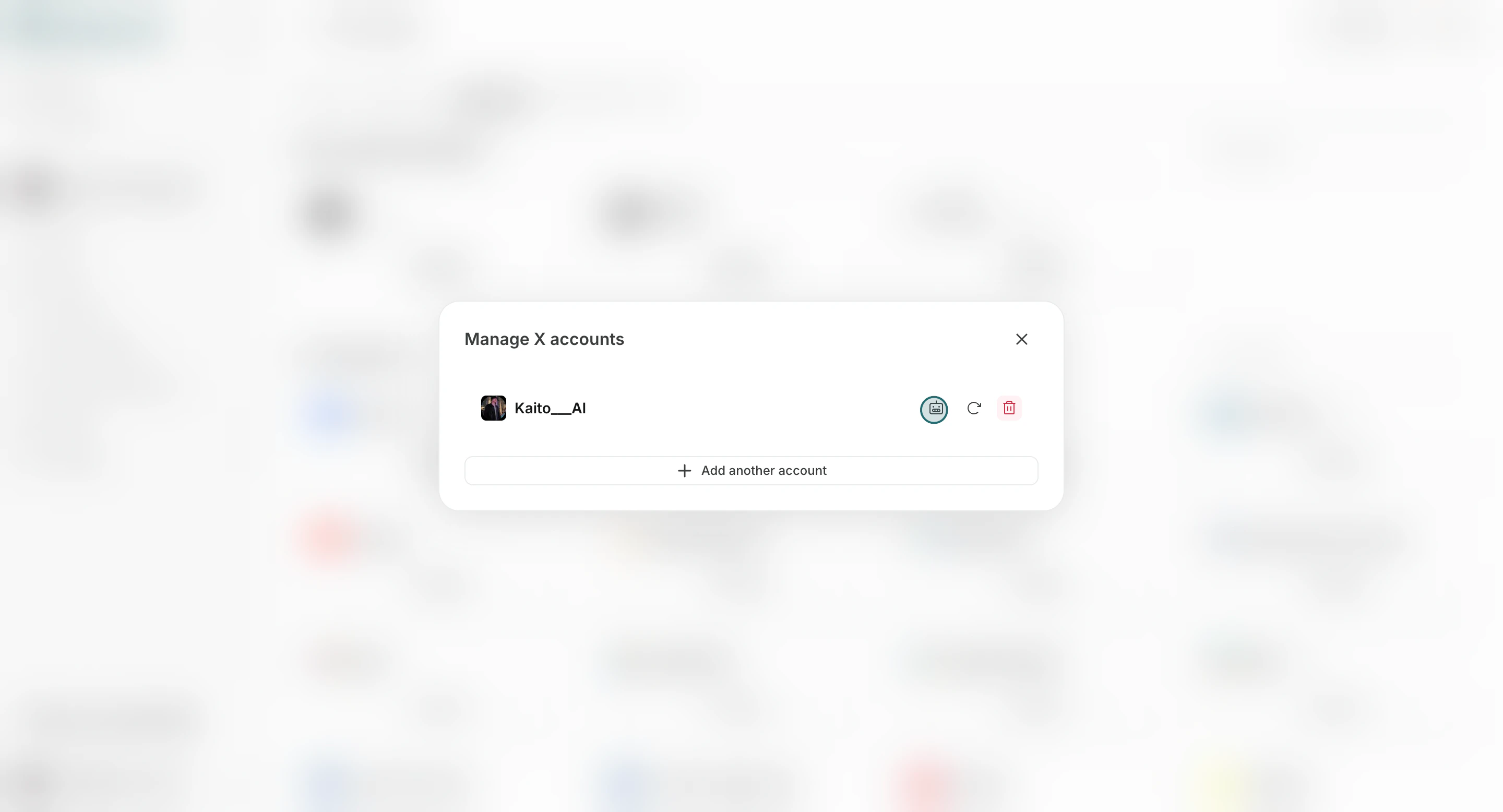
 2. Fare clic su `Connetti to Agent`.
 3. Seleziona gli agenti e salva.
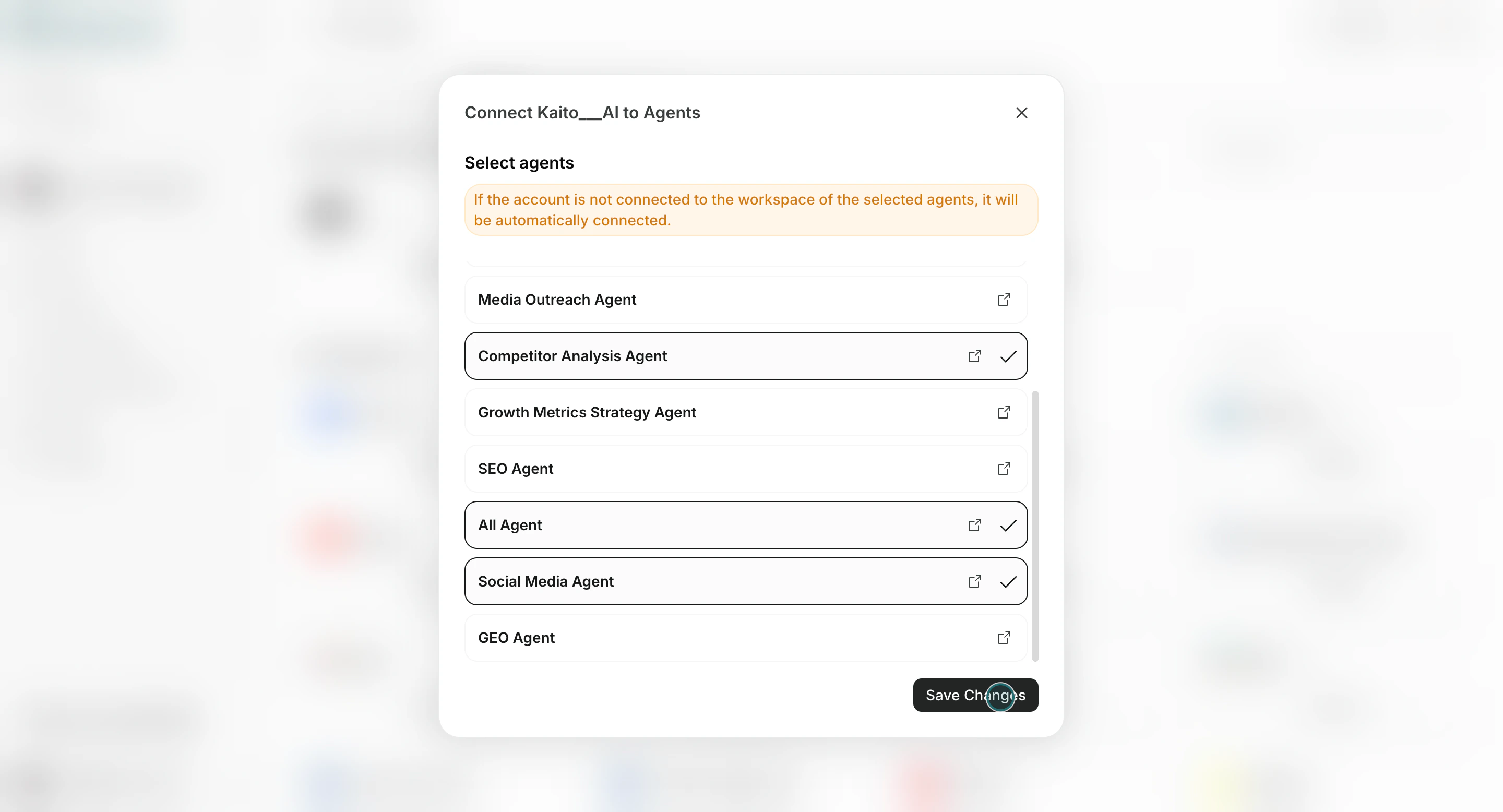 Se un account non è ancora connesso al Area di lavoro di un agente selezionato, NoimosAI lo connette automaticamente a quel Area di lavoro.
## Gestione continua
Utilizzare questa sezione per comprendere la gestione in corso e cosa confermare durante il completamento di questa parte.
1. Utilizza `Add/Edit` per aggiornare le assegnazioni.
2. Ricollegare gli account quando è richiesta la riautorizzazione.
Se un account non è ancora connesso al Area di lavoro di un agente selezionato, NoimosAI lo connette automaticamente a quel Area di lavoro.
## Gestione continua
Utilizzare questa sezione per comprendere la gestione in corso e cosa confermare durante il completamento di questa parte.
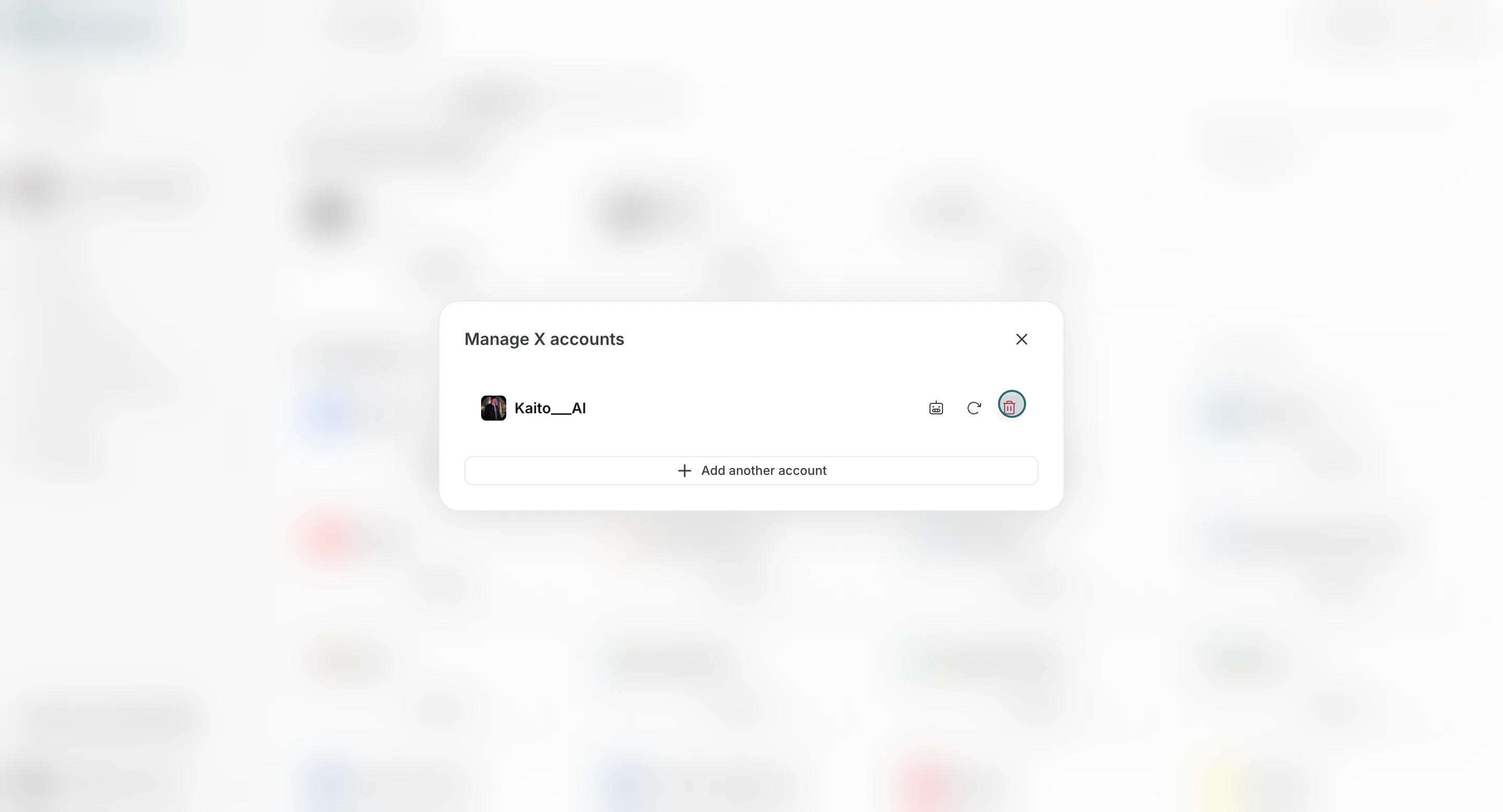
1. Utilizza `Add/Edit` per aggiornare le assegnazioni.
2. Ricollegare gli account quando è richiesta la riautorizzazione.
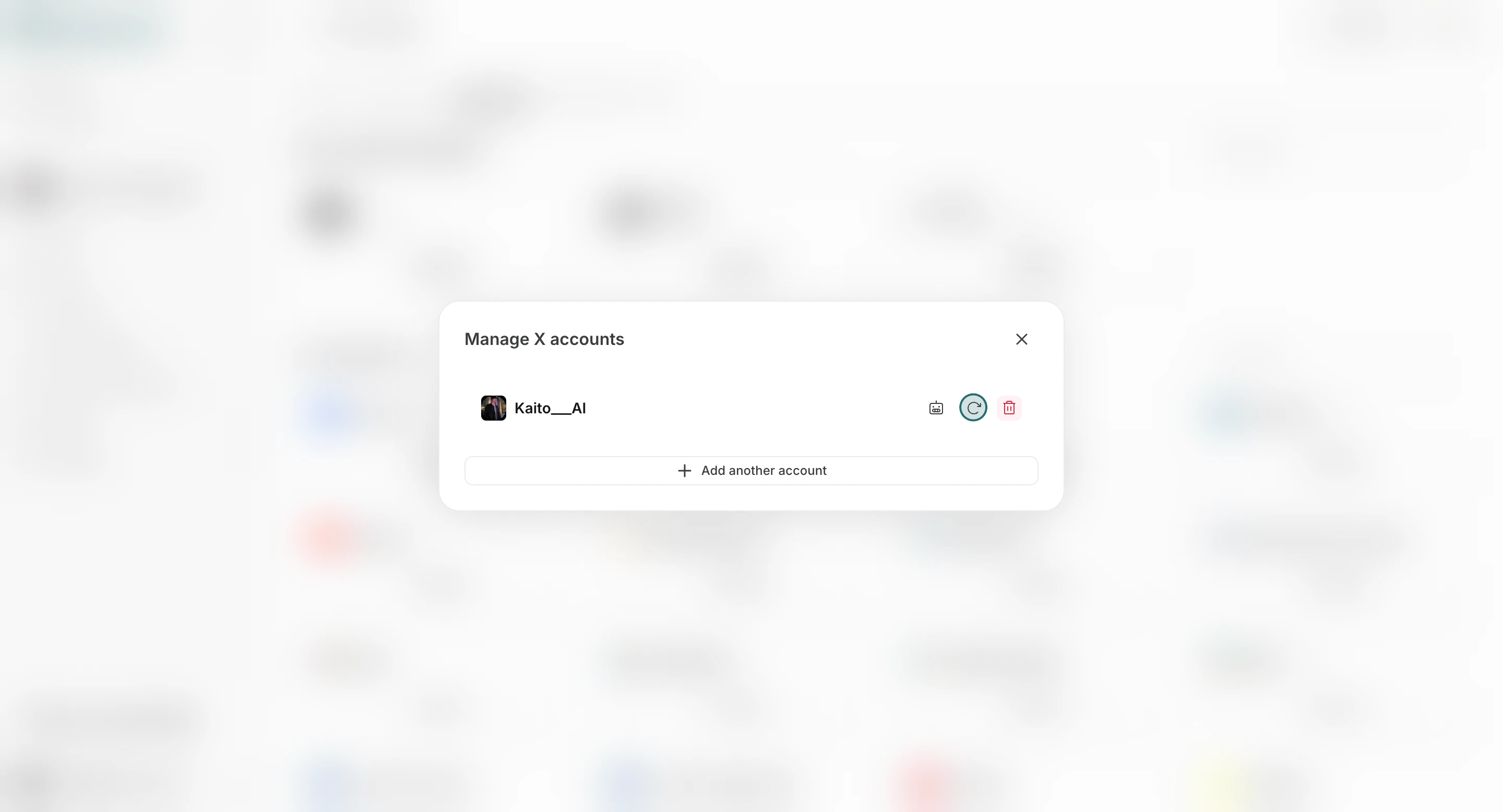 3. Rimuovi gli account che non sono più necessari.
 ## Note
Rivedi queste note prima di procedere.
* I limiti di connessione per l'integrazione dipendono dal tuo piano attuale.
* La connessione all'account a livello di team non garantisce automaticamente l'accesso a ogni area di lavoro o a ogni agente finché non lo assegni.
## Imparentato
Utilizza queste pagine correlate per una guida più approfondita.
* [Nozioni di base sulla squadra](/it/help-center/team/team-basics)
* [Controllo dati](/it/help-center/team/data-control)
* [Gestisci strumenti agente](/it/help-center/workspace/integrate-apps)
## Note
Rivedi queste note prima di procedere.
* I limiti di connessione per l'integrazione dipendono dal tuo piano attuale.
* La connessione all'account a livello di team non garantisce automaticamente l'accesso a ogni area di lavoro o a ogni agente finché non lo assegni.
## Imparentato
Utilizza queste pagine correlate per una guida più approfondita.
* [Nozioni di base sulla squadra](/it/help-center/team/team-basics)
* [Controllo dati](/it/help-center/team/data-control)
* [Gestisci strumenti agente](/it/help-center/workspace/integrate-apps)