> ## Documentation Index
> Fetch the complete documentation index at: https://docs.noimosai.com/llms.txt
> Use this file to discover all available pages before exploring further.
# Crea spazi di lavoro
> Configura un nuovo spazio di lavoro attraverso il flusso di onboarding e preparalo per l'esecuzione.
## Panoramica
La creazione di un'area di lavoro avvia un flusso di configurazione dell'onboarding.
Durante la configurazione, definisci il contesto dell'area di lavoro, connetti le app e generi una configurazione iniziale di Agenti.
## Decidi prima l'unità dell'area di lavoro
Crea spazi di lavoro per marchio o creatore, non per dipartimento interno.
* Unità consigliata: uno spazio di lavoro per brand, creatore o linea di prodotto/servizio che necessita del proprio contesto.
* Team è l'organizzazione operativa. L'area di lavoro è il contesto di esecuzione per un marchio o un'offerta specifica.
* Nelle operazioni in stile agenzia, invita tutti gli operatori in un team, quindi crea spazi di lavoro separati per ciascun marchio cliente.
* Collega solo account app specifici del marchio in ogni area di lavoro.
* Mantieni la base di conoscenza e la memoria specifiche del marchio in quell'area di lavoro.
Se più marchi vengono mescolati in un unico spazio di lavoro, la qualità del contesto condiviso diminuisce e gli agenti hanno meno probabilità di massimizzare la pertinenza e le prestazioni dell'output.
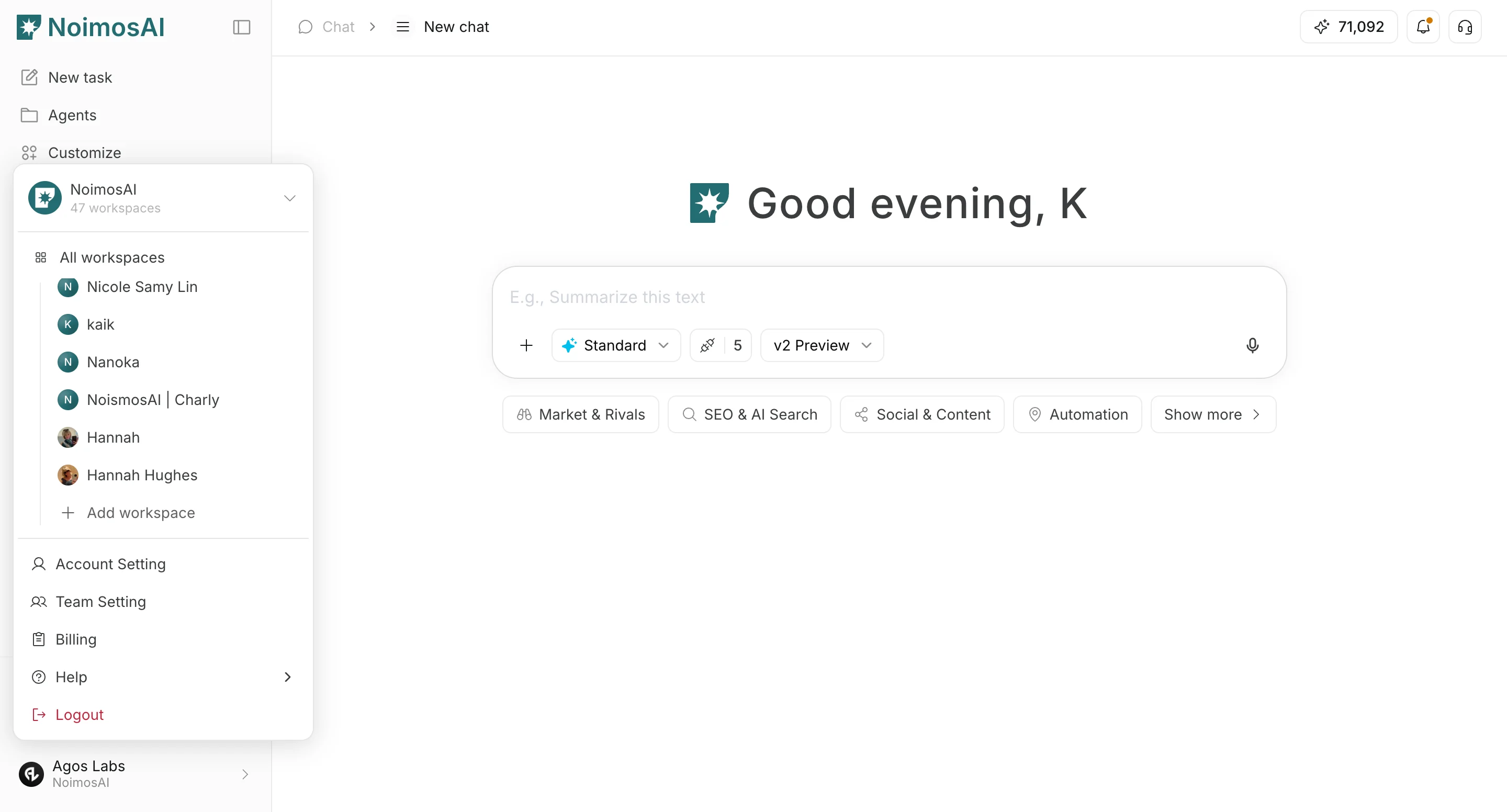
## Dove trovarlo
Utilizzare il seguente percorso per aprire quest'area.
* `Area di lavoro selector -> Aggiungi nuovo workspace`
* `Impostazioni del team -> Gestisci aree di lavoro -> Crea nuova area di lavoro`
 ## Flusso di configurazione
Seguire i passaggi seguenti per completare questo processo.
1. Inizia la creazione da `Aggiungi nuovo workspace` e fai clic su `Start creating`.
## Flusso di configurazione
Seguire i passaggi seguenti per completare questo processo.
1. Inizia la creazione da `Aggiungi nuovo workspace` e fai clic su `Start creating`.
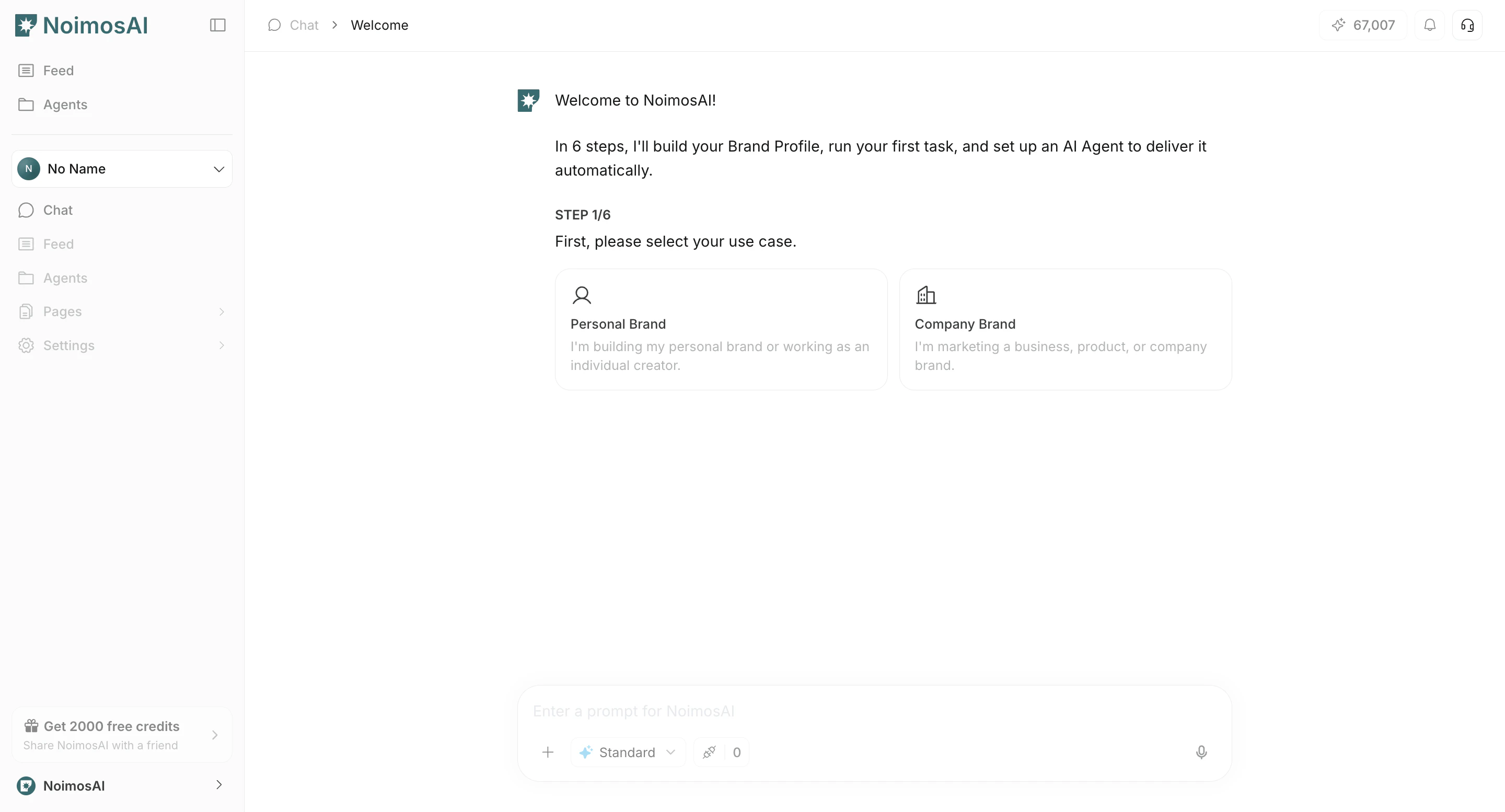 2. Immettere `Area di lavoro Name`.
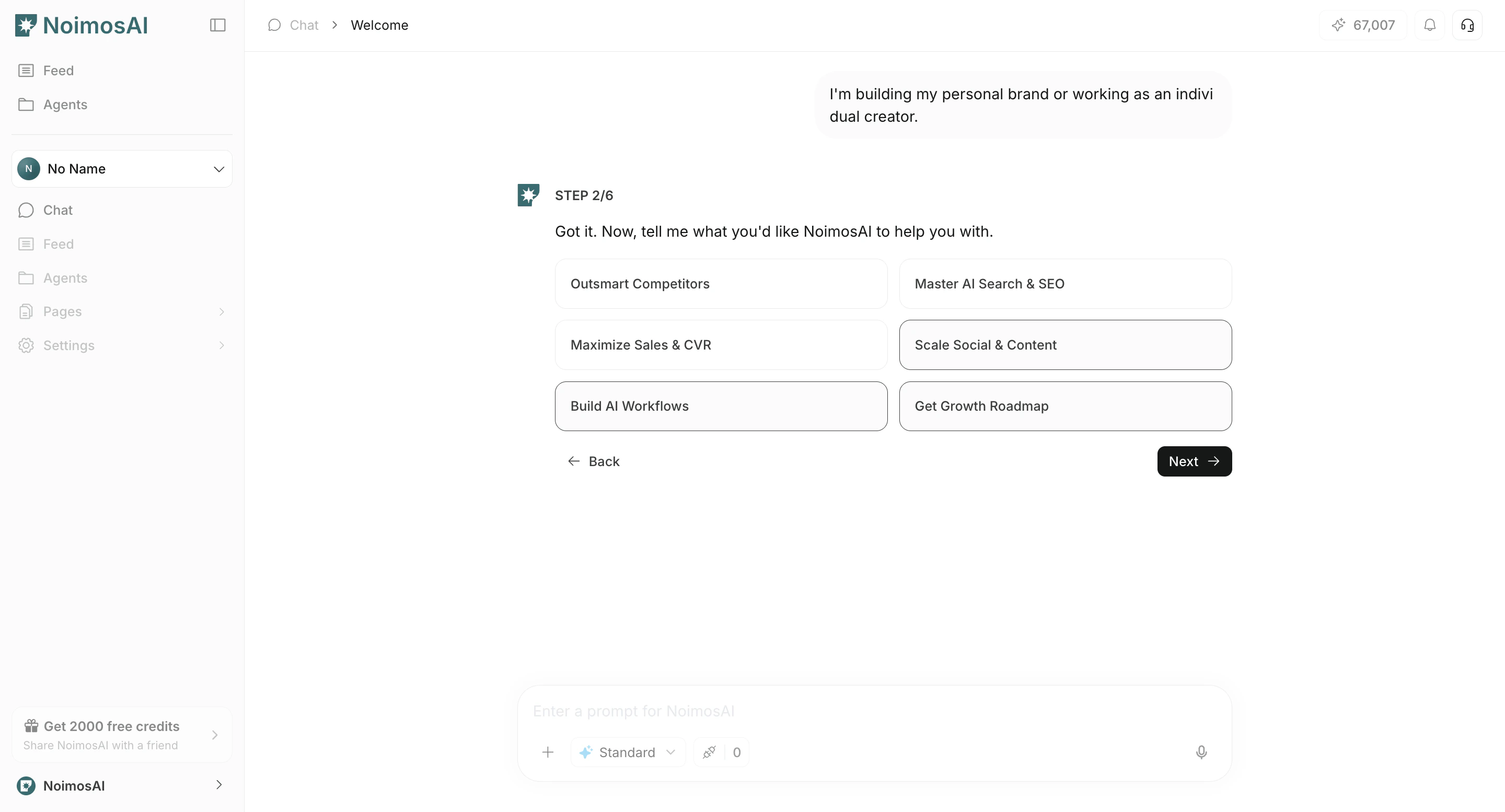 3. Selezionare il tipo di spazio di lavoro: `Personal` o `Company`.
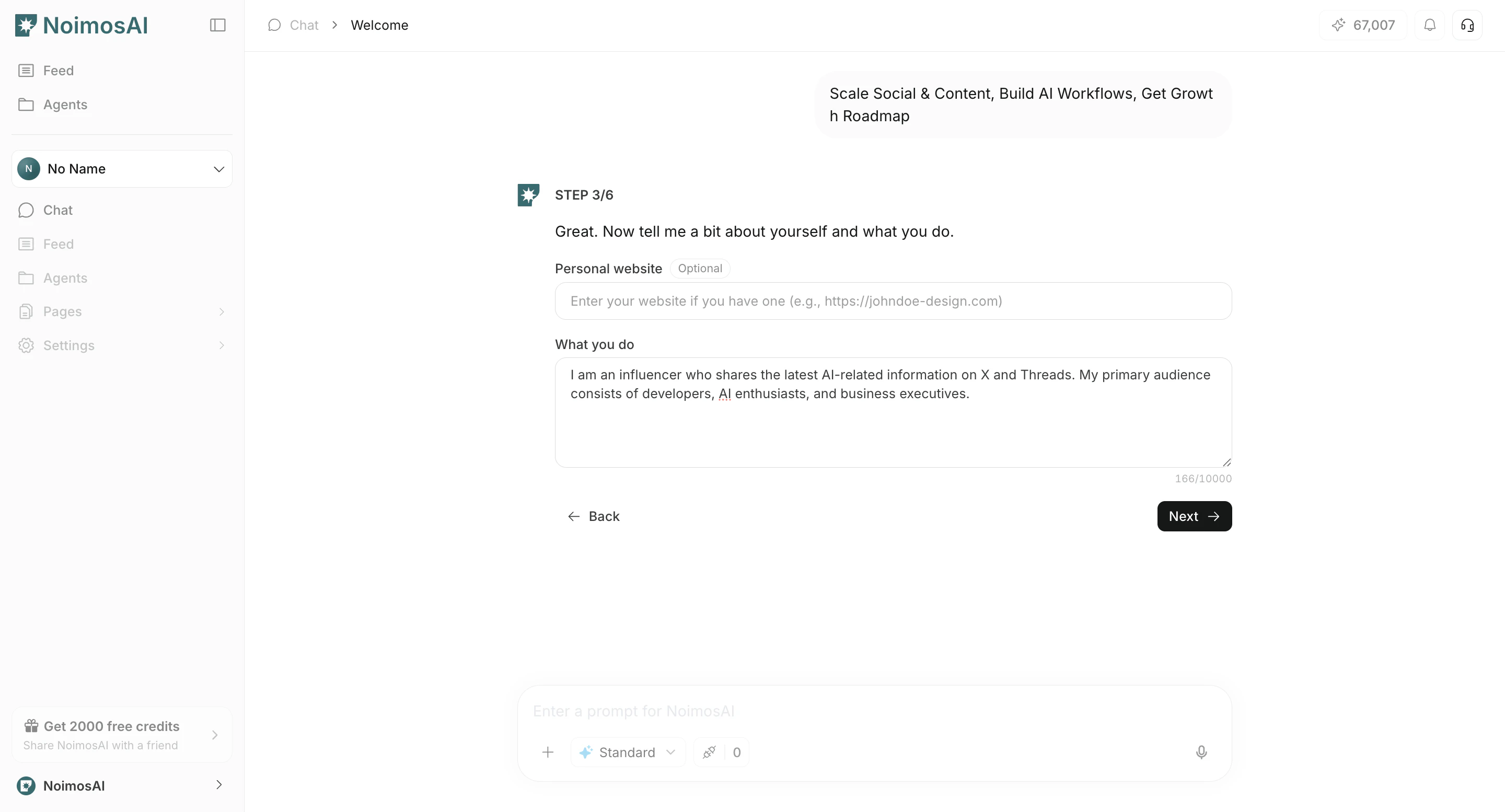 4. Inserisci le informazioni di base.
* Personale: informazioni sull'attività/servizio, URL del sito Web opzionale.
* Azienda: sito web aziendale, tipologia di offerta, descrizione facoltativa del prodotto/servizio.
4. Inserisci le informazioni di base.
* Personale: informazioni sull'attività/servizio, URL del sito Web opzionale.
* Azienda: sito web aziendale, tipologia di offerta, descrizione facoltativa del prodotto/servizio.
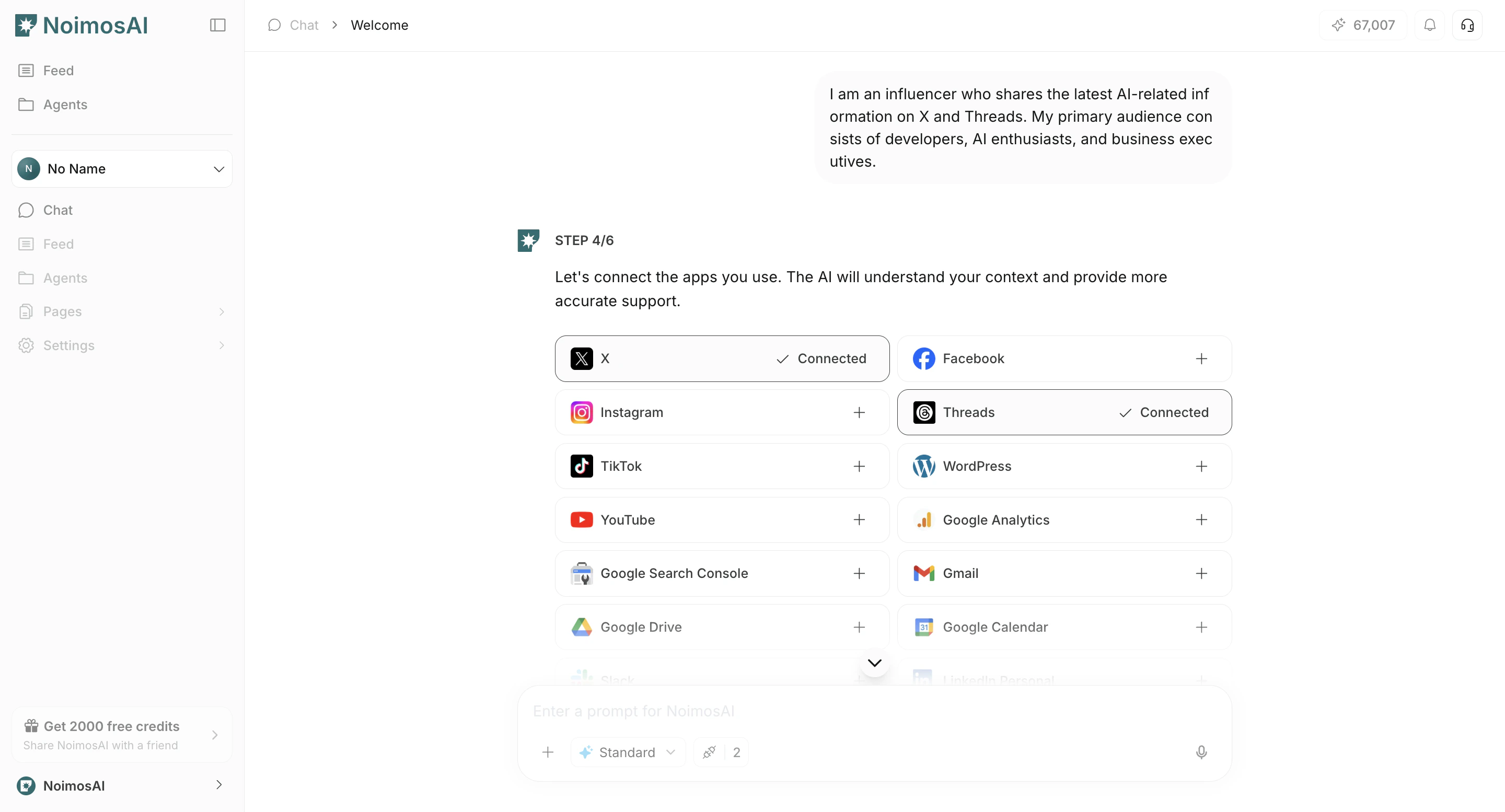 5. Seleziona le app che utilizzi (selezione del provider).
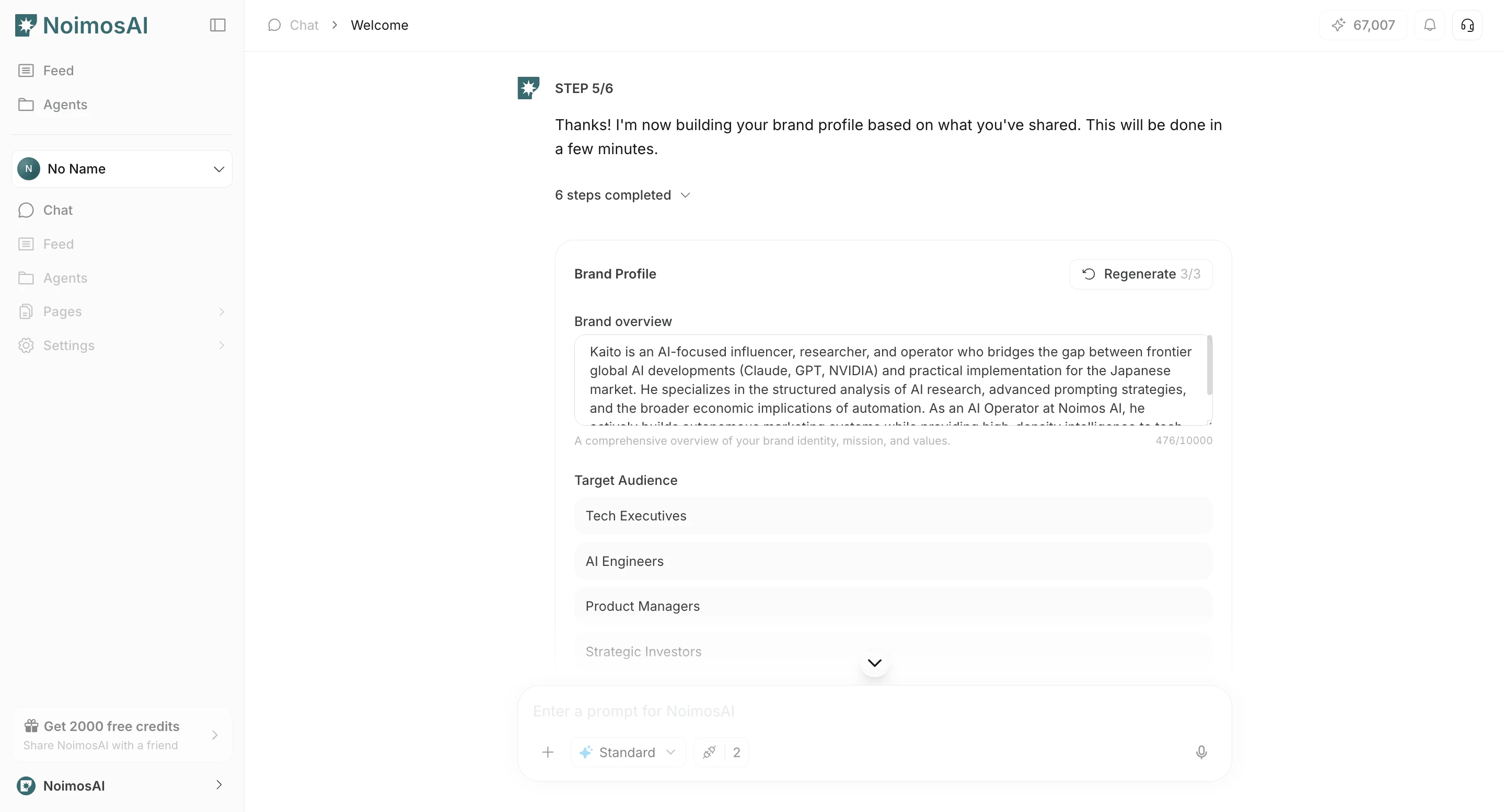 6. Connetti gli account dell'app in onboarding (`Connetti`).
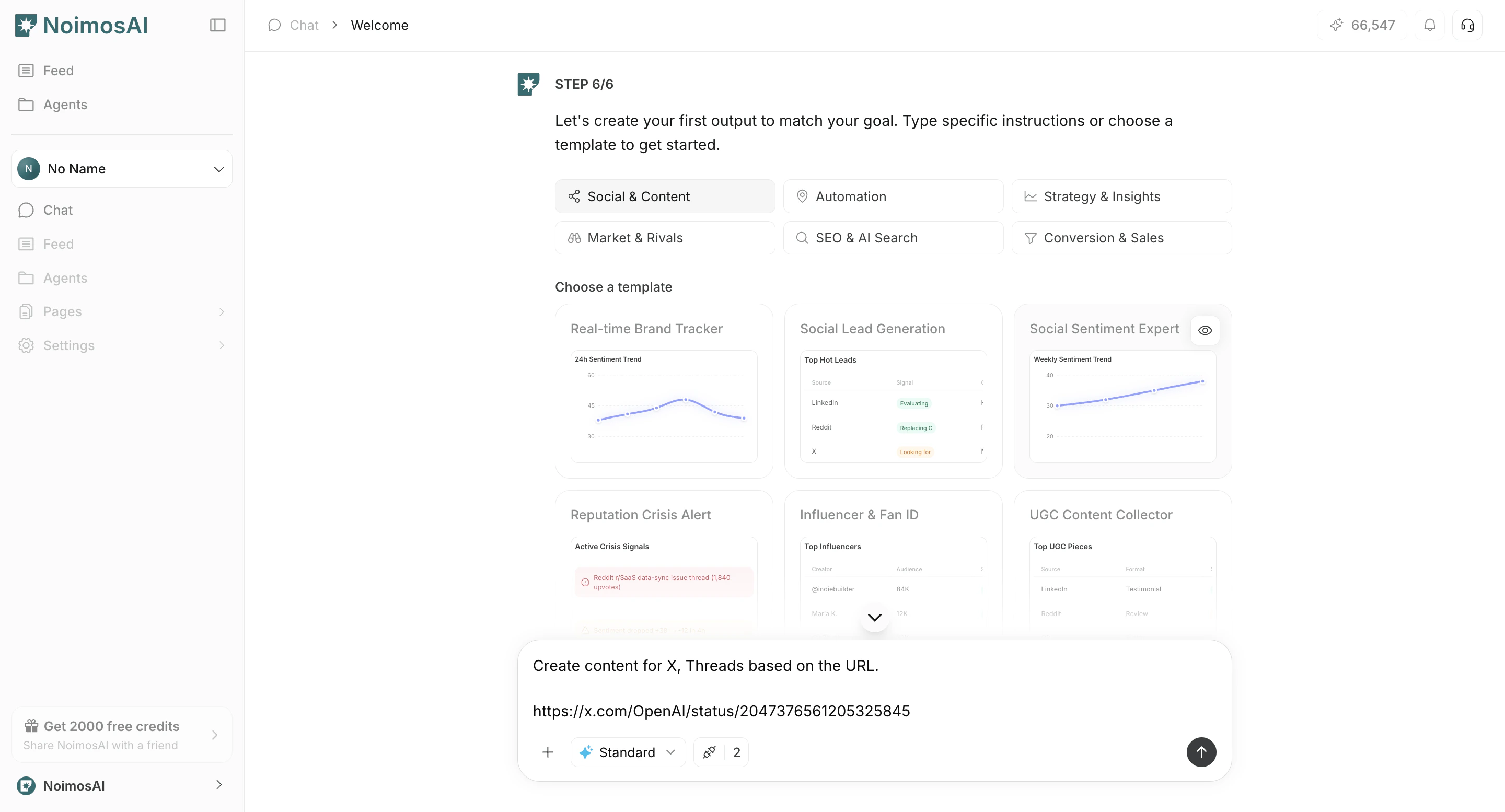 7. Rivedi e modifica gli influencer/concorrenti suggeriti e le parole chiave di ascolto sociale.
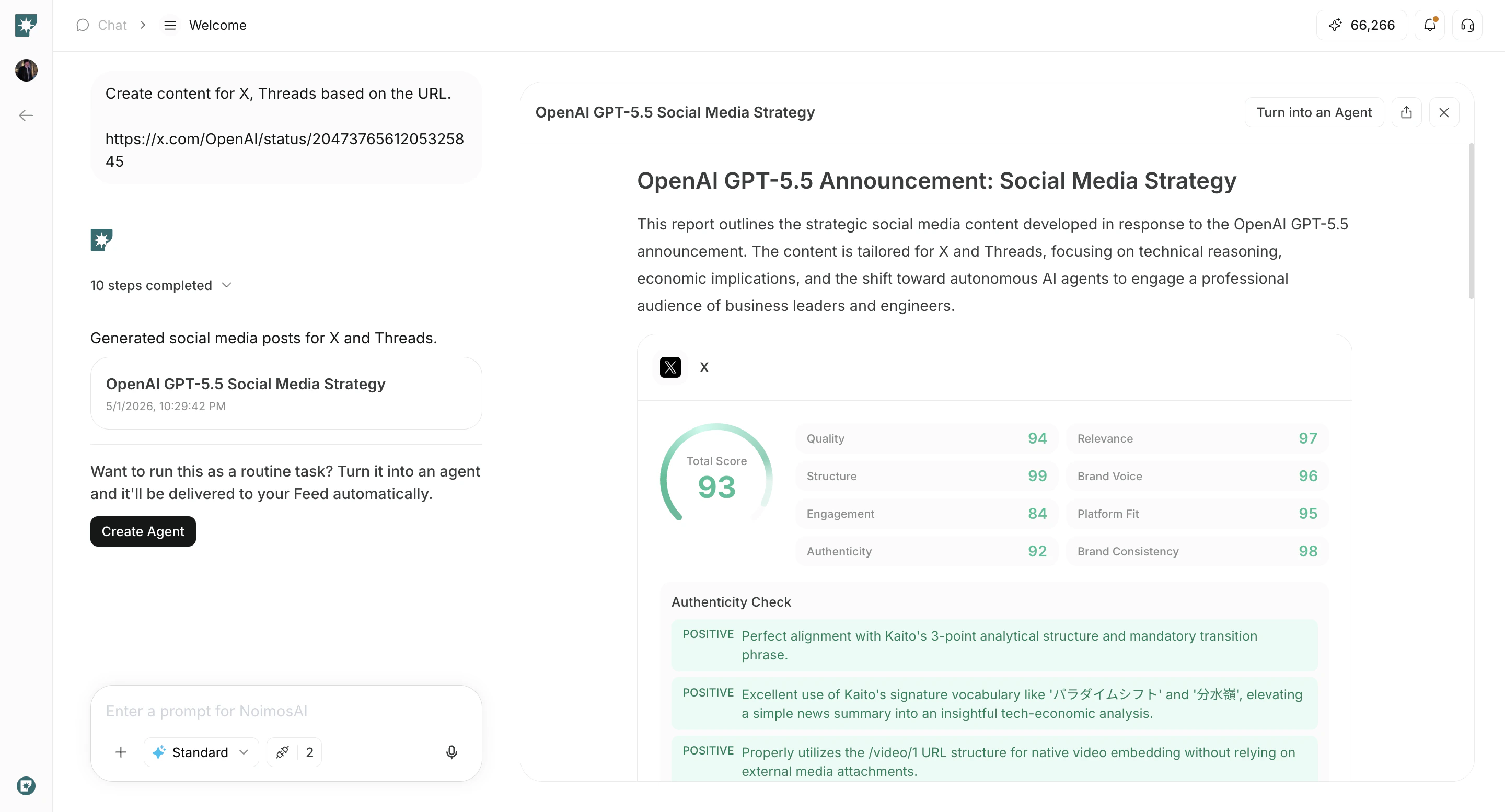 8. Seleziona gli obiettivi.
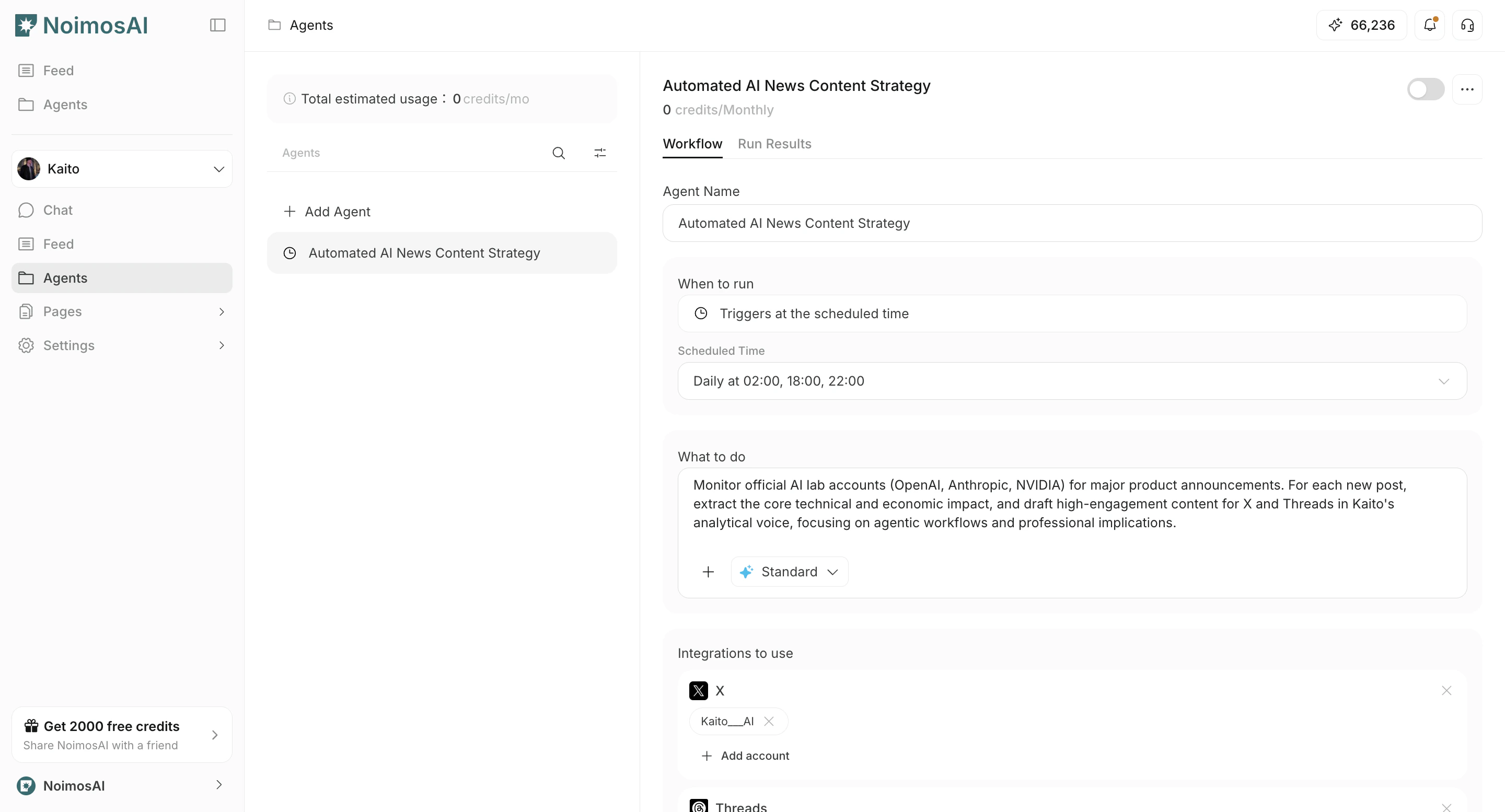
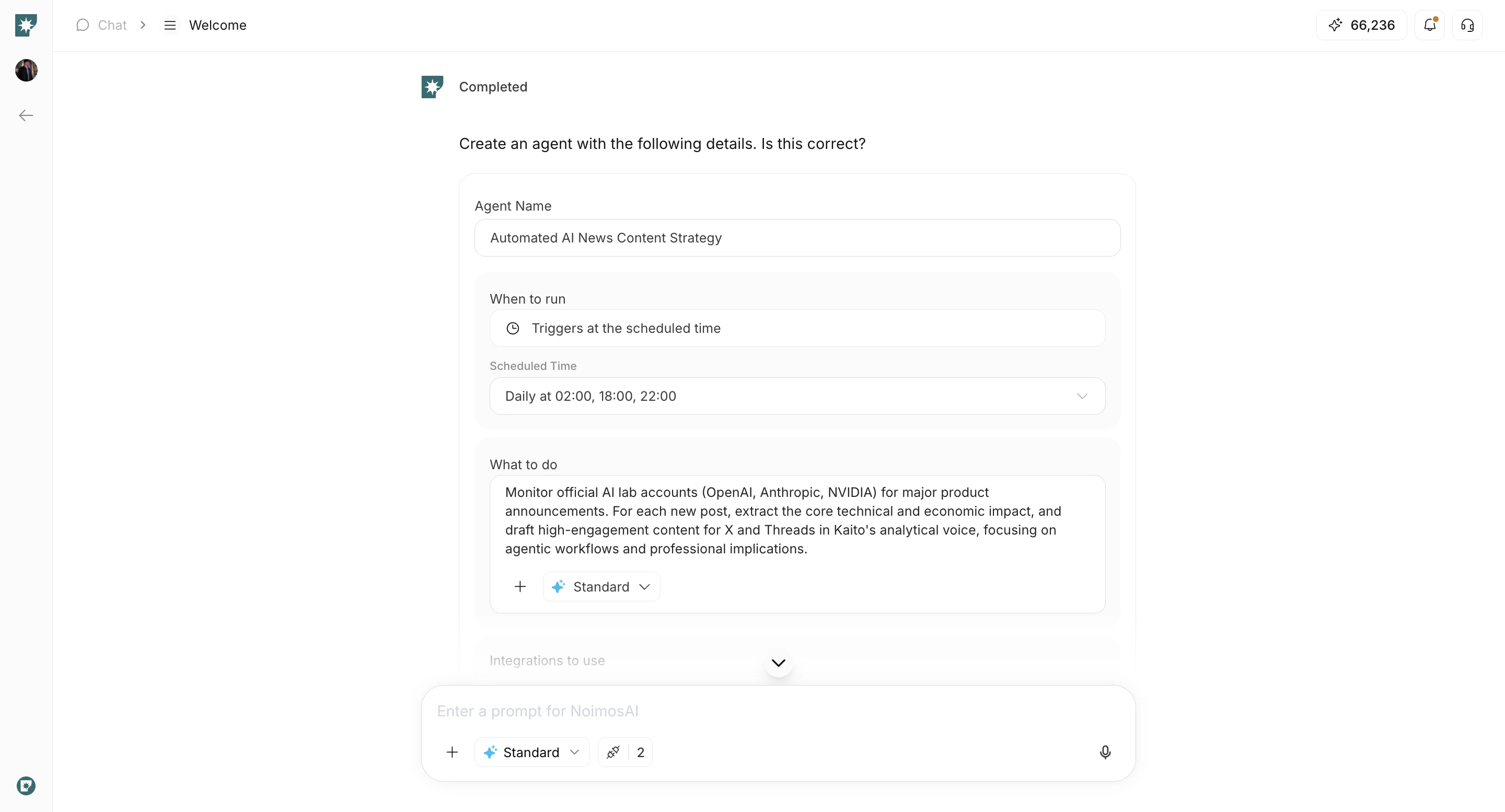 9. Seleziona i trigger e completa la configurazione.
 ## Note
Rivedi queste note prima di procedere.
* La configurazione può ramificarsi per tipo (`Personal` o `Company`), ma entrambe terminano con obiettivi e attivano la configurazione.
* La connessione dell'app può essere effettuata in un secondo momento, ma l'onboarding consiglia di connettere le app richieste durante la configurazione.
* Il numero di spazi di lavoro che puoi creare è limitato dal tuo piano attuale.
## Imparentato
Utilizza queste pagine correlate per una guida più approfondita.
* [Nozioni di base sull'area di lavoro](/it/help-center/workspace/workspace-basics)
* [Integra app](/it/help-center/workspace/integrate-apps)
* [Verifica piano](/it/help-center/plans-and-billing/check-plan)
## Note
Rivedi queste note prima di procedere.
* La configurazione può ramificarsi per tipo (`Personal` o `Company`), ma entrambe terminano con obiettivi e attivano la configurazione.
* La connessione dell'app può essere effettuata in un secondo momento, ma l'onboarding consiglia di connettere le app richieste durante la configurazione.
* Il numero di spazi di lavoro che puoi creare è limitato dal tuo piano attuale.
## Imparentato
Utilizza queste pagine correlate per una guida più approfondita.
* [Nozioni di base sull'area di lavoro](/it/help-center/workspace/workspace-basics)
* [Integra app](/it/help-center/workspace/integrate-apps)
* [Verifica piano](/it/help-center/plans-and-billing/check-plan)