> ## Documentation Index
> Fetch the complete documentation index at: https://docs.noimosai.com/llms.txt
> Use this file to discover all available pages before exploring further.
# Elimina aree di lavoro
> Elimina definitivamente un'area di lavoro quando non è più necessaria.
## Panoramica
L'eliminazione di un'area di lavoro rimuove permanentemente tutti i dati in quell'area di lavoro.
Questa azione non può essere annullata.
## Dove trovarlo
Utilizzare il seguente percorso per aprire quest'area.
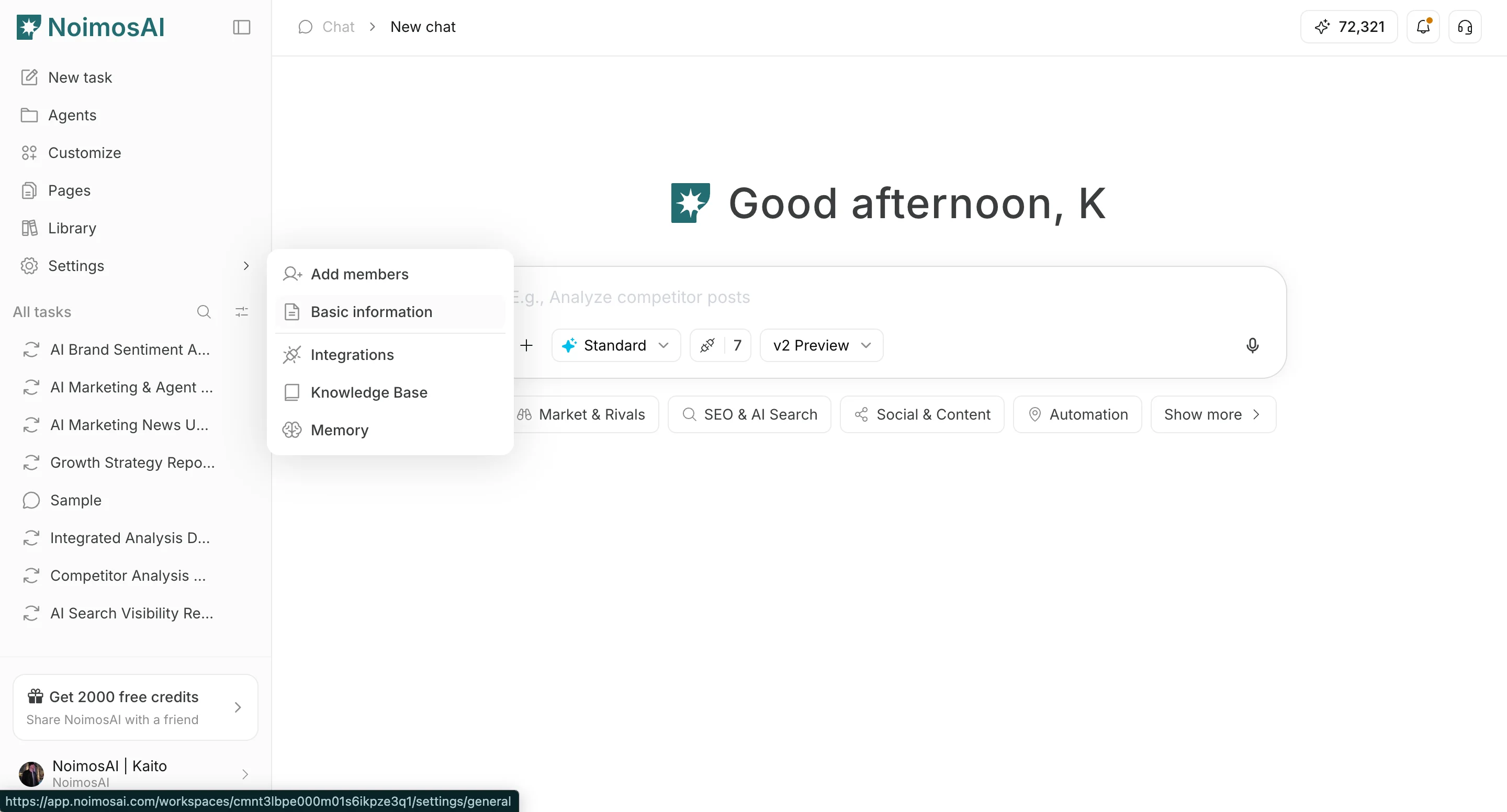
* `Area di lavoro -> Impostazioni -> Informazioni di base -> Generale`
## Come eliminare un'area di lavoro
Seguire i passaggi seguenti per completare questa azione.
1. Passare all'area di lavoro di destinazione.
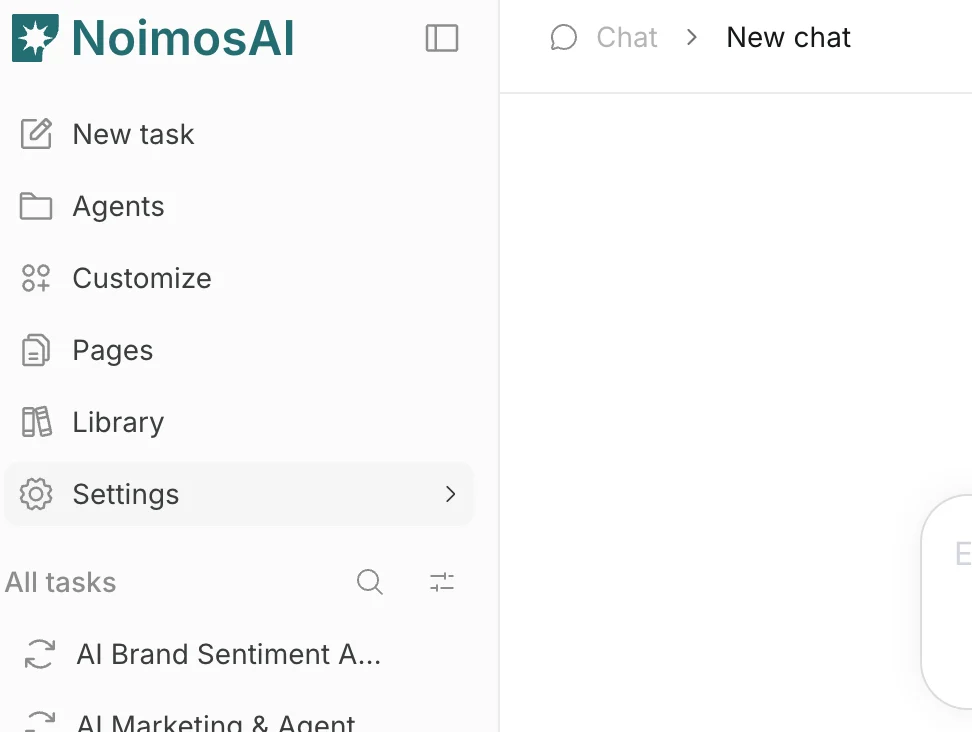 2. Apri `Impostazioni -> Informazioni di base -> Generale`.
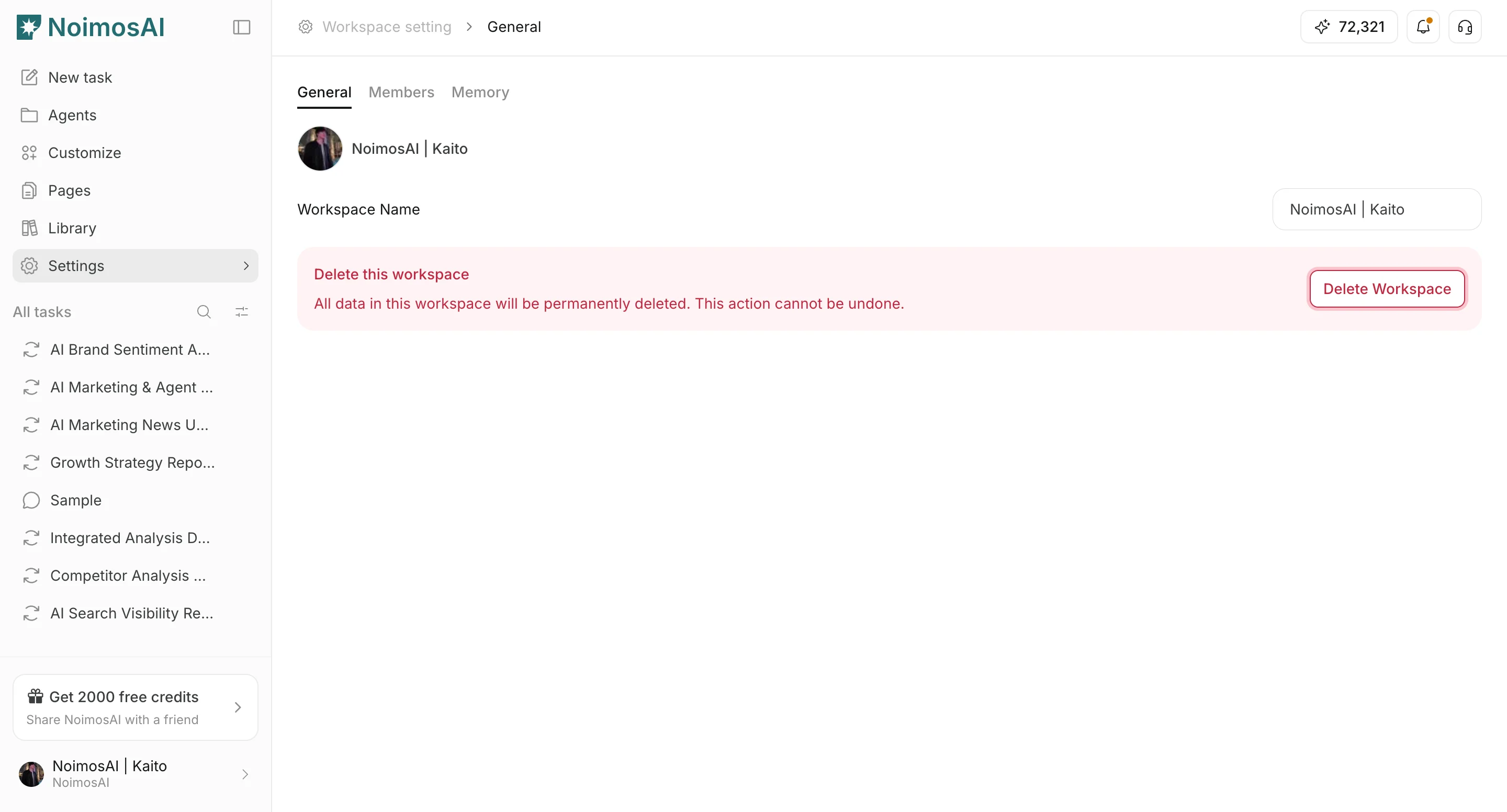
 3. Fare clic su `Delete Area di lavoro`.
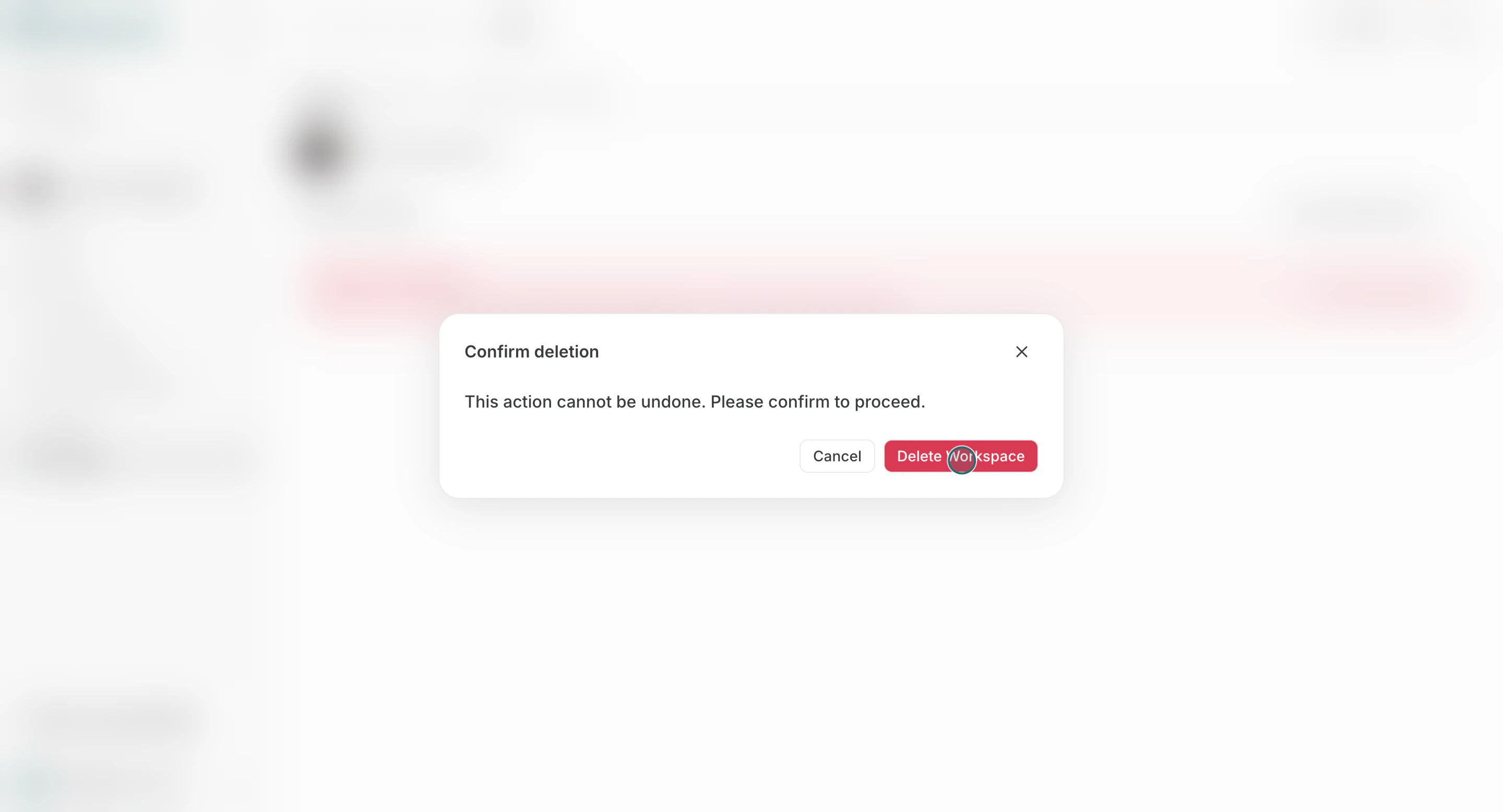
 4. Confermare l'eliminazione nella modale.
 ## Prima di eliminare
Utilizza questa sezione per confermare prima di eliminare in modo da poter procedere senza errori evitabili.
* Conferma che nessuna operazione attiva dipende da questo spazio di lavoro.
* Avvisa i membri che ancora utilizzano questo spazio di lavoro.
* Controlla se questo è l'ultimo spazio di lavoro rimasto nel team.
## Note
Rivedi queste note prima di procedere.
* Una squadra deve mantenere almeno uno spazio di lavoro.
## Imparentato
Utilizza queste pagine correlate per una guida più approfondita.
* [Nozioni di base sull'area di lavoro](/it/help-center/workspace/workspace-basics)
* [Modifica il nome dell'area di lavoro e l'immagine del profilo](/it/help-center/workspace/change-the-workspace-name-and-profile-image)
## Prima di eliminare
Utilizza questa sezione per confermare prima di eliminare in modo da poter procedere senza errori evitabili.
* Conferma che nessuna operazione attiva dipende da questo spazio di lavoro.
* Avvisa i membri che ancora utilizzano questo spazio di lavoro.
* Controlla se questo è l'ultimo spazio di lavoro rimasto nel team.
## Note
Rivedi queste note prima di procedere.
* Una squadra deve mantenere almeno uno spazio di lavoro.
## Imparentato
Utilizza queste pagine correlate per una guida più approfondita.
* [Nozioni di base sull'area di lavoro](/it/help-center/workspace/workspace-basics)
* [Modifica il nome dell'area di lavoro e l'immagine del profilo](/it/help-center/workspace/change-the-workspace-name-and-profile-image)