> ## Documentation Index
> Fetch the complete documentation index at: https://docs.noimosai.com/llms.txt
> Use this file to discover all available pages before exploring further.
# Integra app
> Connetti gli account dei fornitori a uno spazio di lavoro in modo che gli agenti possano accedere ai dati e agli strumenti giusti.
## Panoramica
Le integrazioni dell'area di lavoro controllano quali account collegati sono disponibili nell'area di lavoro corrente.
## Dove trovarlo
Utilizzare il seguente percorso per aprire quest'area.
* `Area di lavoro -> Impostazioni -> Informazioni di base -> Integrazioni`
## Collega un account dell'app
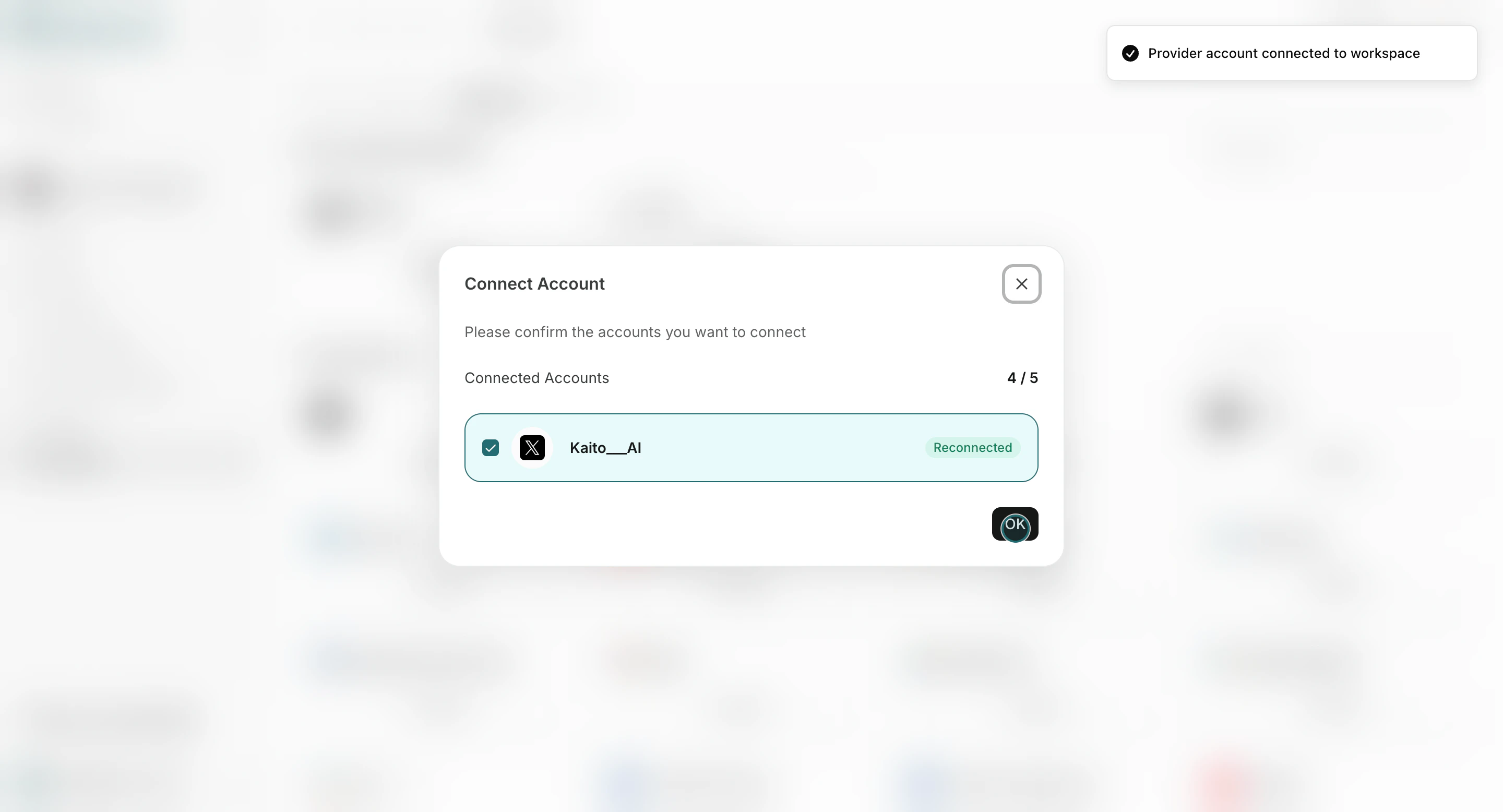
Utilizza questa sezione per comprendere la connessione di un account dell'app e cosa confermare durante il completamento di questa parte.
1. Apri la scheda `Integrazioni`.
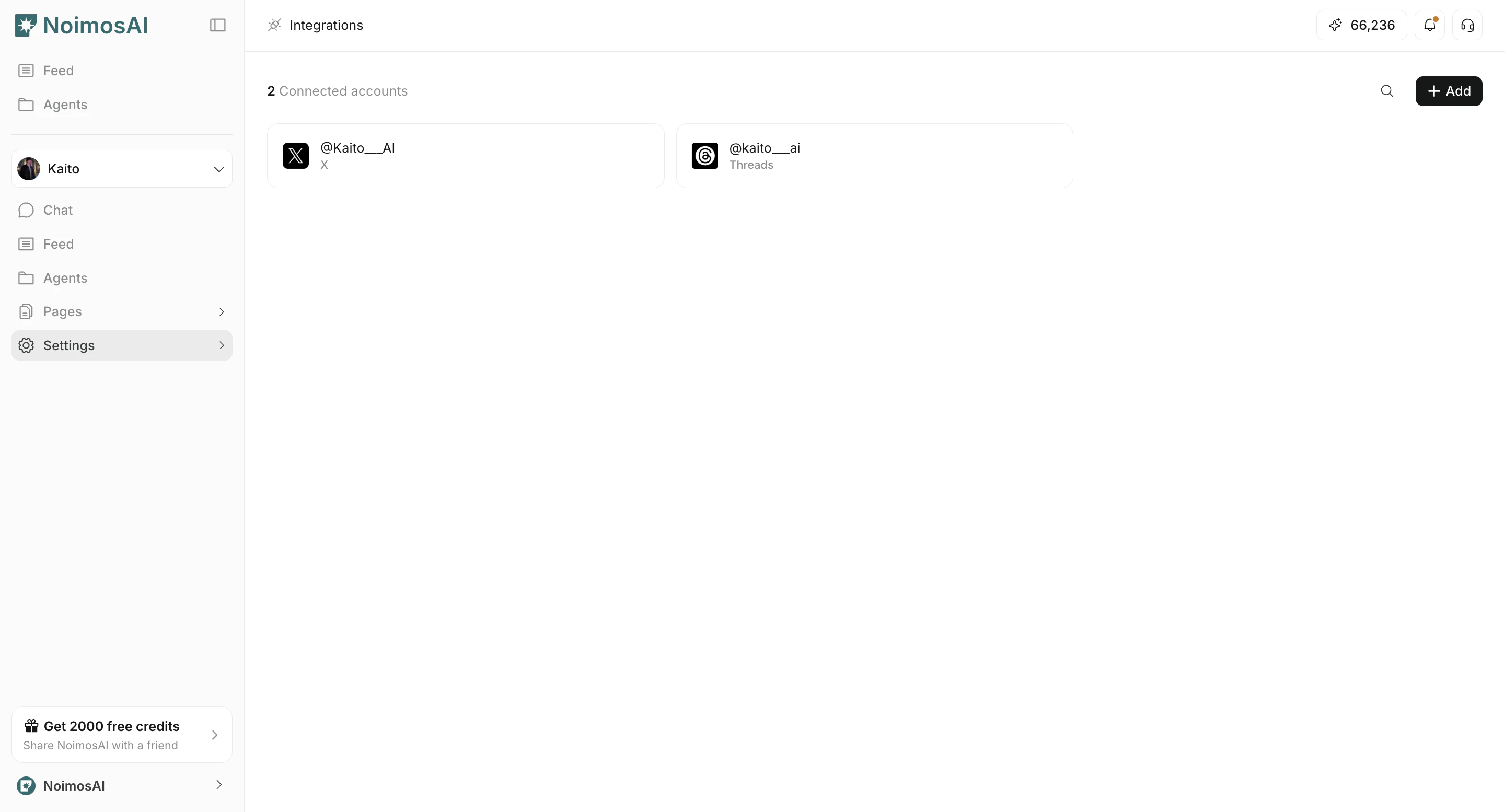 2. Fare clic su `Connetti` sul provider.
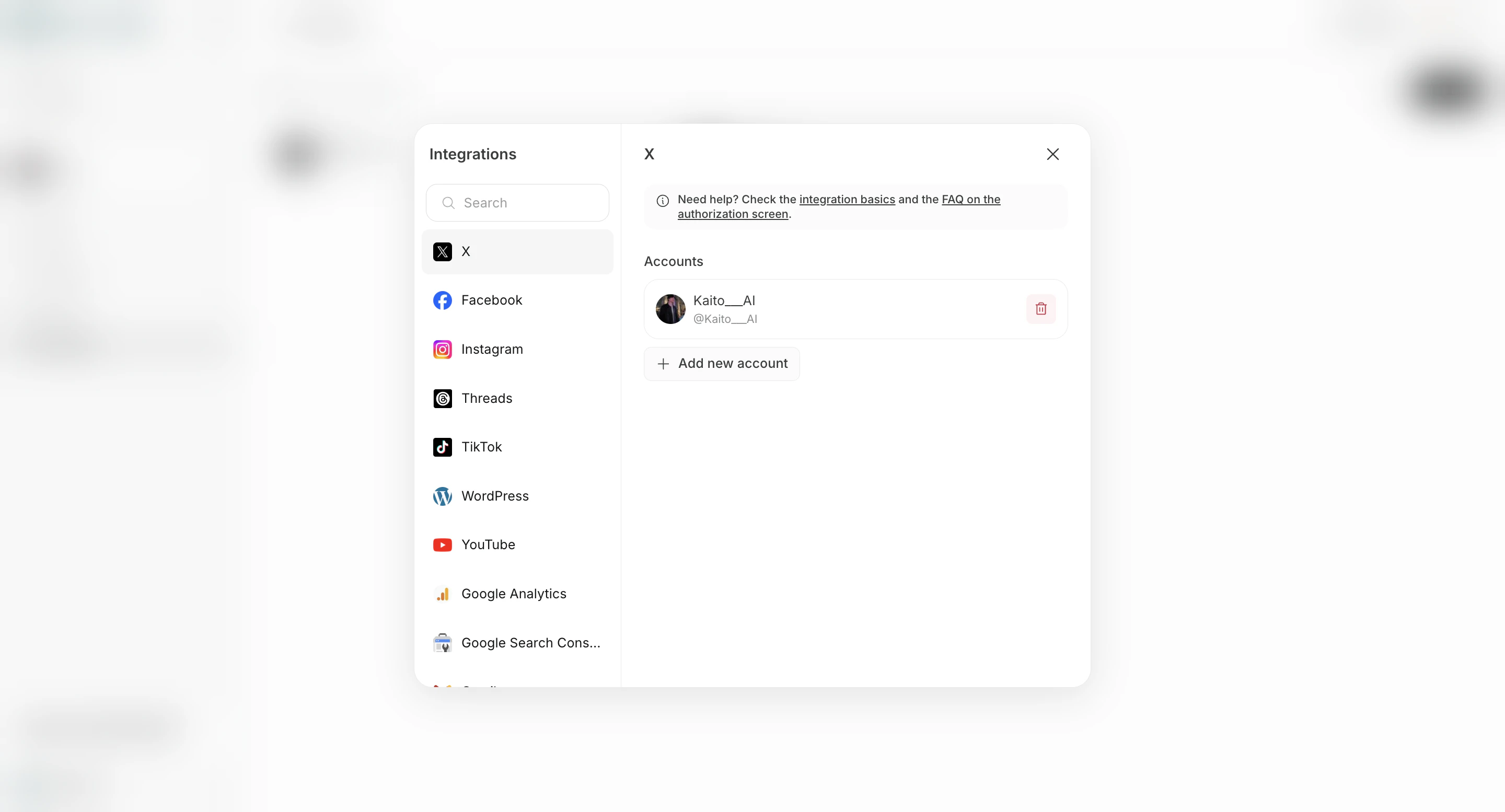 3. Scegli un account team esistente o `Connetti new account`.
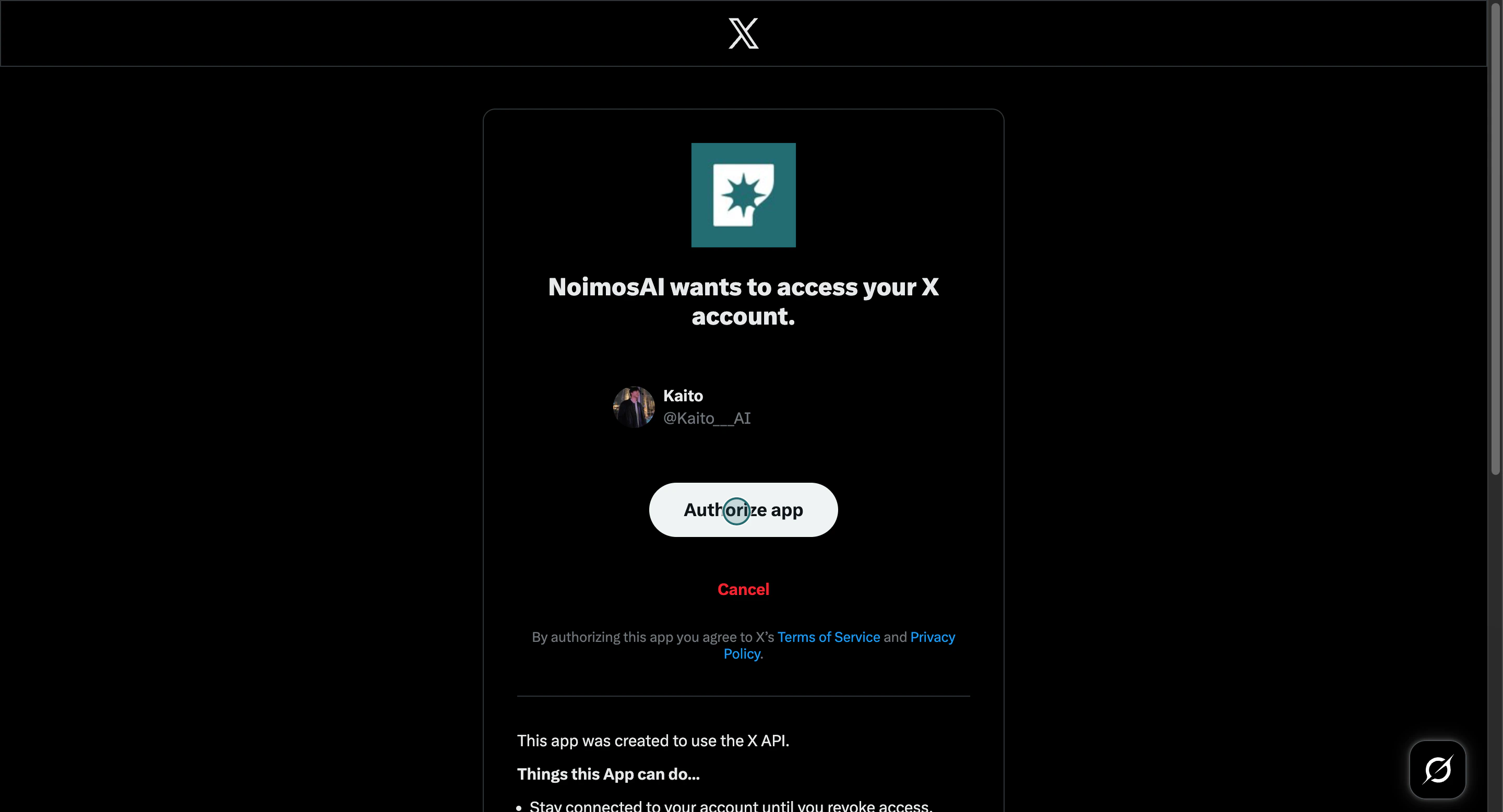
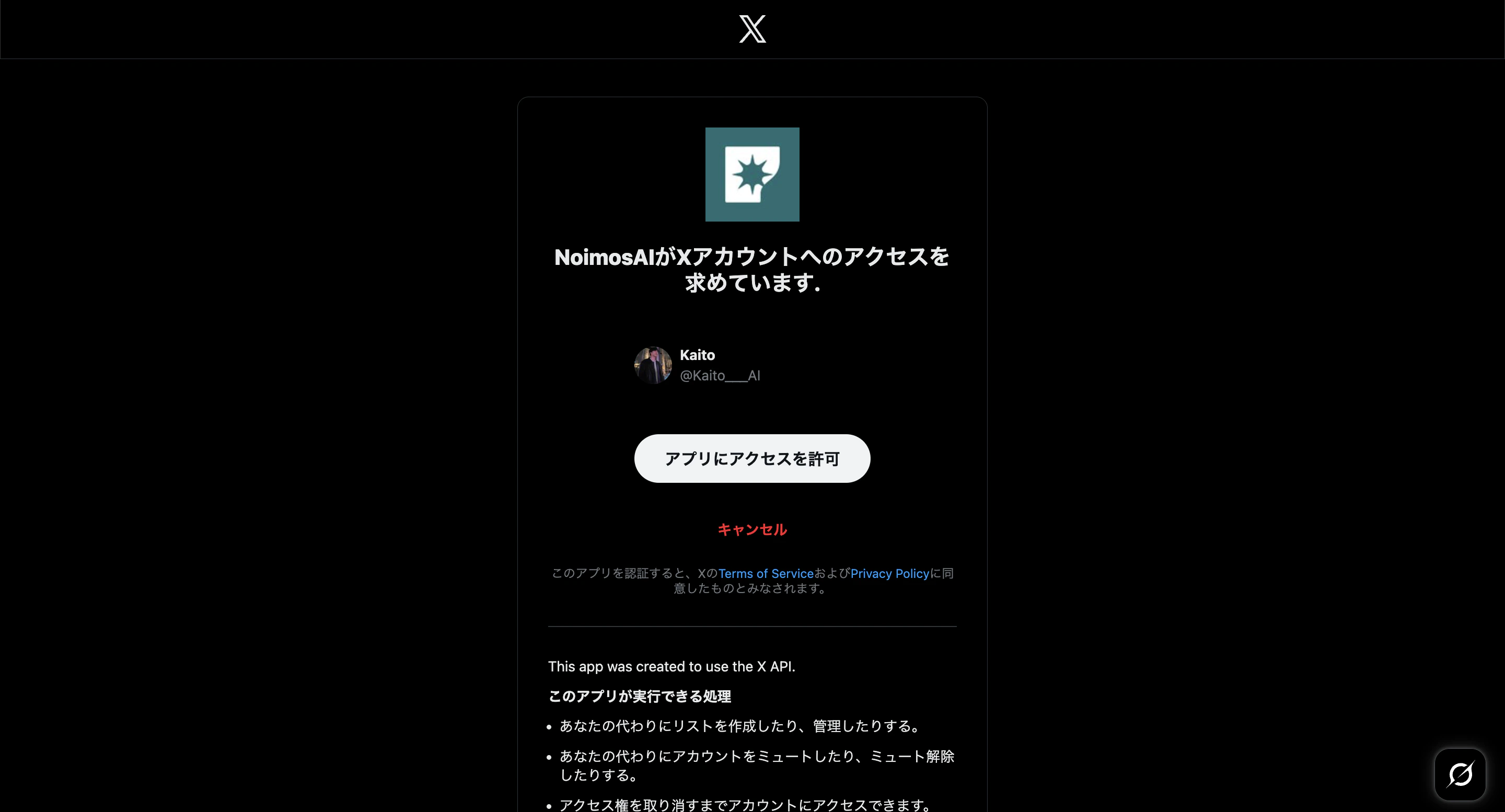 4. Autorizzazione completa.
 5. Conferma che l'account viene visualizzato in `Connettied Integrazioni`.
 ## Assegna gli account collegati al agenti
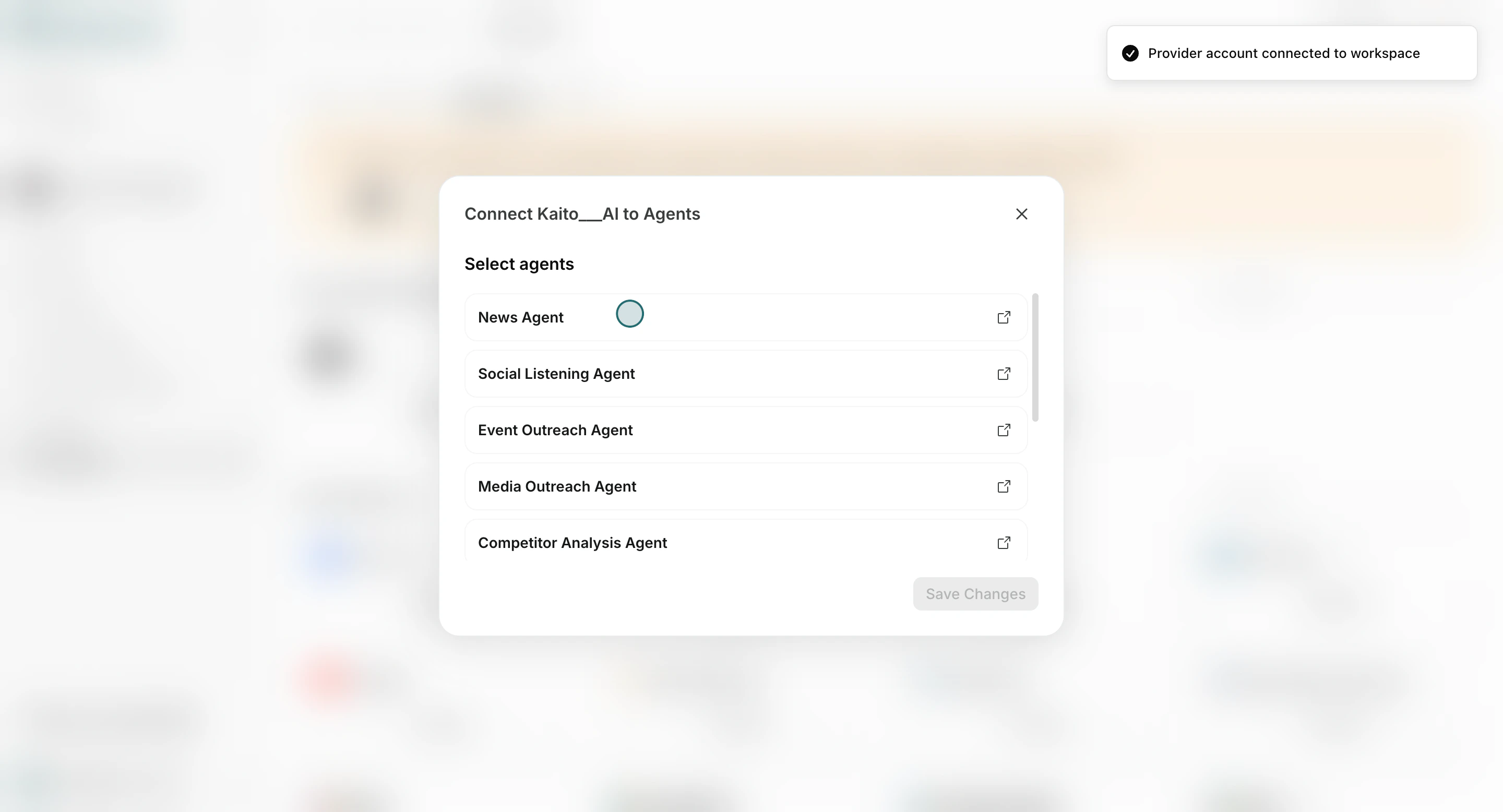
Utilizza questa sezione per comprendere l'assegnazione degli account collegati al team Ai e cosa confermare durante il completamento di questa parte.
1. Aprire `Add/Edit` per il provider connesso.
2. Selezionare quali membri del agenti (agenti) dovranno utilizzare quell'account.
3. Salva le modifiche.
## Assegna gli account collegati al agenti
Utilizza questa sezione per comprendere l'assegnazione degli account collegati al team Ai e cosa confermare durante il completamento di questa parte.
1. Aprire `Add/Edit` per il provider connesso.
2. Selezionare quali membri del agenti (agenti) dovranno utilizzare quell'account.
3. Salva le modifiche.
 ## Importante: requisiti di connessione a Instagram
Utilizza questa sezione per comprendere importanti: requisiti di connessione a Instagram e cosa confermare durante il completamento di questa parte.
* La connessione a Instagram è limitata agli **account aziendali collegati a una pagina Facebook**.
* I profili Facebook personali non sono supportati per questo flusso di connessione.
* Se non esiste alcuna pagina collegata, il prodotto può restituire un errore indicante che non è stata trovata alcuna pagina Facebook collegata a Instagram.
## Note
Rivedi queste note prima di procedere.
* Gli account connessi al team possono essere mappati su aree di lavoro specifiche.
* Rimuovere l'accesso allo spazio di lavoro da `Add/Edit` quando un account non è più necessario.
## Imparentato
Utilizza queste pagine correlate per una guida più approfondita.
* [Nozioni di base sull'area di lavoro](/it/help-center/workspace/workspace-basics)
* [Integrazioni app per il team](/it/help-center/team/team-app-integrations)
## Importante: requisiti di connessione a Instagram
Utilizza questa sezione per comprendere importanti: requisiti di connessione a Instagram e cosa confermare durante il completamento di questa parte.
* La connessione a Instagram è limitata agli **account aziendali collegati a una pagina Facebook**.
* I profili Facebook personali non sono supportati per questo flusso di connessione.
* Se non esiste alcuna pagina collegata, il prodotto può restituire un errore indicante che non è stata trovata alcuna pagina Facebook collegata a Instagram.
## Note
Rivedi queste note prima di procedere.
* Gli account connessi al team possono essere mappati su aree di lavoro specifiche.
* Rimuovere l'accesso allo spazio di lavoro da `Add/Edit` quando un account non è più necessario.
## Imparentato
Utilizza queste pagine correlate per una guida più approfondita.
* [Nozioni di base sull'area di lavoro](/it/help-center/workspace/workspace-basics)
* [Integrazioni app per il team](/it/help-center/team/team-app-integrations)