> ## Documentation Index
> Fetch the complete documentation index at: https://docs.noimosai.com/llms.txt
> Use this file to discover all available pages before exploring further.
# NoimosAI CLI
> ターミナルから NoimosAI エージェントとチャットしたり、SNS 投稿や長文記事を公開したりできます。
## 概要
NoimosAI CLI(`@agos-labs/noimosai-cli`)は、コマンドラインから NoimosAI ワークスペースを操作できるツールです。マーケティング分析、コンテンツ生成、SEO 関連のタスクを NoimosAI エージェントに依頼したり、連携済みプラットフォームへ短文の SNS 投稿や長文記事(WordPress、note)を公開したり、ワークスペースと連携アプリの一覧を確認したりすることが、ターミナルを離れずに行えます。
CLI は npm に [`@agos-labs/noimosai-cli`](https://www.npmjs.com/package/@agos-labs/noimosai-cli) として公開されています。
## 主な機能
CLI は、チャット・投稿公開・ワークスペース管理を一通りカバーしており、人間でも AI エージェントでも操作できる設計になっています。
* **チャット** — マーケティング分析、コンテンツ生成、SEO 分析などを NoimosAI エージェントに対話形式またはワンショットで依頼できます。
* **投稿公開** — 生成したコンテンツを連携済みアカウントへそのまま公開できます。短文の SNS 投稿と長文記事(WordPress、note)の両方に対応します。
* **ワークスペース / 連携アプリ管理** — 利用可能なワークスペースと連携アプリを CLI から確認できます。
* **スクリプト対応** — 各コマンドはフラグだけで実行可能で対話プロンプトを必須としません。`--output json` で機械可読な結果を取得できます。
## よく使うコマンド
インストール前に CLI でできることのイメージを掴めるように、よく使うコマンドをまとめました。各コマンドの詳細オプションは [コマンド一覧](#%E3%82%B3%E3%83%9E%E3%83%B3%E3%83%89%E4%B8%80%E8%A6%A7) を参照してください。
```bash theme={null}
noimosai login # ログイン(ブラウザ OAuth または API キー)
noimosai chat # インタラクティブなチャットセッションを開始
noimosai chat -p "ローンチ告知を作成して" # ワンショット送信
noimosai chat -p "..." -o json # ワンショット送信、JSON で結果取得
noimosai post posts.json --dry-run # 公開内容のプレビュー(SNS・記事どちらも対応)
noimosai post posts.json --now # 即時公開
noimosai workspace list # アクセス可能なワークスペースを一覧表示
noimosai integration list # 接続済みアカウントを一覧表示
```
## 投稿公開に対応するプラットフォーム
短文の SNS 投稿と長文記事の両方を、1 つの `posts.json` ファイルから公開できます。投稿先は各エントリの `platform` フィールドで決まり、すべて同じ `noimosai post` コマンドで処理されます。
| 種別 | プラットフォーム |
| ------- | -------------------------------------------------------------------------------- |
| **SNS** | X (Twitter)、Threads、Facebook、Instagram、YouTube、LinkedIn、TikTok、Bluesky、Pinterest |
| **記事** | WordPress、note |
## 動作要件
インストール前に次を確認してください。
* Node.js `>= 18`
* 有効な NoimosAI アカウント([新規登録](https://noimosai.com))
## インストール
お好みのパッケージマネージャでグローバルインストールします。
```bash theme={null}
pnpm add -g @agos-labs/noimosai-cli
```
```bash theme={null}
npm install -g @agos-labs/noimosai-cli
```
インストールが完了すると、シェルで `noimosai` コマンドを使えるようになります。
## クイックスタート
最も早い使い始めかたは、ログイン → チャット開始の流れです。
### 1. ログインする
```bash theme={null}
noimosai login
```
認証方式は次の 2 種類から選べます。
* **ブラウザログイン(OAuth)** — 自動でブラウザが開き、認証が完了します。
* **API キー** — チーム設定で発行した API キーを入力します。API キーは、NoimosAI の画面でチーム設定を開き、API タブからコピーして取得します。
CI/CD などの非対話環境では、キーを直接渡せます。
```bash theme={null}
noimosai login --api-key "$NOIMOS_API_KEY"
```
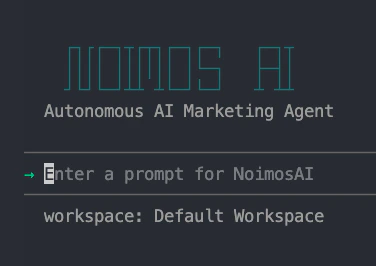
### 2. チャットを開始する
```bash theme={null}
noimosai chat
```
NoimosAI エージェントとのインタラクティブなセッションが開始します。質問、マーケティング成果物の依頼、コンテンツの修正などを行えます。
 ### 3. 利用できるコマンドを確認する
```bash theme={null}
noimosai --help
```
各コマンドに `--help` を付けると、インストール済みバージョンで利用可能なオプションを確認できます。
## コマンド一覧
詳細なオプションは `noimosai --help` で確認できます。
### 認証
ログインや認証情報の削除に使うコマンドです。
| コマンド | 説明 |
| -------------------------------- | ----------------------------- |
| `noimosai login` | 対話ログイン(ブラウザ OAuth または API キー) |
| `noimosai login --oauth` | ブラウザ OAuth を強制 |
| `noimosai login --api-key ` | 非対話の API キーログイン(CI/CD 向け) |
| `noimosai logout` | 保存済みの認証情報を削除 |
### チャット
最もよく使うコマンドで、対話とワンショットの両方に対応します。
| コマンド | 説明 |
| -------------------------------------- | -------------------- |
| `noimosai chat` | インタラクティブなチャットセッション |
| `noimosai chat -p ""` | ワンショット送信 |
| `noimosai chat -r ` | 過去のセッションを再開 |
| `noimosai chat -p "" -o json` | JSON 出力(スクリプト・パイプ用途) |
| `noimosai chat -w ` | 既定ワークスペースを上書き |
### 投稿公開
`noimosai post` で `posts.json` を読み込んで公開・予約投稿します。
```bash theme={null}
noimosai post posts.json --dry-run # 送信内容のプレビュー
noimosai post posts.json --now # 即時公開
noimosai post posts.json --schedule "2026-04-10 09:00" # 予約投稿
noimosai post posts.json --now -o json # スクリプト用に JSON で結果取得
```
`posts.json` は通常、チャットセッションでエージェントが生成して返します。手作業で記述する場合のスキーマは次のとおりです。
```jsonc theme={null}
{
"version": "1",
"metadata": { "generatedAt": "2026-04-27T09:00:00Z" },
"posts": [
{
"platform": "WordPress", // 表示用ラベル — 下表を参照
"dataKey": "wpPostData", // ルーティングキー — 必須。公開先の判定に使用
"providerAccountId": "...", // 公開時は必須(--dry-run では不要)
"textBlocks": [{ "text": "..." }],
"media": []
}
]
}
```
実際の公開先は `dataKey` フィールドで決まります。次の表の値を使用してください。
| プラットフォーム(ラベル) | `dataKey` |
| ------------- | ------------------- |
| X (Twitter) | `xPostData` |
| Threads | `thPostData` |
| Facebook | `fbPostData` |
| Instagram | `igPostData` |
| YouTube | `ytPostData` |
| LinkedIn | `linkedinPostData` |
| TikTok | `ttPostData` |
| Bluesky | `blueskyPostData` |
| Pinterest | `pinterestPostData` |
| Note | `notePostData` |
| WordPress | `wpPostData` |
### ワークスペース / 連携アプリ
現在のアカウントで利用できる対象を一覧表示します。
| コマンド | 説明 |
| --------------------------- | ------------------- |
| `noimosai workspace list` | アクセス可能なワークスペースを一覧表示 |
| `noimosai integration list` | 接続済みの連携アプリを一覧表示 |
### 設定
CLI ローカルの設定を管理するコマンドです。
| コマンド | 説明 |
| --------------------------------- | ------------ |
| `noimosai config show` | 現在の設定を表示 |
| `noimosai config get ` | 指定キーの値を取得 |
| `noimosai config set ` | 値を設定 |
| `noimosai config path` | 設定ファイルのパスを表示 |
### グローバルオプション
すべてのコマンドで利用できるフラグです。
* `-o, --output ` — 出力形式(既定は `text`)。`json` はスクリプトや AI エージェント向けです。
* `--help` — すべてのコマンドおよびサブコマンドで利用可能。
## CI / エージェントからの利用
CLI は人間と AI エージェントの双方から利用できる設計です。次のパターンは、ヘッドレスかつ冪等な実行のための推奨フローです。
```bash theme={null}
# ヘッドレスログイン
noimosai login --api-key "$NOIMOS_API_KEY" -o json
# ワンショット送信、JSON で結果取得
noimosai chat -p "Draft a LinkedIn post about our launch" -o json
# 公開前に必ず dry-run で内容確認
noimosai post posts.json --dry-run
noimosai post posts.json --now -o json
```
## トラブルシューティング
ユーザーから報告の多い事象とその対処です。
* **`Cannot find package 'zod'`** — グローバルインストールしたバージョンが `0.0.2` より古い状態です。`npm i -g @agos-labs/noimosai-cli` で再インストールしてください。
* **`Not authenticated`** — 再度 `noimosai login` を実行してください。
* **`Workspace ID not configured`** — `noimosai login` をやり直すか、各コマンドで `-w ` を指定してください。
## 関連ページ
* [NoimosAI とは?](/ja/help-center/getting-started/what-is-noimosai)
* [NoimosAI MCP サーバー](/ja/developers/mcp/overview)
* [npm パッケージ](https://www.npmjs.com/package/@agos-labs/noimosai-cli)
### 3. 利用できるコマンドを確認する
```bash theme={null}
noimosai --help
```
各コマンドに `--help` を付けると、インストール済みバージョンで利用可能なオプションを確認できます。
## コマンド一覧
詳細なオプションは `noimosai --help` で確認できます。
### 認証
ログインや認証情報の削除に使うコマンドです。
| コマンド | 説明 |
| -------------------------------- | ----------------------------- |
| `noimosai login` | 対話ログイン(ブラウザ OAuth または API キー) |
| `noimosai login --oauth` | ブラウザ OAuth を強制 |
| `noimosai login --api-key ` | 非対話の API キーログイン(CI/CD 向け) |
| `noimosai logout` | 保存済みの認証情報を削除 |
### チャット
最もよく使うコマンドで、対話とワンショットの両方に対応します。
| コマンド | 説明 |
| -------------------------------------- | -------------------- |
| `noimosai chat` | インタラクティブなチャットセッション |
| `noimosai chat -p ""` | ワンショット送信 |
| `noimosai chat -r ` | 過去のセッションを再開 |
| `noimosai chat -p "" -o json` | JSON 出力(スクリプト・パイプ用途) |
| `noimosai chat -w ` | 既定ワークスペースを上書き |
### 投稿公開
`noimosai post` で `posts.json` を読み込んで公開・予約投稿します。
```bash theme={null}
noimosai post posts.json --dry-run # 送信内容のプレビュー
noimosai post posts.json --now # 即時公開
noimosai post posts.json --schedule "2026-04-10 09:00" # 予約投稿
noimosai post posts.json --now -o json # スクリプト用に JSON で結果取得
```
`posts.json` は通常、チャットセッションでエージェントが生成して返します。手作業で記述する場合のスキーマは次のとおりです。
```jsonc theme={null}
{
"version": "1",
"metadata": { "generatedAt": "2026-04-27T09:00:00Z" },
"posts": [
{
"platform": "WordPress", // 表示用ラベル — 下表を参照
"dataKey": "wpPostData", // ルーティングキー — 必須。公開先の判定に使用
"providerAccountId": "...", // 公開時は必須(--dry-run では不要)
"textBlocks": [{ "text": "..." }],
"media": []
}
]
}
```
実際の公開先は `dataKey` フィールドで決まります。次の表の値を使用してください。
| プラットフォーム(ラベル) | `dataKey` |
| ------------- | ------------------- |
| X (Twitter) | `xPostData` |
| Threads | `thPostData` |
| Facebook | `fbPostData` |
| Instagram | `igPostData` |
| YouTube | `ytPostData` |
| LinkedIn | `linkedinPostData` |
| TikTok | `ttPostData` |
| Bluesky | `blueskyPostData` |
| Pinterest | `pinterestPostData` |
| Note | `notePostData` |
| WordPress | `wpPostData` |
### ワークスペース / 連携アプリ
現在のアカウントで利用できる対象を一覧表示します。
| コマンド | 説明 |
| --------------------------- | ------------------- |
| `noimosai workspace list` | アクセス可能なワークスペースを一覧表示 |
| `noimosai integration list` | 接続済みの連携アプリを一覧表示 |
### 設定
CLI ローカルの設定を管理するコマンドです。
| コマンド | 説明 |
| --------------------------------- | ------------ |
| `noimosai config show` | 現在の設定を表示 |
| `noimosai config get ` | 指定キーの値を取得 |
| `noimosai config set ` | 値を設定 |
| `noimosai config path` | 設定ファイルのパスを表示 |
### グローバルオプション
すべてのコマンドで利用できるフラグです。
* `-o, --output ` — 出力形式(既定は `text`)。`json` はスクリプトや AI エージェント向けです。
* `--help` — すべてのコマンドおよびサブコマンドで利用可能。
## CI / エージェントからの利用
CLI は人間と AI エージェントの双方から利用できる設計です。次のパターンは、ヘッドレスかつ冪等な実行のための推奨フローです。
```bash theme={null}
# ヘッドレスログイン
noimosai login --api-key "$NOIMOS_API_KEY" -o json
# ワンショット送信、JSON で結果取得
noimosai chat -p "Draft a LinkedIn post about our launch" -o json
# 公開前に必ず dry-run で内容確認
noimosai post posts.json --dry-run
noimosai post posts.json --now -o json
```
## トラブルシューティング
ユーザーから報告の多い事象とその対処です。
* **`Cannot find package 'zod'`** — グローバルインストールしたバージョンが `0.0.2` より古い状態です。`npm i -g @agos-labs/noimosai-cli` で再インストールしてください。
* **`Not authenticated`** — 再度 `noimosai login` を実行してください。
* **`Workspace ID not configured`** — `noimosai login` をやり直すか、各コマンドで `-w ` を指定してください。
## 関連ページ
* [NoimosAI とは?](/ja/help-center/getting-started/what-is-noimosai)
* [NoimosAI MCP サーバー](/ja/developers/mcp/overview)
* [npm パッケージ](https://www.npmjs.com/package/@agos-labs/noimosai-cli)