> ## Documentation Index
> Fetch the complete documentation index at: https://docs.noimosai.com/llms.txt
> Use this file to discover all available pages before exploring further.
# アドバイザーエージェントの基本
> ワークスペースのデータから優先アクションを確認し、タスクチャットで実行する流れを説明します。
## 概要
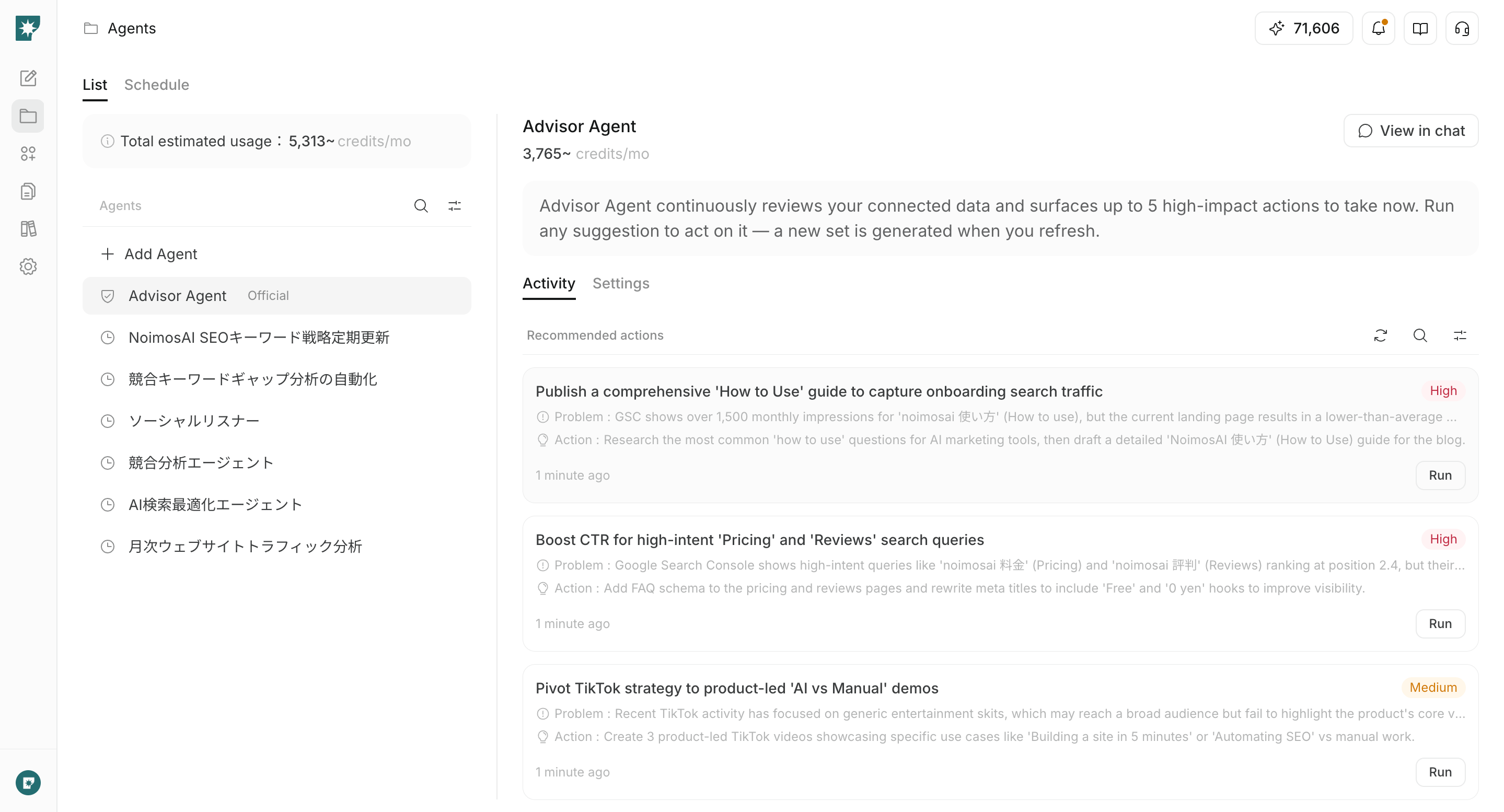
アドバイザーエージェントは、ワークスペースのマーケティングデータを分析し、次に取り組むべきアクションを優先順位付きで提案する標準搭載のエージェントです。
ワークスペースごとに1つ用意され、ユーザーが追加する通常のエージェントとは異なり、作成や削除は必要ありません。提案を確認して`実行`をクリックすると、提案ごとのタスクチャットが開き、実行に使うプロンプトが入力欄にセットされます。
`実行`をクリックしただけでは、プロンプトの送信やコンテンツの公開は行われません。内容を確認し、ユーザーがチャットから送信してタスクを開始します。
 ## いつ使うか
アドバイザーエージェントは、複数のデータを自分で見比べる前に、今優先すべきマーケティングタスクを絞り込みたいときに使います。
たとえば、次のような判断と実行に利用できます。
* Google Analyticsのデータから、Webサイトのコンバージョン導線を改善する
* Google Search Consoleのデータから、検索順位やCTRを改善できるクエリを見つける
* SNSの投稿数やエンゲージメントから、次に作成する投稿を決める
* 反応を得ているチャンネルのテーマを、別のSNS投稿やショート動画へ展開する
* NoimosAIで作成したWebサイトのアクセス状況から、集客とコンバージョンのどちらを優先するか判断する
## 提案に使用される情報
提案は、ワークスペースに保存されたブランド情報と、分析対象として設定されたアプリやWebサイトのデータをもとに生成されます。
主に次の情報が判断材料になります。
* ワークスペース名とオンボーディング時の目標
* ブランド名、商品・サービス、価値提案、ターゲット、ビジネス目標
* Google Analyticsのセッション、ユーザー、キーイベントなどのデータ
* Google Search Consoleのクリック、表示回数、CTR、検索順位、検索クエリ
* SNSの直近の投稿数、インプレッション、エンゲージメント
* Xのフォロワー数などのアカウント情報
* NoimosAIで作成したWebサイトの公開状態、アクセス数、閲覧ページ、流入元
* `アドバイザーエージェントへの指示(任意)`に保存した優先方針
接続されているアプリや蓄積されているデータが多いほど、実績に基づいた提案を生成しやすくなります。データが十分でない場合は、ブランド情報やチャンネルの利用状況をもとに提案されることがあります。
## おすすめアクションを確認する
おすすめアクションは、ホーム画面または`エージェント`から確認できます。
### ホーム画面から確認する
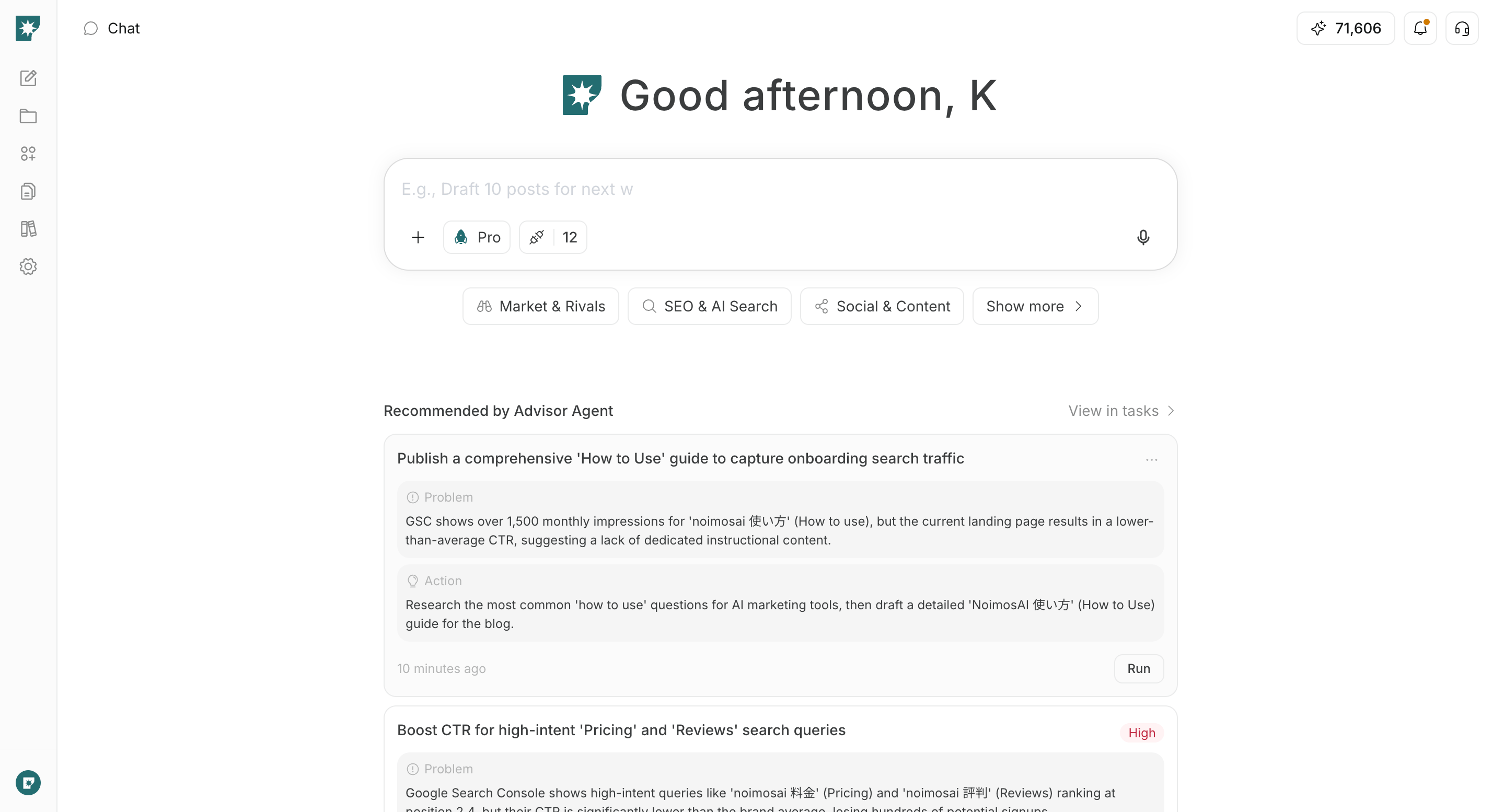
ホーム画面の`アドバイザーエージェントのおすすめ`には、現在優先度の高いアクションが表示されます。
すべての提案を確認する場合は`すべて表示`をクリックします。アドバイザーエージェントのチャットが開き、右側のパネルでアクティブな提案を確認できます。
## いつ使うか
アドバイザーエージェントは、複数のデータを自分で見比べる前に、今優先すべきマーケティングタスクを絞り込みたいときに使います。
たとえば、次のような判断と実行に利用できます。
* Google Analyticsのデータから、Webサイトのコンバージョン導線を改善する
* Google Search Consoleのデータから、検索順位やCTRを改善できるクエリを見つける
* SNSの投稿数やエンゲージメントから、次に作成する投稿を決める
* 反応を得ているチャンネルのテーマを、別のSNS投稿やショート動画へ展開する
* NoimosAIで作成したWebサイトのアクセス状況から、集客とコンバージョンのどちらを優先するか判断する
## 提案に使用される情報
提案は、ワークスペースに保存されたブランド情報と、分析対象として設定されたアプリやWebサイトのデータをもとに生成されます。
主に次の情報が判断材料になります。
* ワークスペース名とオンボーディング時の目標
* ブランド名、商品・サービス、価値提案、ターゲット、ビジネス目標
* Google Analyticsのセッション、ユーザー、キーイベントなどのデータ
* Google Search Consoleのクリック、表示回数、CTR、検索順位、検索クエリ
* SNSの直近の投稿数、インプレッション、エンゲージメント
* Xのフォロワー数などのアカウント情報
* NoimosAIで作成したWebサイトの公開状態、アクセス数、閲覧ページ、流入元
* `アドバイザーエージェントへの指示(任意)`に保存した優先方針
接続されているアプリや蓄積されているデータが多いほど、実績に基づいた提案を生成しやすくなります。データが十分でない場合は、ブランド情報やチャンネルの利用状況をもとに提案されることがあります。
## おすすめアクションを確認する
おすすめアクションは、ホーム画面または`エージェント`から確認できます。
### ホーム画面から確認する
ホーム画面の`アドバイザーエージェントのおすすめ`には、現在優先度の高いアクションが表示されます。
すべての提案を確認する場合は`すべて表示`をクリックします。アドバイザーエージェントのチャットが開き、右側のパネルでアクティブな提案を確認できます。
 ### エージェント画面から確認する
`エージェント`で`アドバイザーエージェント`を選択し、`おすすめ`を開くと、提案の検索、状態の切り替え、更新ができます。
提案は次の状態に分かれます。
* `アクティブ`: 対応前または実行中の提案
* `完了`: 完了にした提案
* `アーカイブ`: 対応しないと判断した提案や、更新によって置き換えられた提案
## 提案の内容を確認する
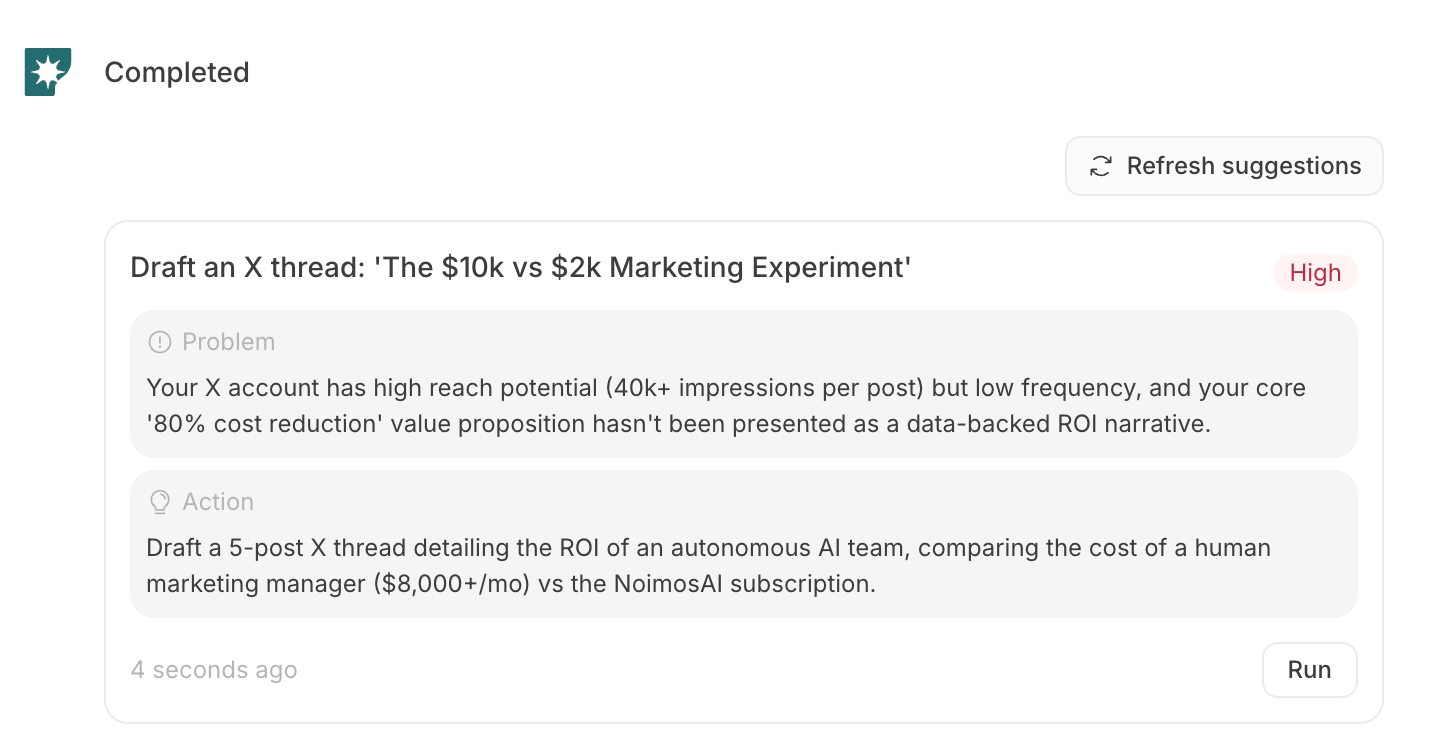
各カードには、優先順位と、判断・実行に必要な情報が表示されます。
* **優先順位**: 期待できる集客・コンバージョンへの影響に応じた`高`、`中`、`低`
* **タイトル**: 次に行う具体的なタスク
* **課題**: データから確認された問題、機会、未対応の領域
* **アクション**: 課題に対して実行する内容
* **状態**: 提案がアクティブ、完了、アーカイブのどの状態か
* **実行状態**: 実行中の場合は、タスクを開始したメンバーのアバターと`実行中`が表示されます
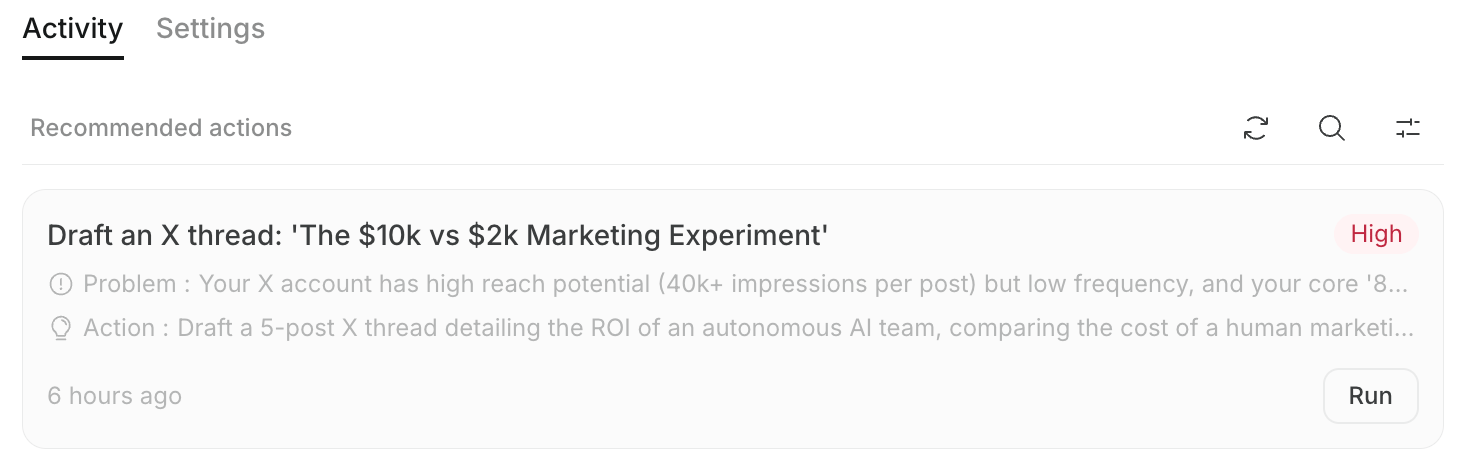
* **実行 / タスクを開く**: 新しいタスクチャットを開始する、または開始済みのタスクチャットへ戻る
同じワークスペースの複数メンバーが、1つの提案をそれぞれのタスクチャットで実行することもできます。
## 提案を実行する
提案を選んだ後は、専用のタスクチャットで内容を確認してから実行します。
1. 実行したい提案の`実行`をクリックする。
### エージェント画面から確認する
`エージェント`で`アドバイザーエージェント`を選択し、`おすすめ`を開くと、提案の検索、状態の切り替え、更新ができます。
提案は次の状態に分かれます。
* `アクティブ`: 対応前または実行中の提案
* `完了`: 完了にした提案
* `アーカイブ`: 対応しないと判断した提案や、更新によって置き換えられた提案
## 提案の内容を確認する
各カードには、優先順位と、判断・実行に必要な情報が表示されます。
* **優先順位**: 期待できる集客・コンバージョンへの影響に応じた`高`、`中`、`低`
* **タイトル**: 次に行う具体的なタスク
* **課題**: データから確認された問題、機会、未対応の領域
* **アクション**: 課題に対して実行する内容
* **状態**: 提案がアクティブ、完了、アーカイブのどの状態か
* **実行状態**: 実行中の場合は、タスクを開始したメンバーのアバターと`実行中`が表示されます
* **実行 / タスクを開く**: 新しいタスクチャットを開始する、または開始済みのタスクチャットへ戻る
同じワークスペースの複数メンバーが、1つの提案をそれぞれのタスクチャットで実行することもできます。
## 提案を実行する
提案を選んだ後は、専用のタスクチャットで内容を確認してから実行します。
1. 実行したい提案の`実行`をクリックする。
 2. 提案専用のタスクチャットが開いたら、入力欄にセットされたプロンプトを確認する。
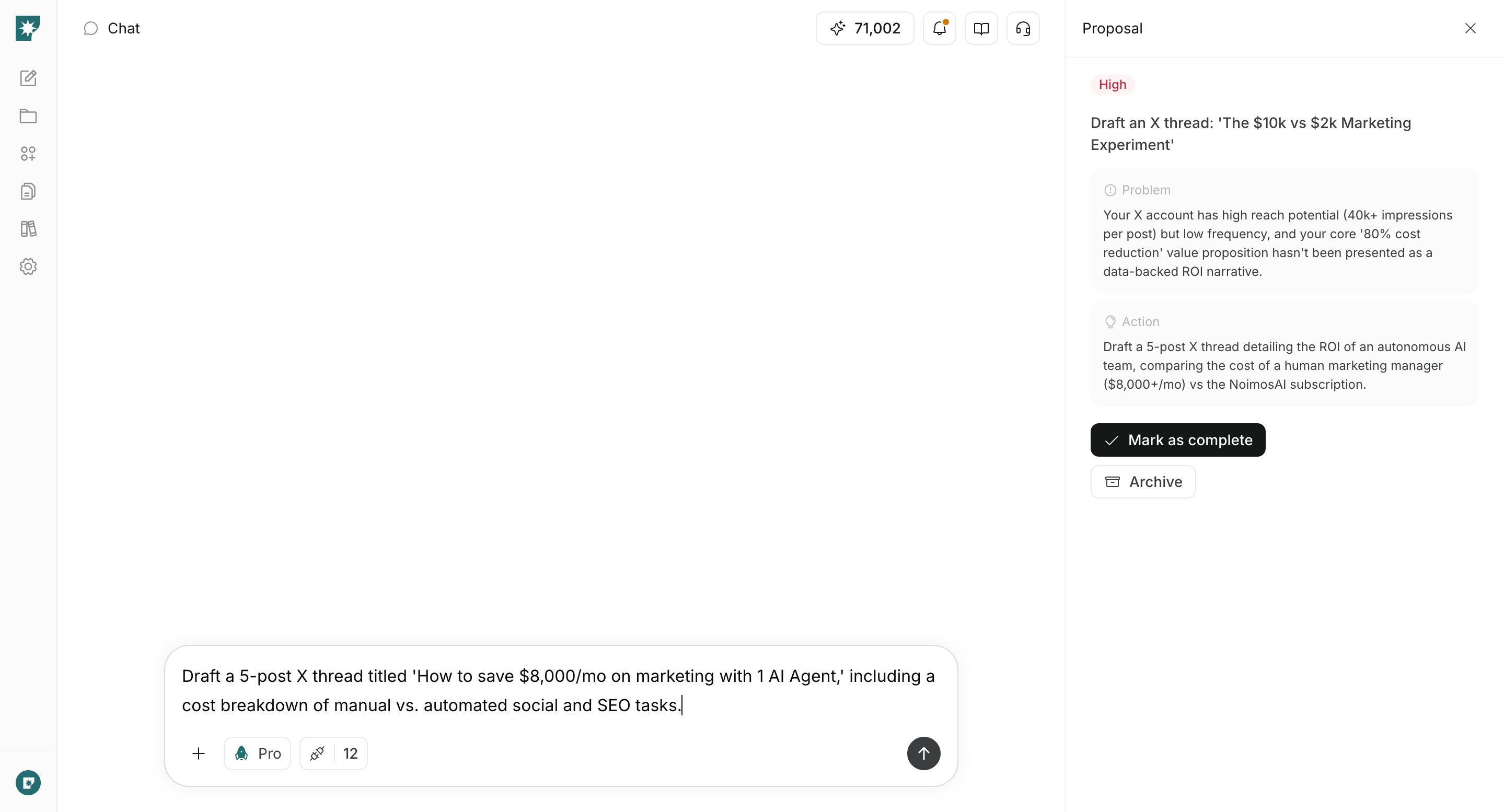 3. 必要に応じてプロンプトを編集し、送信する。
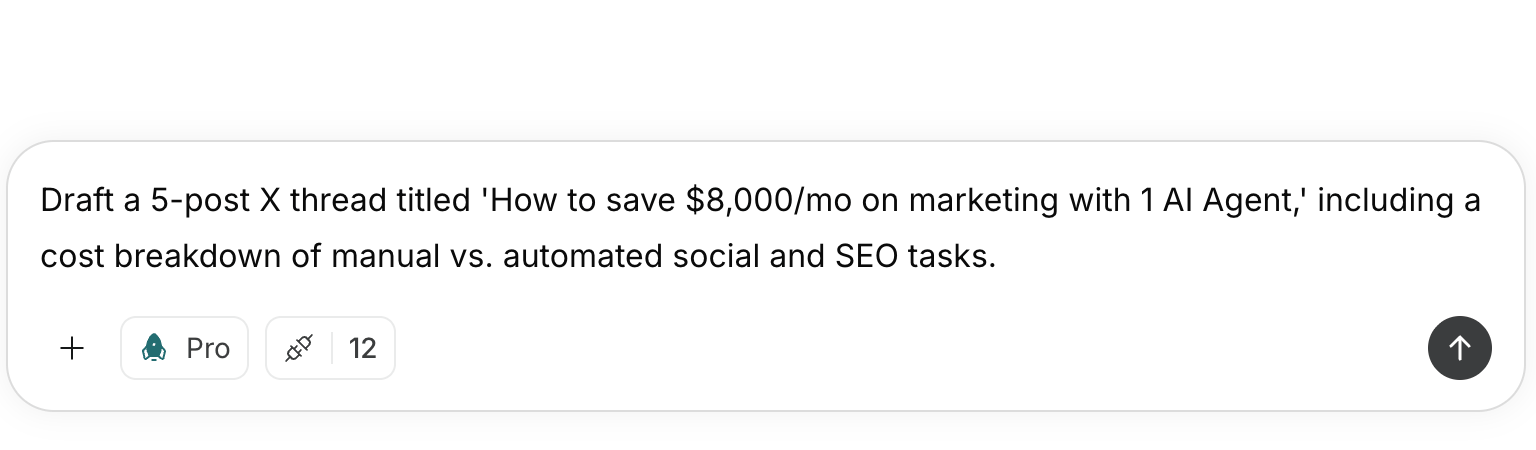 4. チャットで生成・分析・Webサイト改善などのタスクを進める。
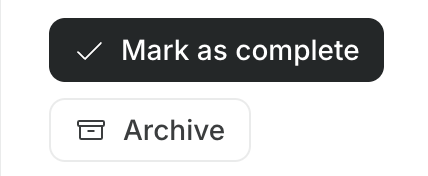
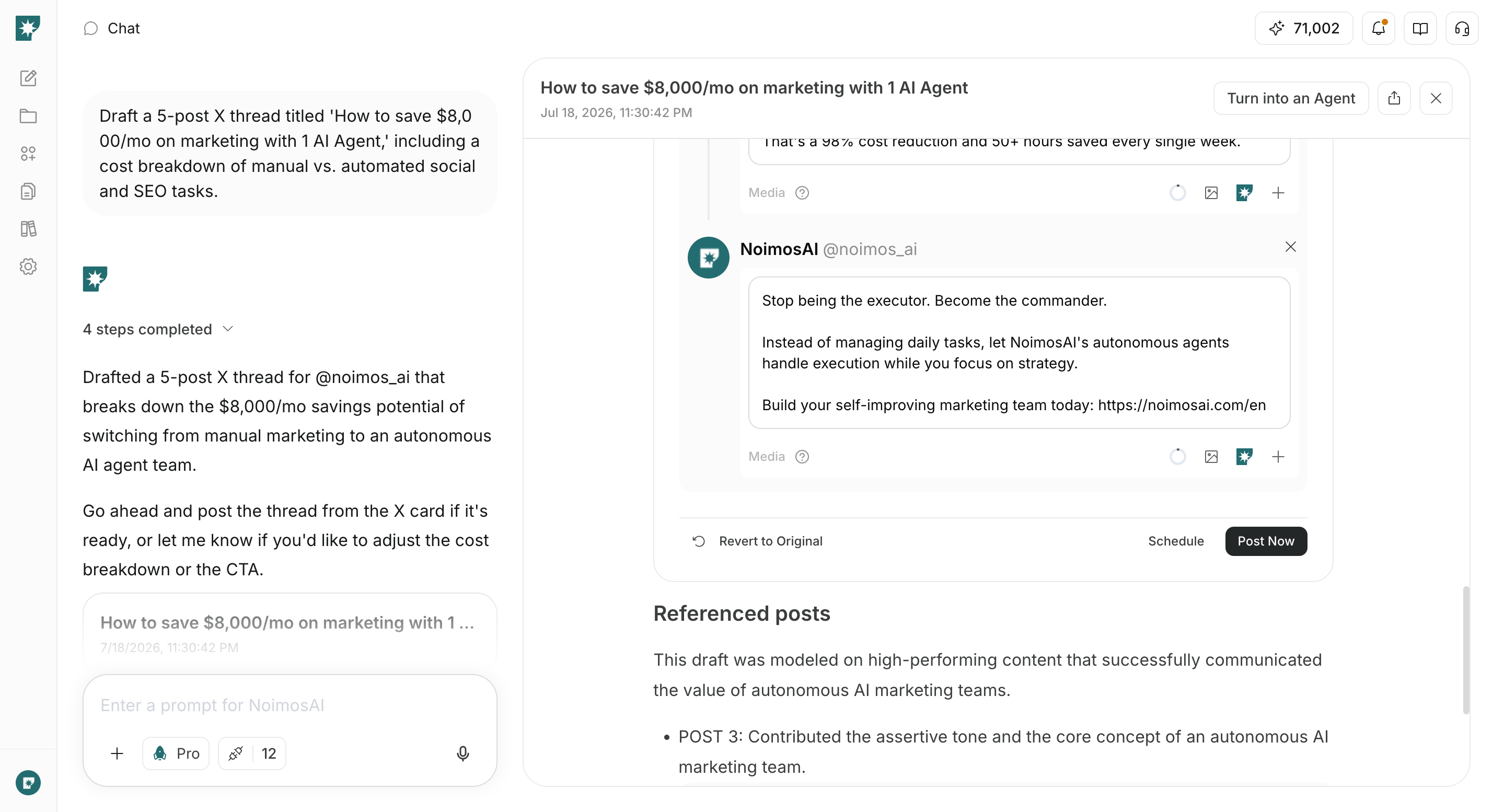 5. 結果を確認し、提案パネルから`完了にする`または`アーカイブ`を選択する。
 一度タスクを開始した提案は、`タスクを開く`から同じチャットへ戻れます。チャット内で追加指示を送り、成果物を調整することもできます。
## 提案を更新する
現在の提案が状況に合わない場合や、接続データの変化を反映したい場合は、手動で新しい提案を生成できます。
`おすすめ`またはアドバイザーエージェントのチャットで`提案を更新`をクリックすると、最新のワークスペース情報と対象データをもとに、アクティブな提案が新しい提案へ置き換わります。
アドバイザーエージェントのチャット内に表示された最新の提案ブロックからも、`提案を更新`を実行できます。
一度タスクを開始した提案は、`タスクを開く`から同じチャットへ戻れます。チャット内で追加指示を送り、成果物を調整することもできます。
## 提案を更新する
現在の提案が状況に合わない場合や、接続データの変化を反映したい場合は、手動で新しい提案を生成できます。
`おすすめ`またはアドバイザーエージェントのチャットで`提案を更新`をクリックすると、最新のワークスペース情報と対象データをもとに、アクティブな提案が新しい提案へ置き換わります。
アドバイザーエージェントのチャット内に表示された最新の提案ブロックからも、`提案を更新`を実行できます。
 `提案を更新`すると、対応前だけでなく実行中の提案もアーカイブされます。進行中のタスクがある場合は、更新前に内容とタスクチャットを確認してください。
提案は次のタイミングでも生成または補充されます。
* ワークスペースの初期設定が完了し、分析できるアプリが接続されているとき
* 提案を`完了にする`または`アーカイブ`にして、アクティブな提案に空きができたとき
現在のアドバイザーエージェントには、通常のエージェントのように実行頻度を設定する項目はありません。必要なタイミングで最新の分析を行いたい場合は、`提案を更新`を使用してください。
通常は最大5件のアクティブな提案が表示されます。`提案を更新`では新しい提案をまとめて生成し、`完了にする`または`アーカイブ`では空いた枠を補充するために新しい提案が1件生成されることがあります。
## クレジット使用量
アドバイザーエージェントは、提案を生成するときにクレジットを使用します。
クレジット使用量は固定ではなく、提案生成に使われたAIモデルの実際の利用量にもとづいて精算されます。分析対象の連携アプリやアカウントが多いほど、確認するデータやツール呼び出しが増え、使用量が増える場合があります。
主に次の操作でクレジットが使用されることがあります。
* 初回の提案生成
* `提案を更新`による提案の再生成
* 提案を`完了にする`または`アーカイブ`にした後の補充
`実行`をクリックしてタスクチャットを開くだけでは、提案用プロンプトは送信されません。タスクチャットでプロンプトを送信した後の分析、生成、Webサイト改善などは、通常のチャットやエージェント実行と同じように別途クレジットを使用します。
## アドバイザーエージェントを設定する
`エージェント`でアドバイザーエージェントの`設定`を開くと、分析対象と提案の方針を調整できます。
`提案を更新`すると、対応前だけでなく実行中の提案もアーカイブされます。進行中のタスクがある場合は、更新前に内容とタスクチャットを確認してください。
提案は次のタイミングでも生成または補充されます。
* ワークスペースの初期設定が完了し、分析できるアプリが接続されているとき
* 提案を`完了にする`または`アーカイブ`にして、アクティブな提案に空きができたとき
現在のアドバイザーエージェントには、通常のエージェントのように実行頻度を設定する項目はありません。必要なタイミングで最新の分析を行いたい場合は、`提案を更新`を使用してください。
通常は最大5件のアクティブな提案が表示されます。`提案を更新`では新しい提案をまとめて生成し、`完了にする`または`アーカイブ`では空いた枠を補充するために新しい提案が1件生成されることがあります。
## クレジット使用量
アドバイザーエージェントは、提案を生成するときにクレジットを使用します。
クレジット使用量は固定ではなく、提案生成に使われたAIモデルの実際の利用量にもとづいて精算されます。分析対象の連携アプリやアカウントが多いほど、確認するデータやツール呼び出しが増え、使用量が増える場合があります。
主に次の操作でクレジットが使用されることがあります。
* 初回の提案生成
* `提案を更新`による提案の再生成
* 提案を`完了にする`または`アーカイブ`にした後の補充
`実行`をクリックしてタスクチャットを開くだけでは、提案用プロンプトは送信されません。タスクチャットでプロンプトを送信した後の分析、生成、Webサイト改善などは、通常のチャットやエージェント実行と同じように別途クレジットを使用します。
## アドバイザーエージェントを設定する
`エージェント`でアドバイザーエージェントの`設定`を開くと、分析対象と提案の方針を調整できます。
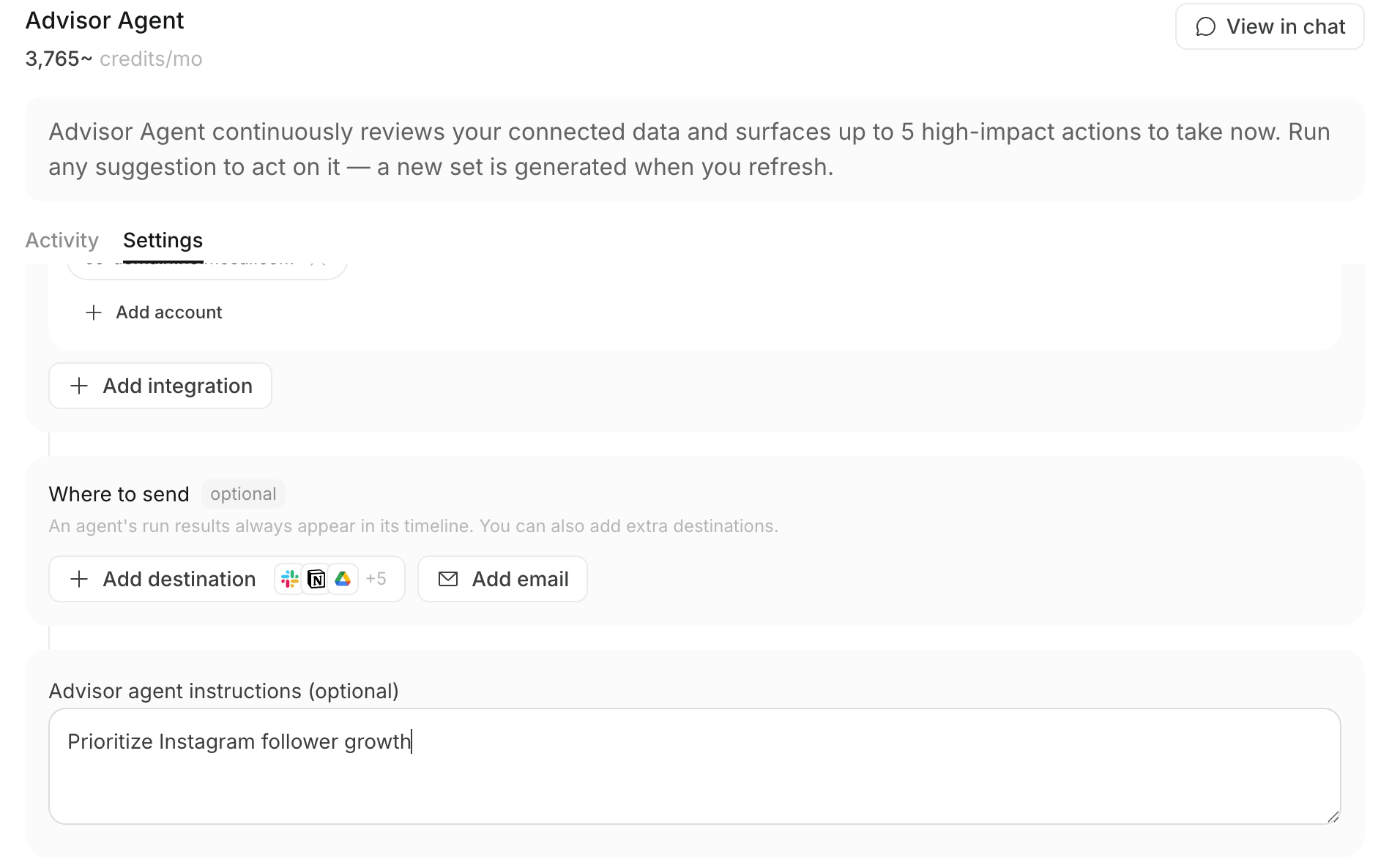 設定できる内容は次のとおりです。
* **連携**: 分析対象にするアプリと接続アカウント
* **送信先**: 新しく生成された提案を届ける場所
* **アドバイザーエージェントへの指示(任意)**: 優先するチャンネルや目標
たとえば「Instagramのフォロワー増加を最優先で」と入力すると、データがその方針を支持する場合に、Instagramに関する提案と優先順位へ反映されます。指示と実際のデータが合わない場合は、より影響の大きいアクションが優先されることがあります。
送信先を設定すると、新しく生成された提案を対応する送信先へ届けられます。送信先から提案を承認したり、タスクを実行したりする機能ではありません。
### チャットから指示を変更する
アドバイザーエージェントのチャットでは、「Instagramを優先して」「SEO改善の提案を増やして」のように入力して、`アドバイザーエージェントへの指示(任意)`の変更を依頼できます。
変更内容は確認カードとして表示され、ユーザーが確認すると設定に反映されます。指示を変更しただけでは既存の提案は自動で入れ替わりません。新しい方針で提案を作り直す場合は、`提案を更新`をクリックしてください。
設定できる内容は次のとおりです。
* **連携**: 分析対象にするアプリと接続アカウント
* **送信先**: 新しく生成された提案を届ける場所
* **アドバイザーエージェントへの指示(任意)**: 優先するチャンネルや目標
たとえば「Instagramのフォロワー増加を最優先で」と入力すると、データがその方針を支持する場合に、Instagramに関する提案と優先順位へ反映されます。指示と実際のデータが合わない場合は、より影響の大きいアクションが優先されることがあります。
送信先を設定すると、新しく生成された提案を対応する送信先へ届けられます。送信先から提案を承認したり、タスクを実行したりする機能ではありません。
### チャットから指示を変更する
アドバイザーエージェントのチャットでは、「Instagramを優先して」「SEO改善の提案を増やして」のように入力して、`アドバイザーエージェントへの指示(任意)`の変更を依頼できます。
変更内容は確認カードとして表示され、ユーザーが確認すると設定に反映されます。指示を変更しただけでは既存の提案は自動で入れ替わりません。新しい方針で提案を作り直す場合は、`提案を更新`をクリックしてください。
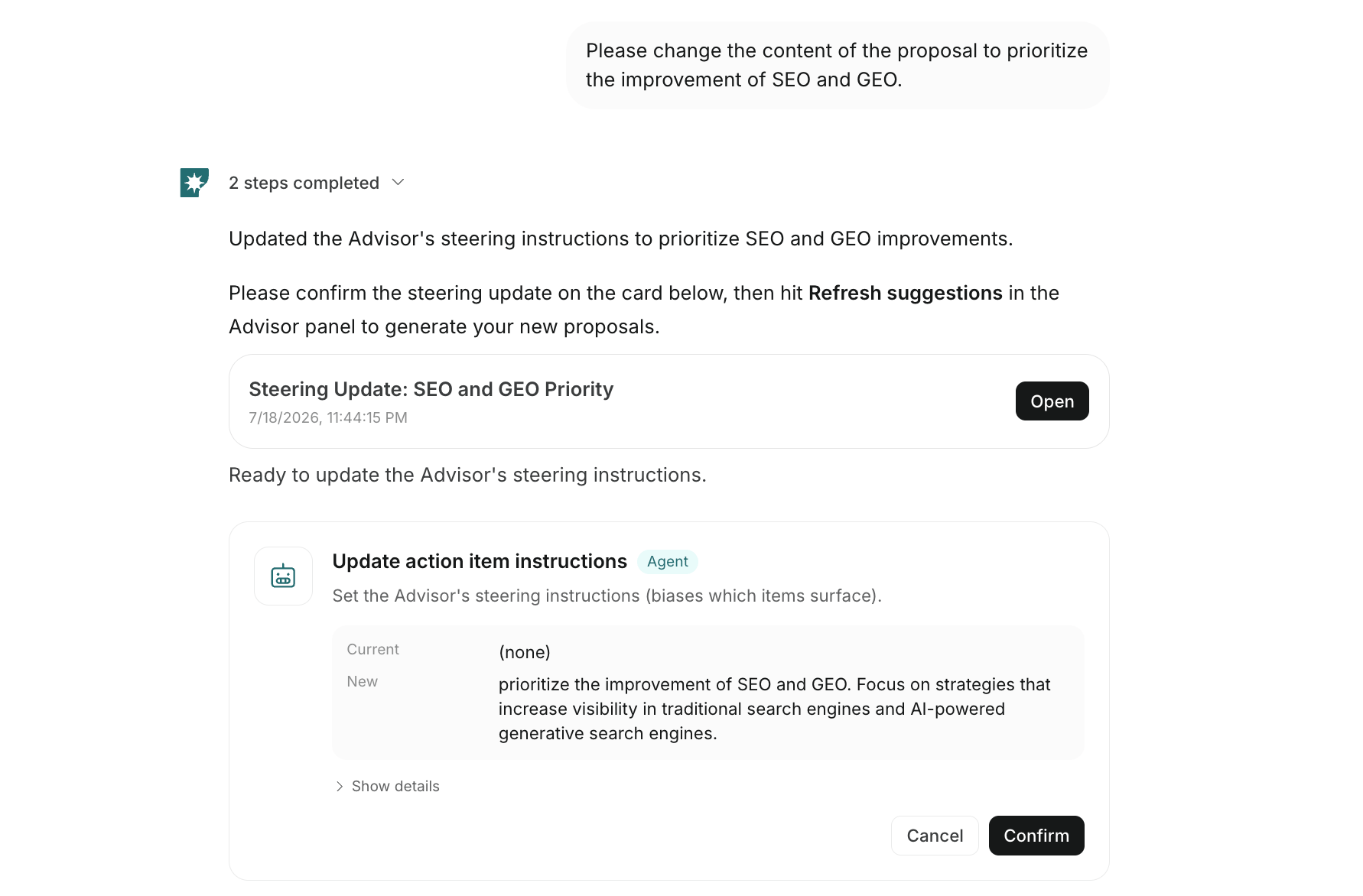 チャットから変更できるのは、主に提案の方針を調整する指示です。分析対象にする連携アプリ・アカウントや送信先を変更する場合は、アドバイザーエージェントの`設定`から保存してください。
## 提案本文の言語
提案のタイトル、課題、アクションなどの言語は、アプリの表示言語とは別に決まります。
言語は次の優先順位で決まります。
1. `アドバイザーエージェントへの指示(任意)`に入力した言語
2. ブランド説明、商品・サービス、価値提案、ターゲット、ビジネス目標などから判断したブランドの運用言語
3. どちらからも判断できない場合は英語
日本語で提案を受け取りたい場合は、ブランド情報を日本語で整え、アドバイザーエージェントへの指示も日本語で入力してください。
## 結果を確認するときの注意
アドバイザーエージェントは、優先タスクの判断と実行開始を支援しますが、生成結果の正確性や公開内容を自動的に保証するものではありません。
Webサイト、記事、SNS投稿などを外部へ公開する前に、次の内容を確認してください。
* 分析に使用された期間と数値が目的に合っているか
* 提案されたアクションが現在の事業目標と一致しているか
* 生成された文章、画像、動画、Webサイトの内容に誤りがないか
* 外部公開、送信、予算変更などの最終判断を人が行っているか
## 関連ページ
アプリ接続とエージェント運用については、以下も参照してください。
* [NoimosAIとは?](/ja/help-center/getting-started/what-is-noimosai)
* [クイックスタートガイド](/ja/help-center/getting-started/quickstart-guide)
* [AIエージェントの基本](/ja/help-center/ai-team/ai-agent-basics)
* [エージェントの能力](/ja/help-center/ai-team/agent-types)
* [ワークスペースにアプリを連携する](/ja/help-center/workspace/integrate-apps)
チャットから変更できるのは、主に提案の方針を調整する指示です。分析対象にする連携アプリ・アカウントや送信先を変更する場合は、アドバイザーエージェントの`設定`から保存してください。
## 提案本文の言語
提案のタイトル、課題、アクションなどの言語は、アプリの表示言語とは別に決まります。
言語は次の優先順位で決まります。
1. `アドバイザーエージェントへの指示(任意)`に入力した言語
2. ブランド説明、商品・サービス、価値提案、ターゲット、ビジネス目標などから判断したブランドの運用言語
3. どちらからも判断できない場合は英語
日本語で提案を受け取りたい場合は、ブランド情報を日本語で整え、アドバイザーエージェントへの指示も日本語で入力してください。
## 結果を確認するときの注意
アドバイザーエージェントは、優先タスクの判断と実行開始を支援しますが、生成結果の正確性や公開内容を自動的に保証するものではありません。
Webサイト、記事、SNS投稿などを外部へ公開する前に、次の内容を確認してください。
* 分析に使用された期間と数値が目的に合っているか
* 提案されたアクションが現在の事業目標と一致しているか
* 生成された文章、画像、動画、Webサイトの内容に誤りがないか
* 外部公開、送信、予算変更などの最終判断を人が行っているか
## 関連ページ
アプリ接続とエージェント運用については、以下も参照してください。
* [NoimosAIとは?](/ja/help-center/getting-started/what-is-noimosai)
* [クイックスタートガイド](/ja/help-center/getting-started/quickstart-guide)
* [AIエージェントの基本](/ja/help-center/ai-team/ai-agent-basics)
* [エージェントの能力](/ja/help-center/ai-team/agent-types)
* [ワークスペースにアプリを連携する](/ja/help-center/workspace/integrate-apps)