> ## Documentation Index
> Fetch the complete documentation index at: https://docs.noimosai.com/llms.txt
> Use this file to discover all available pages before exploring further.
# 送信元とイベントトラッキングを設定する
> カスタマーエンゲージメントで使用する送信元、メッセージ、イベントトラッキングの設定方法を説明します。
## 概要
キャンペーンを開始する前に、ジャーニーで使用するメッセージの送信元と、顧客の行動を記録するイベントトラッキングを設定します。このページでは、チャンネルごとの準備、メールの送信元、メールテンプレート、Webサイトへのトラッキング設置について説明します。
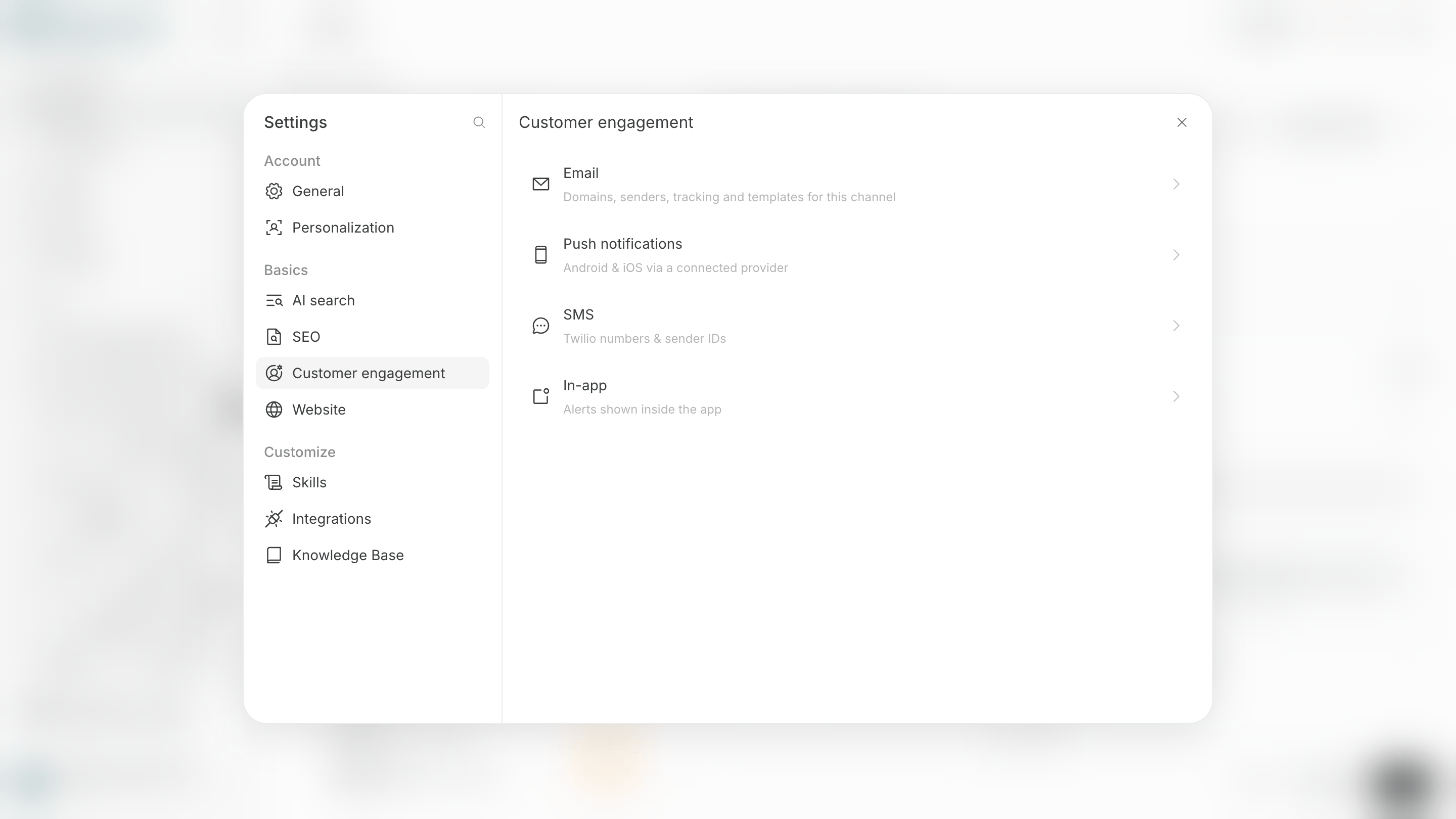
ワークスペース設定の`顧客エンゲージメント`では、メール、プッシュ通知、SMS、アプリ内通知の4つのチャンネルを確認できます。利用できるチャンネルは、接続している送信サービスや、Webサイト・アプリ側の設定によって異なります。
チャンネルごとに行う主な準備は、次のとおりです。
* **メール:** Gmailまたは送信ドメインを用意し、必要に応じてメールテンプレートを作成します。
* **プッシュ通知:** WebサイトへトラッキングスクリプトとService Workerを設置し、訪問者が通知を許可できる操作を追加します。
* **SMS:** Twilioのアカウント情報と送信元番号を登録します。
* **アプリ内通知:** 表示内容、表示するページ、表示回数などを設定したメッセージを作成します。
プッシュ通知を利用するには、管理者によるVAPIDキーの設定と、対象サイトのトラッキング設定が必要です。
 ## Gmailまたは送信ドメインをメールの送信元にする
メールを送る場合は、Gmailアカウントを接続するか、自社の送信ドメインを登録します。
メールの送信元を用意する主な方法は、次の2つです。
* **Gmailを接続する:** 接続したGmailアカウントをキャンペーンの送信元として選びます。
* **送信ドメインを登録する:** 自社ドメインのDNSへ指定されたレコードを追加し、確認済みの送信元アドレスを作成します。
## Gmailまたは送信ドメインをメールの送信元にする
メールを送る場合は、Gmailアカウントを接続するか、自社の送信ドメインを登録します。
メールの送信元を用意する主な方法は、次の2つです。
* **Gmailを接続する:** 接続したGmailアカウントをキャンペーンの送信元として選びます。
* **送信ドメインを登録する:** 自社ドメインのDNSへ指定されたレコードを追加し、確認済みの送信元アドレスを作成します。
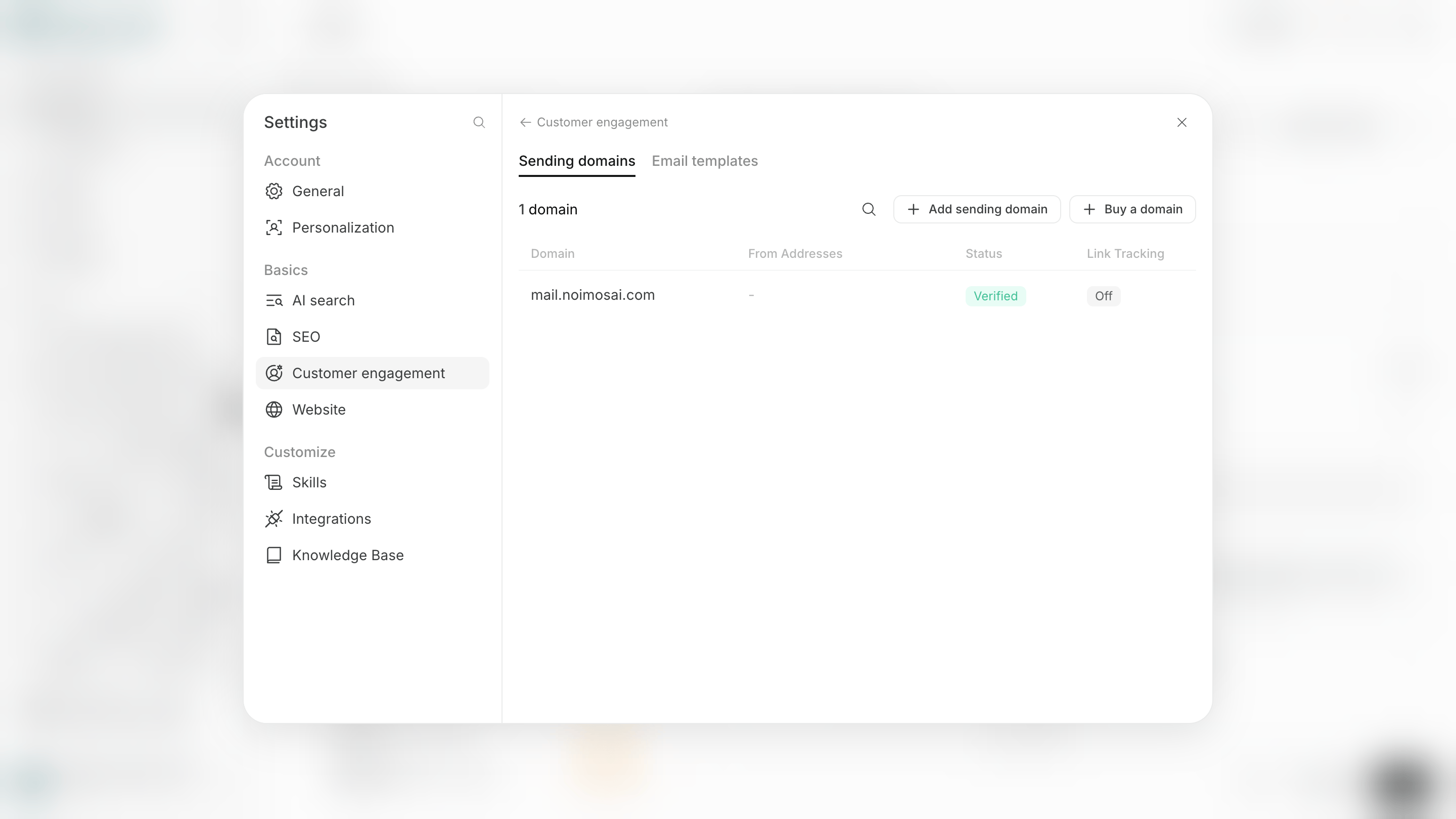 送信用のドメインを持っていない場合は、送信ドメインの追加画面から新しいドメインを購入することもできます。購入後は、そのドメインを追加して送信設定を完了します。
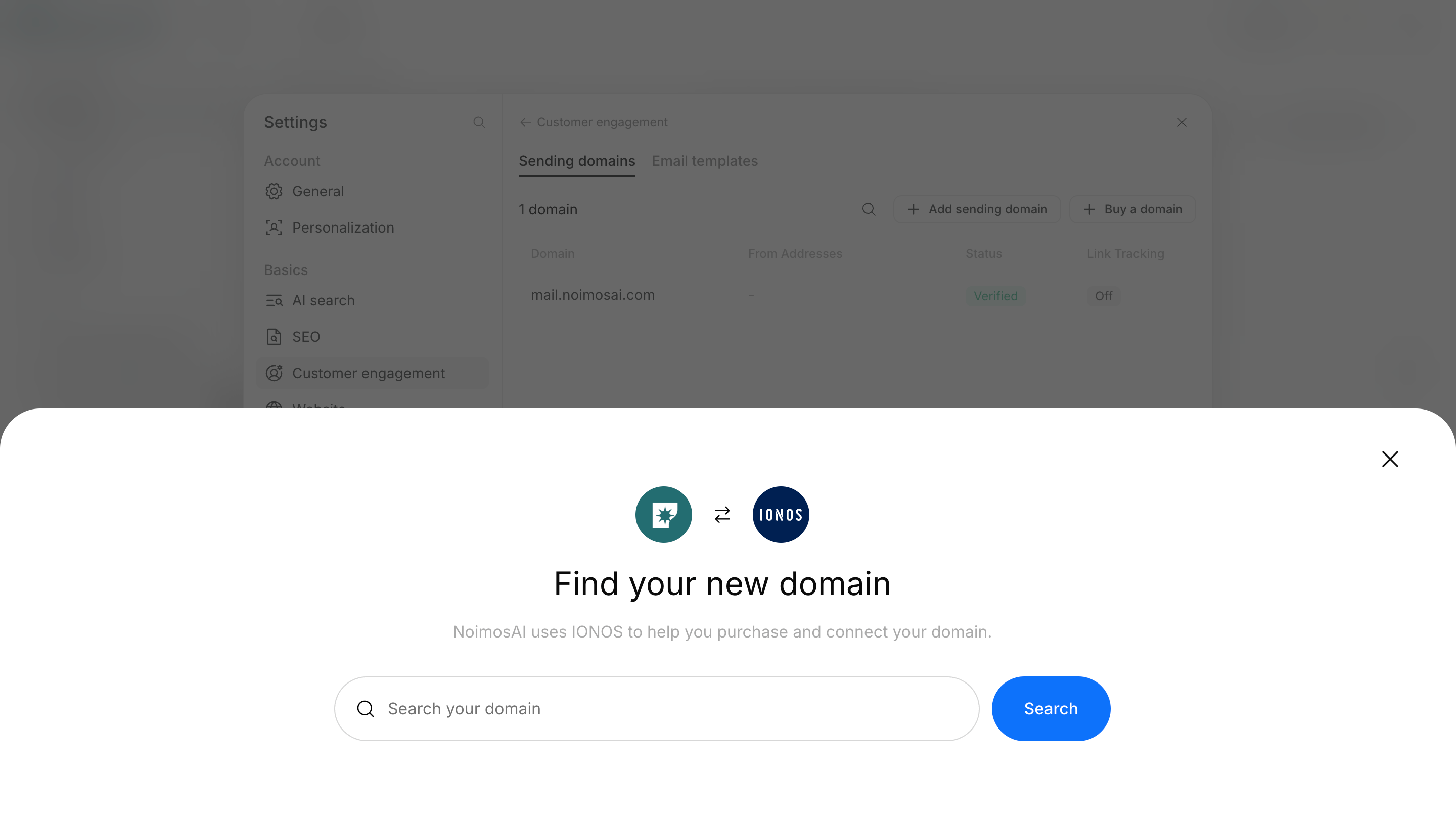 送信ドメインの登録は、次の6ステップで進めます。完了すると、ステータスが`確認済み`になったドメインをメールの送信元に使用できます。
1. ワークスペース設定で`顧客エンゲージメント`を開きます。
2. `メール`の`送信ドメイン`を開きます。
3. `送信ドメインを追加`をクリックし、使用するルートドメインまたはサブドメインを入力します。
4. 表示されたDNSレコードを、ドメインのDNSを管理しているサービスへ追加します。
5. NoimosAIで`認証`または`再確認`をクリックします。
6. ステータスが`確認済み`になったことを確認します。
DNSレコードは15分ごとに自動確認されます。DNSの変更が反映されるまで最大1時間かかる場合があるため、キャンペーンの開始前に設定します。
送信元を設定せずにキャンペーンの下書きを作成することはできます。ただし、メールのテスト送信と実際の送信には、利用可能な送信元が必要です。
## メールテンプレートを作成する
繰り返し使うメールは、ワークスペース設定の`顧客エンゲージメント`でメールテンプレートとして保存します。
メールテンプレートでは、主に次の4つの内容を設定します。
* 件名と本文
* 画像やリンク
* ボタンなどのコンテンツ
* 顧客ごとに変える情報
送信ドメインの登録は、次の6ステップで進めます。完了すると、ステータスが`確認済み`になったドメインをメールの送信元に使用できます。
1. ワークスペース設定で`顧客エンゲージメント`を開きます。
2. `メール`の`送信ドメイン`を開きます。
3. `送信ドメインを追加`をクリックし、使用するルートドメインまたはサブドメインを入力します。
4. 表示されたDNSレコードを、ドメインのDNSを管理しているサービスへ追加します。
5. NoimosAIで`認証`または`再確認`をクリックします。
6. ステータスが`確認済み`になったことを確認します。
DNSレコードは15分ごとに自動確認されます。DNSの変更が反映されるまで最大1時間かかる場合があるため、キャンペーンの開始前に設定します。
送信元を設定せずにキャンペーンの下書きを作成することはできます。ただし、メールのテスト送信と実際の送信には、利用可能な送信元が必要です。
## メールテンプレートを作成する
繰り返し使うメールは、ワークスペース設定の`顧客エンゲージメント`でメールテンプレートとして保存します。
メールテンプレートでは、主に次の4つの内容を設定します。
* 件名と本文
* 画像やリンク
* ボタンなどのコンテンツ
* 顧客ごとに変える情報
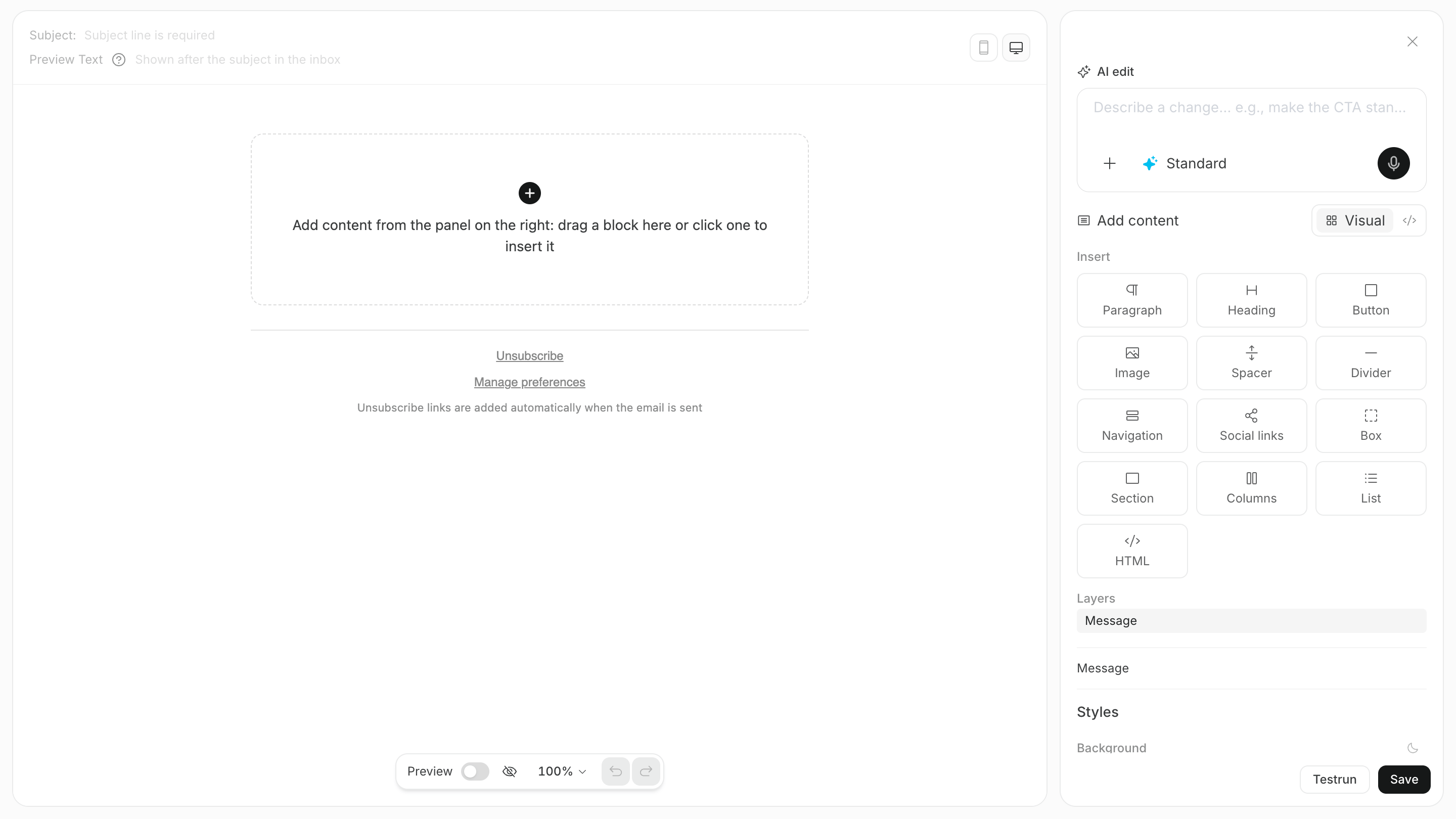 ジャーニーのメールステップからDesign Studioを開いて、新しいメールを作成することもできます。作成した内容は、送信前にテストして表示とリンクを確認します。
保存したテンプレートは、ワークスペース設定から編集、名前変更、複製、削除できます。
## Webサイトの行動を記録する準備をする
登録や購入などの行動をトリガーまたはゴールに使う場合は、対象のWebサイトへイベントトラッキングを設定します。
イベントトラッキングでは、次の2つの処理をサイトへ追加します。
* **顧客を識別する処理:** サイト上の行動を、NoimosAIにある顧客データへ結び付けます。
* **イベントを送る処理:** 登録、購入、機能利用などの行動をNoimosAIへ送ります。
顧客を識別する処理を先に行い、その後にイベントを送ります。順番が逆になると、イベントが特定の顧客へ結び付かない場合があります。
## Webサイトに合う方法でトラッキングを設置する
トラッキングコードの設置方法は、Webサイトの管理方法に合わせて選びます。
利用できる主な方法は、次のとおりです。
* **NoimosAIで作成したサイト:** NoimosAIがサイトのファイルを編集します。変更は次にサイトを公開したときに反映されます。
* **GitHubで管理しているサイト:** 接続したリポジトリとブランチを選び、コードを追加するプルリクエストの作成を依頼します。
* **自社で管理しているサイト:** 表示されたコードをもとに、自社のエンジニアが設置します。
GitHubのプルリクエストを使う場合、NoimosAIはマージやデプロイを行いません。内容を確認してマージし、本番サイトへ反映します。
## 公開サイトからイベントを送って確認する
イベントを開始条件にする場合は、公開中のサイトからテストイベントを送り、NoimosAIが受信できることを確認します。
開始前に確認する内容は、次の4つです。
* トラッキングコードが最新のサイトへ反映されているか
* 顧客を識別してからイベントを送っているか
* イベント名がジャーニーで選んだ名前と一致しているか
* イベント一覧に最終受信日時が表示されているか
Webサイトのイベントをトリガーにしたキャンペーンは、コードを保存しただけの場合や、変更後のサイトを公開していない場合は開始できません。公開後にイベントを送り、最終受信日時まで確認します。
## 関連ページ
次のページで、イベントの作成とキャンペーン開始前の確認方法を確認できます。
* [顧客・セグメント・イベントを管理する](/ja/help-center/ai-team/campaigns/customer-engagement/manage-customers-segments-and-events)
* [ジャーニーを作成・編集する](/ja/help-center/ai-team/campaigns/customer-engagement/create-and-edit-journey)
* [キャンペーンをテストし、承認して開始する](/ja/help-center/ai-team/campaigns/customer-engagement/test-approve-and-start-campaign)
ジャーニーのメールステップからDesign Studioを開いて、新しいメールを作成することもできます。作成した内容は、送信前にテストして表示とリンクを確認します。
保存したテンプレートは、ワークスペース設定から編集、名前変更、複製、削除できます。
## Webサイトの行動を記録する準備をする
登録や購入などの行動をトリガーまたはゴールに使う場合は、対象のWebサイトへイベントトラッキングを設定します。
イベントトラッキングでは、次の2つの処理をサイトへ追加します。
* **顧客を識別する処理:** サイト上の行動を、NoimosAIにある顧客データへ結び付けます。
* **イベントを送る処理:** 登録、購入、機能利用などの行動をNoimosAIへ送ります。
顧客を識別する処理を先に行い、その後にイベントを送ります。順番が逆になると、イベントが特定の顧客へ結び付かない場合があります。
## Webサイトに合う方法でトラッキングを設置する
トラッキングコードの設置方法は、Webサイトの管理方法に合わせて選びます。
利用できる主な方法は、次のとおりです。
* **NoimosAIで作成したサイト:** NoimosAIがサイトのファイルを編集します。変更は次にサイトを公開したときに反映されます。
* **GitHubで管理しているサイト:** 接続したリポジトリとブランチを選び、コードを追加するプルリクエストの作成を依頼します。
* **自社で管理しているサイト:** 表示されたコードをもとに、自社のエンジニアが設置します。
GitHubのプルリクエストを使う場合、NoimosAIはマージやデプロイを行いません。内容を確認してマージし、本番サイトへ反映します。
## 公開サイトからイベントを送って確認する
イベントを開始条件にする場合は、公開中のサイトからテストイベントを送り、NoimosAIが受信できることを確認します。
開始前に確認する内容は、次の4つです。
* トラッキングコードが最新のサイトへ反映されているか
* 顧客を識別してからイベントを送っているか
* イベント名がジャーニーで選んだ名前と一致しているか
* イベント一覧に最終受信日時が表示されているか
Webサイトのイベントをトリガーにしたキャンペーンは、コードを保存しただけの場合や、変更後のサイトを公開していない場合は開始できません。公開後にイベントを送り、最終受信日時まで確認します。
## 関連ページ
次のページで、イベントの作成とキャンペーン開始前の確認方法を確認できます。
* [顧客・セグメント・イベントを管理する](/ja/help-center/ai-team/campaigns/customer-engagement/manage-customers-segments-and-events)
* [ジャーニーを作成・編集する](/ja/help-center/ai-team/campaigns/customer-engagement/create-and-edit-journey)
* [キャンペーンをテストし、承認して開始する](/ja/help-center/ai-team/campaigns/customer-engagement/test-approve-and-start-campaign)