> ## Documentation Index
> Fetch the complete documentation index at: https://docs.noimosai.com/llms.txt
> Use this file to discover all available pages before exploring further.
# ジャーニーを作成・編集する
> 顧客がキャンペーンへ入る条件と、メールや通知を届ける流れを作成する方法を説明します。
## 概要
ジャーニーは、顧客がキャンペーンへ入るきっかけから、メールや通知を受け取り、キャンペーンを終えるまでの流れです。このページでは、トリガーとステップを組み合わせてジャーニーを作成し、保存できる状態にする方法を説明します。
ジャーニーは、次の6つの要素を組み合わせて作ります。
* **トリガー:** 顧客がキャンペーンへ入るきっかけを設定します。
* **メッセージ:** メール、SMS、DM、プッシュ通知、アプリ内通知を届けます。
* **待機:** 次の対応まで時間を空けるか、指定した条件を満たすまで待ちます。
* **条件:** 顧客の属性や行動によって、次に進む経路を分けます。
* **アクション:** 顧客データの更新など、メッセージ送信以外の処理を行います。
* **ゴールと終了:** 達成したい行動と、ジャーニーを終える場所を設定します。
利用できるメッセージやアクションは、ワークスペースで接続している送信元や連携によって異なります。
## トリガーでキャンペーンへ入るきっかけを決める
最初に、どの顧客が、何をきっかけにジャーニーを始めるかを設定します。
カスタマーエンゲージメントで選べる主なトリガーは、次のとおりです。
* Webhookを受信したとき
* 顧客がセグメントの条件に当てはまったとき
* 顧客がリストへ追加されたとき
* 登録や購入などのイベントを受信したとき
* X、Facebook、InstagramでDMを受信したとき
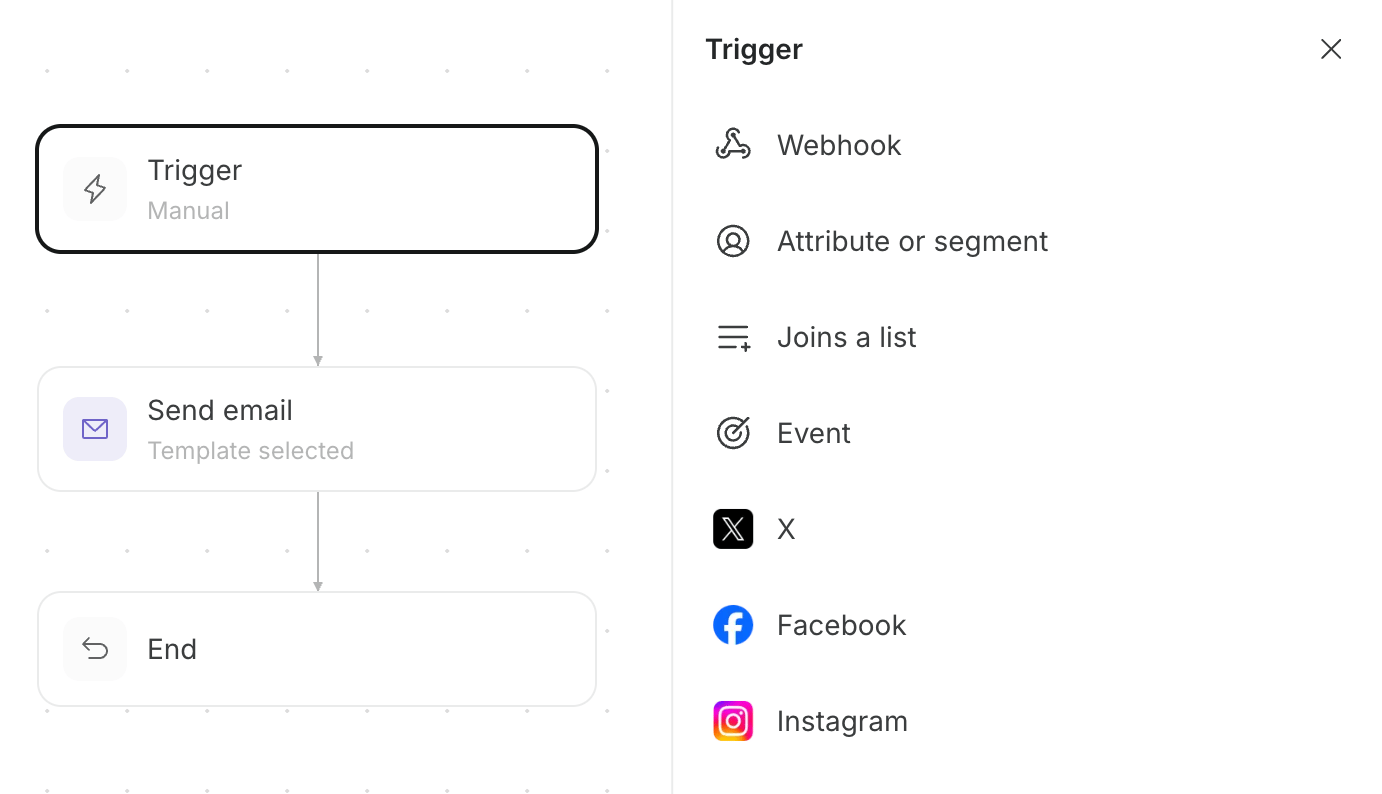 セグメントやリストを使うトリガーでは、対象となるセグメントまたはリストを選びます。イベントを使うトリガーでは、Webサイトやアプリから受信するイベント名を選びます。
画面に`近日対応`と表示されるトリガーは選択できません。キャンペーンを開始できるのは、必要な対象やイベントを設定し、保存できるトリガーです。
## フローチャートでステップを並べる
`フローチャート`では、トリガーの後に必要なステップを追加し、顧客が進む順番を作ります。
追加できるステップは、大きく次の5種類です。
* **メッセージ:** メール、SMS、アプリ内通知、DM、プッシュ通知を送ります。
* **待機:** 指定した時間、送信可能な時間帯、または条件を満たすまで待ちます。
* **条件:** 条件に合うかどうか、指定した割合、AIの判断結果によって経路を分けます。
* **データ:** スコア、タグ、リスト、顧客情報の更新や、Webhook送信などの処理を行います。
* **ゴールと終了:** 成果として数える地点、または成果に数えずに終える地点を作ります。
セグメントやリストを使うトリガーでは、対象となるセグメントまたはリストを選びます。イベントを使うトリガーでは、Webサイトやアプリから受信するイベント名を選びます。
画面に`近日対応`と表示されるトリガーは選択できません。キャンペーンを開始できるのは、必要な対象やイベントを設定し、保存できるトリガーです。
## フローチャートでステップを並べる
`フローチャート`では、トリガーの後に必要なステップを追加し、顧客が進む順番を作ります。
追加できるステップは、大きく次の5種類です。
* **メッセージ:** メール、SMS、アプリ内通知、DM、プッシュ通知を送ります。
* **待機:** 指定した時間、送信可能な時間帯、または条件を満たすまで待ちます。
* **条件:** 条件に合うかどうか、指定した割合、AIの判断結果によって経路を分けます。
* **データ:** スコア、タグ、リスト、顧客情報の更新や、Webhook送信などの処理を行います。
* **ゴールと終了:** 成果として数える地点、または成果に数えずに終える地点を作ります。
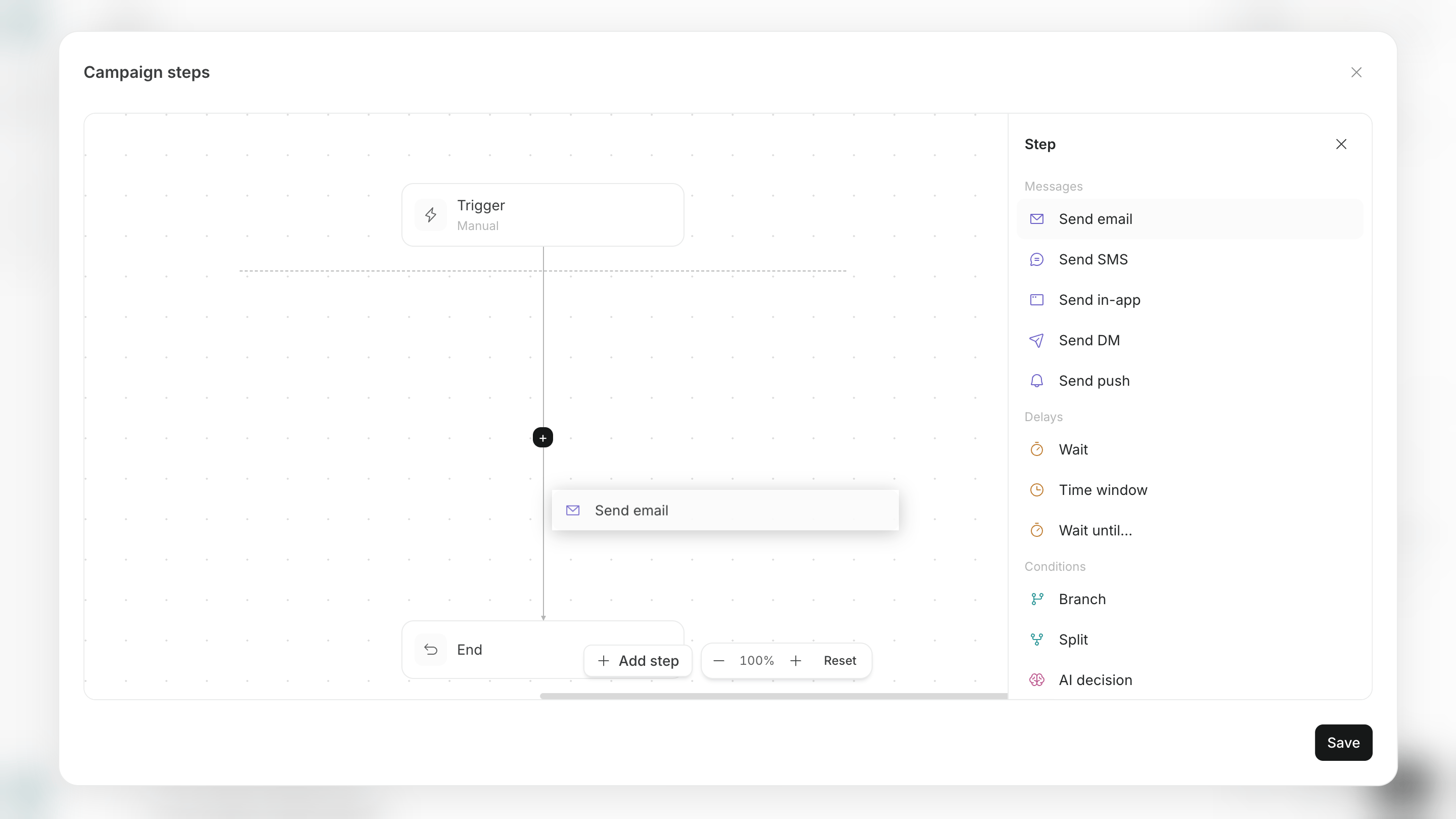 ジャーニーの作成は、次の6ステップで進めます。完了すると、設定した流れを保存または承認できる状態になります。
1. キャンペーンキャンバスで`フローチャート`を開きます。
2. トリガーを選び、対象となるリスト、セグメント、イベントなどを設定します。
3. `ステップを追加`から、メール、待機、分岐などを追加します。
4. 各ステップを開き、内容や条件を設定します。
5. 分岐したすべての経路を、次のステップ、`ゴール`、または`終了`へつなぎます。
6. 内容を確認して保存します。
メールを追加した場合は、メールのステップからDesign Studioを開き、件名、本文、画像、リンクなどを編集します。
## ゴールと終了を使い分ける
成果として数える経路は`ゴール`で終え、成果に数えない経路は`終了`で終えます。
2つの終了地点には、次の違いがあります。
* **ゴール:** 顧客が到達すると、キャンペーンのゴールを達成した顧客として数えられます。
* **終了:** 顧客のジャーニーは終わりますが、ゴールを達成した顧客としては数えられません。
ジャーニーの作成は、次の6ステップで進めます。完了すると、設定した流れを保存または承認できる状態になります。
1. キャンペーンキャンバスで`フローチャート`を開きます。
2. トリガーを選び、対象となるリスト、セグメント、イベントなどを設定します。
3. `ステップを追加`から、メール、待機、分岐などを追加します。
4. 各ステップを開き、内容や条件を設定します。
5. 分岐したすべての経路を、次のステップ、`ゴール`、または`終了`へつなぎます。
6. 内容を確認して保存します。
メールを追加した場合は、メールのステップからDesign Studioを開き、件名、本文、画像、リンクなどを編集します。
## ゴールと終了を使い分ける
成果として数える経路は`ゴール`で終え、成果に数えない経路は`終了`で終えます。
2つの終了地点には、次の違いがあります。
* **ゴール:** 顧客が到達すると、キャンペーンのゴールを達成した顧客として数えられます。
* **終了:** 顧客のジャーニーは終わりますが、ゴールを達成した顧客としては数えられません。
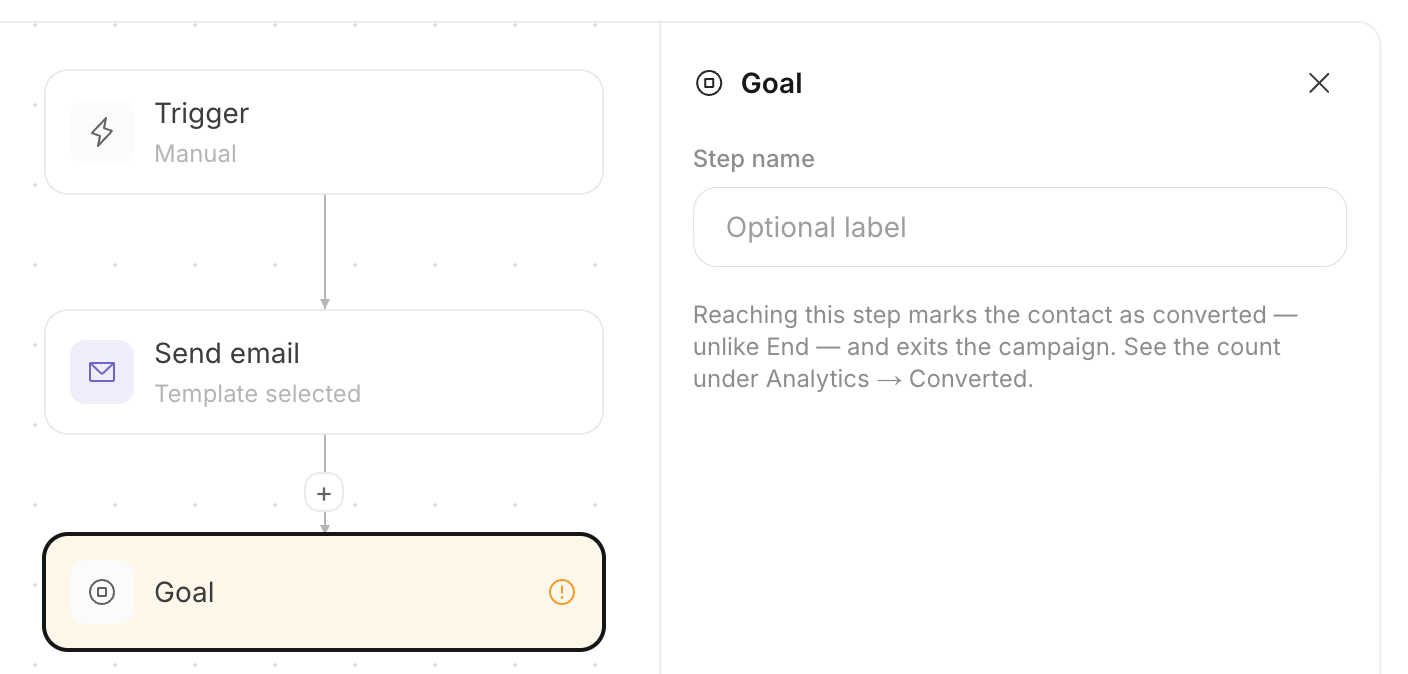 たとえば、購入後のフォローを行うキャンペーンでは、購入した顧客の経路を`ゴール`へ、案内期間が終わっても購入しなかった顧客の経路を`終了`へつなぎます。
## セグメントとイベントをジャーニーへ設定する
`セグメントとイベント`では、ジャーニーで使う対象者と行動データを確認します。
この画面では、主に次の操作を行います。
* 既存のセグメントをキャンペーンの対象として設定する
* 新しいセグメントを作成する
* 使用するイベントを作成または保存する
* イベントのコードと受信状況を確認する
* イベント送信コードを追加するGitHubプルリクエストの作成を依頼する
たとえば、購入後のフォローを行うキャンペーンでは、購入した顧客の経路を`ゴール`へ、案内期間が終わっても購入しなかった顧客の経路を`終了`へつなぎます。
## セグメントとイベントをジャーニーへ設定する
`セグメントとイベント`では、ジャーニーで使う対象者と行動データを確認します。
この画面では、主に次の操作を行います。
* 既存のセグメントをキャンペーンの対象として設定する
* 新しいセグメントを作成する
* 使用するイベントを作成または保存する
* イベントのコードと受信状況を確認する
* イベント送信コードを追加するGitHubプルリクエストの作成を依頼する
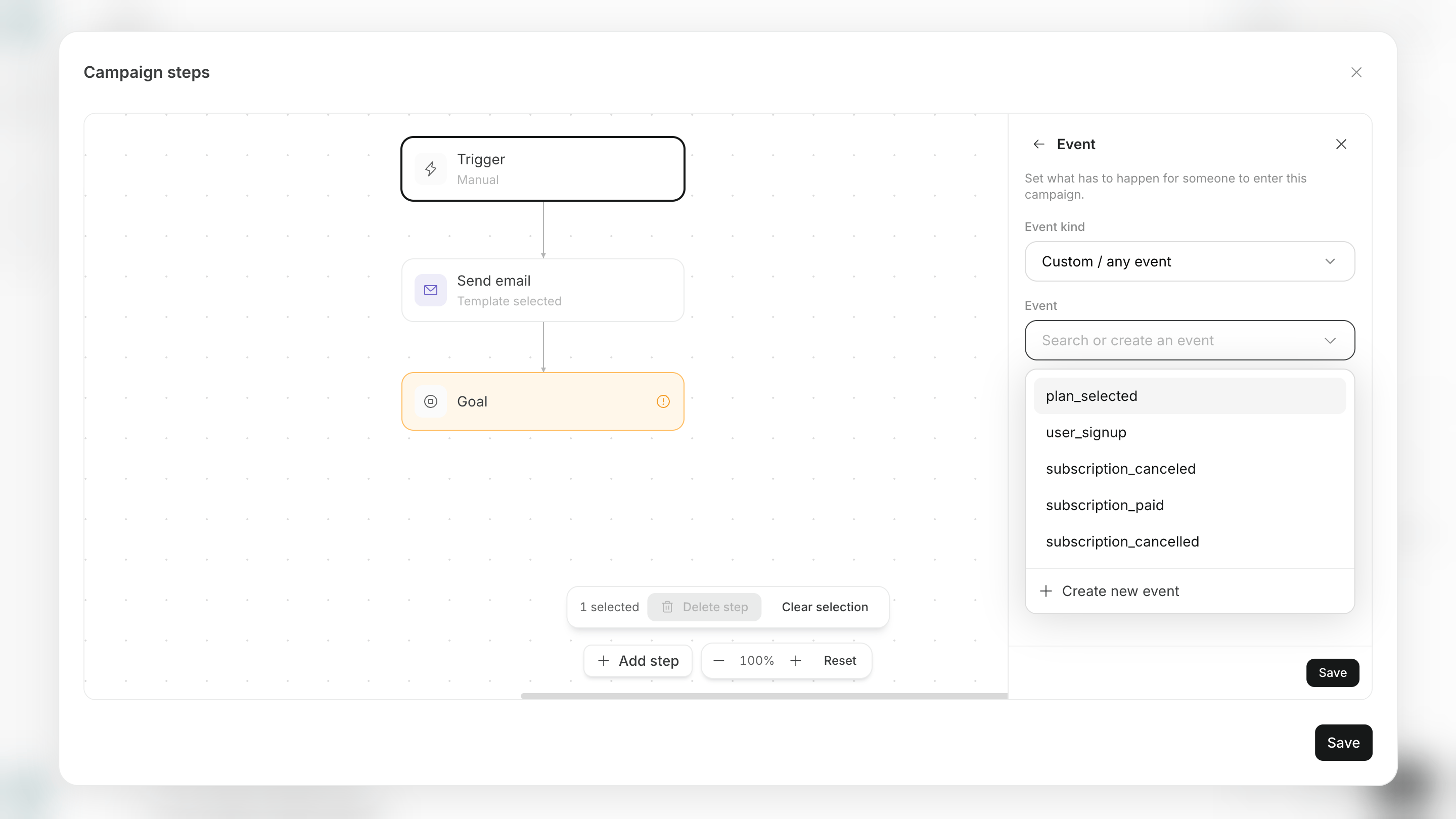 NoimosAIが新しいセグメントやイベントを提案した場合は、内容を確認してから承認します。
## 未完了のステップと経路を修正する
保存または開始する前に、設定が不足しているステップと、終了までつながっていない経路を修正します。
主に確認する内容は、次のとおりです。
* トリガーが設定されているか
* メールや通知の内容が設定されているか
* 待機時間や分岐条件が設定されているか
* 分岐後のすべての経路がつながっているか
* すべての経路に終了地点があるか
設定が不足しているステップはキャンバス上で確認できます。不完全なジャーニーは保存または開始できないため、表示された箇所を修正します。
## 実行中のジャーニーを一時停止して編集する
実行中のキャンペーンでは、対象者が進んでいる経路を保護するため、ジャーニーを編集できません。
変更は、次の6ステップで行います。保存後にキャンペーンを再開すると、変更したジャーニーで処理が進みます。
1. `エージェント`画面の`キャンペーン`から対象のキャンペーンを開きます。
2. キャンペーンを一時停止します。
3. `設定`でジャーニーの`編集`をクリックします。
4. フルスクリーンのキャンバスで内容を変更します。
5. `保存`をクリックします。
6. 内容を確認して、キャンペーンをもう一度開始します。
編集内容が残った状態で画面を閉じると、変更を破棄するか確認されます。続けて編集する場合は画面へ戻り、`保存`をクリックします。
## 関連ページ
次のページで、使用するデータと開始前の確認方法を確認できます。
* [顧客・セグメント・イベントを管理する](/ja/help-center/ai-team/campaigns/customer-engagement/manage-customers-segments-and-events)
* [送信元とイベントトラッキングを設定する](/ja/help-center/ai-team/campaigns/customer-engagement/configure-senders-and-event-tracking)
* [キャンペーンをテストし、承認して開始する](/ja/help-center/ai-team/campaigns/customer-engagement/test-approve-and-start-campaign)
NoimosAIが新しいセグメントやイベントを提案した場合は、内容を確認してから承認します。
## 未完了のステップと経路を修正する
保存または開始する前に、設定が不足しているステップと、終了までつながっていない経路を修正します。
主に確認する内容は、次のとおりです。
* トリガーが設定されているか
* メールや通知の内容が設定されているか
* 待機時間や分岐条件が設定されているか
* 分岐後のすべての経路がつながっているか
* すべての経路に終了地点があるか
設定が不足しているステップはキャンバス上で確認できます。不完全なジャーニーは保存または開始できないため、表示された箇所を修正します。
## 実行中のジャーニーを一時停止して編集する
実行中のキャンペーンでは、対象者が進んでいる経路を保護するため、ジャーニーを編集できません。
変更は、次の6ステップで行います。保存後にキャンペーンを再開すると、変更したジャーニーで処理が進みます。
1. `エージェント`画面の`キャンペーン`から対象のキャンペーンを開きます。
2. キャンペーンを一時停止します。
3. `設定`でジャーニーの`編集`をクリックします。
4. フルスクリーンのキャンバスで内容を変更します。
5. `保存`をクリックします。
6. 内容を確認して、キャンペーンをもう一度開始します。
編集内容が残った状態で画面を閉じると、変更を破棄するか確認されます。続けて編集する場合は画面へ戻り、`保存`をクリックします。
## 関連ページ
次のページで、使用するデータと開始前の確認方法を確認できます。
* [顧客・セグメント・イベントを管理する](/ja/help-center/ai-team/campaigns/customer-engagement/manage-customers-segments-and-events)
* [送信元とイベントトラッキングを設定する](/ja/help-center/ai-team/campaigns/customer-engagement/configure-senders-and-event-tracking)
* [キャンペーンをテストし、承認して開始する](/ja/help-center/ai-team/campaigns/customer-engagement/test-approve-and-start-campaign)