> ## Documentation Index
> Fetch the complete documentation index at: https://docs.noimosai.com/llms.txt
> Use this file to discover all available pages before exploring further.
# 顧客・セグメント・イベントを管理する
> カスタマーエンゲージメントで使用する顧客データ、セグメント、イベントの役割と管理方法を説明します。
## 概要
カスタマーエンゲージメントでは、対象者を選び、行動を判断できる顧客データを使用します。このページでは、顧客、セグメント、イベントの違いと、それぞれをキャンペーンで使える状態にする方法を説明します。
顧客データは、氏名やメールアドレスなど1人分の情報を持つ「顧客」、同じ条件に当てはまる顧客をまとめた「セグメント」、登録や購入などの行動を記録する「イベント」の3つで構成されます。
初めてカスタマーエンゲージメントキャンペーンを作成すると、ワークスペースに顧客データを確認するページが追加されます。表示内容は、初回セットアップで選んだビジネスタイプに合わせて用意されます。
基本となる顧客データは、`顧客リスト`ページの次の3つのタブで確認します。
* **顧客:** 取り込んだ顧客の一覧と、1人ずつの詳細を確認します。
* **セグメント:** 保存したセグメントと、その利用状況を確認します。
* **イベント:** 受信したイベント、プロパティ、最終受信日時などを確認します。
## 顧客データを取り込む
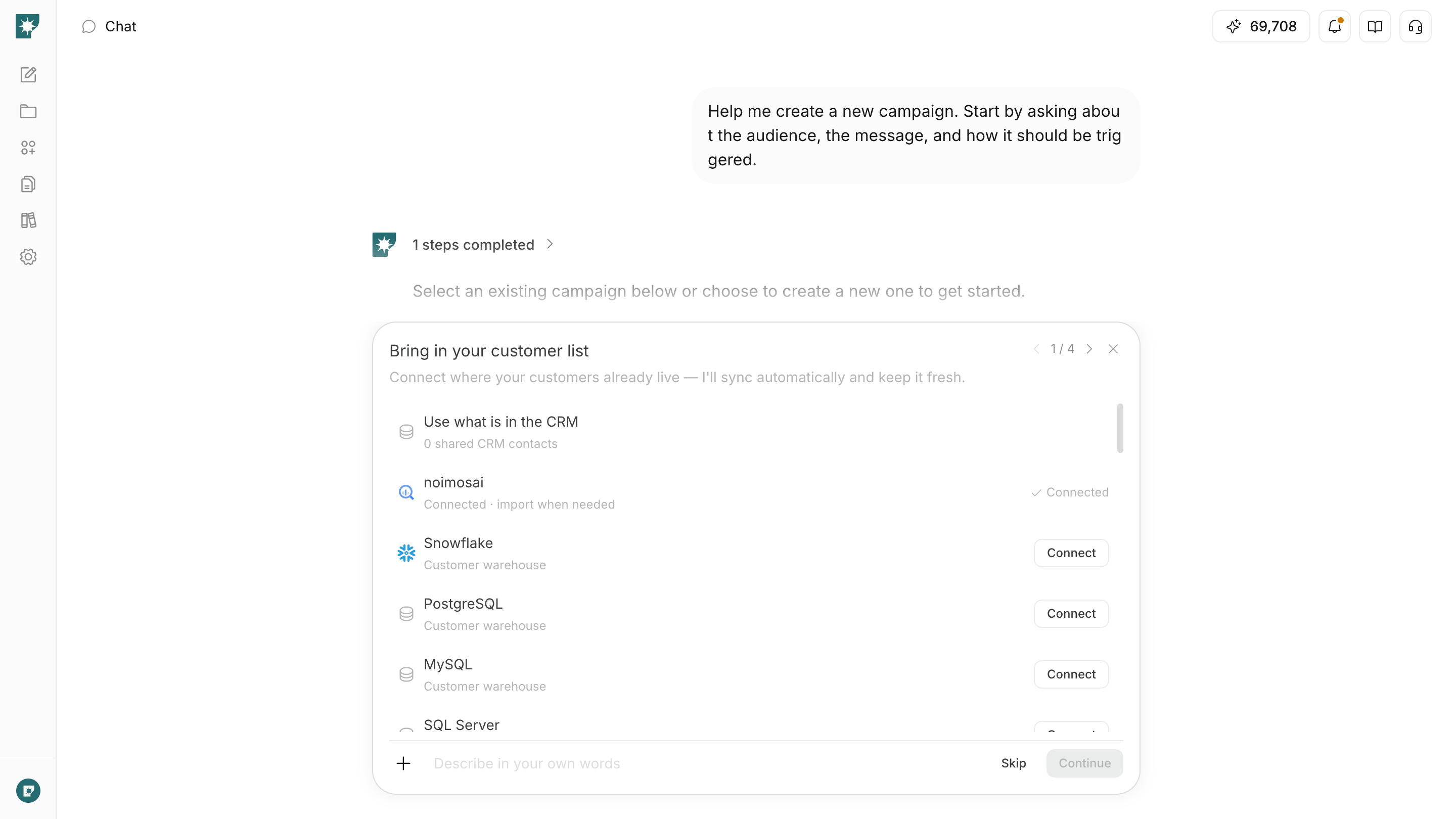
顧客がまだ表示されていない場合は、顧客データが保存されている場所から取り込みます。
顧客データを追加する主な方法は、次のとおりです。
* ワークスペースにすでにある顧客データを使う
* CSVまたはExcelファイルをアップロードする
* 接続した顧客管理サービスから同期する
* データウェアハウス、データベース、APIなどのデータソースから取り込む
セットアップ後に顧客を追加する場合は、`顧客リスト`ページの`顧客`で`顧客を追加`をクリックし、顧客データがある場所を選びます。
 CSVまたはExcelファイルを使う場合は、次の3点を確認します。
* 1回に取り込める顧客データは10,000行までです。
* Excelファイルに複数のシートがある場合は、最初のシートだけが取り込まれます。
* 氏名やメールアドレスなどの列名と、それぞれの列の入力内容を確認します。
一部の行だけ取り込みに失敗した場合、取り込み済みの顧客は保存されます。エラーになった行を修正してから、必要なデータを再度取り込みます。
## セグメントで条件に合う顧客をまとめる
対象者を条件で絞り込む場合は、セグメントを作成します。
セグメントには、たとえば次のような条件を設定できます。
* 新規登録から7日以内の顧客
* 特定の商品を購入した顧客
* 一定期間利用していない顧客
* 特定の地域やプランに当てはまる顧客
キャンペーンキャンバスの`セグメントとイベント`では、既存のセグメントを確認し、`使う`をクリックしてキャンペーンの対象者に設定できます。新しいセグメントを作成した場合は、そのキャンペーンの対象者として設定されます。
CSVまたはExcelファイルを使う場合は、次の3点を確認します。
* 1回に取り込める顧客データは10,000行までです。
* Excelファイルに複数のシートがある場合は、最初のシートだけが取り込まれます。
* 氏名やメールアドレスなどの列名と、それぞれの列の入力内容を確認します。
一部の行だけ取り込みに失敗した場合、取り込み済みの顧客は保存されます。エラーになった行を修正してから、必要なデータを再度取り込みます。
## セグメントで条件に合う顧客をまとめる
対象者を条件で絞り込む場合は、セグメントを作成します。
セグメントには、たとえば次のような条件を設定できます。
* 新規登録から7日以内の顧客
* 特定の商品を購入した顧客
* 一定期間利用していない顧客
* 特定の地域やプランに当てはまる顧客
キャンペーンキャンバスの`セグメントとイベント`では、既存のセグメントを確認し、`使う`をクリックしてキャンペーンの対象者に設定できます。新しいセグメントを作成した場合は、そのキャンペーンの対象者として設定されます。
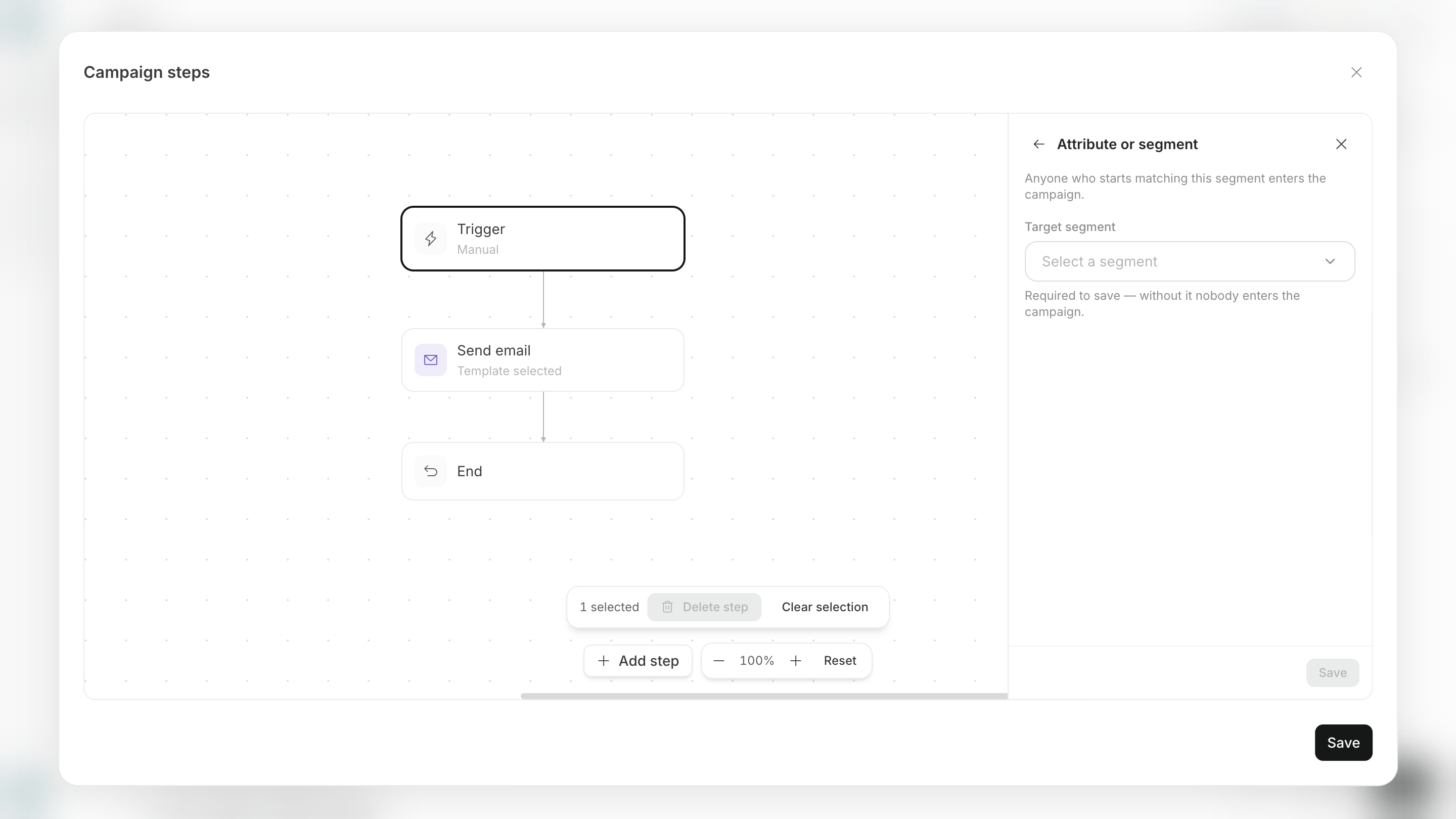 NoimosAIがセグメントを提案した場合は、条件を確認してから承認します。承認するとセグメントが作成され、キャンペーンへ関連付けられます。
作成後は、セグメントに含まれる顧客数と、そのセグメントを使用しているキャンペーンを確認できます。
## イベントで顧客の行動を記録する
登録や購入などの行動をキャンペーンの開始条件やゴールに使う場合は、イベントを作成します。
イベントには、次の情報を設定できます。
* イベント名
* どのようなときに発生するかを示す説明
* 商品名、金額、プランなど、行動と一緒に記録するプロパティ
プロパティには、テキスト、数値、真偽値、日付を使用できます。1つのイベントには、最大50個のプロパティを設定できます。
イベントを作成する方法は、次の2つです。
* **手動で作成する:** イベント名、説明、プロパティを入力して保存します。
* **チャットで作成する:** 記録したい行動を伝え、NoimosAIが提案したイベントを確認して承認します。
NoimosAIがセグメントを提案した場合は、条件を確認してから承認します。承認するとセグメントが作成され、キャンペーンへ関連付けられます。
作成後は、セグメントに含まれる顧客数と、そのセグメントを使用しているキャンペーンを確認できます。
## イベントで顧客の行動を記録する
登録や購入などの行動をキャンペーンの開始条件やゴールに使う場合は、イベントを作成します。
イベントには、次の情報を設定できます。
* イベント名
* どのようなときに発生するかを示す説明
* 商品名、金額、プランなど、行動と一緒に記録するプロパティ
プロパティには、テキスト、数値、真偽値、日付を使用できます。1つのイベントには、最大50個のプロパティを設定できます。
イベントを作成する方法は、次の2つです。
* **手動で作成する:** イベント名、説明、プロパティを入力して保存します。
* **チャットで作成する:** 記録したい行動を伝え、NoimosAIが提案したイベントを確認して承認します。
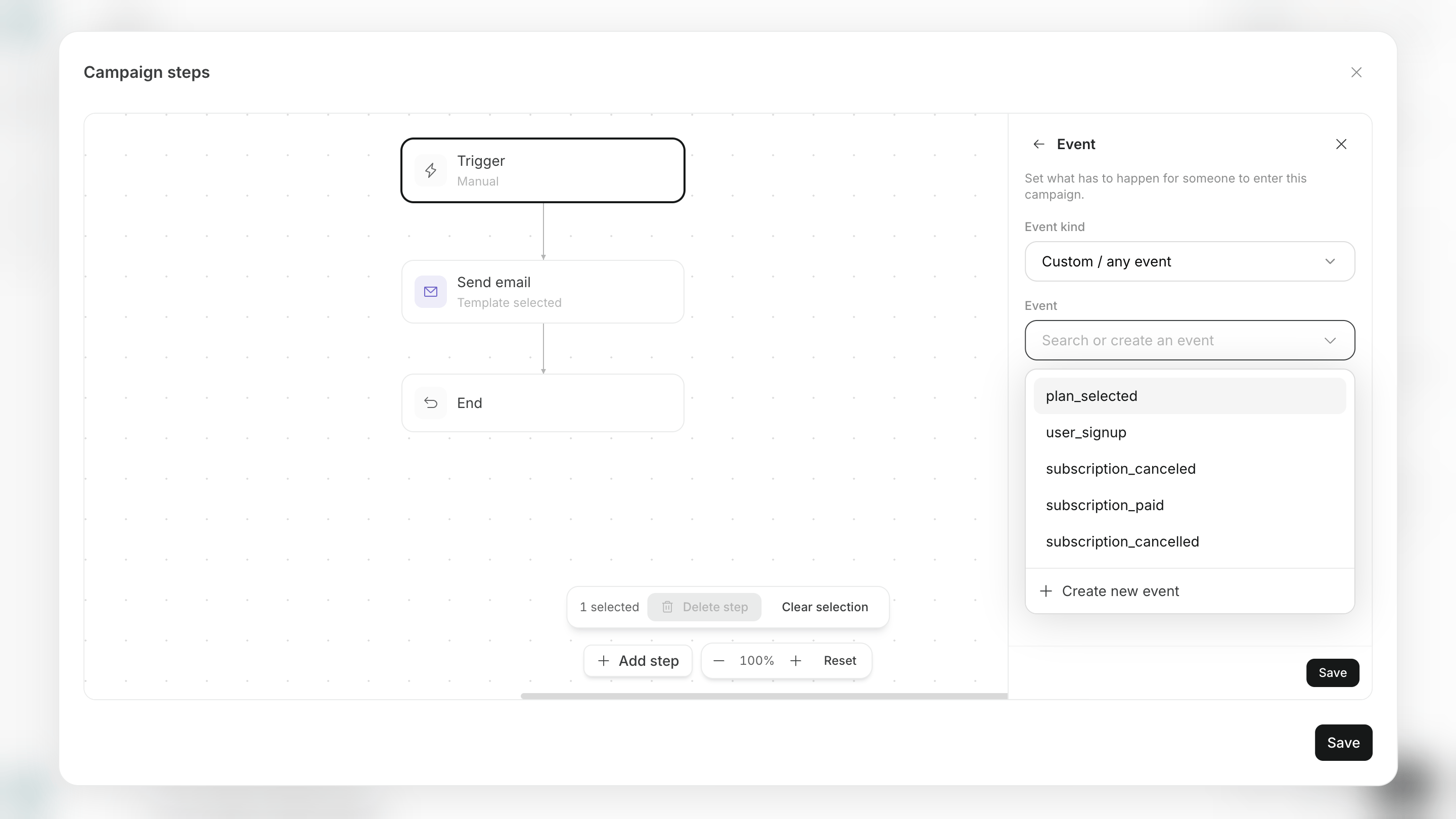 イベントを作成しただけでは、顧客の行動はまだ記録されません。Webサイトやアプリから同じイベント名を送信する必要があります。
## イベントが正しく届いているか確認する
作成したイベントは、WebサイトやアプリからNoimosAIへ送信されて初めて顧客の行動として記録されます。
イベント一覧では、主に次の内容を確認します。
* イベント名と説明
* 記録するプロパティ
* イベントが発生した顧客数
* 最後にイベントを受信した日時
* キャンペーンでの使用状況
* イベント送信に使うコード
イベントが一度も届いていない場合は、`未受信`と表示されます。イベントをトリガーやゴールに使う前に、公開中のサイトまたはアプリからテストイベントを送り、最終受信日時が更新されることを確認します。
イベントを顧客に結び付けるには、顧客を識別する処理を行ってからイベントを送信します。イベントだけを先に送信すると、行動を特定の顧客に結び付けられず、イベントを開始条件にしたキャンペーンへ顧客が入らない場合があります。
## 顧客データの利用範囲を確認する
取り込む顧客データは、キャンペーンの目的に必要な範囲へ限定します。
利用前に確認する主な内容は、次のとおりです。
* 顧客へ連絡するために必要な同意や利用目的を満たしているか
* 配信停止を希望した顧客を対象から除外できているか
* テスト用と本番用の顧客データが混ざっていないか
* 正しいブランドや商品・サービスのワークスペースへ取り込んでいるか
複数のブランドの顧客データを1つのワークスペースへ混在させず、ブランドまたは商品・サービスごとにワークスペースを分けます。
## 関連ページ
次のページで、イベントトラッキングとジャーニーへの設定方法を確認できます。
* [カスタマーエンゲージメントを理解する](/ja/help-center/ai-team/campaigns/customer-engagement/customer-engagement-basics)
* [ジャーニーを作成・編集する](/ja/help-center/ai-team/campaigns/customer-engagement/create-and-edit-journey)
* [送信元とイベントトラッキングを設定する](/ja/help-center/ai-team/campaigns/customer-engagement/configure-senders-and-event-tracking)
イベントを作成しただけでは、顧客の行動はまだ記録されません。Webサイトやアプリから同じイベント名を送信する必要があります。
## イベントが正しく届いているか確認する
作成したイベントは、WebサイトやアプリからNoimosAIへ送信されて初めて顧客の行動として記録されます。
イベント一覧では、主に次の内容を確認します。
* イベント名と説明
* 記録するプロパティ
* イベントが発生した顧客数
* 最後にイベントを受信した日時
* キャンペーンでの使用状況
* イベント送信に使うコード
イベントが一度も届いていない場合は、`未受信`と表示されます。イベントをトリガーやゴールに使う前に、公開中のサイトまたはアプリからテストイベントを送り、最終受信日時が更新されることを確認します。
イベントを顧客に結び付けるには、顧客を識別する処理を行ってからイベントを送信します。イベントだけを先に送信すると、行動を特定の顧客に結び付けられず、イベントを開始条件にしたキャンペーンへ顧客が入らない場合があります。
## 顧客データの利用範囲を確認する
取り込む顧客データは、キャンペーンの目的に必要な範囲へ限定します。
利用前に確認する主な内容は、次のとおりです。
* 顧客へ連絡するために必要な同意や利用目的を満たしているか
* 配信停止を希望した顧客を対象から除外できているか
* テスト用と本番用の顧客データが混ざっていないか
* 正しいブランドや商品・サービスのワークスペースへ取り込んでいるか
複数のブランドの顧客データを1つのワークスペースへ混在させず、ブランドまたは商品・サービスごとにワークスペースを分けます。
## 関連ページ
次のページで、イベントトラッキングとジャーニーへの設定方法を確認できます。
* [カスタマーエンゲージメントを理解する](/ja/help-center/ai-team/campaigns/customer-engagement/customer-engagement-basics)
* [ジャーニーを作成・編集する](/ja/help-center/ai-team/campaigns/customer-engagement/create-and-edit-journey)
* [送信元とイベントトラッキングを設定する](/ja/help-center/ai-team/campaigns/customer-engagement/configure-senders-and-event-tracking)