> ## Documentation Index
> Fetch the complete documentation index at: https://docs.noimosai.com/llms.txt
> Use this file to discover all available pages before exploring further.
# カスタマーエンゲージメントを使い始める
> チャットからキャンペーンを作成し、顧客データ、Webサイト、トラッキング、送信元を設定する手順を説明します。
## 概要
カスタマーエンゲージメントは、`エージェント`画面からキャンペーンの目的を伝えて使い始めます。このページでは、新しいキャンペーンの作成から、ジャーニーを編集できる状態にするまでの手順を説明します。
新しいキャンペーンではセットアップを行います。すでにあるキャンペーンを変更する場合は、対象のキャンペーンを選ぶとセットアップを行わずにジャーニーを開けます。
## 新しいキャンペーンを作成する
新しいキャンペーンの作成は、次の8ステップで進めます。完了するとキャンペーンキャンバスが開き、ジャーニーを確認・編集できます。
1. `エージェント`を開きます。
2. `エージェントを追加`をクリックします。
3. `キャンペーン`で`チャットで作成`を選びます。
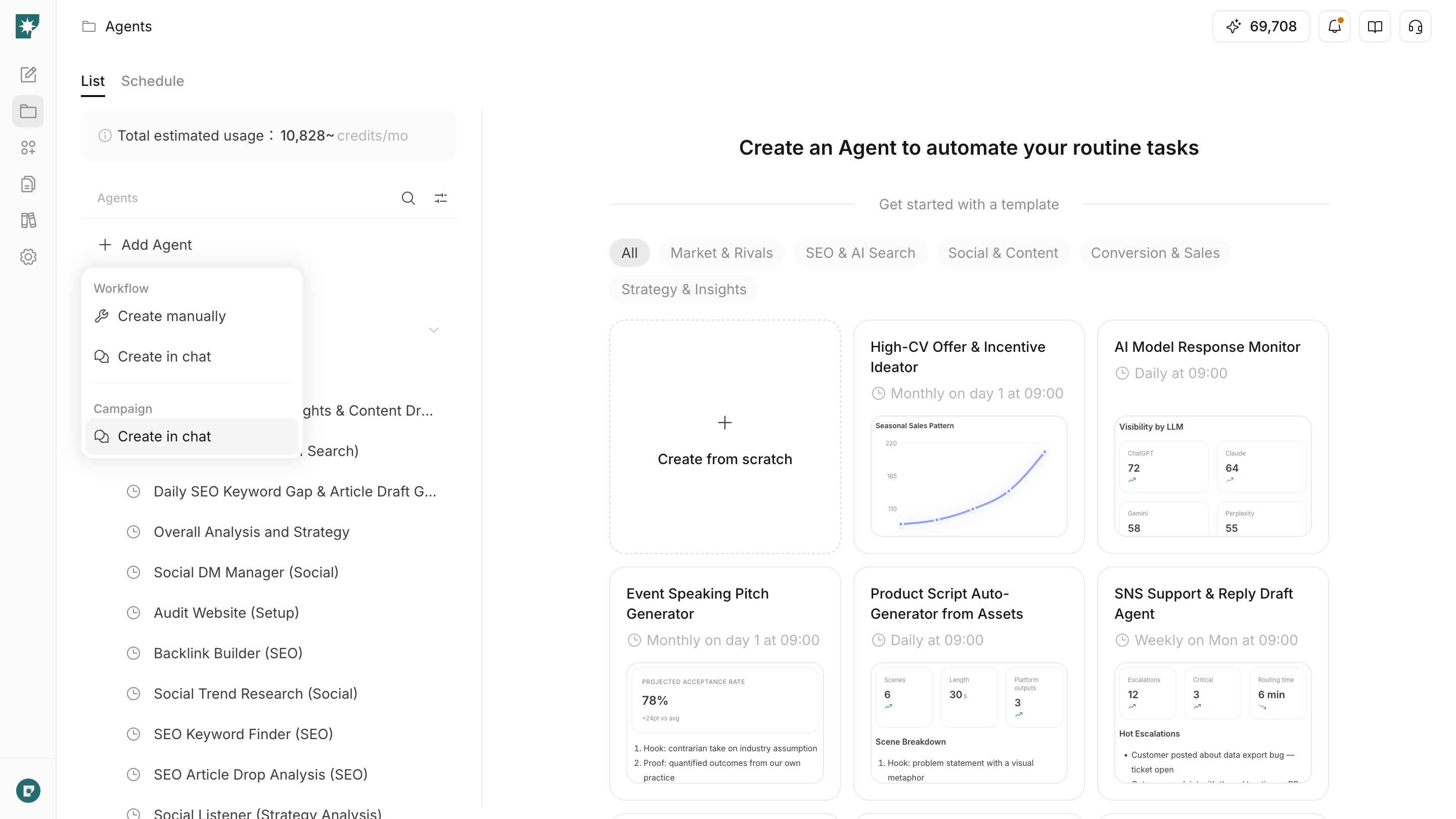 4. キャンペーンの選択画面が表示された場合は、`新しいキャンペーンを作成`を選びます。
5. チャットで、キャンペーンの目的、対象者、開始のきっかけ、届けたい内容を伝えます。
6. ワークスペースで初めて利用する場合は、ビジネスタイプを選びます。
7. 顧客データ、Webサイト、トラッキング、送信元について、表示された質問に回答します。
4. キャンペーンの選択画面が表示された場合は、`新しいキャンペーンを作成`を選びます。
5. チャットで、キャンペーンの目的、対象者、開始のきっかけ、届けたい内容を伝えます。
6. ワークスペースで初めて利用する場合は、ビジネスタイプを選びます。
7. 顧客データ、Webサイト、トラッキング、送信元について、表示された質問に回答します。
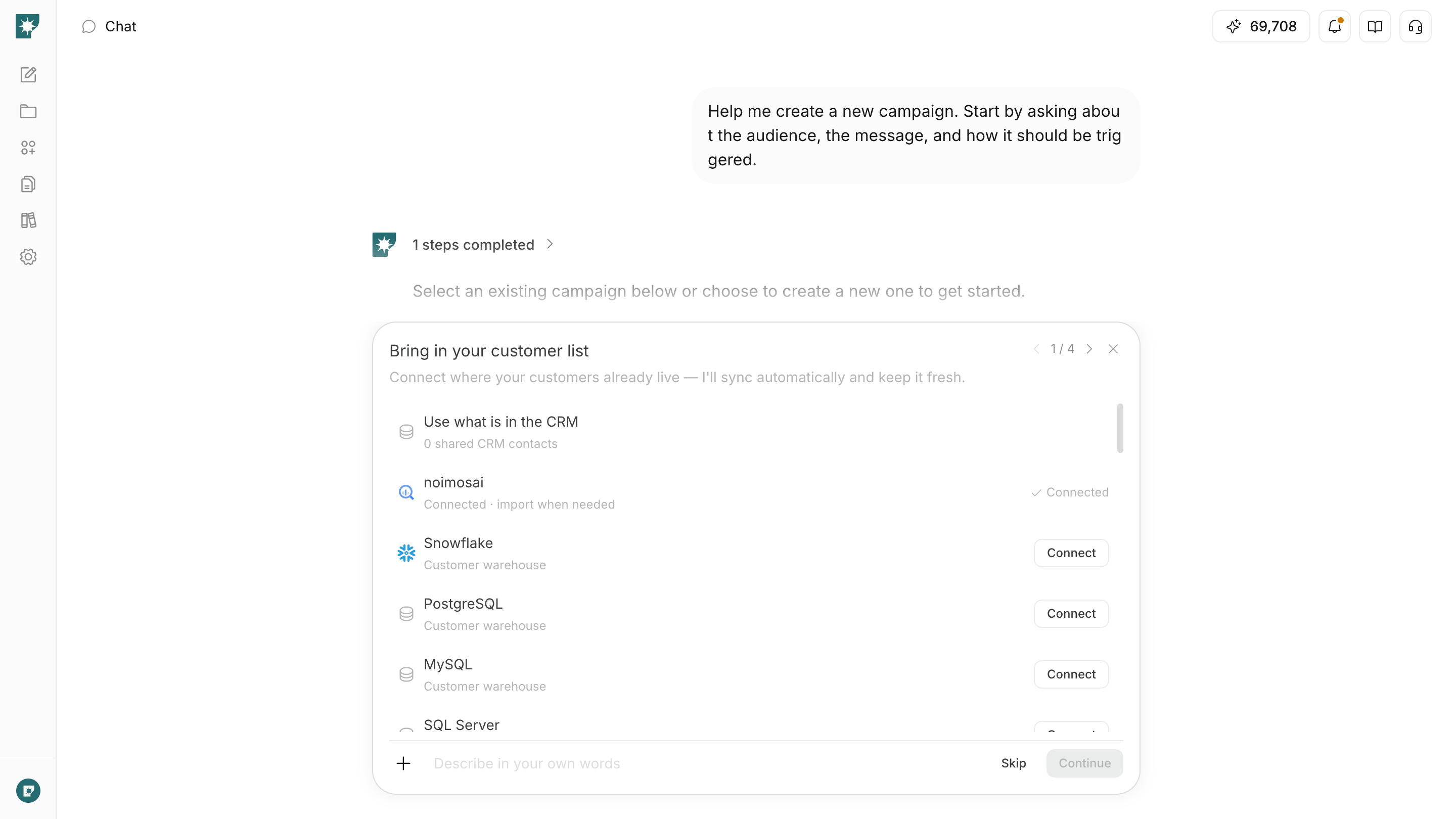 8. 内容を確認してセットアップを完了します。
顧客データや送信元がまだない場合は、設定をスキップして下書きを作成できます。対象者への送信を始める前に、必要な設定を完了します。
## ビジネスタイプを選ぶ
ワークスペースで初めてカスタマーエンゲージメントを使うときは、顧客データの表示方法に合うビジネスタイプを選びます。
選べるビジネスタイプは、次の3つです。
* **プロダクト主導型(セルフサーブ):** 顧客が自分で登録し、サービスを使い始める事業です。
* **コンシューマー向け(BtoC):** 個人の顧客へ商品やサービスを提供する事業です。
* **ビジネス向け(BtoB):** 企業へ商品やサービスを提供する事業です。
ビジネスタイプはワークスペース単位の設定です。2つ目以降のキャンペーンでは、同じ質問は表示されません。
## キャンペーンに必要な情報を設定する
新しいキャンペーンでは、そのキャンペーンで使用するデータと送信方法を設定します。
キャンペーンごとに確認する内容は、次の4つです。
* **顧客データ:** 既存の顧客データ、接続したデータソース、CSVまたはExcelファイルを使用します。
* **Webサイト:** 顧客の行動を計測する対象サイトを選びます。
* **トラッキング:** NoimosAIに設置を依頼するか、自社で設置するかを選びます。
* **送信元:** Gmailアカウントまたは確認済みの送信ドメインを選びます。
イベントを開始のきっかけにする場合は、キャンペーンを開始する前に、対象サイトからイベントを受信できることも確認します。
## 既存のキャンペーンを開く
すでにあるキャンペーンを変更する場合は、キャンペーンの選択画面で対象のキャンペーンを選びます。
新規作成用のセットアップは行われず、そのキャンペーンのジャーニーが開きます。
## 関連ページ
次のページで、セットアップ後に行う設定を確認できます。
* [顧客・セグメント・イベントを管理する](/ja/help-center/ai-team/campaigns/customer-engagement/manage-customers-segments-and-events)
* [ジャーニーを作成・編集する](/ja/help-center/ai-team/campaigns/customer-engagement/create-and-edit-journey)
* [送信元とイベントトラッキングを設定する](/ja/help-center/ai-team/campaigns/customer-engagement/configure-senders-and-event-tracking)
8. 内容を確認してセットアップを完了します。
顧客データや送信元がまだない場合は、設定をスキップして下書きを作成できます。対象者への送信を始める前に、必要な設定を完了します。
## ビジネスタイプを選ぶ
ワークスペースで初めてカスタマーエンゲージメントを使うときは、顧客データの表示方法に合うビジネスタイプを選びます。
選べるビジネスタイプは、次の3つです。
* **プロダクト主導型(セルフサーブ):** 顧客が自分で登録し、サービスを使い始める事業です。
* **コンシューマー向け(BtoC):** 個人の顧客へ商品やサービスを提供する事業です。
* **ビジネス向け(BtoB):** 企業へ商品やサービスを提供する事業です。
ビジネスタイプはワークスペース単位の設定です。2つ目以降のキャンペーンでは、同じ質問は表示されません。
## キャンペーンに必要な情報を設定する
新しいキャンペーンでは、そのキャンペーンで使用するデータと送信方法を設定します。
キャンペーンごとに確認する内容は、次の4つです。
* **顧客データ:** 既存の顧客データ、接続したデータソース、CSVまたはExcelファイルを使用します。
* **Webサイト:** 顧客の行動を計測する対象サイトを選びます。
* **トラッキング:** NoimosAIに設置を依頼するか、自社で設置するかを選びます。
* **送信元:** Gmailアカウントまたは確認済みの送信ドメインを選びます。
イベントを開始のきっかけにする場合は、キャンペーンを開始する前に、対象サイトからイベントを受信できることも確認します。
## 既存のキャンペーンを開く
すでにあるキャンペーンを変更する場合は、キャンペーンの選択画面で対象のキャンペーンを選びます。
新規作成用のセットアップは行われず、そのキャンペーンのジャーニーが開きます。
## 関連ページ
次のページで、セットアップ後に行う設定を確認できます。
* [顧客・セグメント・イベントを管理する](/ja/help-center/ai-team/campaigns/customer-engagement/manage-customers-segments-and-events)
* [ジャーニーを作成・編集する](/ja/help-center/ai-team/campaigns/customer-engagement/create-and-edit-journey)
* [送信元とイベントトラッキングを設定する](/ja/help-center/ai-team/campaigns/customer-engagement/configure-senders-and-event-tracking)